
Es posible que se le asigne un banner web dinámico o una introducción cautivadora en YouTube. Sin embargo, le preocupa el texto estático dentro del contenido, ya que no captará la atención en un mundo digital acelerado y visualmente impulsado.
Adobe After Effects es un software líder en efectos visuales y gráficos en movimiento utilizado por muchos profesionales. Ya sea que desee un logotipo cinético y crear títulos que reboten, dominar la animación de texto de After Effects se vuelve indispensable. Este artículo le ayudará a aprender las habilidades para animar textos para campañas de marketing y participación impactantes.
En este artículo
-
- Método 1. Animar texto usando las propiedades del animador de texto
- Método 2. Aplicar efecto de texto de máquina de escribir en After Effects
- Método 3. Utilice la herramienta Animar posición de texto en After Effects
-
- Guía para mejorar texto animado usando Wondershare Filmora
- Una hoja de ruta para mejorar los vídeos de animación de texto con la aplicación Filmora
Parte 1. Diferentes métodos para animar texto en After Effects
Adobe After Effects es una herramienta de animación de vídeo con todas las funciones para darle vida al texto aburrido como una obra de arte viva. Desde sus gráficos en movimiento hasta persuasivos bajo tercios, Adobe After Effects ofrece una enorme gama de herramientas integradas y métodos de animación.
Está destinado a ser utilizado tanto por principiantes como por profesionales para crear efectos de texto profesionales a fin de aumentar la participación. A continuación se detallan los métodos para la animación de texto en AE, junto con sus correspondientes guías instructivas:
Método 1. Animar texto usando las propiedades del animador de texto
Los creadores pueden utilizar el sistema "Propiedades de Text Animator" en Adobe After Effects para modificar letras individuales, líneas completas o palabras. Al aplicar estas propiedades, como rotación, escala, posición y opacidad, a la capa de texto, puede controlar la animación de los personajes. A continuación se analiza una guía paso a paso para animar texto en After Effects:
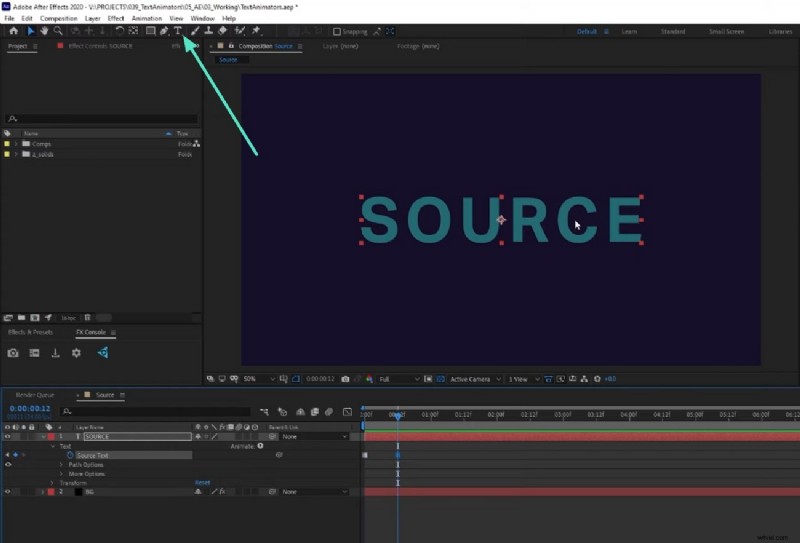
Paso 1. Acceda a la línea de tiempo de Adobe After Effects para comenzar una nueva composición y agregue el texto que desee usando la herramienta "Texto" en la barra de menú superior. Organice la posición y el estilo del texto en la línea de tiempo y seleccione la capa de texto que servirá como plantilla para agregar animación.
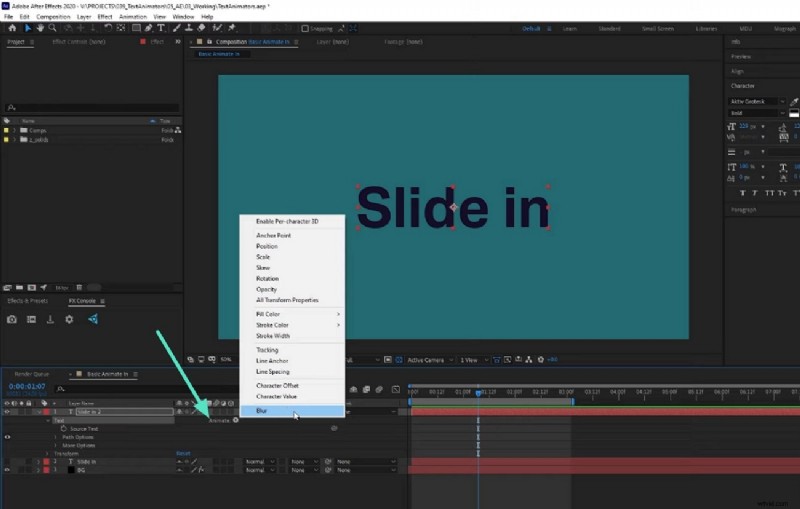
Paso 2. Una vez que hayas agregado el texto, dirígete a la capa y toca el botón "Animar" para habilitar una lista de opciones. A continuación, elija la propiedad sobre la que desea agregar la animación, como desplazamiento u opacidad.
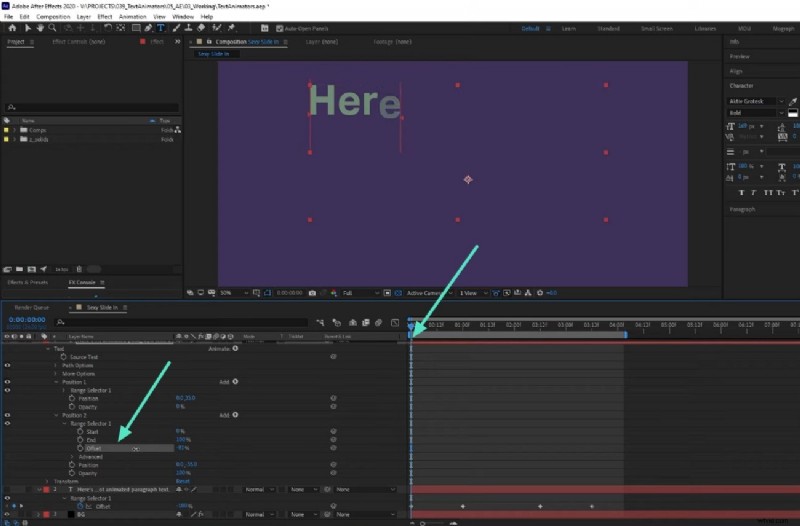
Paso 3. Avanzando, ajuste el desplazamiento deslizándose por su cantidad y diríjase a la línea de tiempo de edición. Coloque el cabezal de reproducción a cierta distancia para marcarlo como fotograma clave y vuelva a ajustar el "Desplazamiento" de la misma capa. Ahora, reproduce el vídeo en la ventana de vista previa para revisar el texto que se está animando correctamente.
Método 2. Aplicar efecto de texto de máquina de escribir en After Effects
El efecto de texto de máquina de escribir es otro método que llama la atención para animar texto en After Effects. Esta herramienta es perfecta para crear subtítulos informativos, presentaciones modernas y secuencias de títulos. Imita el aspecto de las letras en tiempo real, añadiendo un toque de estilo y personalidad al proyecto.
Con los ajustes preestablecidos integrados de After Effects, puedes personalizar fácilmente los efectos de la máquina de escribir con sincronización y estilo ajustados para una apariencia profesional. Estos son los pasos detallados que se describen a continuación para que los usuarios agreguen efectos de texto AE:
Paso 1. En la interfaz principal de Adobe After Effects, crea una nueva composición y ve a la barra de tareas superior para usar la herramienta "Texto". Escriba el texto que desee en el cuadro de texto y seleccione la capa de texto como plantilla.
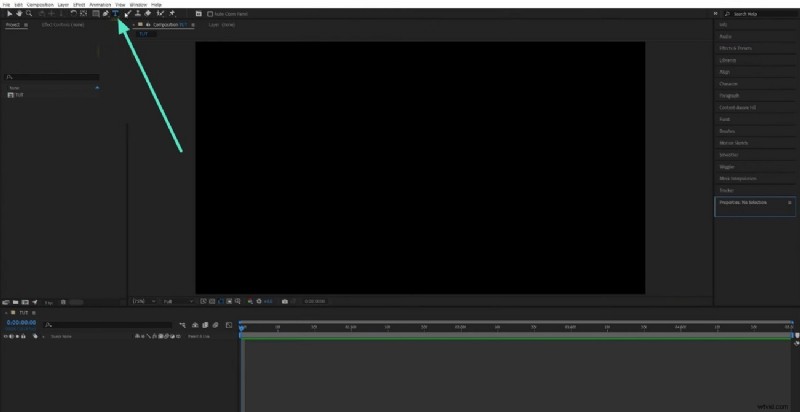
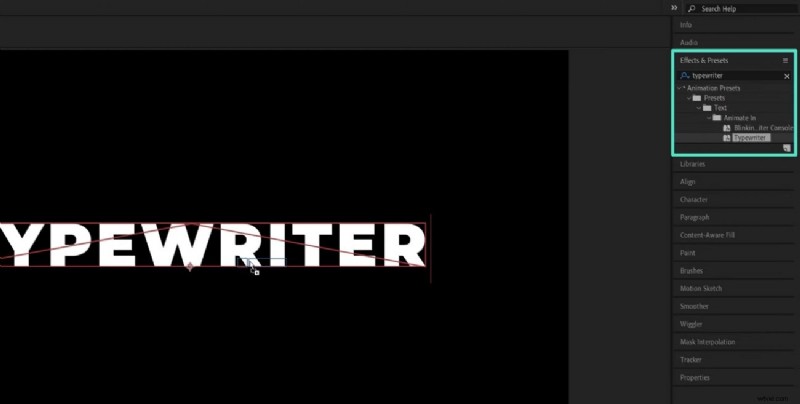
Paso 2. Accede al panel del lado derecho de "Efectos y ajustes preestablecidos" y busca "Máquina de escribir" en la barra de búsqueda. Seleccione el ajuste preestablecido y aplíquelo al texto arrastrándolo a la ventana de vista previa.
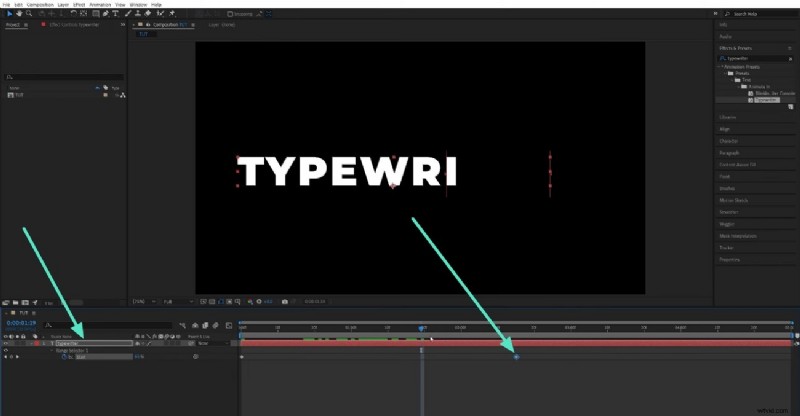
Paso 3. A continuación, habilite la capa de texto desde el panel en la parte inferior izquierda y presione las teclas "Ctrl + U" en su teclado. Vuelva a colocar los fotogramas clave arrastrándolos dentro de la línea de tiempo para ajustar la animación.
Método 3. Utilice la herramienta Animar posición de texto en After Effects
Animar la posición del texto implica deslizar suavemente el texto dentro o fuera del marco. Este método es reconocido por agregar dirección y sensación de energía, ya que enfatiza mensajes clave en tercios inferiores, subtítulos o títulos. El animador de posición puede coreografiar con precisión los movimientos de letras y palabras en la pantalla. A continuación se describe una hoja de ruta con navegación para la animación de texto de After Effects en los siguientes pasos:
Paso 1. Inicie la herramienta y seleccione el ícono "Texto" para agregar texto al cuadro de texto que aparece en el video.
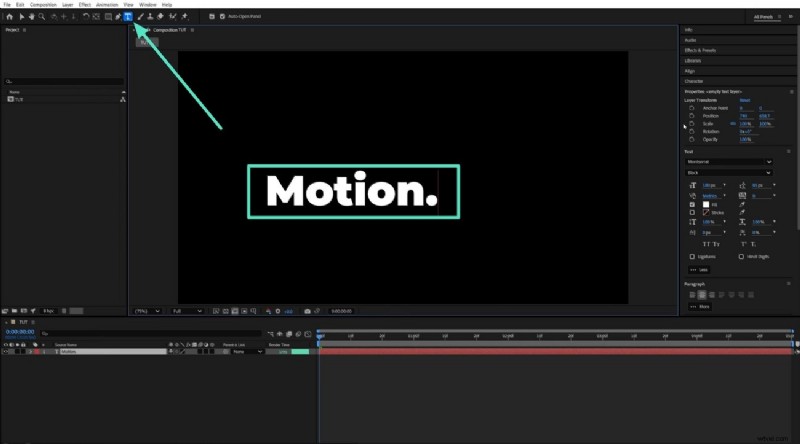
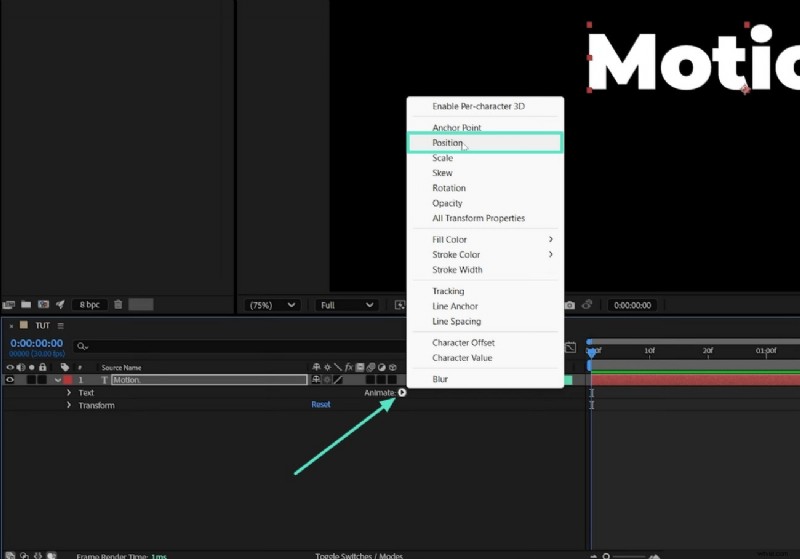
Paso 2. Desplácese hacia abajo hasta el panel del editor inferior izquierdo para hacer clic en el ícono ">" en "Animar" y elija la opción "Posición" en el menú extendido.
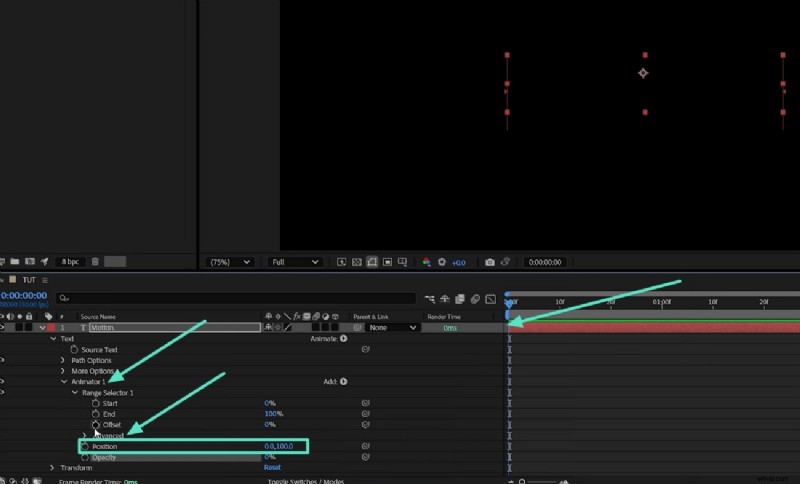
Paso 3. Después de eso, debes adelantar el fotograma clave en la línea de tiempo unos segundos. Extiende la pestaña "Animador" y la de "Avanzado" para elegir la opción "Posición". Esto permitirá que el texto agregado se anime y se mueva por el video.
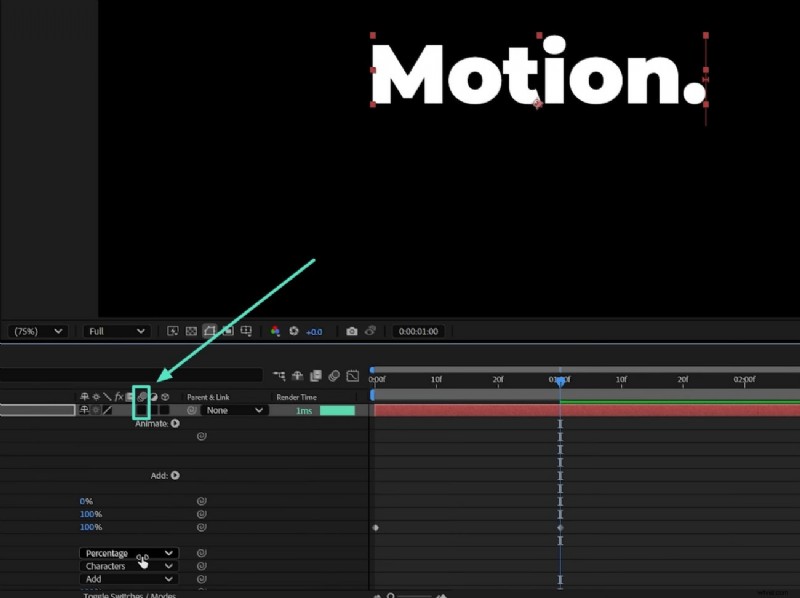
Paso 4. Finalmente, desplácese hacia arriba y localice el ícono "Desenfoque de movimiento" y marque la casilla de verificación debajo de él para asegurarse de que el texto animado se vea fluido en todo el video.
Parte 2. Mejorar el texto de Adobe Animate usando herramientas mejoradas - Wondershare Filmora
Imagine que generó un texto animado en After Effects y se dio cuenta de que desea mejorar sus imágenes para su marca. Llevar tus animaciones de texto al nivel profesional es más fácil utilizando Wondershare Filmora. Esta plataforma ofrece operaciones más simples para atraer gráficos en movimiento y ajustes preestablecidos de animación de texto. Su editor de fotogramas clave proporciona control sobre la escala, la rotación, el movimiento del texto y la opacidad.
Filmora permite a sus usuarios combinar fuentes de marca con degradados de color, sombras paralelas y contornos animados. También puedes agregar sincronización automática de música para el movimiento del texto, coincidiendo con su ritmo. Todas estas herramientas progresivas, junto con un conjunto de herramientas impulsadas por IA en Filmora, son accesibles tanto en computadoras de escritorio como en teléfonos inteligentes.
Guía para mejorar el texto animado usando Wondershare Filmora
Imagínate editando una animación explicativa o un vídeo promocional, entiendes que la animación de texto dinámico es un boleto para destacar en el mercado. Con Wondershare Filmora, puedes acceder a una experiencia de diseño en movimiento para crear un resultado llamativo. Su interfaz intuitiva ofrece docenas de plantillas de texto animadas, como efectos de máquina de escribir brillantes. Aquí hay una hoja de ruta detallada para navegar por la animación de texto y mejorar las plantillas de texto en AE:
Una hoja de ruta para mejorar los vídeos de animación de texto con la aplicación Filmora
La aplicación Filmora (iOS/Android) te ayuda a elevar tu vídeo instantáneamente a una salida de nivel de estudio. Filmora sincroniza el texto animado con los videos y ajusta los ritmos musicales que coinciden con los efectos de tu texto. A continuación se analiza una hoja de ruta detallada para mejorar los vídeos con animaciones de texto AE:
Conclusión
Para concluir, este artículo analiza varios métodos para agregar animación de texto de After Effects a su contenido visual sin esfuerzo. El artículo también mostró cómo Filmora es una de las opciones más convenientes para animar texto en tus videos. La plataforma ofrece varios estilos y ajustes preestablecidos animados para hacer que el texto se mueva automáticamente y que las imágenes sean más atractivas.