
¿Alguna vez te has encontrado en una situación en la que sientes que tus ediciones están limpias, pero tus escenas todavía se sienten un poco rígidas? Si esto le sucede, tenga en cuenta que normalmente se trata de un problema de sincronización del audio, más que de un problema con el vídeo. La diferencia entre que un vídeo esté "bien" y que "fluya maravillosamente" a menudo se reduce a cómo organizas el audio y el vídeo al cortarlo. Y eso es exactamente lo que hacen los cortes en J y en L.
Si tiene curiosidad sobre cómo realizar cortes en J y en L en Premiere Pro , este artículo está aquí para usted.
Aprenda otras técnicas de edición de video para Premiere Pro, como la herramienta de selección de pista, la herramienta de afeitar de Premiere Pro, la edición de tres puntos y más.
En este artículo
La definición de cortes J y cortes L
Comencemos con las definiciones básicas.
¿Qué es un corte J?
Corte J Es un tipo de corte donde primero comienza el audio, seguido de la nueva escena. Imagínese escuchar la siguiente línea de diálogo antes de ver a la persona hablando. En la línea de tiempo de edición de video, el clip de audio entrante se extiende hacia la izquierda debajo de la escena anterior, formando una forma que se asemeja a la letra J. Por eso se llama corte en J.
¿Qué es un corte en L?
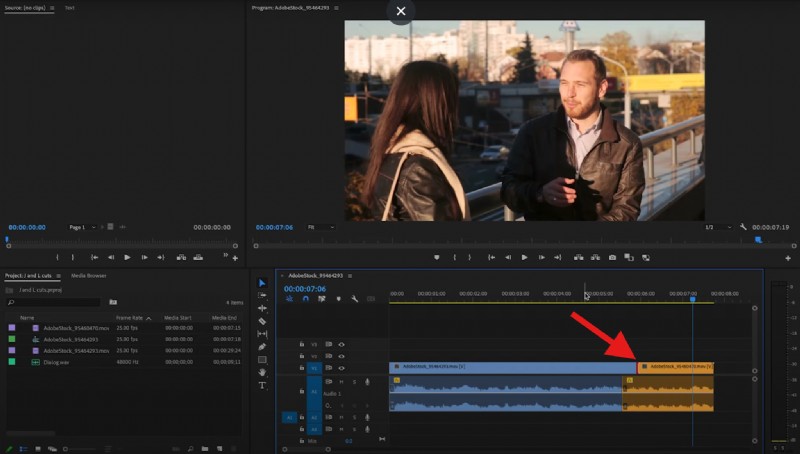
Corte en L Es un tipo de edición en el que el audio continúa después de que el vídeo ya se ha cortado a una escena diferente. Por ejemplo, cortamos de la reacción del orador A a la del orador B, pero aún escuchamos a A terminar su línea. En la línea de tiempo, el audio saliente se extiende justo debajo del siguiente clip, creando una forma que se asemeja a la letra L.
Estas técnicas de edición de video son importantes porque tus ojos a menudo siguen a tus oídos en conversaciones reales. El audio que precede o sigue a una determinada escena puede crear una transición perfecta entre tomas, preservando el impacto emocional de la escena. También elimina esos cortes estándar de clip a clip que pueden parecer un poco amateurs.
Si eres nuevo en Premiere Pro y buscas tutoriales para hacer cortes en J y en L En él, profundicemos en los pasos.
¿Cómo hacer cortes J y L en Premiere Pro (paso a paso)?
- Compre, descargue e instale Premiere Pro en su dispositivo de escritorio o portátil.
- Ábralo, cree un nuevo proyecto e importe un clip (o clips) que tengan audio y video vinculados. Organízalos en la línea de tiempo como mejor te parezca.
- Ahora, haga clic en el botón Selección de enlace para anular su selección. Esto le permitirá editar archivos de video y audio por separado.
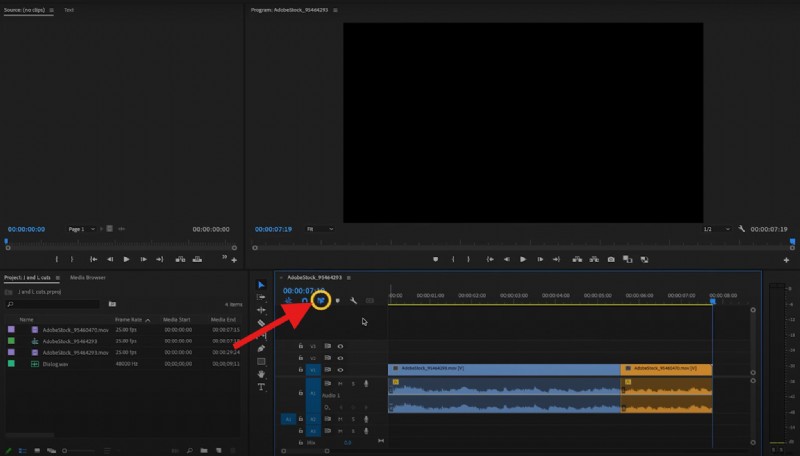
- Para crear un corte en L, mueva el video de la siguiente escena hacia la izquierda para que comience mientras el audio de la primera escena aún se está reproduciendo.
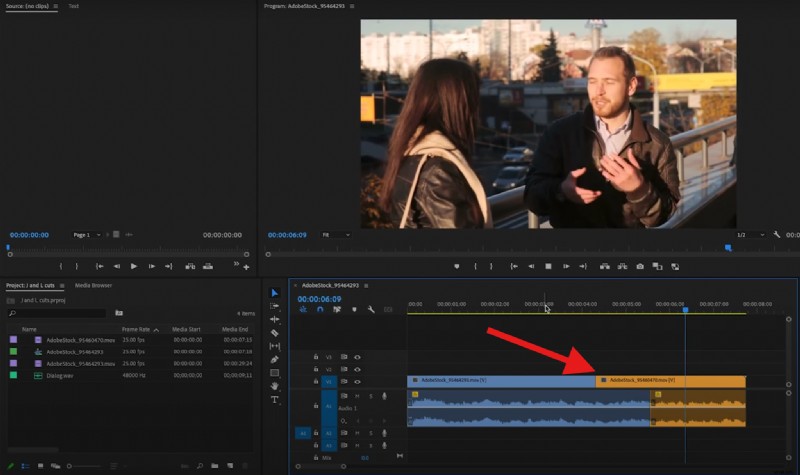
- Hacer lo contrario, o mover el comienzo del segundo clip hacia la derecha y extender la duración del primer clip para que supere el audio del segundo clip, creará un corte J.
Una alternativa más fácil:hacer cortes J y cortes L en Filmora
Como todos sabemos, Premiere Pro es un editor de vídeo potente y completo que le permite realizar técnicas profesionales de edición de películas como cortes en J y en L, cortes con salto, cortes coincidentes y más. Pero es necesario dedicar tiempo a aprender sobre la orientación de pistas, la vinculación, desvinculación y los múltiples modos de recorte. Además, los costosos costos de suscripción se acumulan rápidamente. Si quieres hacer cortes en J y en L más fácilmente, considera probar Wondershare Filmora.

Filmora
⭐⭐⭐⭐⭐
El mejor software y aplicación de edición de vídeo con tecnología de IA
Hace que estas ediciones parezcan muy ligeras. Aquí tienes una tabla de comparación rápida.
| Comparaciones | Adobe Premiere Pro | Filmora |
| Facilidad de uso | Conjunto de herramientas profundo; curva de aprendizaje más pronunciada para ajustes y modos de recorte vinculados/desvinculados. | Comportamiento de arrastrar para recortar que simplemente funciona; menos modos en los que pensar. |
| Necesidades de hardware | Más uso de CPU/GPU, especialmente con grandes proyectos y efectos. | Generalmente más ligero; funciona sin problemas en máquinas modestas. |
| Claridad de la línea de tiempo | Muy personalizable, pero puede llenarse de objetivos, modos y carriles. | Línea de tiempo limpia y magnética; Es fácil mantener los clips ajustados y sincronizados. |
| Flujo de trabajo de corte J/L | Desvincular o Alt/Opción-seleccionar audio/vídeo, recortes ondulados/en movimiento, fundidos cruzados manuales. | Edición dividida simplificada:divida audio/vídeo con un solo clic y luego arrástrelo para superponerlo. |
| Precio | Suscripción. | Planes más asequibles; gran valor para los creadores. |
| Mejor para | Profesionales, proyectos complejos, usuarios del ecosistema Adobe. | Creadores que desean resultados rápidos y pulidos con una configuración mínima. |
¿Por qué Filmora hace que los cortes J y L sean más fáciles?
Filmora es una alternativa sencilla y sin estrés a Premiere Pro. Eche un vistazo a las ventajas clave.
- No es necesario desvincularlo manualmente. Simplemente trate los bordes del audio directamente cuando sea necesario.
- La interfaz de arrastrar para recortar con retroalimentación de forma de onda facilita ver si el audio va delante o detrás.
- La línea de tiempo magnética no lineal preserva los problemas de sincronización de forma predeterminada. El comportamiento magnético evita esos molestos y diminutos espacios.
- Filmora viene con transiciones de audio integradas (como fundidos cruzados suaves) y puedes agregarlas fácilmente sin preocuparte por los fotogramas clave.
- Filmora funciona tanto en PC (Windows y Mac) como en dispositivos móviles (Android e iOS).
En Filmora, los cortes J y L se sienten como arrastrar piezas de un rompecabezas a su lugar, en lugar de realizar una cirugía cardíaca con un bisturí. La cuestión es que es mucho más fácil.
¿Cómo crear cortes J y L en Filmora (paso a paso)?
- Descarga e instala Filmora en tu PC o portátil.
- Abre Filmora, crea un nuevo proyecto e importa al menos dos videos con sonido a tu proyecto. Luego arrástrelos a la línea de tiempo uno tras otro.
- Seleccione ambos videos en la línea de tiempo, haga clic derecho y seleccione Separar audio.
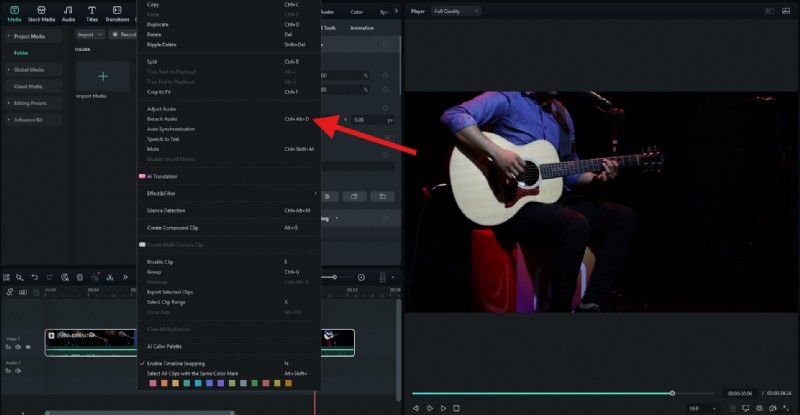
- Pase el cursor sobre los puntos inicial y final de cada clip y recórtelos como en Premiere Pro para crear un corte en L. Como puedes ver, se parece a la letra L en la línea de tiempo de edición.
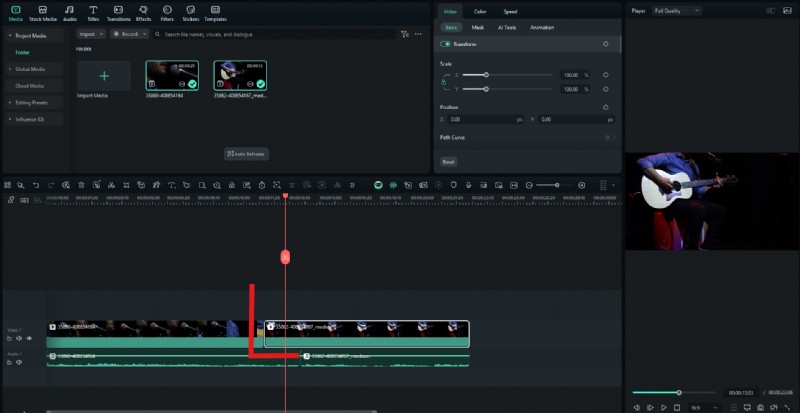
- Haz lo contrario si quieres crear un corte en J.
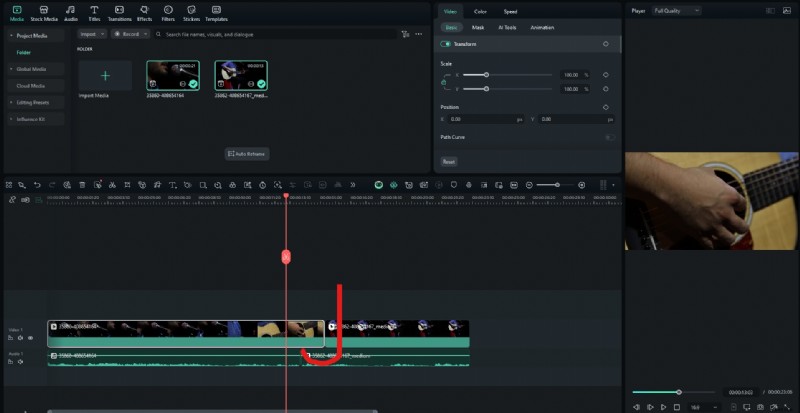
Y así es como se hace en Filmora. Como puedes ver, es muy simple e intuitivo, y de eso se trata Filmora. Independientemente de la tarea, puedes encontrar una manera sencilla de realizarla en Filmora, especialmente en comparación con herramientas complejas como Premiere Pro.
Pensamientos finales
Los cortes J y L son pequeños cambios en la línea de tiempo que marcan una gran diferencia en la pantalla. Premiere Pro le proporciona todas las herramientas de recorte imaginables y puede crear estas transiciones con precisión. Sin embargo, si te quedas atascado con Premiere Pro, descubrimos que Filmora ofrece las mismas funciones para pulir tu historia con menos configuración y menos pasos.
Cualquiera que sea la herramienta que elijas, una vez que tus oídos aprendan a detectar hacia dónde debe ir o seguir el audio, tus ediciones se volverán profesionales y tus escenas se sentirán más naturales.
Descarga Filmora hoy y comienza a hacer cortes J y L de nivel profesional en minutos.
Filmora
⭐⭐⭐⭐⭐
El mejor software y aplicación de edición de vídeo con tecnología de IA