
¿Alguna vez te has preguntado por qué tus clips de movimiento rápido se ven demasiado nítidos o poco naturales en tus ediciones? Las herramientas de movimiento de Final Cut Pro pueden ayudar a solucionar este problema agregando desenfoque de movimiento que recrea cómo las cámaras capturan el movimiento real.
El desenfoque de movimiento en Final Cut Pro añade una sensación natural de velocidad y realismo a tus tomas. Puede ayudar a que cada transición y panorámica se sientan más suaves y cinematográficas. Sin él, incluso las imágenes fijas pueden parecer planas.
Esta guía revisa las herramientas de desenfoque de movimiento de Final Cut Pro, complementos útiles y una alternativa más sencilla que puede probar. ¡Vamos a empezar!
Parte 1. Cómo manejar el desenfoque de movimiento en Final Cut Pro
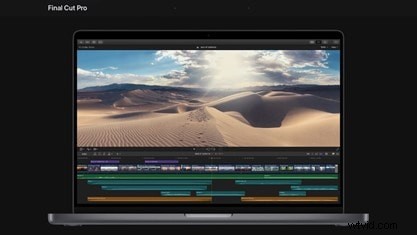
La función de desenfoque de movimiento de Final Cut Pro sigue siendo bastante limitada en comparación con otros editores. No incluye un control de desenfoque de movimiento dedicado, pero puedes imitar el efecto usando algunos métodos dentro del editor.
Formas habituales de simular el desenfoque de movimiento en Final Cut Pro:
- Efecto de senderos :Agrega rayas suaves a objetos en movimiento, útiles para rastros de movimiento sutiles pero que pueden parecer desiguales durante cambios repentinos de velocidad.
- Desenfoque direccional :Le permite controlar el ángulo y la intensidad del desenfoque. Pero requiere fotogramas clave manuales para mantener la coherencia con el movimiento.
- Clips compuestos :ayuda a aplicar efectos a varios clips a la vez y mantiene el desenfoque de movimiento constante en las transiciones.
Si bien estas herramientas ayudan a suavizar los movimientos rápidos, requieren ajustes adicionales y no siempre reaccionan automáticamente a los cambios de movimiento. Puedes lograr resultados decentes con la práctica, pero siguen siendo menos flexibles que los complementos de desenfoque de movimiento dedicados o los editores externos.
Parte 2. Complementos y herramientas de terceros para Motion Blur en Final Cut Pro
Cuando las herramientas integradas no son suficientes, el uso de complementos de terceros se convierte en la mejor manera de lograr un desenfoque de movimiento realista en Final Cut. Estas herramientas automatizan la intensidad del desenfoque en función del movimiento, lo que le ahorra tiempo en los fotogramas clave y los ajustes manuales.
Complementos y herramientas de desenfoque de movimiento recomendados para Final Cut Pro:
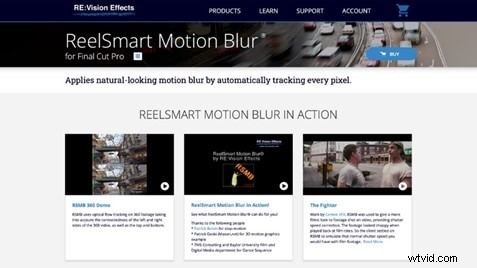
Desenfoque de movimiento ReelSmart (RSMB)
Este es uno de los complementos de desenfoque basados en vectores de movimiento más confiables disponibles. Realiza un seguimiento del movimiento entre fotogramas y aplica el desenfoque en consecuencia. Es compatible con Final Cut Pro (así como con Motion) y ofrece una versión normal y una Pro.
Desenfoque inteligente de FxFactory
El complemento Smart Blur de FxFactory funciona en Final Cut Pro, Motion y otros servidores. Ofrece modos de desenfoque impulsados por sus algoritmos internos. No es puramente una herramienta de "desenfoque de vector de movimiento", pero puede resultar útil como efecto en su kit de herramientas.

FCPX Motion Blur de Pixel Film Studios
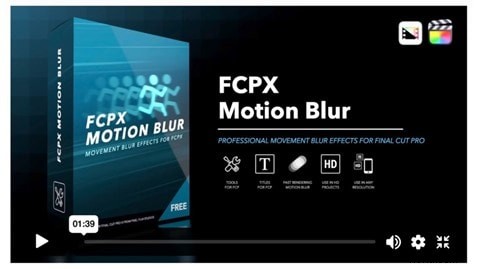
FCPX Motion Blur es una herramienta gratuita con dos partes:"Motion Blur" para elementos animados y "Frame Blend" para metraje. Le permite configurar el ángulo del obturador y el recuento de muestras para imitar un desenfoque más natural.
Parte 3. Cómo agregar desenfoque de movimiento en Final Cut Pro
Si te preguntas cómo agregar desenfoque de movimiento en Final Cut Pro, hay dos formas principales de hacerlo. Puede utilizar herramientas integradas que necesitan cierta configuración manual o instalar un complemento para obtener resultados más rápidos y precisos.
Método 1. Solución alternativa sin complementos dentro de Final Cut Pro
Si no tienes un complemento, aún puedes simular el desenfoque de movimiento en Final Cut Pro usando el efecto Senderos y clips compuestos. Siga los pasos a continuación para aprender cómo hacerlo:
Paso 1
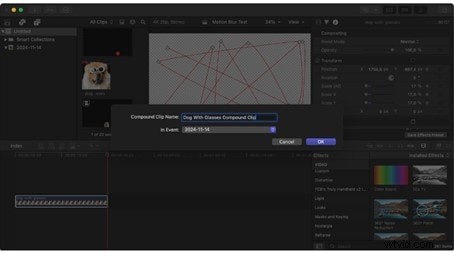
Crear un clip compuesto
Selecciona el clip o elemento animado que deseas difuminar. Haga clic derecho y elija Nuevo clip compuesto . Esto ayuda a aplicar el desenfoque de manera consistente sin afectar otras capas.
Paso 2
Añade el efecto de senderos
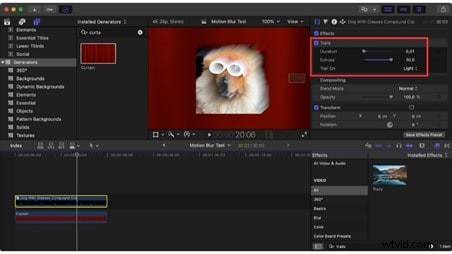
Ir a Efectos> Estilizar> Senderos y arrástrelo a su clip compuesto. Establecer duración a alrededor de 0,01 segundos para obtener un resultado equilibrado. Aumentarlo a 0,02 puede agregar más desenfoque, pero puede causar manchas.
Levanta los ecos valor a 30 para crear rayas más suaves. Los valores más altos mejoran la calidad del desenfoque pero aumentan el tiempo de renderizado.
Paso 4
Mantenga el rastro encendido como ligero
La luz Esta configuración proporciona una apariencia más suave que combina mejor con la mayoría del metraje.
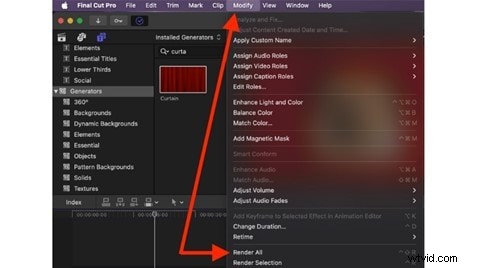
Ir a Modificar> Renderizar todo antes de la reproducción. El efecto puede ser intenso, por lo que el renderizado ayuda a obtener una vista previa precisa del desenfoque de movimiento.
Método 2. Usando un complemento
Para los editores que desean efectos de desenfoque de movimiento más rápidos y realistas en Final Cut Pro, el uso de un complemento proporciona mejores resultados. Estas herramientas funcionan bien para transiciones de rampa de velocidad y movimientos rápidos de cámara.
A continuación se muestra una forma sencilla de agregar desenfoque de movimiento usando el complemento:
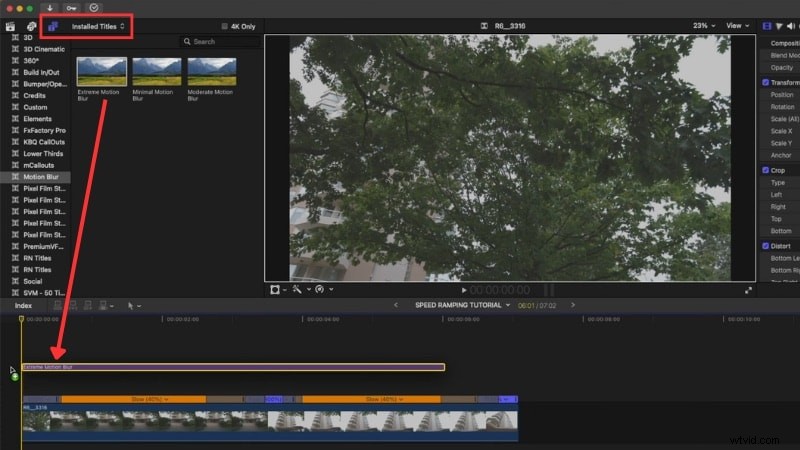
Sigue las instrucciones de configuración del complemento y luego reinicia Final Cut Pro. Lo encontrarás en Títulos> Títulos instalados (o su categoría dedicada).
Paso 2
Añade tu clip y ajusta la velocidad
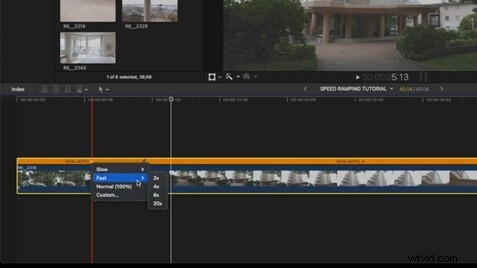
Importe su metraje y córtelo donde deberían comenzar y terminar las rampas de velocidad. Utilice Mayús + B para marcar puntos, luego arrastre los controles de velocidad para controlar qué tan rápido se mueve cada sección.
Paso 3
Aplicar el complemento Motion Blur
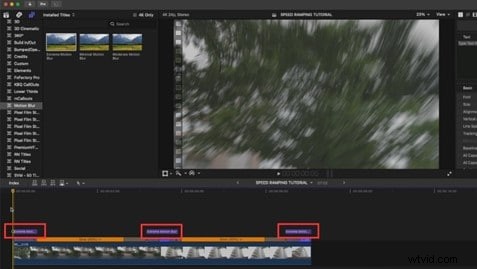
Arrastre el complemento de desenfoque de movimiento encima de su clip y ajuste la duración para que coincida con las imágenes.
Paso 4
Renderizar antes de la reproducción
Final Cut Pro puede ralentizarse cuando el efecto de desenfoque de movimiento está activo. Ir a Modificar> Renderizar todo antes de obtener una vista previa para evitar retrasos o bloqueos. Después del renderizado, el desenfoque de movimiento agrega una raya suave a cada fotograma, lo que hace que los movimientos rápidos o las transiciones parezcan más suaves, especialmente cuando se combinan con un aumento de velocidad.
Bonificación. Crea efectos de desenfoque de movimiento sin Final Cut Pro:editor alternativo
Si el proceso de desenfoque de movimiento de Final Cut Pro parece demasiado complejo o requiere muchos complementos, puedes probar una opción más simple como Wondershare Filmora. A diferencia de Final Cut Pro, Filmora ya incluye un efecto de desenfoque de movimiento incorporado que funciona tanto en video como en texto animado.
 Descarga segura
Aquí se explica cómo agregar desenfoque de movimiento en Filmora:
Paso 1
Encuentra el efecto de desenfoque de movimiento
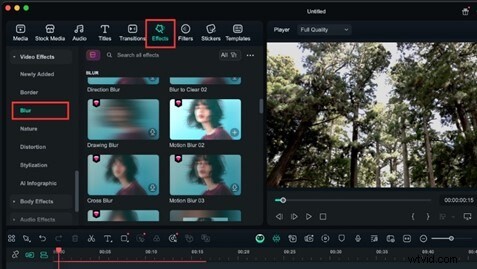
Después de importar tu clip a la línea de tiempo, ve a Efectos> Efectos de vídeo> Desenfocar y desplácese hacia abajo para encontrar Desenfoque de movimiento efectos.
Descarga segura
Paso 2
Aplicar el efecto de desenfoque de movimiento al clip
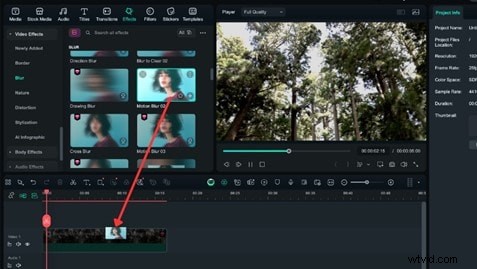
Pase el cursor sobre cada efecto para obtener una vista previa de su apariencia y luego toque Descargar. para guardar el efecto. Arrastre el efecto a su clip o capa de texto.
Paso 3
Ajustar la configuración
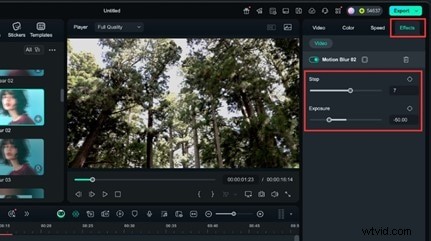
Selecciona el clip en la línea de tiempo y ve al Efecto.> Vídeo panel de la derecha. Ajustar el Paso y Intensidad para controlar qué tan fuerte o sutil aparece el desenfoque.
Reproduzca el clip en tiempo real para comprobar el desenfoque de movimiento. Haz pequeños ajustes hasta que coincida con el movimiento de tu metraje.
Conclusión
Las herramientas de movimiento de Final Cut Pro pueden ayudar a mejorar las escenas rápidas, pero aún dejan espacio para un control más avanzado. Los efectos integrados como Trazos o Desenfoque direccional funcionan para ajustes de luz, pero las ediciones más exigentes a menudo necesitan complementos para obtener mejores resultados.
El uso de complementos puede impulsar aún más el flujo de trabajo de desenfoque de movimiento de Final Cut Pro, especialmente cuando se manejan tomas de acción, transiciones o rampas de velocidad.
Para los usuarios que prefieren un flujo de trabajo más rápido, Filmora ofrece controles de desenfoque integrados que simplifican el proceso. Pruébalo en tu próximo vídeo y verás la diferencia.

Filmora
Aplicación y software de edición de vídeo con IA
¡La mejor herramienta para crear vídeos en cualquier lugar para todos los creadores!
Simplifica todos tus pasos en la edición de video, desde el preprocesamiento hasta la finalización, Filmora AI permanece atento.
Preguntas frecuentes
-
¿El uso de desenfoque de movimiento en Final Cut Pro ralentiza los tiempos de renderizado?
Sí, aplicar desenfoque de movimiento puede aumentar el tiempo de renderizado. El editor necesita calcular la combinación de fotogramas para cada movimiento. Para acelerar las vistas previas, renderice secciones en partes más pequeñas o utilice medios proxy.
-
¿Hay complementos gratuitos de desenfoque de movimiento disponibles para FCPX?
Sí. El complemento FCPX Motion Blur de Pixel Film Studios y una versión comunitaria del creador Ryan Angle en YouTube son opciones gratuitas. Funcionan bien para necesidades básicas de desenfoque, aunque es posible que las escenas más pesadas aún necesiten herramientas pagas.
-
¿El desenfoque de movimiento se utiliza principalmente para transiciones o puede mejorar clips completos?
El desenfoque de movimiento funciona en ambos casos. Muchos editores lo utilizan para suavizar transiciones rápidas o rampas de velocidad, pero también ayuda a que los clips completos se sientan más naturales. Reduce el tartamudeo en tomas panorámicas y añade fluidez a escenas de mucha acción.