
¿Eres nuevo en Premiere Pro y no sabes qué es la herramienta de selección de pistas? o como usarlo? ¿Has intentado mover un clip y todo lo demás no está sincronizado? Intentas hacer espacio para una nueva introducción, deslizas un solo clip hacia la derecha y ¡boom! La música se desplaza, los títulos se desalinean, el B-roll simplemente se aleja flotando. Pero no te preocupes. Hay una solución.
La herramienta de selección de pista en Premiere Pro resuelve ese dolor de cabeza exacto. Le permite tomar todo hacia adelante (o hacia atrás) desde un punto en la línea de tiempo en una pista o entre muchas y moverlo en conjunto. Aprendamos más sobre esto y quédemos hasta el final para encontrar una alternativa más sencilla.
En este artículo
¿Qué es la herramienta de selección de pista?
La herramienta de selección de pista es una útil herramienta de línea de tiempo en Adobe Premiere Pro que selecciona cada clip a la derecha (adelante) o a la izquierda (atrás) de donde hace clic. Desde allí, puedes arrastrar todo el bloque de clips como una sola pieza. El objetivo de esta función es utilizarla para movimientos grandes, y no para recortes pequeños y simples. Puedes usarlo para cambiar una sección en lugar de empujar un marco.
Como se mencionó, hay dos modos, cada uno con su propio método abreviado de teclado específico.
La herramienta Track Select Forward (teclado:A) selecciona todo después de hacer clic.
La herramienta Track Select Backward (teclado:Shift + A) selecciona todo antes de hacer clic.
Principales casos en los que la herramienta de selección de pista es útil
Utilice la función Track Select para reorganizar clips sin seleccionar manualmente docenas de clips. Éstos son algunos de los casos más comunes.
- Inserta una nueva escena, una voz en off o una lectura de patrocinador y avanza todo de una sola vez para hacer espacio.
- Mueva música, material B-roll y efectos de transición juntos en la línea de tiempo y mantenga todo alineado como estaba antes.
- Úselo para reconstruir el ritmo en una versión preliminar. Muestra una sección completa varios fotogramas antes o después para mejorar el flujo de la historia.
- Evita problemas de desincronización de audio y vídeo seleccionando todos los elementos en la línea de tiempo y moviéndolos juntos.
- Libera algo de espacio en la línea de tiempo para experimentar. Quita un bloque del camino, intenta algo y luego déjalo caer.
Consejo profesional:agregue marcadores (M) en los ritmos clave de la historia, como el gancho, las pausas de acto o la CTA, y use la función de selección de pista para alinear todos sus clips de un marcador a otro.
¿Cómo utilizar la herramienta de selección de pista en Premiere Pro (paso a paso)?
Aprendamos a utilizar la herramienta de selección de pista hacia adelante de Premiere Pro.
- Descarga e instala Premiere Pro en tu PC o portátil.
- Abra Premiere Pro, cree un nuevo proyecto, importe y organice los videos en la línea de tiempo, mueva el cabezal de reproducción a un momento particular y active la herramienta de selección de pista hacia adelante (A) en la esquina superior izquierda de la interfaz de la línea de tiempo.
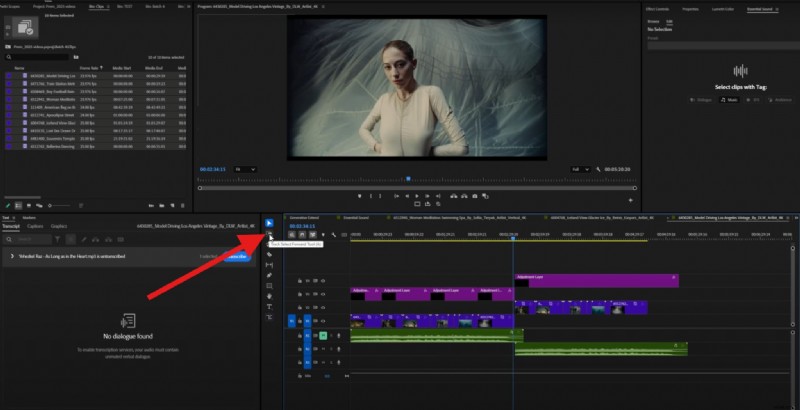
- El cursor se convertirá en dos flechas que apuntan hacia adelante. Haga clic en cualquier clip en la línea de tiempo y Premiere Pro lo seleccionará junto con todos los clips que se encuentran frente a él. Luego puedes moverlos hacia adelante y hacia atrás a voluntad.
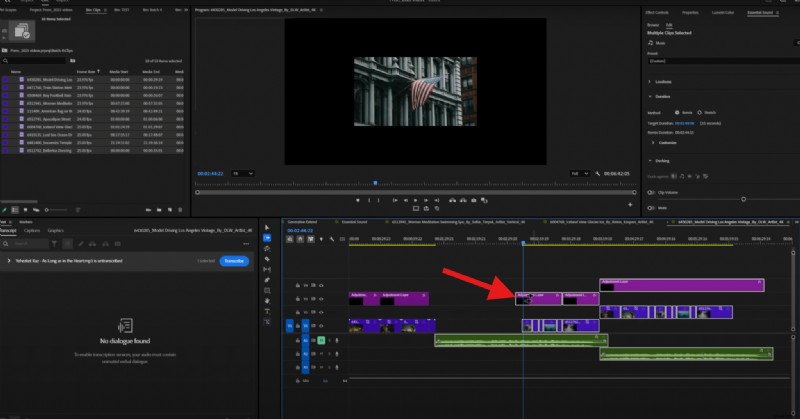
- Si desea utilizar la herramienta Track Select Backward, simplemente haga clic derecho en el botón Track Select Forward y selecciónelo. También puedes usar Shift+A para dispositivos Windows o Cmd+A para dispositivos Mac. Así es como se ve.
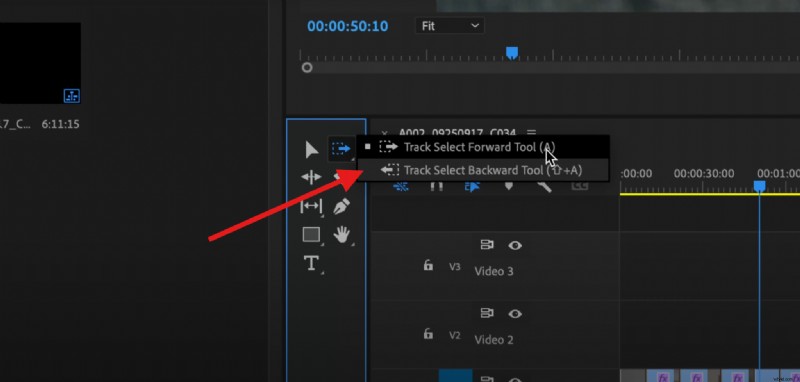
Funciona de la misma manera que la herramienta Track Select Forward.
Aprenda otras técnicas de edición de video para Premiere Pro, como J-cut y L-cut, la herramienta de afeitar de Premiere Pro, edición de tres puntos y más.
Herramienta de selección de pistas frente a otras herramientas en Premiere
A veces, la función Track Select puede no ser la opción correcta para su escenario de edición específico. A continuación se muestra una tabla rápida que muestra la diferencia entre varias herramientas básicas de Premiere Pro y cuándo se deben utilizar. ¡Compruébalo!
| Herramienta | Qué hace | Cuándo utilizar |
| Herramienta de selección de pista | Selecciona y mueve todos los clips hacia adelante/atrás | Mover grandes fragmentos de línea de tiempo |
| Herramienta de selección | Selecciona un clip a la vez | Microediciones y ubicación |
| Herramienta de edición dinámica | Ajusta la sincronización del clip y cierra los espacios | Ediciones ajustadas en una pista |
| Herramienta de edición continua | Ajusta el punto de corte entre dos clips | Transiciones de ajuste fino |
En términos generales, puedes usar la herramienta de selección de pista cuando quieras hacer grandes movimientos, pero debes usar otra cosa para ediciones precisas y quirúrgicas.
Filmora:una alternativa de línea de tiempo más limpia y sencilla
Aprender cómo utilizar la herramienta de selección de pistas en Premiere Pro no es tan difícil; Sin embargo, combinar todas las funciones de edición de video y editar sin problemas puede requerir una curva de aprendizaje para los nuevos usuarios. Si desea continuar editando videos en Premiere Pro, como, por ejemplo, usando la función AI Denoise, agregando textos, filtros, efectos o cualquier otra cosa, es necesario saltar entre paneles, lo que puede resultar confuso.
Afortunadamente, existe una alternativa mucho más sencilla y se llama Wondershare Filmora. Con esta poderosa herramienta de edición de video, puedes seleccionar todas las pistas a la vez. No es necesario mantener presionada la tecla Mayús ni hacer clic en cada pista individualmente. También puedes disfrutar de muchas ventajas sobre el excesivamente complejo Premiere Pro.

Filmora
⭐⭐⭐⭐⭐
El mejor software y aplicación de edición de vídeo con tecnología de IA
- Filmora tiene una línea de tiempo magnética no lineal, que elimina todos los espacios accidentales en tu flujo de trabajo de edición.
- Las funciones de división y ondulación son mucho más sencillas.
- Puedes vincular audio y vídeo para que permanezcan juntos mientras mueves bloques.
- Las tareas comunes de edición de vídeo, como títulos, filtros, efectos, aumento de velocidad, gradación de color, eliminación de ruido de audio, sincronización automática y mucho más, están disponibles en un sencillo panel.
Filmora es una solución mucho más fácil de usar. Puedes utilizar la herramienta de selección de pista y otras funciones de edición en el mismo panel sin tener que alternar entre ambos.
¿Cómo utilizar la herramienta Seleccionar hacia adelante y hacia atrás en Filmora (paso a paso)?
Echemos un vistazo a Filmora en acción. Siga los pasos a continuación para aprender cómo la herramienta de selección hacia adelante y hacia atrás funciona en Filmora.
- Descarga e instala Filmora en tu dispositivo Windows o Mac.
- Abre Filmora y crea un nuevo proyecto.
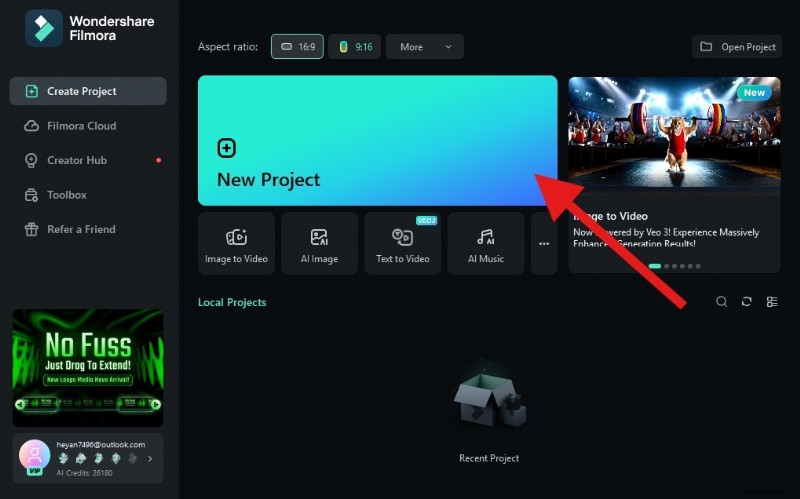
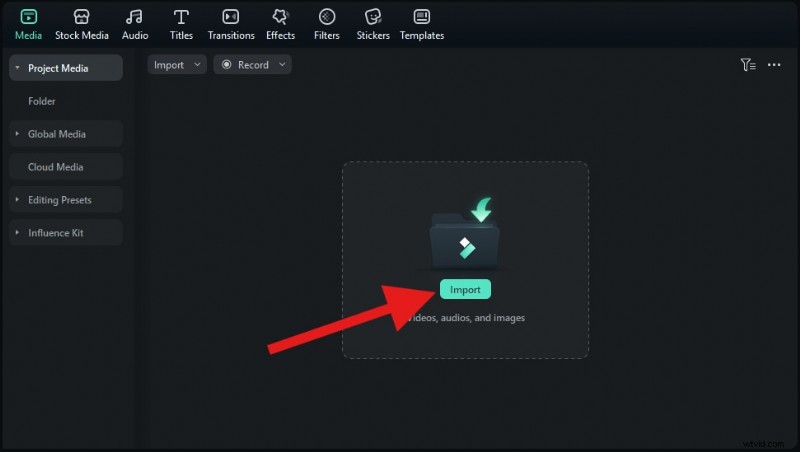
- Haga clic en Importar y agregue videos, imágenes y audio a la línea de tiempo.
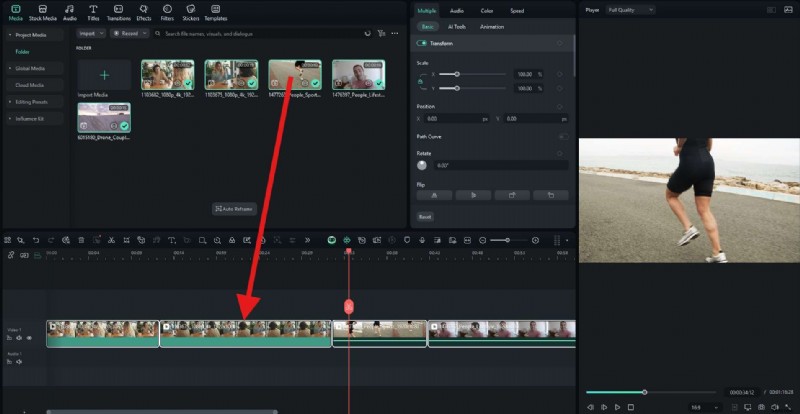
- Ahora puedes arrastrar tu contenido a la línea de tiempo de edición de video y organizarlo como quieras, agregar efectos, filtros, títulos, lo que quieras.
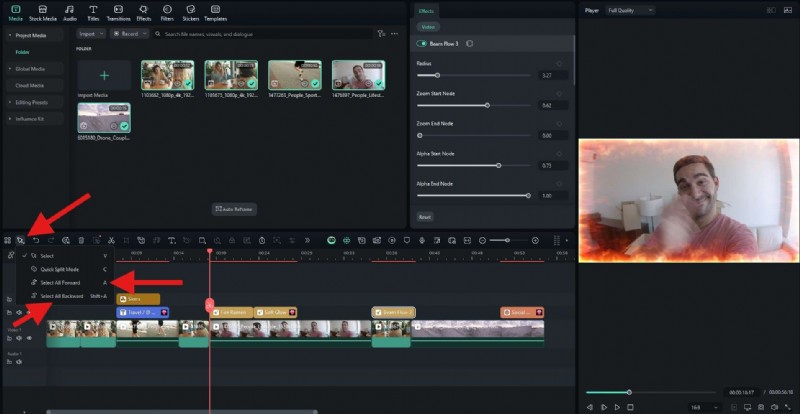
- Coloque el cabezal de reproducción donde desee y haga clic en el ícono de flecha en la interfaz de la línea de tiempo. Luego, haga clic en Seleccionar todo hacia adelante (atajo de teclado:A) si desea seleccionar todo lo que está a la derecha del cabezal de reproducción, y Seleccionar todo hacia atrás (atajo de teclado:Mayús+A) si desea ir en la dirección opuesta.
Pensamientos finales
La herramienta de selección de pista es la elección correcta cuando necesita mover secciones grandes sin interrumpir la sincronización de audio y video. Hay un modo para seleccionar todo hacia adelante y hacia atrás, lo que lo hace ideal para reestructurar cortes preliminares, insertar nuevos segmentos y cambiar música con A-roll y títulos intactos. Sin embargo, si prefieres un flujo de trabajo más limpio y tolerante para el contenido cotidiano, Filmora puede parecer más rápido porque la línea de tiempo en sí te ayuda a mantener las cosas juntas.
Descarga Filmora hoy y descubre por qué los usuarios lo elogian por hacer que la edición de videos sea fácil y divertida.
Filmora
⭐⭐⭐⭐⭐
El mejor software y aplicación de edición de vídeo con tecnología de IA