
Los vídeos inestables pueden desvirtuar incluso las tomas mejor planificadas. No permita que esto suceda:nuestra guía paso a paso le muestra cómo utilizar la estabilización integrada de iMovie y ofrece una solución alternativa rápida para los usuarios de iPhone y iPad que necesitan una solución rápida. ¿El resultado? Imágenes fluidas y de aspecto profesional en minutos.
Estabilización de iMovie es una característica nativa disponible en todos los dispositivos Apple. Aplica algoritmos sofisticados que detectan y corrigen el movimiento de la cámara, mejorando la calidad general de su metraje con solo unos pocos clics. Si la herramienta en la aplicación no satisface sus necesidades, también lo guiaremos a través de una poderosa alternativa que brinda un control aún más preciso sin recortes excesivos.
En este artículo
- Cómo funciona la estabilización
- Método 1:utilizar la estabilización integrada del iPhone (antes de grabar)
- Método 2:use iMovie en iPhone/iPad para reducir los temblores (soluciones alternativas)
- Cómo estabilizar vídeo con Filmora en Mac o Windows
- Consejos profesionales para evitar imágenes movidas antes de editarlas
Parte 1. ¿Por qué necesitas la estabilización de iMovie?
Incluso la toma manual más cuidadosa puede introducir movimientos no deseados. Las causas comunes incluyen:
- Grabación manual sin estabilizador
- Caminar o correr mientras filmamos
- Acercar demasiado el zoom, lo que magnifica los temblores menores
- Sartenes repentinos o sacudidas accidentales

Cómo funciona la estabilización
La estabilización de vídeo se basa en dos enfoques principales:
- Estabilización óptica :Hardware incorporado (por ejemplo, motores de desplazamiento de lentes) que amortigua las vibraciones durante la grabación.
- Estabilización digital :software que recorta los bordes inestables y alinea los fotogramas después de la captura.
La estabilización digital de iMovie examina cada cuadro, compensa el movimiento y suaviza la secuencia sin artefactos perceptibles.
Parte 2. Cómo estabilizar vídeo en iMovie en iPhone y iPad
A diferencia de la versión para Mac, iMovie en iPhone y iPad carece de un interruptor de estabilización dedicado. Sin embargo, aún puedes lograr una apariencia más estable con las siguientes técnicas.
Método 1:utilizar la estabilización integrada del iPhone (antes de grabar)
Para iPhone 13 Pro y versiones posteriores, la aplicación Cámara de Apple ofrece dos modos avanzados que graban vídeo con estabilidad a nivel de hardware.
- Abre la aplicación Cámara y cambia a Vídeo modo.
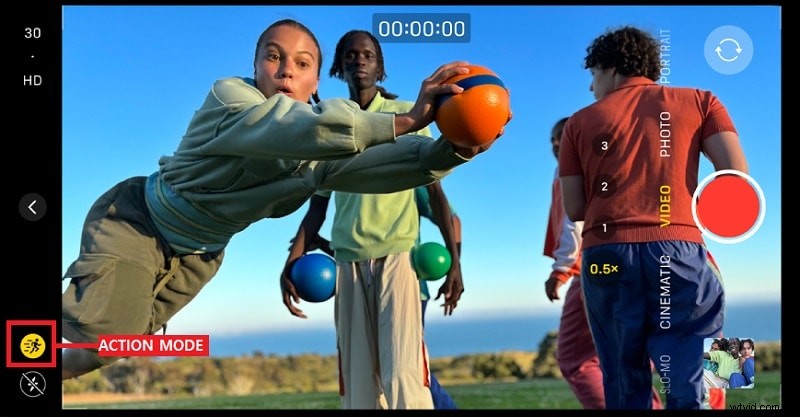
- Si está disponible, habilite el Modo de acción (ofrece imágenes ultra fluidas en escenas de mucho movimiento).
- Mantén el teléfono firme y toca Grabar .
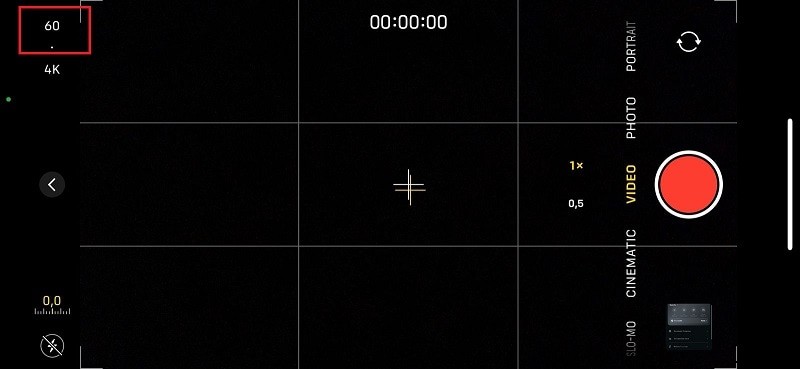
Para modelos más antiguos, dispara a 60 fps o una resolución superior para reducir el movimiento antes de editar.
Método 2:use iMovie en iPhone/iPad para reducir los temblores (soluciones alternativas)
Aunque iMovie carece de estabilizador directo, puedes emplear dos trucos sencillos:cámara lenta y recorte estratégico.
Opción 1:ralentizar el vídeo para obtener un efecto más fluido
- Iniciar iMovie → Crear proyecto → Película .
- Importa el clip tembloroso de tu galería.
- Toca la Velocidad icono (velocímetro) y deslice hacia la izquierda para reducir ligeramente la velocidad de reproducción.
- Toca Listo y exportar.

Opción 2:recortar y hacer zoom para minimizar los temblores
- Abre iMovie e importa tu clip.
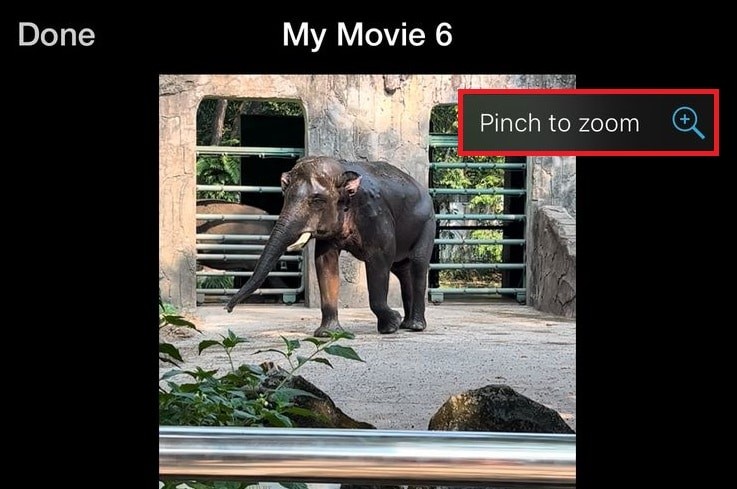
- Seleccione el clip en la línea de tiempo, toque el Zoom botón (lupa).
- Pellizca para acercar ligeramente; esto reduce el movimiento visible al recortar el marco.
- Toca Listo y exportar.
Nota:Recortar disminuye la vibración aparente pero no la elimina por completo.
Sin embargo, iMovie en Mac proporciona una verdadera herramienta de estabilización que corrige automáticamente el movimiento de la cámara. Aquí se explica cómo usarlo:
- Abrir iMovie → Crear nuevo → Película .
- Importa tu metraje mediante Archivo → Importar medios y arrastre el clip a la línea de tiempo.
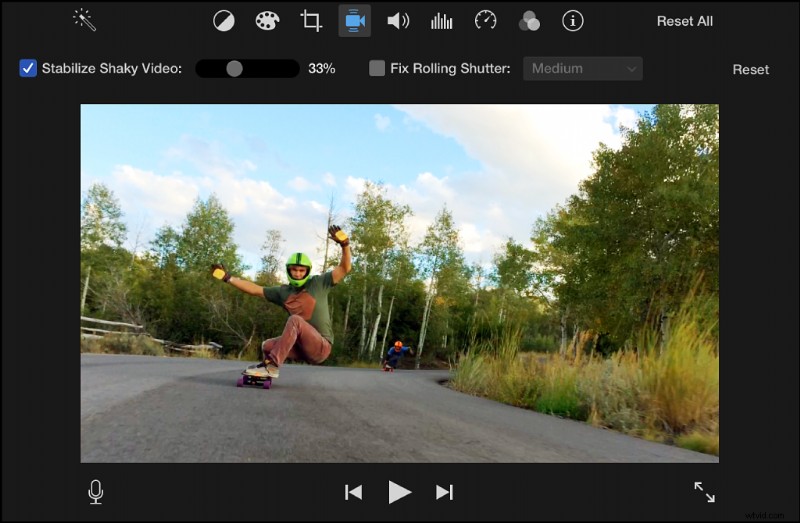
- Haz clic en el clip y luego toca Estabilización. (icono de cámara) encima de la ventana de vista previa. Marque Estabilizar vídeo inestable y ajuste el control deslizante para aumentar la fuerza.

Los valores más altos eliminan más vibración pero pueden aumentar el recorte; Experimente para encontrar el mejor equilibrio.
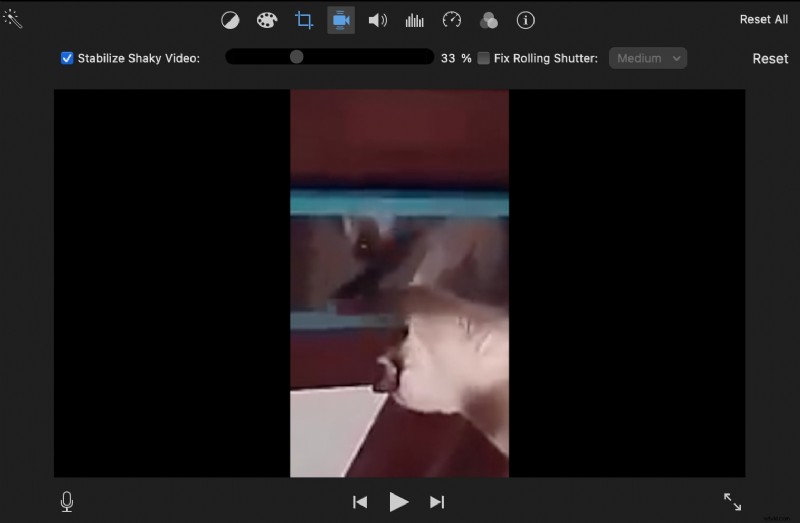
- Vista previa del clip. Si el resultado parece demasiado ampliado o poco natural, reduzca la intensidad o vuelva a aplicar en una configuración diferente.
- Una vez satisfecho, vaya a Archivo → Compartir → Archivo… , elige resolución y calidad, luego Guardar .
Parte 3. Alternativas más inteligentes a la estabilización de iMovie
Si bien la herramienta de iMovie es útil, puede verse limitada mediante el recorte y el control aproximado. Si necesita ajustes más precisos o desea evitar el recorte por completo, considere Wondershare Filmora , un editor multiplataforma que ofrece estabilización impulsada por IA.
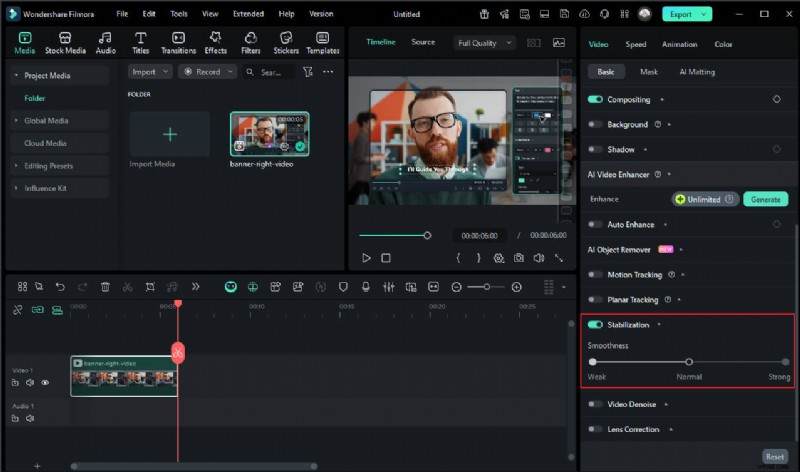
Las ventajas de Filmora incluyen:
- Estabilización impulsada por IA que preserva la integridad del fotograma.
- Control granular sobre la intensidad.
- Compatible con Mac y Windows.
- Interpolación de IA para una cámara lenta más fluida.

Comparación de funciones
| Característica | iMovie | Filmora |
| Estabilización automática | Sí, pero control limitado | Sí, con tecnología de IA para obtener resultados más fluidos |
| Compatibilidad | Solo Mac (no iPhone/iPad ni Windows) | Funciona en Mac y Windows |
| Calidad | Recorta el vídeo para reducir las sacudidas | Recorte mínimo, mantiene alta la calidad del vídeo |
| Funciones adicionales | Solo estabilización básica | Mejoras impulsadas por IA, seguimiento de movimiento y reducción de ruido |

Con Filmora, te beneficias de la estabilización de IA, una calidad superior y herramientas de edición avanzadas en todas las plataformas. Si las capacidades de iMovie se quedan cortas, Filmora es la alternativa flexible y preparada para el futuro.
Cómo estabilizar vídeo con Filmora en Mac o Windows
- Descarga e instala Wondershare Filmora. Ábralo, haga clic en Nuevo proyecto , importe su metraje y arrástrelo a la línea de tiempo.
- Seleccione el clip, vaya a Vídeo → Herramientas de IA → Estabilización . Marque Estabilizar y deja que Filmora analice.
- Ajuste el control deslizante para obtener la intensidad deseada, obtenga una vista previa y ajuste según sea necesario.
- Exportar el clip terminado:Exportar → elija formato, resolución y calidad, luego Guardar .
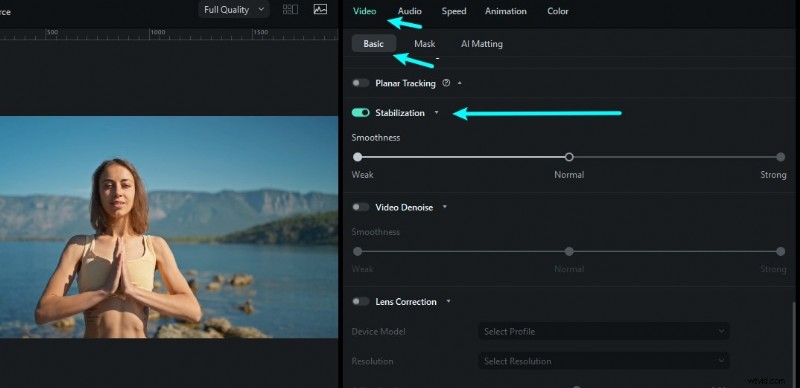
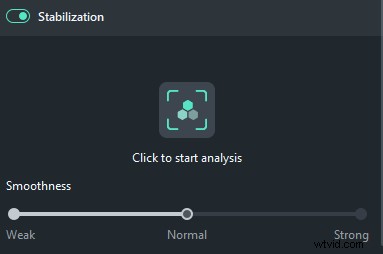
Para obtener un tutorial visual, consulte los vídeos tutoriales vinculados a continuación.


Parte 4. Consejos profesionales para evitar vídeos inestables antes de editarlos
La estabilización es potente, pero evitar las sacudidas en el origen produce los mejores resultados. Considere lo siguiente:
1. Utilice un trípode o cardán
Las imágenes tomadas en cámara inevitablemente introducen temblores. Un trípode proporciona una base estable, mientras que un cardán ofrece un movimiento suave para caminar o realizar tomas panorámicas.
- Los trípodes son ideales para tomas fijas.
- Los cardanes mantienen la suavidad durante el movimiento.
- Sin equipo, sostén la cámara con ambas manos y mete los codos en el cuerpo para obtener apoyo adicional.
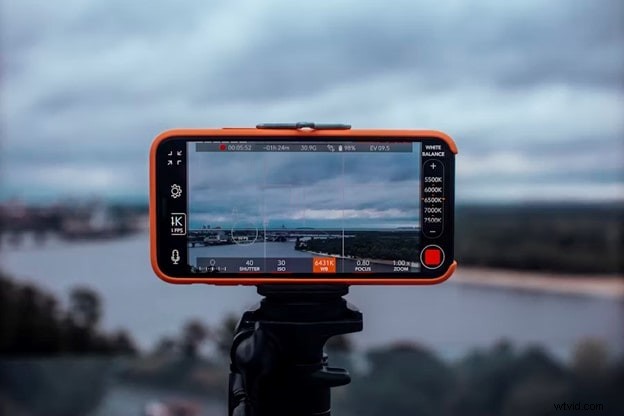
2. Habilite la estabilización incorporada del iPhone (modos cinemático y de acción)
Para iPhone 13 o posterior, estos modos proporcionan estabilización automática:
- Modo Cinemático :El enfoque cambia automáticamente y estabiliza el encuadre para lograr una sensación similar a la de una película.
- Modo de acción :Diseñado para escenas con mucho movimiento; Funciona mejor con luz brillante, evita el uso con poca luz.
3. Graba a velocidades de fotogramas más altas
Los fps más altos capturan más detalles por segundo, lo que reduce el desenfoque de movimiento y hace que la cámara lenta posterior sea más fluida.
- 30 fps:vídeos cotidianos.
- 60 fps:movimiento más suave, ideal para vlogs y viajes.
- 120 fps o 240 fps:acción ultra fluida, ideal para deportes.
4. Aplicar cámara lenta de forma creativa
Reducir la velocidad de un clip inestable puede hacer que el movimiento parezca intencionado y cinematográfico. Graba a 120 fps o más y luego reduce la velocidad en iMovie o Filmora.
- Utilice la cámara lenta para obtener efectos dramáticos y profesionales.
- Funciona bien para deportes, escenas de acción y paisajes amplios.
Conclusión
Las imágenes inestables pueden estropear una grabación que de otro modo sería excelente, pero la estabilización de iMovie en Mac puede salvar la situación al suavizar el movimiento con un mínimo esfuerzo. Para los usuarios de iPhone y iPad, la combinación de los modos de cámara integrados con los trucos de recorte y cámara lenta de iMovie produce resultados sorprendentemente limpios. Si necesita mayor precisión o flexibilidad multiplataforma, Wondershare Filmora ofrece estabilización impulsada por IA que preserva la calidad del cuadro y brinda un pulido profesional.