
Mejore sus videos con una animación dinámica de texto brillante en 3D que agrega profundidad y un efecto de barrido de luz pulido. Esta guía te guía por cada paso de Filmora 13, garantizando un acabado profesional.
Herramientas necesarias
- Computadora Windows o macOS
- Editor de vídeo Filmora 13
- Tus recursos de vídeo
Paso 1:Configura tu proyecto
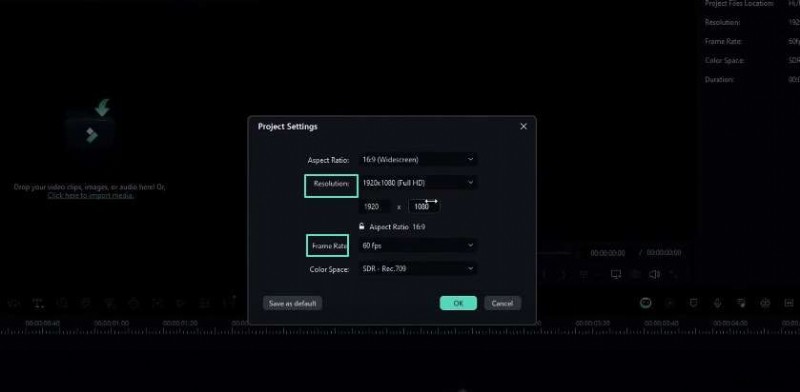
Abre Filmora y elige una resolución de 1920×1080. Establezca la velocidad de fotogramas en 60 fps para un movimiento fluido. Puedes ajustar esta configuración más tarde si es necesario.
Paso 2:agrega un fondo de color sólido
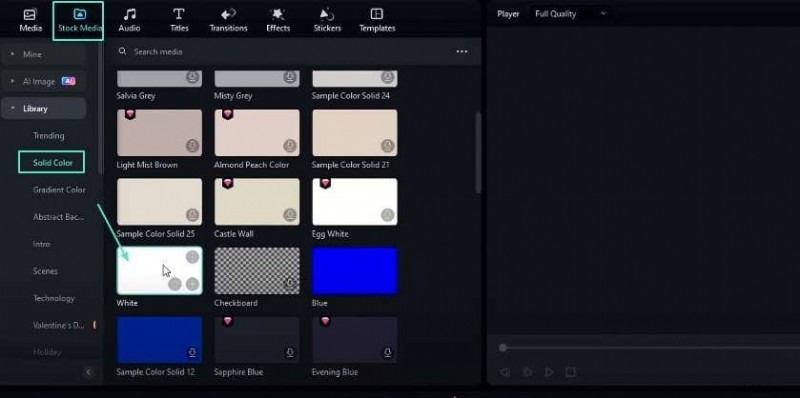
Navegue hasta la biblioteca Stock Media y elija un color de fondo claro. Arrástrelo a la línea de tiempo.
Paso 3:crea la primera capa de texto
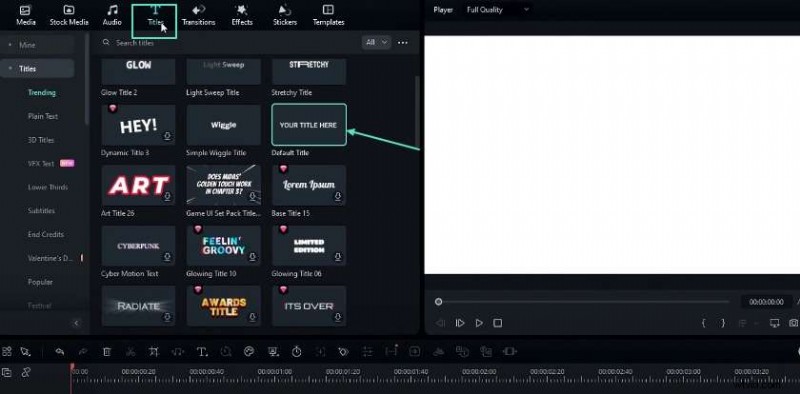
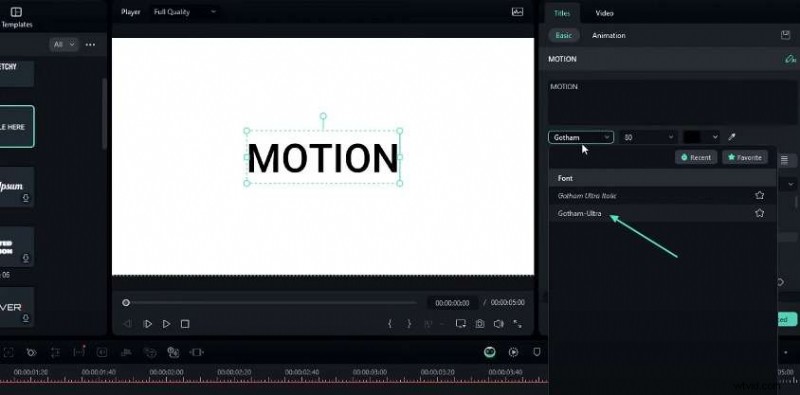
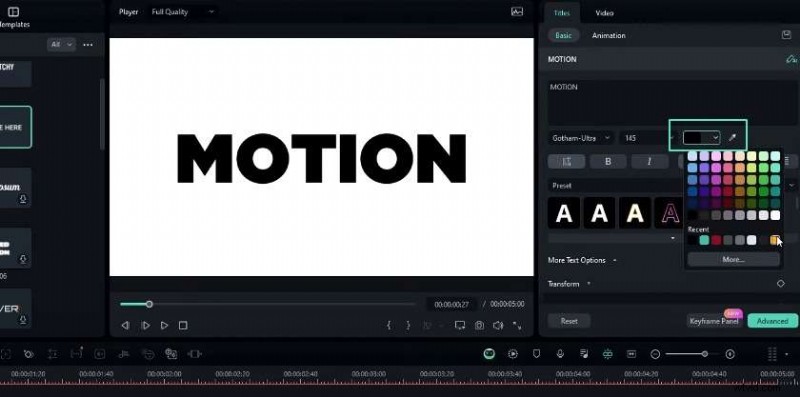
Vaya al menú Texto, agregue un título predeterminado y cambie el color a negro. Escriba la palabra que desee, por ejemplo, "movimiento", y configure la fuente en Gotham Ultra. Aumente ligeramente la escala para darle énfasis.
Paso 4:Duplicar y personalizar la segunda capa de texto
Copie la primera capa, péguela arriba y cambie el color a amarillo. Esto crea una apariencia en capas.
Paso 5:Añade un contorno a la segunda capa
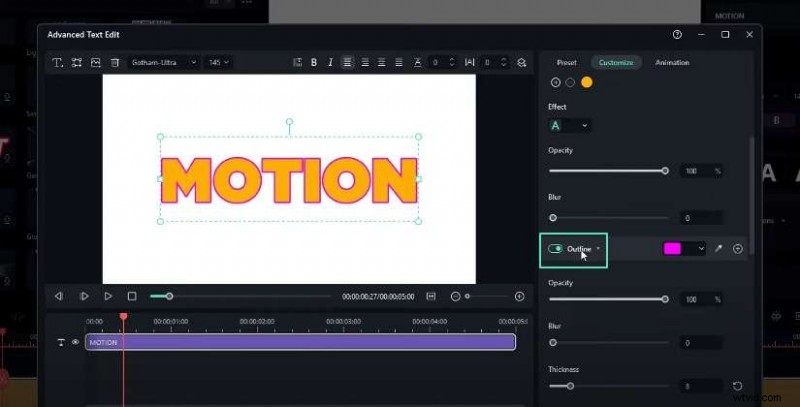
En Configuración avanzada, habilite el esquema. Elija un color, establezca el grosor en 4 y aplíquelo.
Paso 6:aplicar animación ondulada
Con cada capa seleccionada, vaya a Animación> En> Apariencia ondulada en. Establezca la duración en 1,5 segundos para obtener un rebote sutil.

Paso 7:Crea el efecto 3D
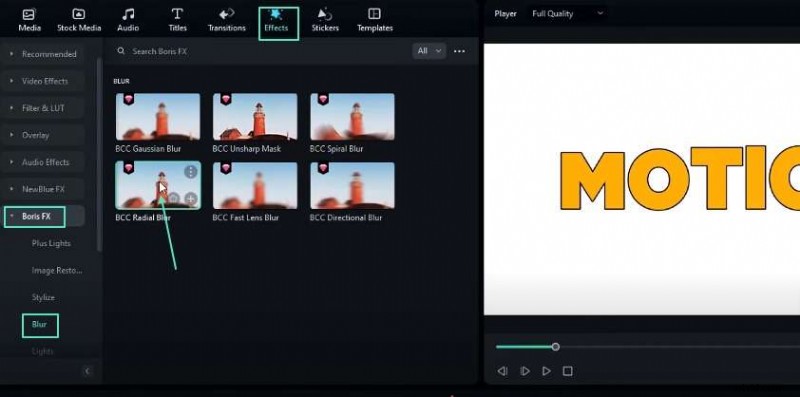
Arrastre la segunda capa de texto a la cuarta pista. Añade una capa de ajuste y aplica Boris FX> Blur> BCC Radial Blur desde la pestaña Efectos.
Paso 8:Ajuste la configuración de desenfoque
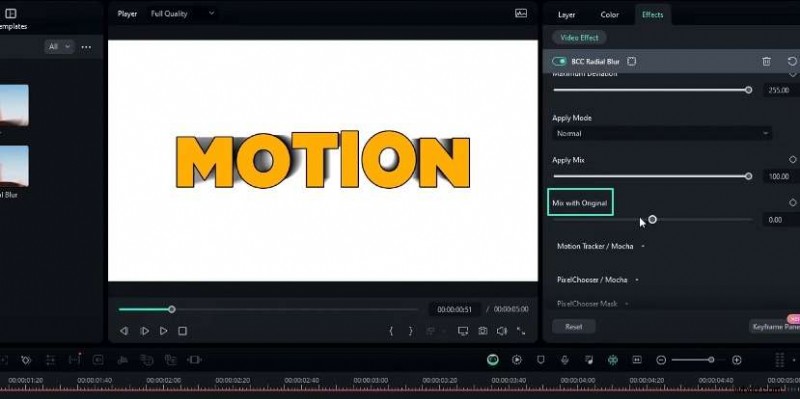
Establece el tipo de desenfoque en Difuminado , cantidad de desenfoque a –30 y mezcla con el original a –300 para mejorar la apariencia 3D.
Paso 9:Ajustar la dirección 3D
En los controles centrales, ajuste X a 0,5 e Y a 0,2 para obtener una inclinación sutil.
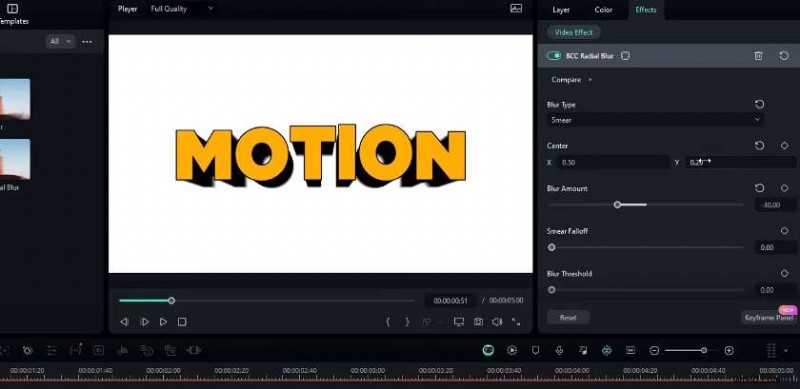
Paso 10:cambiar el color 3D (opcional)
Simplemente modifique el color de la segunda capa de texto para que coincida con su paleta de diseño.

Paso 11:agregue una capa 3D adicional (opcional)
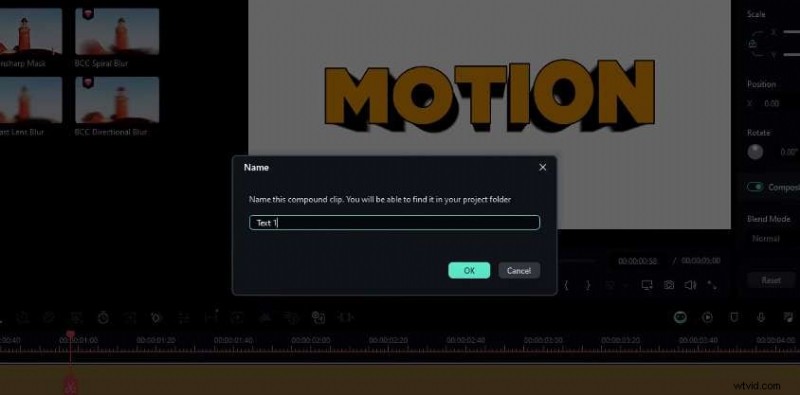
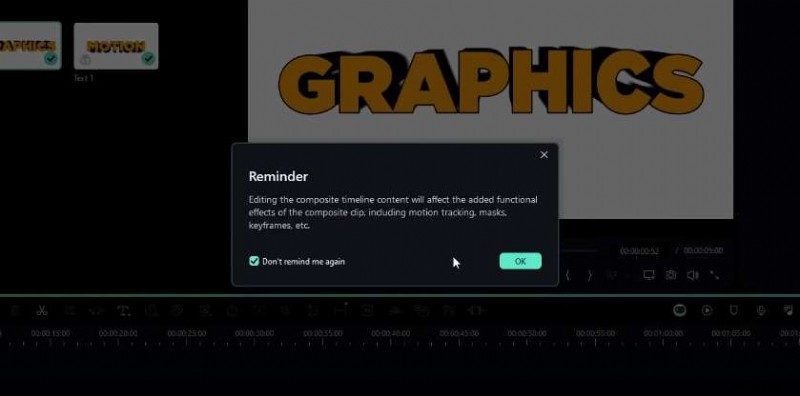
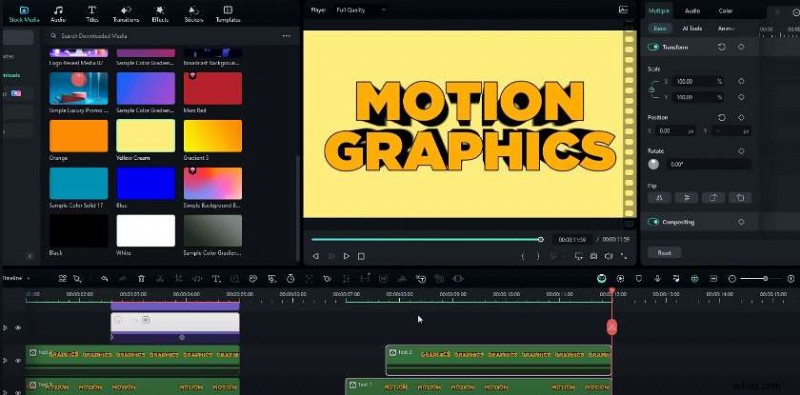
Seleccione todas las capas actuales, copie (Ctrl+C) y cree un clip compuesto (Alt+G). Nómbrelo "Texto 1". Repita lo mismo para un segundo clip compuesto (“Texto 2”) con la dirección 3D actualizada.
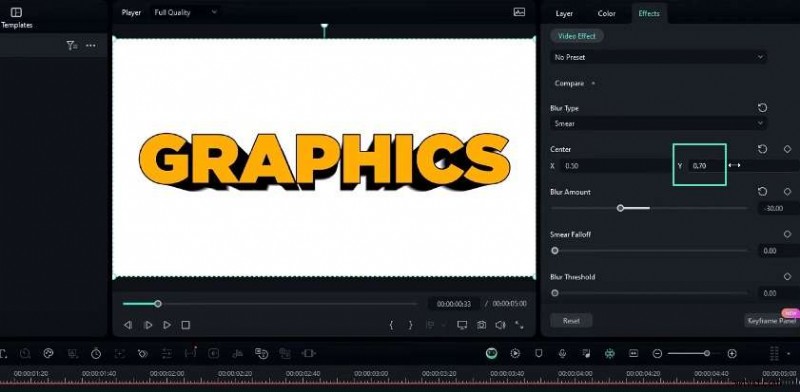
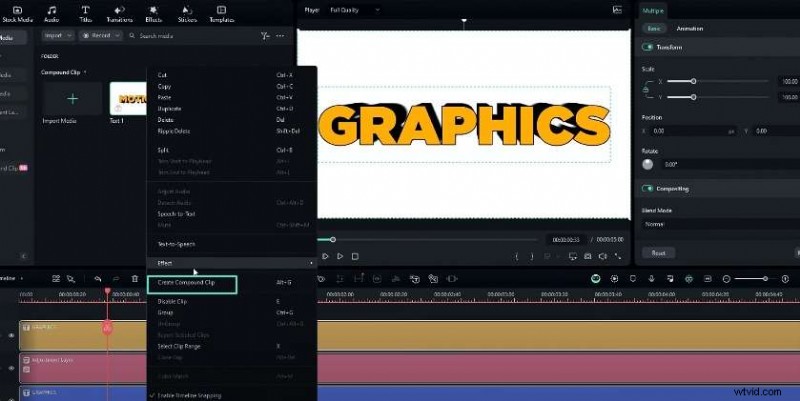
Oculta el fondo blanco dentro de cada clip compuesto y reposiciona las capas en la línea de tiempo principal. Coloca un color sólido contrastante detrás de ellos.
Paso 12:Crea una capa de barrido ligero
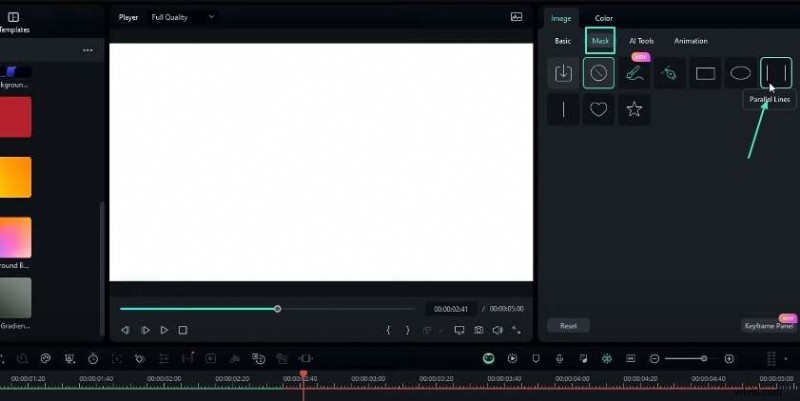
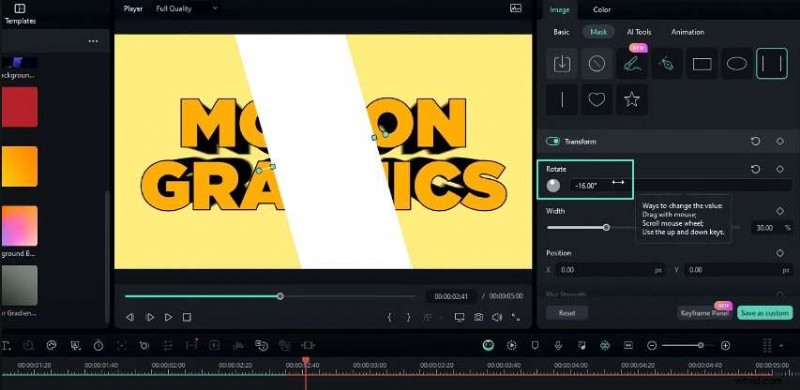
Agregue un sólido blanco, aplique una máscara de Líneas paralelas, gire a –6°, establezca el ancho de línea en 12 y cambie el modo de fusión a Superponer.
Paso 13:Animar el barrido
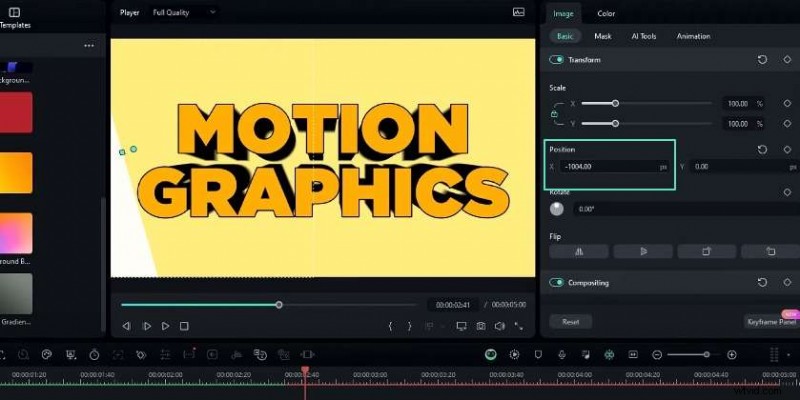
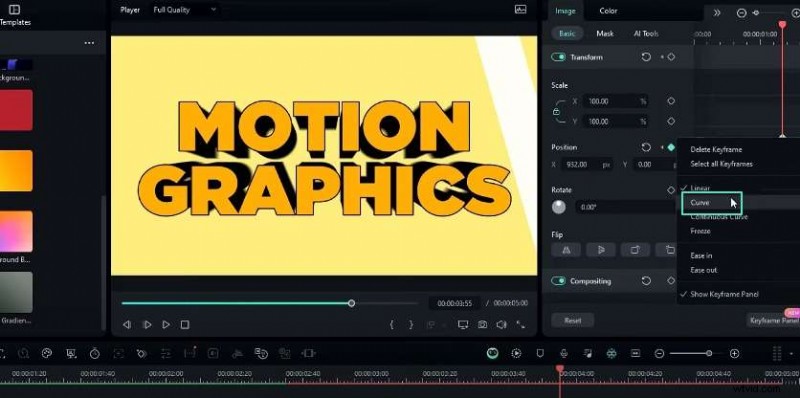
Fotograma clave de la posición X:comience en el borde izquierdo y luego muévase hacia la derecha después de unos segundos. Añade una curva suave preestablecida para un movimiento natural.
Paso 14:Enmascarar el barrido a texto
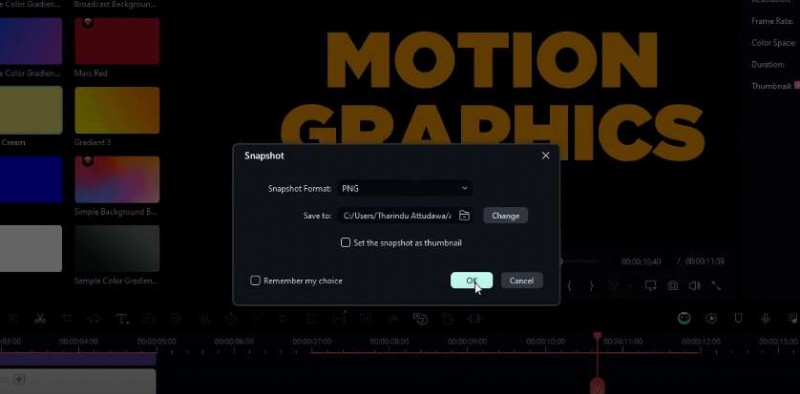
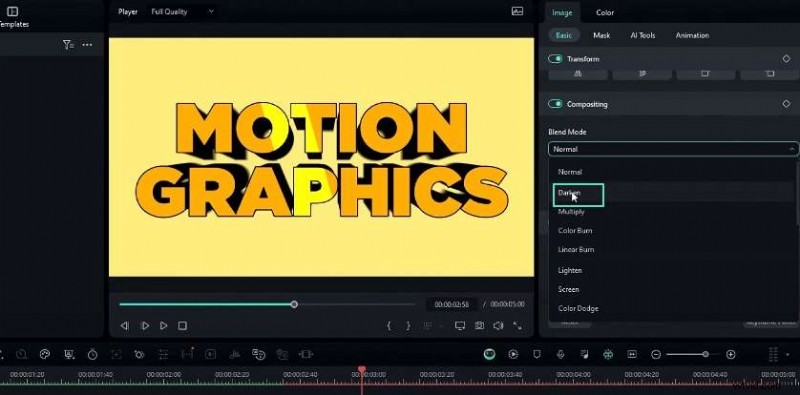
Duplica las capas de texto, crea un clip compuesto sin fondo y toma una instantánea. Importe esta instantánea como una máscara en la capa de barrido. Invierta la máscara y establezca el modo de fusión en Oscurecer para que el barrido solo aparezca dentro de los límites del texto.

Resultado final
Con las capas 3D y el barrido de luz en su lugar, ahora tienes una animación de texto llamativa y pulida, perfecta para introducciones, títulos y contenido promocional.
Aprendizaje adicional
Explora Filmora Creator Hub para obtener tutoriales adicionales sobre gráficos en movimiento y efectos visuales avanzados. Mejore sus habilidades de edición hoy.