
Los avances de películas y dramas utilizan ampliamente efectos de texto de recorrido para atraer a la audiencia al instante. Este efecto también puede crear videos de cuenta atrás o promocionar eventos particulares. Además, no necesitarás una voz en off ya que este efecto puede mostrar el mensaje de manera eficiente. Para obtener los mejores resultados, puedes utilizar el destacado editor conocido como Filmora.
Herramienta
Activos
Transcripción
0:39
Para crear un efecto de texto de recorrido, necesitas este tipo de videoclip en el que el sujeto cruza la toma. Déjalo en la pista 1. Mantén el proyecto a 30 FPS. Luego, amplía la línea de tiempo para poder ver todos los fotogramas.
0:53
Luego suelte la imagen que desea usar para crear un efecto de recorrido en la línea de tiempo. Haga doble clic en él, abra la pestaña de video y aumente su escala para obtener una posición adecuada. Observa cada fotograma y detente en el lugar donde el sujeto llega detrás del texto.
1:06
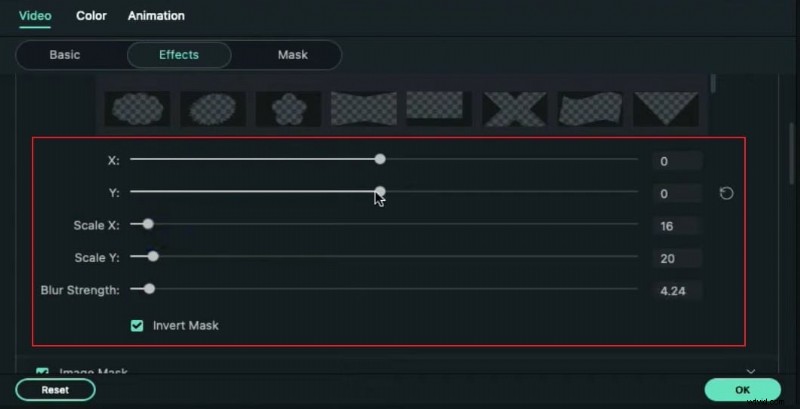
Ahora, ve a Efectos pestaña. Busque la máscara de imagen y aplíquela al clip de texto tres veces. Divida el clip de texto en este punto. Haz doble clic en el clip de texto y ve a Efectos. pestaña. Aquí verá todos los efectos de máscara que ha aplicado con muchas formas para opciones de enmascaramiento. Cuando nos desplazamos hacia abajo aquí, puedes controlar la altura, el ancho, el tamaño y el movimiento de la Máscara, junto con el efecto de plumas de la Máscara.
1:30
Seleccione la opción invertir máscara y el texto desaparecerá. Para recuperar su texto, sólo necesita ajustar la escala Y y la escala X y aumentar el desvanecimiento. Mantenga plumas entre 1 y 4.
1:42
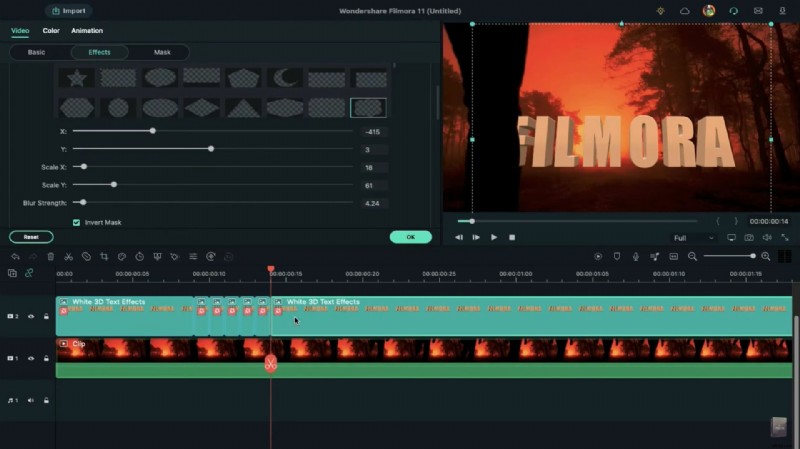
Ahora, al ajustar el valor de X e Y, puedes definir su posición para enmascarar solo esa parte del texto donde nuestro sujeto está detrás del texto. Vaya un cuadro más, divida el clip de texto y modifique la forma y el tamaño de la Máscara nuevamente.
1:55
Lleve el cabezal de reproducción un cuadro más y vuelva a dividir el clip, y modifique nuevamente la forma y el tamaño de la Máscara para cubrir la letra F. Si tiene dificultades con la forma actual, puede cambiar y elegir otra forma entre las opciones dadas. Simplemente sigue ajustando la máscara cuadro por cuadro. Si es necesario, active la segunda Máscara y así sucesivamente.
2:14
Simplemente siga ajustando la máscara cuadro por cuadro hacia adelante en la línea de tiempo y cortando el clip de la imagen para que pueda cambiar la Máscara en el siguiente cuadro moviendo la Máscara en el cuadro anterior. Agregar varias máscaras depende de cuántas partes quieras enmascarar.
2:27
Ahora, descubre la parte donde quieres que tu sujeto pase a través del texto y comienza a revelar tu texto desenmascarándolo cuadro por cuadro. Crear un punto de paso depende de tu imaginación, así que créalo según ti.
2:40
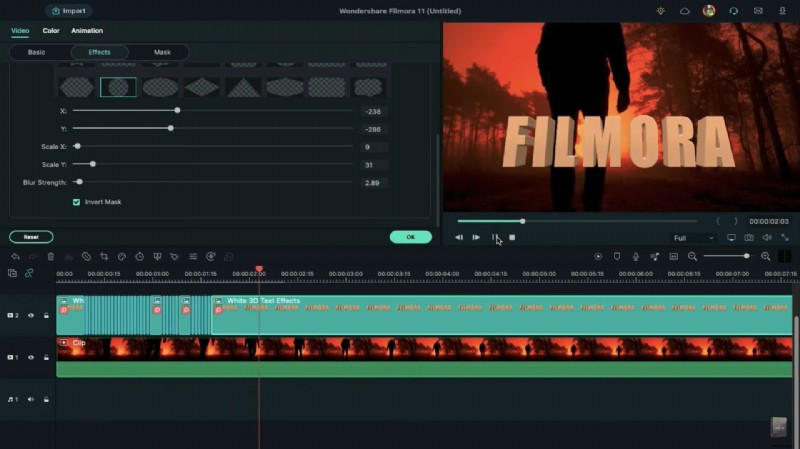
Continúe reproduciendo su metraje para que pueda realizar los cambios menores necesarios. Una vez que el tema pase por el texto, terminará en algo parecido a esto.
Mostrar más>>Mostrar menos>>
Cómo crear un efecto de texto de recorrido
Preparación
Qué necesitas preparar:
- Un ordenador (Windows o macOS)
- Sus materiales de vídeo.
- Editor de vídeo Filmora
Paso 1
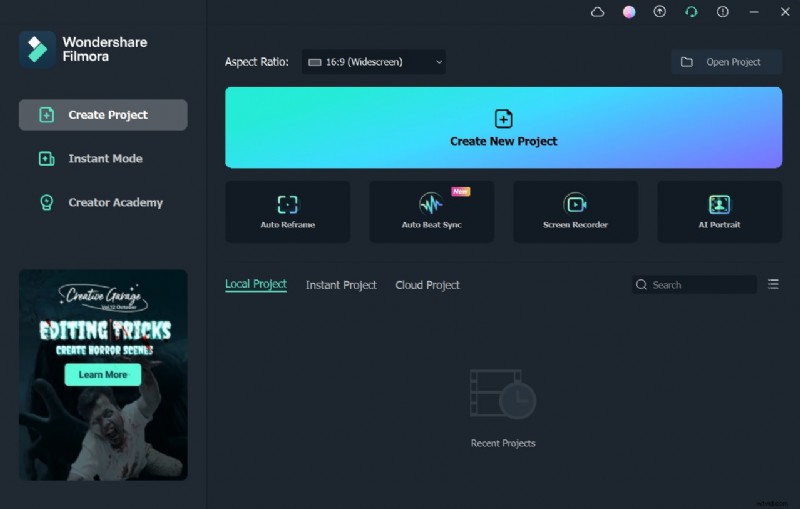
Visita el sitio web oficial de Filmora y presiona el botón Descarga gratuita. Una vez que el instalador de esta herramienta se descargue en tu sistema, haz doble clic en él para instalar el editor Filmora exitosamente.
Paso 2
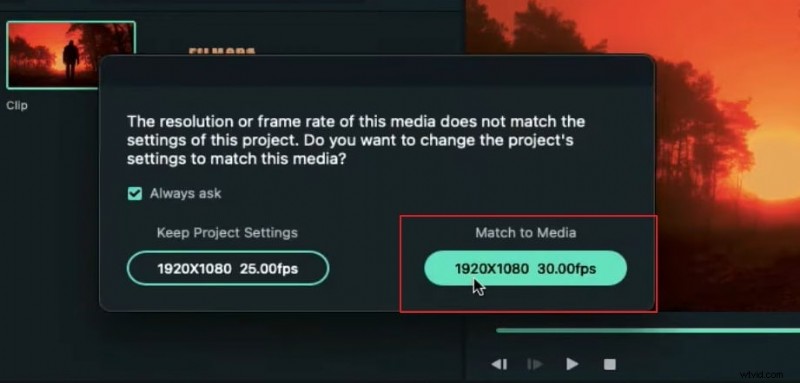
Antes de comenzar a editar, necesita un videoclip en el que el sujeto se mueva en una dirección determinada. Arrastre y suelte este videoclip en la línea de tiempo en la pista 1 y mantenga la configuración del proyecto en 30 FPS. Luego, amplíe la línea de tiempo para poder ver todos los fotogramas con claridad.
Paso 3
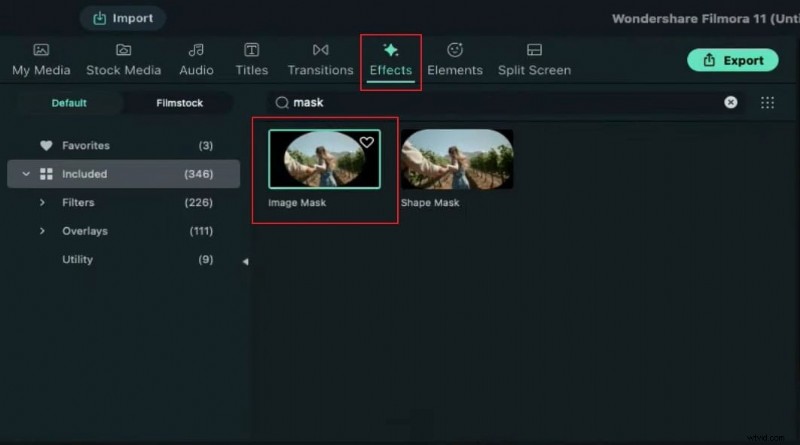
A continuación, importe la imagen y suéltela en la línea de tiempo desde la que desea crear el efecto de texto de recorrido. Haz doble clic en la foto agregada y dirígete a la sección Video. A partir de ahí, mejora su Escala según la posición. Ahora reproduce el vídeo hasta que el sujeto llegue detrás del texto, como puedes ver en la pantalla de vista previa. Aquí, vaya a la pestaña Efectos y localice el efecto llamado Máscara de imagen.
Paso 4
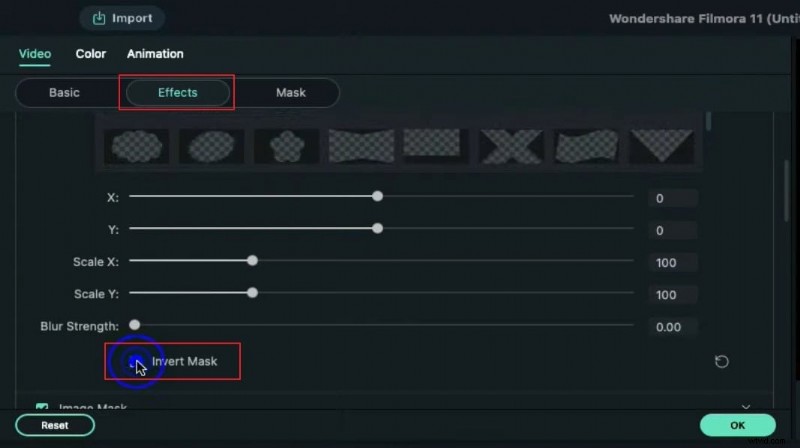
Aplique el efecto Máscara de imagen en el clip de texto en la línea de tiempo tres veces. Ahora divida el clip de texto en este punto en particular y haga doble clic en él para continuar. Ahora dirígete a la pestaña Efectos en la configuración para explorar todos los efectos de máscara de imagen. Al desplazarse hacia abajo, puede ver las opciones para modificar el ancho, la posición, la altura y el desenfoque de la máscara de la imagen. Ahora habilite la opción llamada Invertir máscara que borrará el texto en su pantalla de vista previa.
Paso 5
Para que su texto sea visible, ajuste la escala X e Y en consecuencia. Asegúrese de mantener la intensidad del desenfoque entre 1 y 4. Puede ajustar los valores X e Y para especificar la posición de la máscara donde el sujeto está detrás del texto. Ahora avanza 1 fotograma en la línea de tiempo y divide el clip de texto. Nuevamente, modifique los valores X e Y en la sección Efectos para enmascarar el texto en consecuencia.
Paso 6
Para continuar, avance 1 fotograma más y divida el clip de texto en la línea de tiempo. Cambie los valores X e Y eligiendo la forma de máscara de imagen adecuada entre las opciones. Asegúrese de ajustar la máscara con cuidado considerando cada cuadro. También puedes usar la segunda mascarilla si es necesario. El uso de múltiples máscaras depende de la cantidad de fotogramas que desee enmascarar.
Paso 7
Para continuar, ubique la parte en la pantalla de vista previa donde desea que su sujeto recorra el texto. Desenmascare las partes para revelar su texto en el videoclip cuadro por cuadro. Asegúrese de modificar cuidadosamente los cambios reproduciendo el video cuadro por cuadro. Una vez que el sujeto recorra el texto, podrá ver los resultados finales en la pantalla de vista previa.
Resumen
Lo que has aprendido:
- Puedes cambiar cualquier fondo en un vídeo con pantalla verde.
- Utiliza transiciones en el vídeo para hacerlo más fluido.
- Filmora viene con muchos tipos de antecedentes, incluidos los sociales, los negocios, los deportes y más.