
¿Estás trabajando en proyectos de vídeo profesionales en Adobe After Effects? Esta poderosa herramienta le permite agregar animaciones dinámicas, transiciones, introducciones, finales y efectos visuales a cualquier composición tanto en Windows como en macOS. Sus funciones integradas de guardado automático y colaboración hacen que los flujos de trabajo en equipo sean fluidos y confiables.
Una de las formas más eficaces de aplicar efectos en varios clips es mediante Capas de ajuste. Si aún no está familiarizado con esta función, esta guía le explicará su propósito, cómo crearla y los efectos más populares que puede superponer.

Tabla de contenidos
- ¿Qué es una capa de ajuste en After Effects?
- Cómo agregar una capa de ajuste
- Efectos populares para probar con capas de ajuste
1. ¿Qué es una capa de ajuste en After Effects?
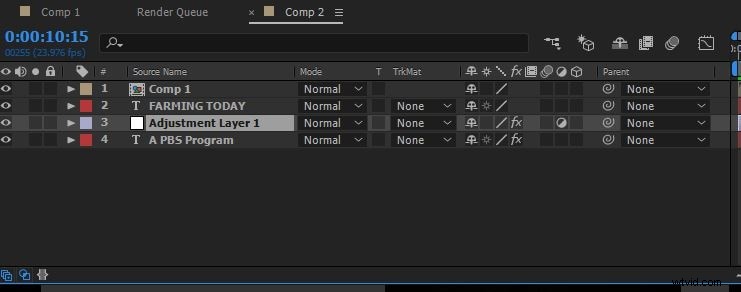
Una capa de ajuste es una capa transparente que se encuentra encima de todas las capas a las que desea que afecte. En lugar de aplicar el mismo efecto repetidamente a clips individuales, coloca el efecto en la capa de ajuste y se propaga a todas las capas subyacentes. Esto ahorra tiempo y garantiza la coherencia en toda la secuencia.
Los usos típicos incluyen gradación de color, grano de película, destellos de lentes y superposiciones de transición. El posicionamiento es crucial:todo lo que esté debajo de la capa de ajuste se modifica, mientras que todo lo que esté encima permanece intacto.
2. Cómo agregar una capa de ajuste
Puedes agregar una capa de ajuste de dos maneras sencillas:
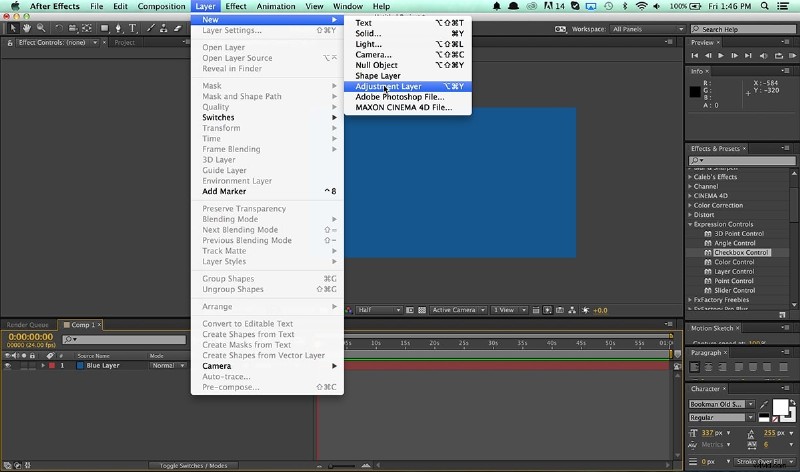
Método 1:a través del menú Capas
Después de abrir su proyecto, navegue hasta Capa> Nueva> Capa de ajuste . La capa aparecerá en la parte superior de la pila.
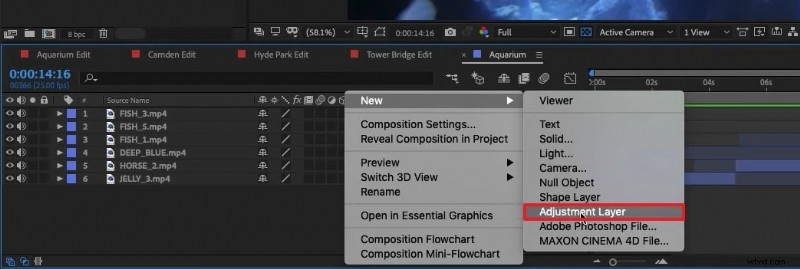
Método 2:Menú contextual en la línea de tiempo
Haga clic con el botón derecho en un área vacía de la línea de tiempo y elija Nuevo. , luego Capa de ajuste . Esta es una alternativa rápida cuando ya estás en la vista de composición.
Atajos de teclado
Acelere su flujo de trabajo con estos atajos:
| Windows | Ctrl + Alt + Y |
| Mac | ⌘ + ⌥ + Y |
3. Efectos populares para probar con capas de ajuste
A continuación se muestran tres efectos versátiles que puede aplicar mediante una capa de ajuste, cada uno con instrucciones paso a paso.
3.1 Texto de tinta animado
Este efecto transforma el texto estándar en una animación fluida similar a la tinta.
- Abra la configuración de composición y establezca el ancho, el alto, la velocidad de fotogramas y el color de fondo.
- Elija una fuente y un color en negrita. Vaya a Efecto> Transición> Barrido lineal y ajuste la configuración.
- Agregue una capa de ajuste y aplique Distorsionar> Desplazamiento turbulento . Ajusta el tiempo de evolución.
- Aplicar Desenfoque> Desenfoque de cuadro rápido y ajustar el umbral. Añadir Estilizar> Bordes rugosos para textura.
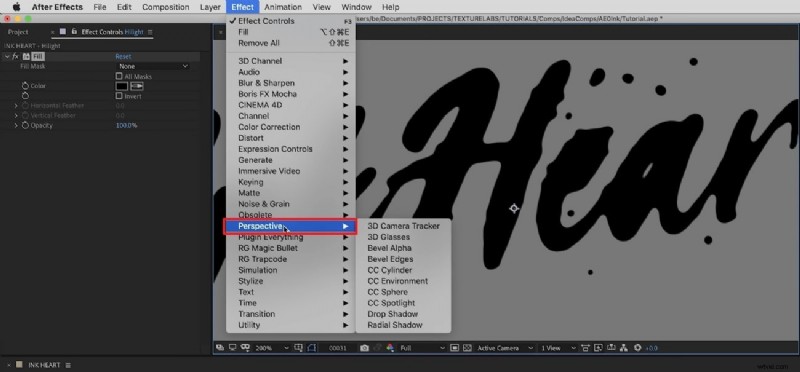
- Para resaltar, agregue una segunda capa de ajuste, seleccione un color de texto oscuro y aplique Perspectiva con iluminación personalizada.
- Ajusta los modos ruido, mate y fusión para suavizar los bordes.
3.2 Efecto Desenfoque
El desenfoque es un elemento básico para suavizar o enfatizar el movimiento.
- Agregue una capa de ajuste a la línea de tiempo.
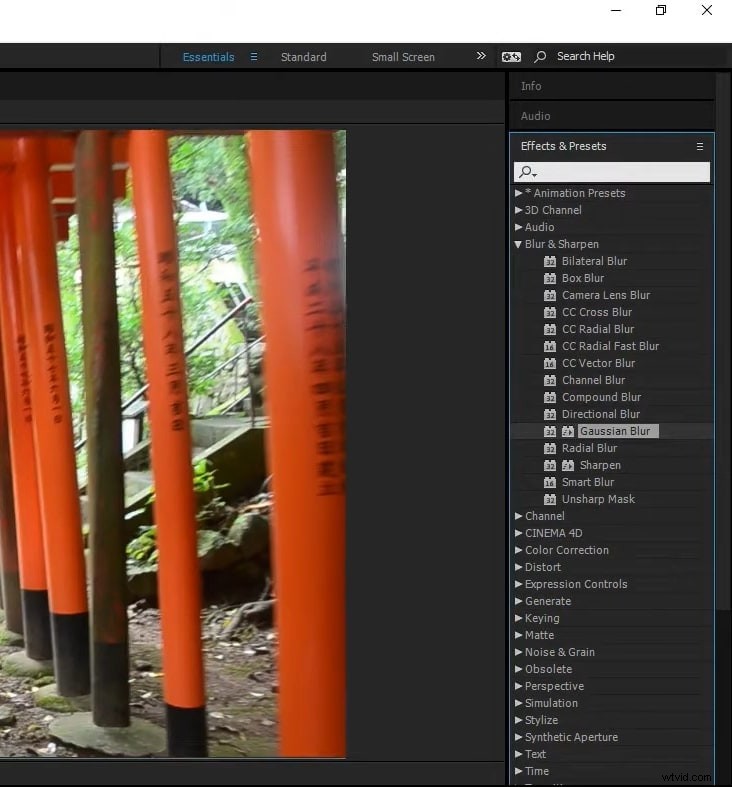
- Ir a Efecto> Desenfocar> Desenfoque gaussiano y aplicarlo.
- Utilice el panel izquierdo para ajustar el radio y las dimensiones del desenfoque.
3.3 Corrección de color
Ajusta el rango tonal de tu metraje con precisión.
- Insertar una capa de ajuste desde la Capa menú.
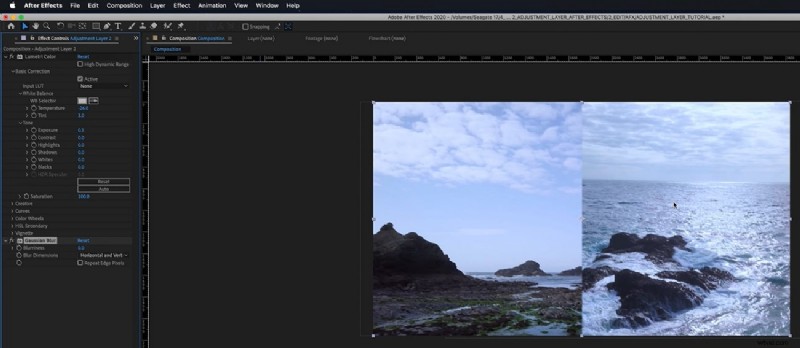
- Busque un efecto de corrección de color como Lumetri Color y aplicarlo.
- Modifica el brillo, el contraste, el tono, la exposición y las luces usando los controles de la izquierda.
Conclusión
Las capas de ajuste cambian las reglas del juego para cualquiera que trabaje en After Effects. Agilizan su flujo de trabajo, garantizan la coherencia y abren un mundo de posibilidades creativas. Con las técnicas anteriores, puedes dominar esta función y elevar la calidad de tus proyectos de vídeo.