
Garantizar una reproducción más fluida junto con una fluidez mejorada es una parte crucial para aumentar la participación de los videos. También es necesario agregar el efecto de cámara lenta en algunos puntos de los videos. Además de esto, la sincronización de audio con video también es esencial. Por lo tanto, puedes obtener ayuda de la velocidad de cuadros y la velocidad para asegurarte de tener estas características clave en los videos.
No hay necesidad de preocuparse por qué editor de video elegir porque Wondershare Filmora puede ayudarlo con este problema. En este artículo encontrarás información básica sobre Filmora y los usos de la velocidad de fotogramas. y rampa de velocidad. También proporcionaremos el procedimiento para cambiar la velocidad de cuadros de video. con Filmora.
Parte 1:¿Qué es la velocidad de fotogramas y qué importancia tiene en los vídeos?
Una de las métricas más importantes en los vídeos es la velocidad de fotogramas. Este término se refiere a los fotogramas individuales presentes en el vídeo. Si bien el cuadro representa un solo segundo, este define la frecuencia del video. Se trata de la visualización de fotogramas consecutivos cada segundo, lo que genera la ilusión de movimiento en los espectadores. De esta manera, la velocidad de fotogramas completa se explica como terminología para los usuarios nuevos en la edición de vídeo.
Importancia de la velocidad de fotogramas en vídeos
Destacaremos algunos puntos destacados que explican la importancia de la velocidad de fotogramas de vídeo . Continuando con estos puntos, esto ayudará a los usuarios a comprender lo esencial que es la velocidad de fotogramas de vídeo:
01de 04Define la suavidad en los vídeos
Tener una velocidad de fotogramas más alta en un vídeo equivale a un vídeo fluido. Los usuarios que consideran que sus vídeos sean fluidos siempre consideran la velocidad de fotogramas. Las velocidades de fotogramas más altas tienen mejores transiciones y movimientos fluidos.
02de 04El detalle en el vídeo
Si tiene una velocidad de fotogramas baja en su vídeo, no podrá observar los detalles de los objetos que se mueven rápidamente. En tal escenario, necesitas tener un vídeo con una buena velocidad de fotogramas. Esto ayudará a mostrar los detalles explícitos del vídeo, que no se pueden ver en todas las calidades de velocidad de fotogramas.
03de 04Efectos realistas
Los vídeos antiguos nunca tuvieron el efecto que los hacía parecer reales. Los vídeos con velocidades de fotogramas más altas han cambiado la dinámica del sistema actual. El realismo y la experiencia de video inmersiva son escapadas destacadas que se logran con mejores velocidades de fotogramas.
04de 04Efectos realistas
El uso de mejores velocidades de fotogramas da la opción de mejorar los efectos del vídeo. Los vídeos que no tienen velocidades de fotogramas impresionantes no pueden mostrar el estado de ánimo ni la atmósfera. Una mejor velocidad de fotogramas ayuda a mostrar mejor el entorno, lo que explica su importancia.
Cambiar la velocidad de fotogramas de vídeo y el editor de velocidad
Un maravilloso editor de vídeo:Wondershare Filmora que ofrece funciones de velocidad de fotogramas y aumento de velocidad para todos los creadores.
Parte 2:¿Cuáles son los diferentes usos del aumento de velocidad en la edición de vídeo?
Aumento de velocidad y velocidad de fotogramas de vídeo son una de las técnicas más conocidas y ampliamente utilizadas en la edición de vídeo. Debes preguntarte por qué es tan importante prestar atención al aumento de velocidad. No hay de qué preocuparse porque esta parte le brindará los usos más implementables del aumento de velocidad en la edición de video. Eche un vistazo a continuación para descubrir más información sobre esto:
Acciones destacadas y dramas
Puede utilizar rampas de velocidad para enfatizar las secuencias dramáticas y de acción. También te ayuda a llamar la atención de la audiencia y a resaltar los factores esenciales. Por encima de todo, la rampa de velocidad también integra efectos utilizables que pueden añadir un toque drástico de dramatismo a tus vídeos.
Transiciones y seguimiento de movimiento
Con el buen uso de la rampa de velocidad, puedes lograr una transición suave en los videos. También le ayuda a agregar transiciones fluidas en los videos para agregar una sensación de coherencia. Una de las mejores cosas es agregar efectos de cámara lenta y seguimiento de movimiento en videos simples.
Sincronización de audios
Sincronizar los ritmos de audio con los videos es crucial para mejorar la experiencia del usuario. La rampa de velocidad ofrece capacidades a través de las cuales puedes sincronizar fácilmente el audio con la duración de los videos. Como nunca compromete el contenido o el diseño de los vídeos, no tienes que preocuparte por nada.
Narrativa enfatizada
Si necesita inducir una sensación de narración y optimizar la calidad del video, considere aumentar la velocidad. Puedes controlar la velocidad general de las acciones y dramas y transmitir una narrativa particular para agregar profundidad a los videos. También ayuda a aumentar la velocidad de fotogramas del vídeo .
Parte 3:Realizar ajustes de velocidad básicos y aumentar la velocidad en Wondershare Filmora
Wondershare Filmora es un excelente editor de video que brinda características y detalles exquisitos a los usuarios. Incorpora herramientas simples de edición de video y funcionalidades de inteligencia artificial para brindar una experiencia de edición rápida. Sin embargo, en esta herramienta no falta la atención a los detalles. Filmora proporciona un conjunto completo de efectos, transiciones y elementos para inducir en videos.
Además de eso, también incluye múltiples funcionalidades que no se pueden observar en muchos editores de vídeo. Sin embargo, dado que nos centraremos en discutir los ajustes de velocidad en Filmora, veamos los pasos completos que se explican a continuación:
Método 1:Ajustes uniformes de velocidad en vídeos
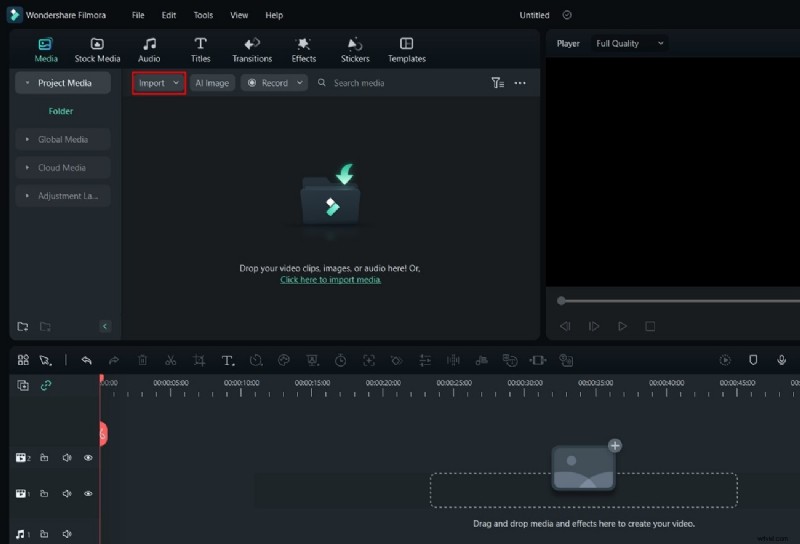
Paso 1:Importar video en Filmora para realizar ajustes de velocidad
En primer lugar, inicia Wondershare Filmora en tu computadora y continúa abriendo un nuevo proyecto. Una vez que aparezca una ventana en la pantalla, acceda a la sección "Importar" para importar los archivos multimedia que necesitan ajustes.
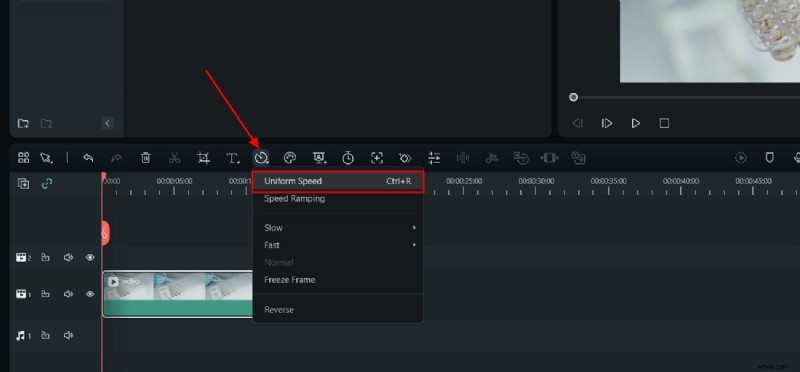
Paso 2:Seleccione la opción de velocidad
Después de agregar los videos y arrastrarlos a la línea de tiempo, continúa ubicando la opción "Velocidad" en la barra sobre la línea de tiempo. Esto abre un menú desplegable donde debes seleccionar "Velocidad uniforme" o usar "Ctrl + R".
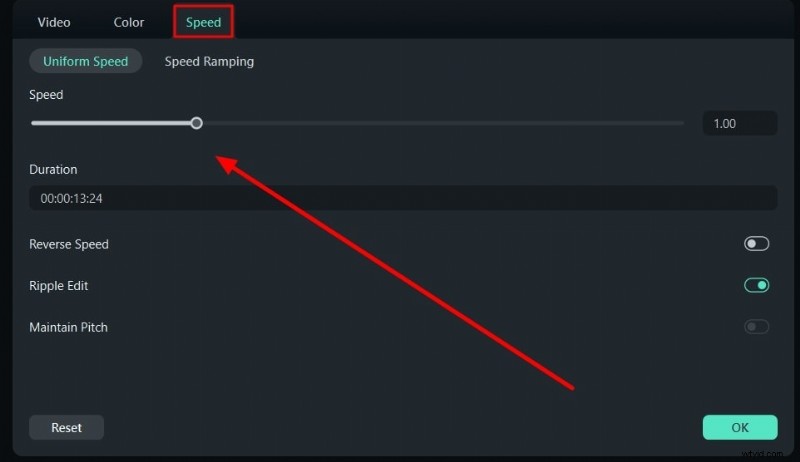
Paso 3:Administre la velocidad de manera uniforme
Se abre una nueva sección en el editor de video donde puedes definir la velocidad usando el control deslizante. Además, puedes activar opciones como "Velocidad inversa", "Edición de ondulación" y "Mantener tono", si es necesario.
Método 2:utilizar la opción de aumento de velocidad
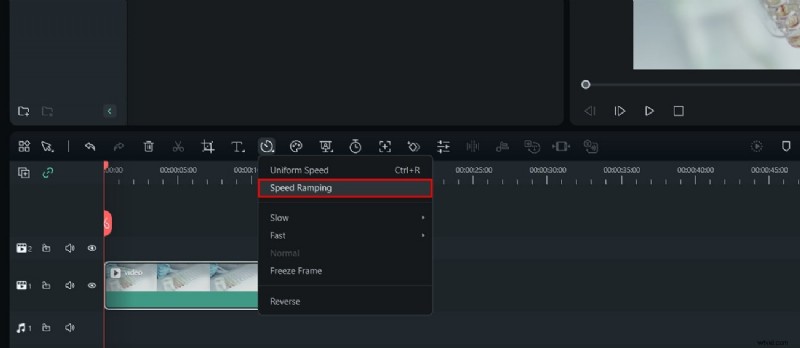
Paso 1:Opción de aumento de velocidad de acceso
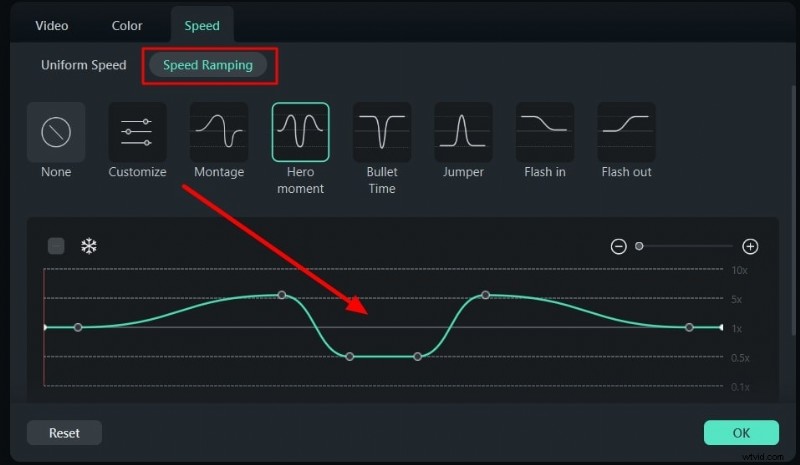
Una vez que hayas abierto Filmora e importado un video en la línea de tiempo, vuelve al botón "Velocidad". Seleccione la opción de "Aumento de velocidad" en el menú desplegable para continuar.
Paso 2:Administrar la aceleración de velocidad del vídeo
Cuando encuentres una nueva pantalla en tu frente, selecciona el tipo de aceleración de velocidad que deseas realizar. Ajuste la rampa de velocidad en el gráfico de líneas que aparece en la pantalla y haga clic en "Aceptar" para concluir.
Paso 3:exporta el vídeo final
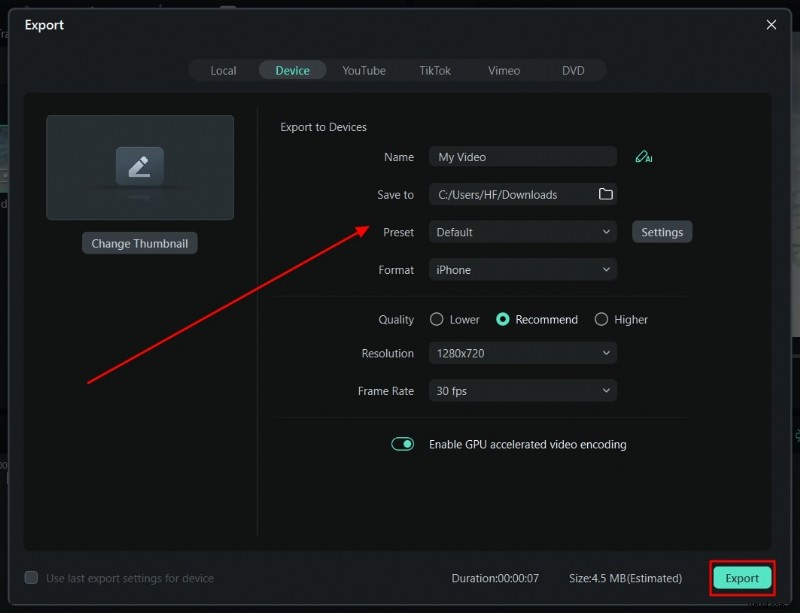
Una vez que haya terminado de editar sus videos, vaya al botón "Exportar" para guardar los videos en el dispositivo.
Parte 4:[Básico] ¿Cómo cambiar la velocidad de fotogramas en Wondershare Filmora?
Mientras descubres las formas de cambiar la velocidad de tus videos, también puedes cambiar su velocidad de fotogramas. Filmora ofrece opciones dedicadas en su plataforma a sus usuarios, que pueden entenderse en los pasos a continuación:
Paso 1:Abra la configuración para cambiar la velocidad de fotogramas
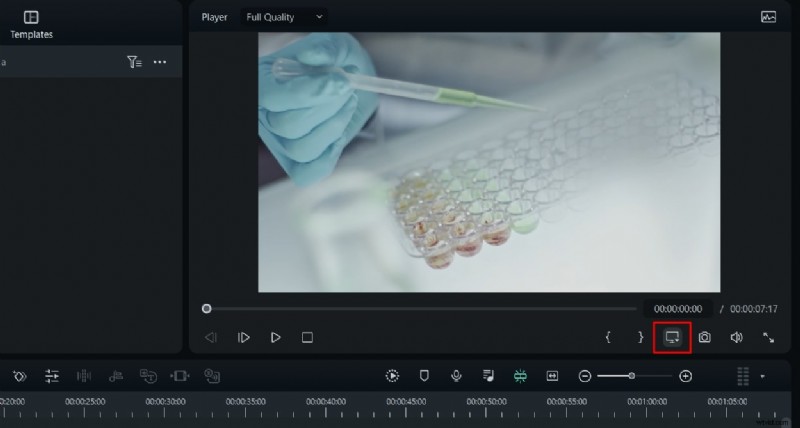
Al abrir Filmora e importar un video, arrástrelo a la línea de tiempo. Una vez importado el vídeo, dirígete al botón "Vista previa de calidad y configuración de visualización" en el lado derecho de la pantalla.
Paso 2:Administrar la aceleración de velocidad del vídeo
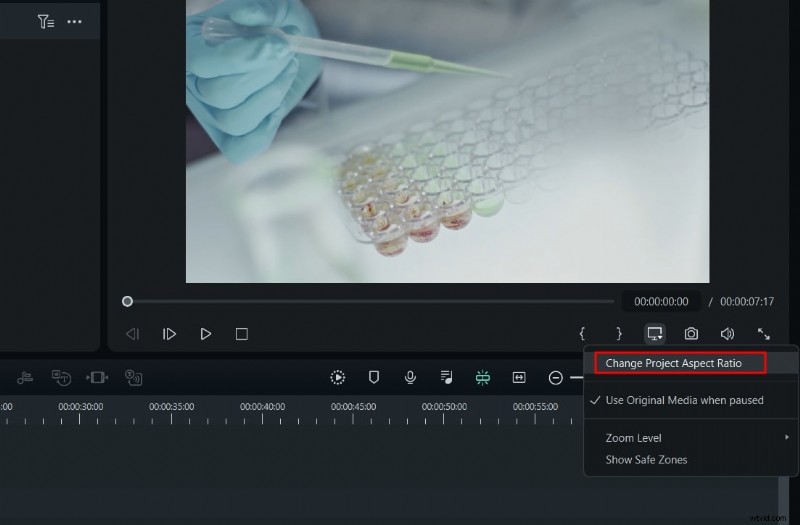
Esto abre un menú desplegable donde debe seleccionar la opción "Cambiar relación de aspecto del proyecto".
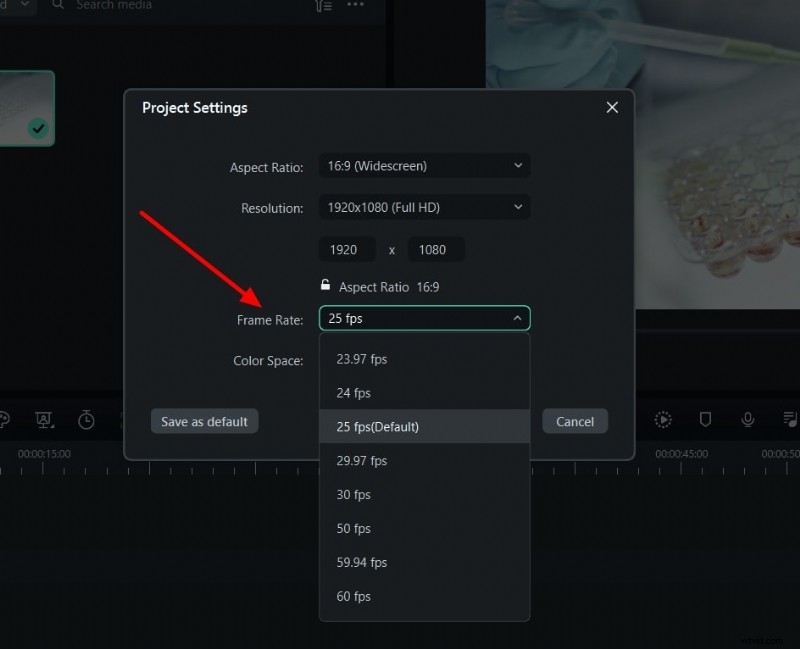
Paso 3:cambiar la velocidad de cuadros con éxito
Se le dirigirá a una nueva pantalla donde podrá encontrar la opción de "Velocidad de fotogramas" en la lista. Cambie la velocidad de fotogramas según los requisitos y opciones disponibles y haga clic en "Aceptar". La velocidad de fotogramas de tu vídeo se cambiará usando Filmora.
Conclusión
Este artículo ha mostrado un detalle llamativo de cuál es la velocidad de fotogramas en el vídeo Qué es y cómo implica la edición de vídeo. Wondershare Filmora ha sido observado como la forma perfecta de gestionar las velocidades de los vídeos. La velocidad de fotogramas de vídeo también se puede gestionar utilizando el exquisito editor de vídeo. Aquellos que deseen administrar dichas funciones de los videos deberían considerar el uso de esta herramienta.