
Cómo crear una presentación de diapositivas personalizada en PowerPoint
La función de presentación de diapositivas personalizada de PowerPoint le permite seleccionar contenido específico para audiencias específicas, haciendo que sus presentaciones sean más enfocadas y atractivas.
Con una variedad de efectos y una interfaz fácil de usar, puedes crear, previsualizar y modificar fácilmente presentaciones de diapositivas personalizadas directamente desde la aplicación.
Hay tutoriales oficiales y guías detalladas disponibles en los canales de soporte de Microsoft.
Diseñar presentaciones de diapositivas personalizadas es una forma divertida de compartir información de manera eficiente. A continuación encontrará una guía concisa que le ayudará a empezar.
En este artículo
Parte 1:¿Cómo crear una presentación de diapositivas personalizada en PowerPoint?
PowerPoint sigue siendo un medio poderoso para entregar contenido, ya sea con fines personales, educativos o profesionales. La función de presentación de diapositivas personalizada le permite extraer diapositivas relevantes de una presentación más grande, lo que garantiza que su audiencia vea solo el material que importa.
Siga estos pasos para crear una presentación de diapositivas personalizada:
Paso 1:abra su presentación
Inicie PowerPoint en una computadora de escritorio o PC y abra la presentación desde la cual desea crear una presentación de diapositivas personalizada.
Paso 2:acceda al menú de presentación de diapositivas personalizada
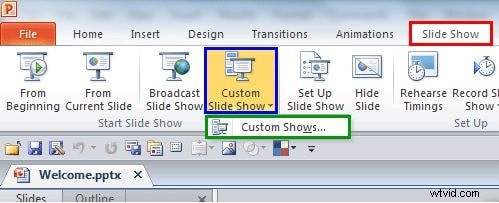
Vaya a la Presentación de diapositivas pestaña en la cinta. Haga clic en Presentación de diapositivas personalizada. en el panel Opciones, luego seleccione Programas personalizados… en el menú desplegable.
Paso 3:crear un nuevo programa personalizado
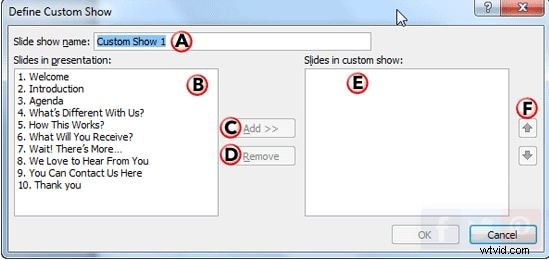
En los Shows personalizados cuadro de diálogo, haga clic en Nuevo para abrir Definir presentación personalizada diálogo.

Paso 4:Configura tu programa personalizado
Complete los campos de la siguiente manera:
- Nombre de la presentación de diapositivas: Dale a tu presentación de diapositivas personalizada un título descriptivo. Si se deja en blanco, PowerPoint usará de forma predeterminada "Mostración personalizada 1".
- Diapositivas en la presentación: Una lista de todas las diapositivas de su presentación actual. Seleccione las diapositivas que desea incluir.
- Agregar: Mueve las diapositivas seleccionadas a Diapositivas en presentación personalizada lista a la derecha. Este botón se activa sólo después de realizar una selección.
- Eliminar: Elimina diapositivas de la lista de presentaciones personalizadas. Permanece deshabilitado hasta que se selecciona una diapositiva.
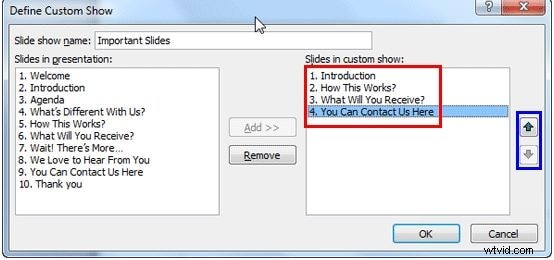
- Reordenar: Utilice el botón Arriba y Abajo flechas para ajustar el orden de las diapositivas.
Paso 5:Finalizar y obtener vista previa
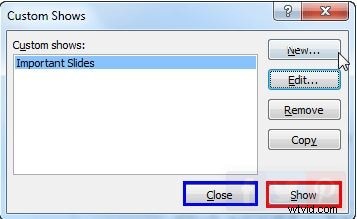
Haga clic en Aceptar. para crear la presentación de diapositivas personalizada. Aparecerá en los Shows personalizados lista. Selecciónelo y haga clic en Mostrar. para obtener una vista previa.
El diálogo también ofrece:
- Nuevo: Crea programas personalizados adicionales.
- Editar: Modificar un programa personalizado existente.
- Eliminar: Eliminar un programa personalizado.
- Copia: Duplica un programa personalizado para variaciones menores.
Cuando esté satisfecho, haga clic en Cerrar. para guardar la presentación de diapositivas personalizada.
Parte 2:¿Cómo mostrar una presentación de diapositivas personalizada en PowerPoint?
Crear una presentación de diapositivas personalizada es sólo el primer paso. Aquí se explica cómo reproducirlo e incluso configurarlo como presentación predeterminada.
Paso 1:Abra la presentación para padres
Inicie la presentación principal y luego haga clic en Presentación de diapositivas. en la cinta y elija Presentación de diapositivas personalizada .
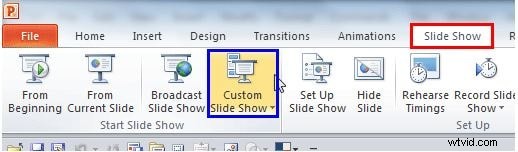
Paso 2:seleccione el espectáculo personalizado
Un menú desplegable enumerará todos los programas personalizados. Haga clic en el que desea ejecutar.
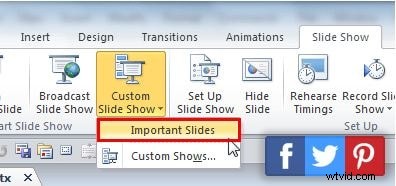
Establecer un espectáculo personalizado como predeterminado
Para hacer que una presentación personalizada sea la predeterminada para futuras presentaciones:
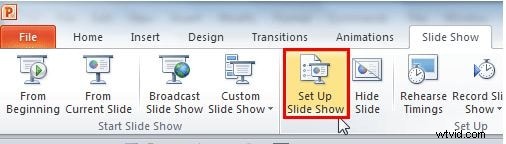
- En la presentación de diapositivas pestaña, haga clic en Configurar presentación de diapositivas .
- En el cuadro de diálogo, seleccione Mostrar personalizado botón de opción, luego elige tu programa de la lista.
- Haga clic en Aceptar para confirmar.
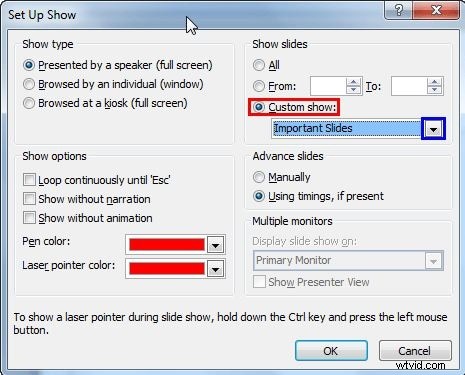
Las presentaciones de diapositivas futuras utilizarán automáticamente este conjunto personalizado.
Parte 3:¿Cómo ocultar diapositivas en PowerPoint?
Ocultar diapositivas es útil cuando desea excluir contenido específico de determinadas audiencias sin eliminar las diapositivas.
Paso 1:abra su presentación
Inicie PowerPoint y abra la plataforma que desea modificar.
Paso 2:seleccione las diapositivas que desea ocultar
En el panel de navegación izquierdo, haga clic en la diapositiva que desea ocultar. Puedes seleccionar varias diapositivas manteniendo presionada la tecla Ctrl (Cmd en Mac).
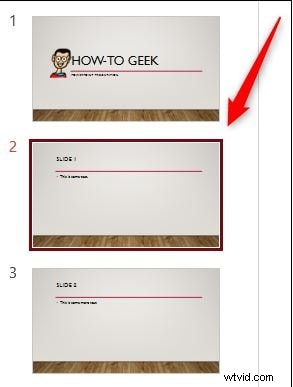
Paso 3:Ocultar las diapositivas
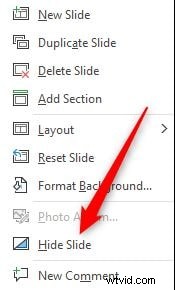
Haga clic derecho en las diapositivas seleccionadas y elija Ocultar diapositiva. . Las diapositivas ocultas aparecen más claras en el panel de navegación.
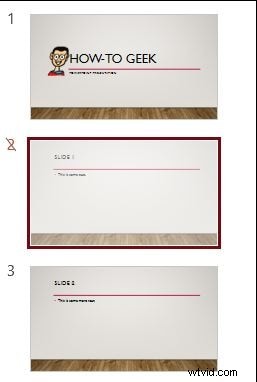
Paso 4:Mostrar una diapositiva
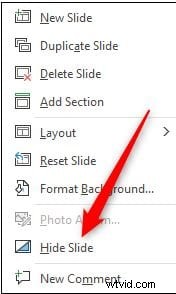
Para mostrarla, haga clic derecho en la diapositiva atenuada y active Ocultar diapositiva. apagado.
Durante una presentación en vivo, haga clic derecho en cualquier lugar de la diapositiva para abrir el Panel de opciones. y luego seleccione Ver todas las diapositivas para ver diapositivas visibles y ocultas. Las diapositivas ocultas se marcarán con un número tachado.

Crear diapositivas de PowerPoint en Filmora
El Editor de Vídeo Wondershare Filmora es una herramienta versátil para crear presentaciones de diapositivas pulidas y convertirlas en videos atractivos. Su extensa biblioteca de efectos, transiciones y opciones de audio le permite convertir diapositivas simples en contenido dinámico.
Los beneficios clave incluyen:
- Interfaz intuitiva para un aprendizaje rápido.
- Renderizado de alta velocidad y resultados profesionales.
- Amplia compatibilidad de dispositivos.
- Conversión perfecta de presentaciones de diapositivas a formatos de vídeo.
Filmora es una excelente alternativa si necesitas mejoras visuales avanzadas más allá de las capacidades nativas de PowerPoint.
Pensamientos finales
- Las presentaciones de diapositivas personalizadas permiten la entrega de información dirigida dentro de presentaciones más grandes.
- Después de la creación, puedes reproducirlas, establecerlas como predeterminadas u ocultar diapositivas para personalizar la experiencia.
- Para presentaciones de diapositivas avanzadas con estilo de video, considere usar Wondershare Filmora.