
Los GIF se han convertido en un formato de referencia para compartir vídeos atractivos y breves en las redes sociales y plataformas de mensajería. Si bien te permiten capturar momentos, reacciones y emociones rápidamente, la calidad puede variar dramáticamente. Los GIF con baja velocidad de fotogramas suelen aparecer entrecortados y carentes de brillo, lo que reduce la experiencia del espectador.
Para mejorar sus GIF, convertir el metraje MP4 a una velocidad de cuadros más alta (idealmente 60 FPS) produce un movimiento más suave y fluido que se siente profesional y visualmente atractivo. En esta guía, explicamos los pasos necesarios para transformar sus archivos MP4 en GIF de 60 FPS de alta calidad, listos para compartir.
En este artículo
- ¿Por qué convertir MP4 a GIF de 60 FPS?
- ¿Existe algún creador de GIF de 60 FPS?
- La gente también pregunta
¿Por qué convertir MP4 a GIF de 60 FPS?
Los GIF son una forma cómoda de compartir clips cortos y llamativos, pero la calidad percibida depende de la velocidad de fotogramas. Los GIF con una velocidad de fotogramas baja se ven entrecortados, mientras que las velocidades más altas ofrecen un movimiento más suave y fluido, lo que hace que la animación parezca pulida.
Convertir tus vídeos MP4 a GIF ofrece varias ventajas:
- Movimiento más suave: Una velocidad de fotogramas más alta produce un movimiento fluido y realista.
- Detalle aumentado: Las escenas rápidas capturan más matices y mejoran la claridad.
- Espectros fantasma reducidos: Más fotogramas disminuyen el desenfoque que afecta a los GIF con bajos FPS.
- Mayor calidad: Los GIF resultantes son más nítidos y más adecuados para compartir en línea.
- Mayor compromiso: Las animaciones fluidas y detalladas mantienen a los espectadores enganchados y más propensos a interactuar.
Al actualizar la velocidad de fotogramas, transformas clips normales en GIF pulidos que resuenan en tu audiencia.
¿Puedo obtener un GIF de 60 FPS?
Aunque muchos usuarios buscan GIF de 60 FPS, las limitaciones técnicas del formato GIF significan que no se puede codificar una verdadera animación de 60 FPS. Los GIF almacenan un retardo de fotograma en centésimas de segundo, por lo que la velocidad máxima representable es 100 FPS, aunque los navegadores suelen limitar la reproducción a entre 10 y 20 FPS.
En la práctica, encontrará velocidades de fotogramas de 10, 20, 25, 33,3, 50 y 100 FPS, pero rara vez se utilizan 100 FPS debido a problemas de compatibilidad. Para lograr el mejor equilibrio entre calidad y accesibilidad, 50 FPS es un objetivo práctico.
¿Existe algún creador de GIF de 60 FPS?
No existe ningún creador de GIF dedicado a 60 FPS porque el formato no puede soportar esa velocidad de fotogramas. Sin embargo, varios conversores de vídeo a GIF te permiten establecer una velocidad de fotogramas más alta, lo que produce resultados más fluidos que los GIF estándar.
Cómo convertir vídeo a GIF y configurar su FPS en el escritorio
Convertir vídeos a GIF es sencillo con herramientas de escritorio como Wondershare Filmora, que ofrece una interfaz fácil de usar y un control preciso sobre la velocidad de fotogramas.
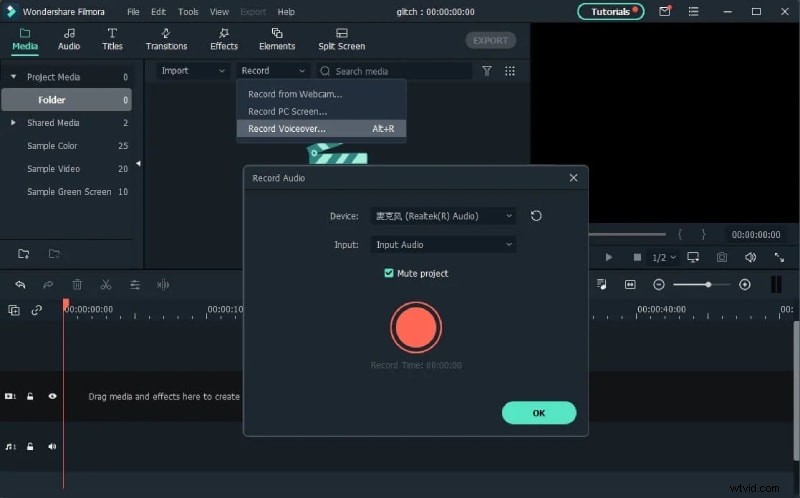
Siga estos pasos para convertir un MP4 a un GIF de 60 FPS:
Paso 1Abrir el software Filmora y crea un nuevo proyecto.
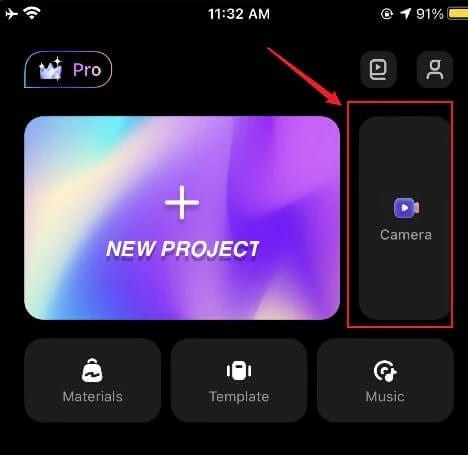
Paso 2Importar tu vídeo en la línea de tiempo.
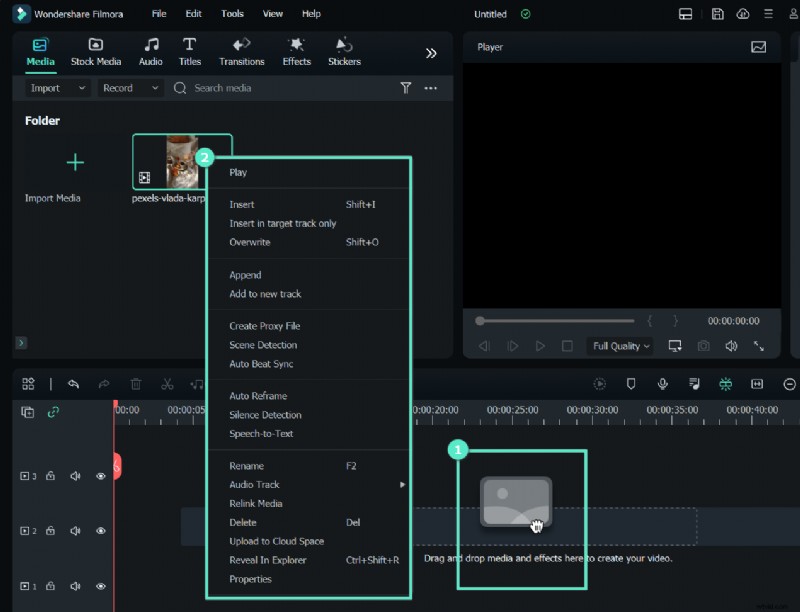
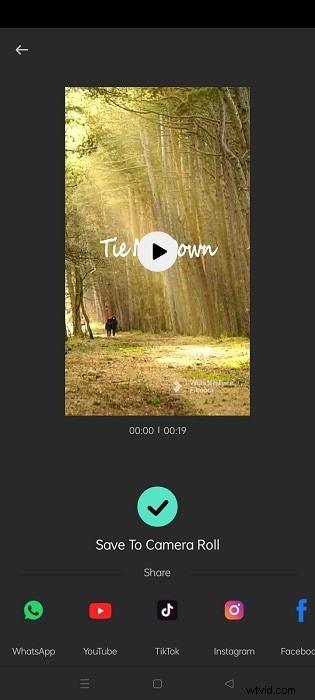
Paso 3 Exportar el vídeo.
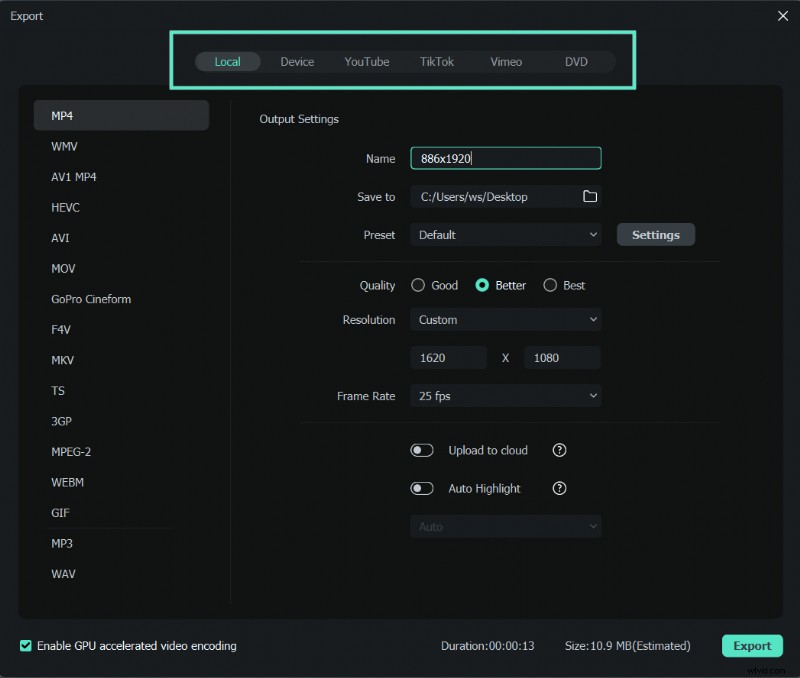
Paso 4 En la ventana de exportación, seleccione "GIF " y establezca la velocidad de fotogramas en 60 FPS.
La gente también pregunta
Aquí hay algunas preguntas frecuentes sobre la conversión de MP4 a GIF y temas relacionados:
P1. ¿Puede un GIF tener 30 FPS?
Debido a que los valores de retraso de GIF son números enteros que representan centésimas de segundo, puede especificar retrasos que correspondan a 100, 50, 33,3, 25, 20 o 10 FPS, pero no 30 FPS precisos.
P2. ¿Cómo obtengo el FPS de un GIF?
Utilice herramientas en línea que muestren el retraso del cuadro en milisegundos. Dividir 1000 ms por el retraso te da el FPS efectivo.
T3. ¿Qué FPS debería tener un GIF?
Las velocidades de cuadros GIF comunes se encuentran entre 10 y 50 FPS; las opciones más frecuentes son 10, 12,5, 20, 25 y 50 FPS. La velocidad adecuada depende del movimiento y de la velocidad de reproducción deseada.
P4. ¿Cuál es el FPS máximo para un GIF?
El máximo teórico es 100 FPS, pero la mayoría de los navegadores y hardware de visualización limitan la reproducción de GIF a 10-20 FPS por compatibilidad.
Conclusión
Los GIF siguen siendo una opción popular para animaciones cortas, pero comprender las limitaciones de la velocidad de cuadros es clave para producir contenido fluido y atractivo. Al utilizar las herramientas y configuraciones adecuadas, puedes convertir imágenes MP4 en GIF de alta calidad que mantienen un movimiento fluido y cautivan a los espectadores.