
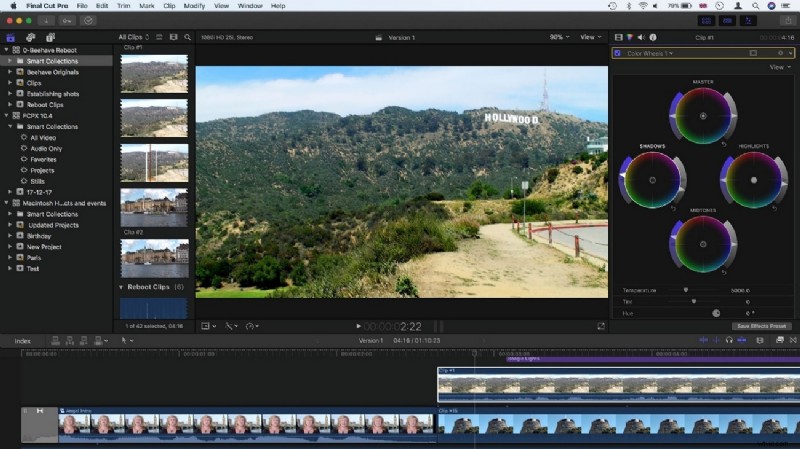
FinalCutPro es una suite de edición de alto rendimiento exclusiva para macOS que permite a los cineastas crear historias convincentes con precisión. Una de sus funciones más poderosas es la capa de ajuste, que le permite aplicar efectos y correcciones de color a múltiples clips simultáneamente, ahorrando tiempo y manteniendo la coherencia en su línea de tiempo.
En esta guía aprenderá qué es una capa de ajuste, cómo crear una en FinalCutPro y métodos alternativos si trabaja fuera del entorno nativo.

Tabla de contenidos
- ¿Qué es una capa de ajuste en FinalCutPro?
- Cómo agregar una capa de ajuste en FinalCutPro
- Alternativa:Usar capas de ajuste en Wondershare Filmora
1. ¿Qué es una capa de ajuste en FinalCutPro?
Una capa de ajuste actúa como un contenedor transparente que se encuentra encima de sus videoclips. Cualquier efecto, grado de color o filtro aplicado a esta capa afecta automáticamente a todos los clips subyacentes. Esto lo hace ideal para ediciones por lotes, asegurando que los cambios sean uniformes y puedan editarse independientemente del metraje original.
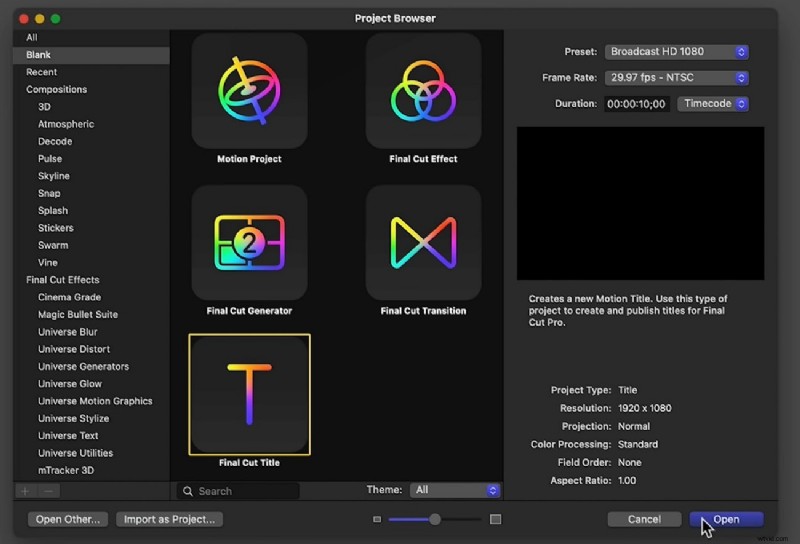
A diferencia de otros editores, FinalCutPro no proporciona un elemento de capa de ajuste incorporado. Para utilizar esta función, debes crear un título personalizado en Apple Motion, publicarlo como una plantilla de movimiento y luego importarlo a FinalCutPro.
2. Cómo agregar una capa de ajuste en FinalCutPro
Siga estos claros pasos para crear y aplicar una capa de ajuste sin problemas:
Paso 1:descargar la plantilla
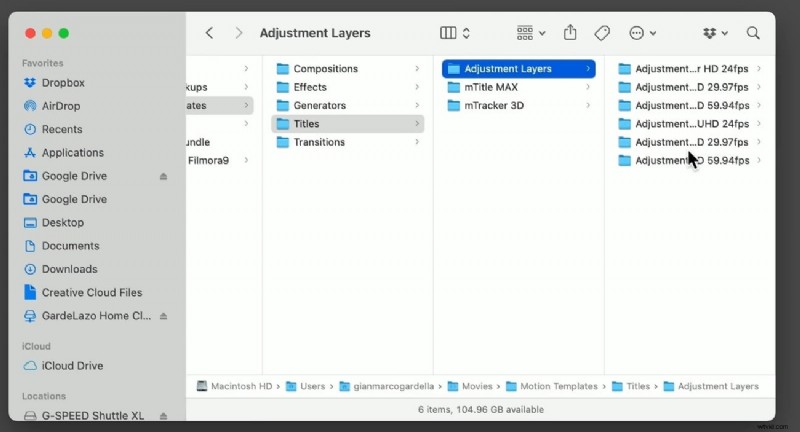
Haga clic en el enlace siguiente para descargar la plantilla de capa de ajuste prediseñadas. Después de la descarga, copie la carpeta llamada Adjustment Layer a tu Users directorio, luego muévalo a Movies → Motion Templates → Titles .
Paso 2:Insertar en FinalCutPro
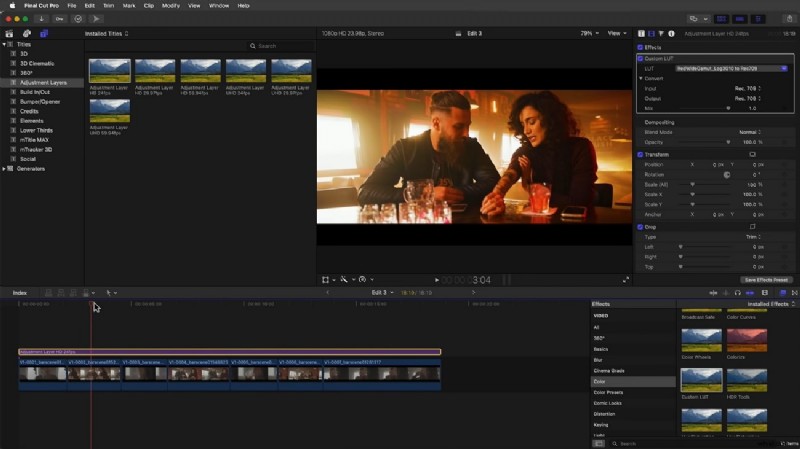
Abra FinalCutPro, localice el Adjustment Layer recién agregado. en la pestaña Títulos y arrástrelo a su línea de tiempo. Aparecerá como un elemento de título, pero puedes tratarlo como una capa de ajuste.
Paso 3:Aplicar efectos
Coloque la capa de ajuste encima de los clips que desea afectar. Cualquier efecto que agregue a esta capa (por ejemplo, corrección de color, desenfoque de movimiento o ajustes preestablecidos personalizados) se extenderá a todos los clips subyacentes. Puedes duplicar o recortar la capa como cualquier otro clip, dándote control total sobre su influencia.
3. Alternativa:Usar Capas de Ajuste en Wondershare Filmora
Si prefieres una solución multiplataforma o estás trabajando en Windows, Filmora ofrece una capa de ajuste incorporada que es fácil de usar. A continuación se muestra un flujo de trabajo conciso:
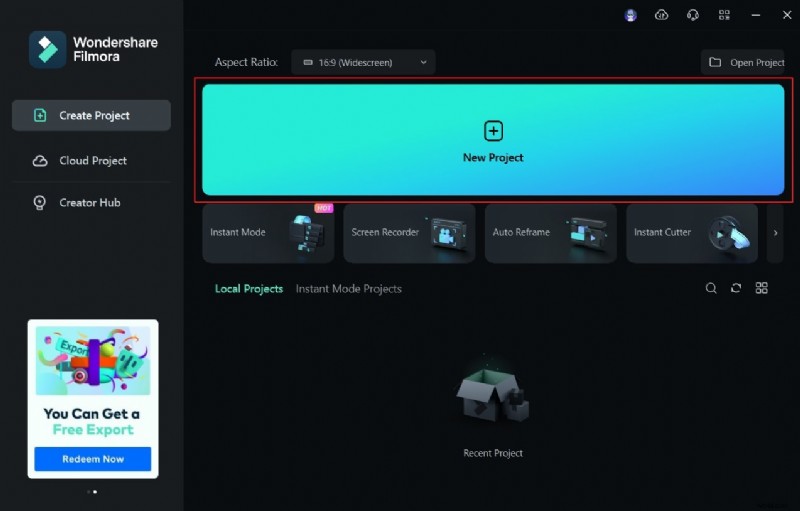
Paso 1:importa tu vídeo
Inicia Filmora, crea un nuevo proyecto y arrastra tu clip a la línea de tiempo.
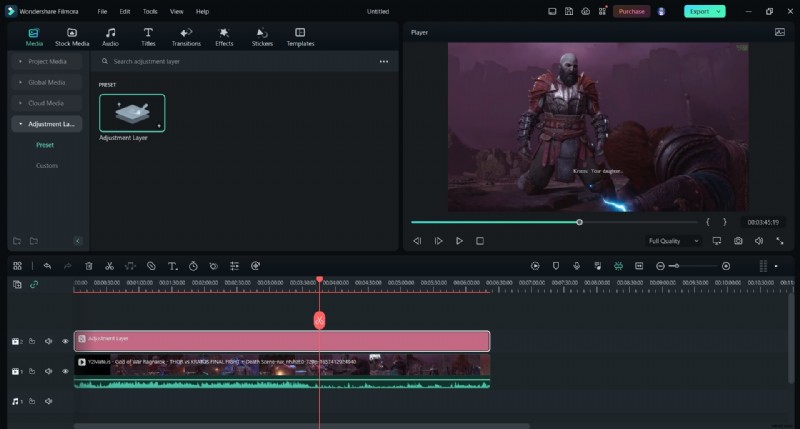
Paso 2:Añade una capa de ajuste
En la barra lateral izquierda, seleccione Media → Adjustment Layer y luego arrástrelo a la línea de tiempo. Haga doble clic para abrir la configuración de ajuste.
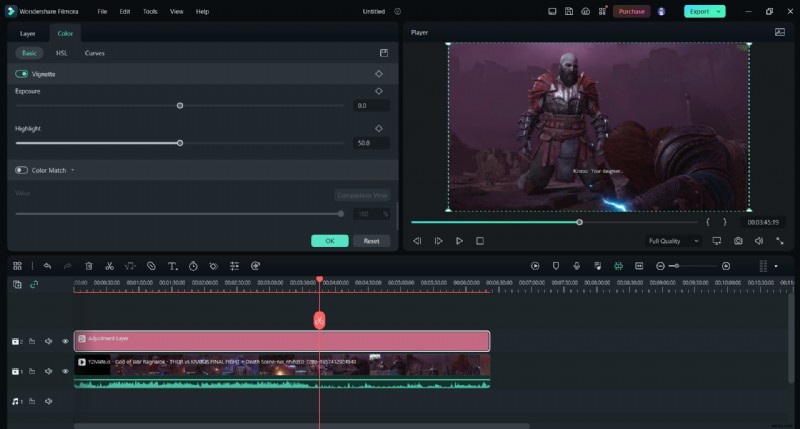
Paso 3:Personaliza la capa
Ajuste el modo de fusión, la opacidad y aplique ajustes preestablecidos o herramientas de combinación de colores. También puedes agregar bordes o efectos de movimiento directamente en la capa.
Características clave de Filmora
- Colaboración en la nube para revisiones en equipo.
- Herramienta de lápiz para máscaras personalizadas.
- Recorte inteligente AI para un aislamiento preciso del sujeto.
- AI Denoise para eliminar el ruido de fondo.
Duplicar clips en Filmora Mobile
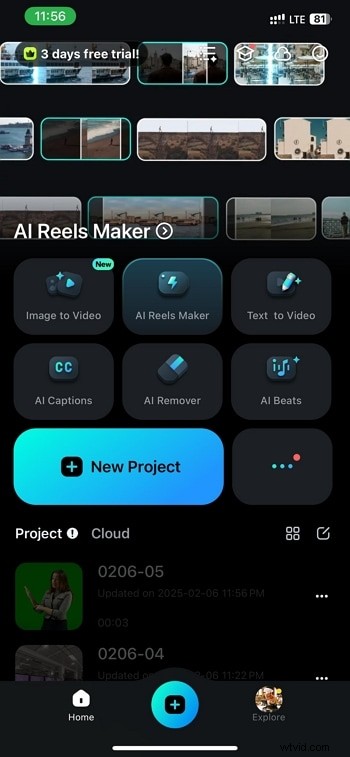
En dispositivos móviles, duplicar un clip puede emular la flexibilidad de una capa de ajuste:
- Inicia un nuevo proyecto e importa tu vídeo.
- Toca el clip y luego presiona Duplicar. en la parte inferior.
- Mueve el duplicado a una nueva pista.
- Aplica ediciones independientes al duplicado manteniendo el original sin cambios.
- Exportar cuando esté satisfecho.
Conclusión
Las capas de ajuste son esenciales para realizar ediciones eficientes y consistentes. Siguiendo los pasos anteriores, puedes crear y administrar capas de ajuste en FinalCutPro o aprovechar las funciones integradas de Filmora para un flujo de trabajo más accesible. Dominar esta técnica agilizará su proceso de edición y elevará la calidad de sus proyectos.