
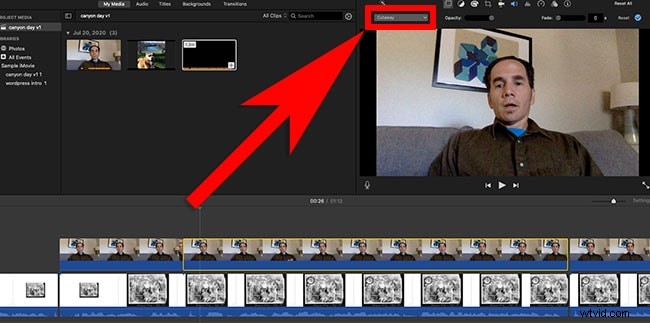
Si buscas mejorar tus imágenes de redes sociales, es esencial comprender cómo superponer imágenes y videos en iMovie. Esta guía te guía a través de cada estilo de superposición, paso a paso, tanto para Mac como para iOS, y te muestra por qué Filmora es la próxima actualización lógica para los profesionales.
La superposición de metraje te permite superponer material B-roll, hacer referencia a clips anteriores o crear atractivas escenas en pantalla dividida, todo sin salir de tu línea de tiempo. Profundicemos en las cuatro técnicas principales de superposición que ofrece Apple y cómo puedes implementarlas.
En este artículo
- Opciones de superposición de vídeo de iMovie
- Creación de vídeos superpuestos en iMovie en Mac
- Creación de vídeos superpuestos en iMovie en iPad/iPhone
- Alternativas sólidas para superposiciones de vídeo (incluidas herramientas de inteligencia artificial)
Parte 1:Opciones de superposición de vídeos de iMovie
Las funciones de superposición de iMovie son sorprendentemente versátiles para un editor apto para principiantes. A continuación se ofrece un vistazo rápido a cada estilo y cuándo usarlo.
Corte
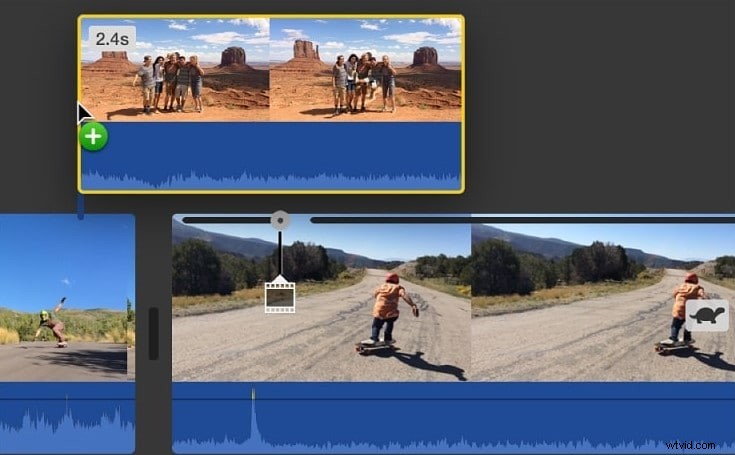
Con un Cutaway, aparece un clip secundario sobre el principal mientras continúa el audio original. Es ideal para transiciones de escenas fluidas o para agregar metraje contextual.
Pantalla verde/azul (Clave de croma)
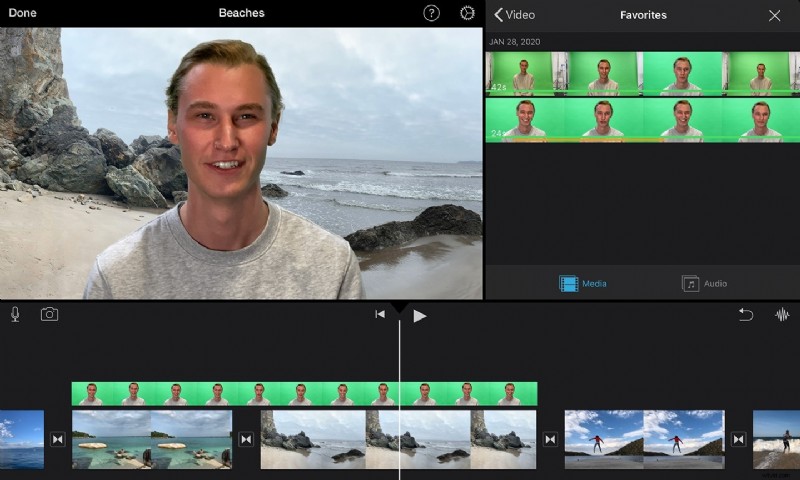
Ya sea que grabes con un fondo cromático o tengas un clip de pantalla verde, el Chroma Key integrado de iMovie elimina el fondo, permitiéndote colocar el sujeto sobre cualquier fondo. Es perfecto para efectos especiales o cambios de ubicación.
Pantalla dividida
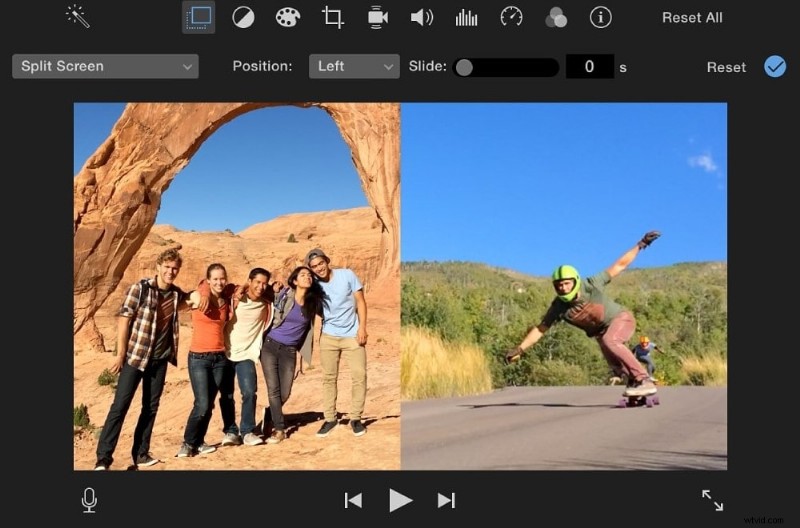
Muestre dos o más clips uno al lado del otro con Pantalla dividida. La configuración predeterminada divide el marco de manera uniforme, pero puedes cambiar el tamaño de cada panel para que coincida con tu visión creativa.
Imagen en imagen (PIP)
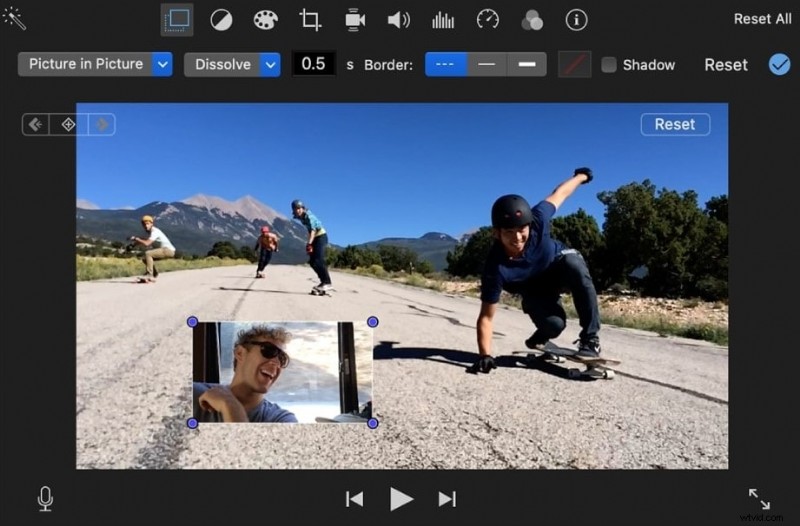
PIP le permite superponer un vídeo o una imagen más pequeña sobre el clip principal. Es un elemento básico para tutoriales, videos de reacciones o cualquier escenario en el que quieras mantener el metraje principal al frente y al centro mientras agregas un elemento secundario.
Parte 2:Cómo crear vídeos superpuestos en iMovie en Mac
Siga estos pasos para superponer imágenes o vídeos en su proyecto de Mac.
Paso 1: Abre iMovie y comienza un nuevo proyecto.
Paso 2: Importe los medios que desee utilizar. Puedes arrastrar archivos directamente desde Finder a la Biblioteca de proyectos.
Paso 3: Arrastra tu clip principal a la línea de tiempo.
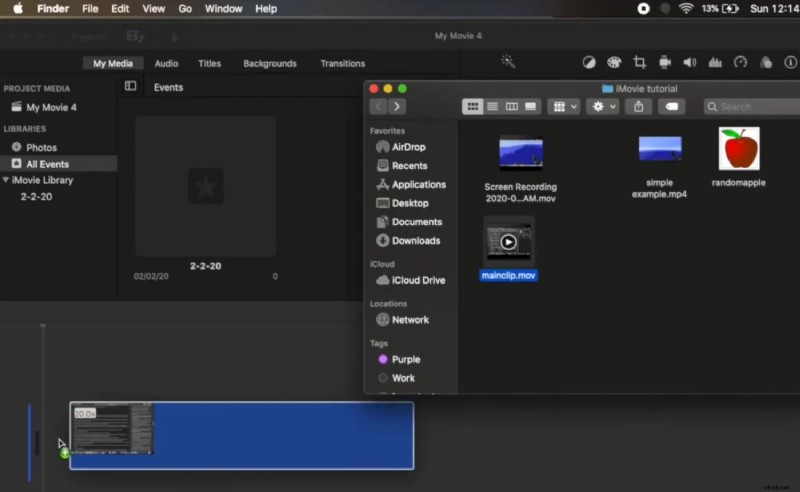
Paso 4: Arrastre la imagen o el clip superpuesto y suéltelo encima del clip principal en la línea de tiempo.
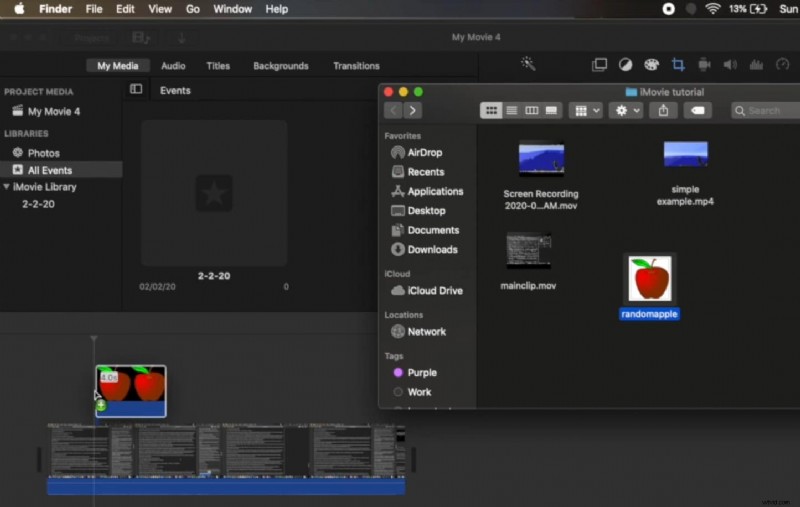
Paso 5: Haga clic en el icono de superposición encima de la vista previa y elija su tipo de superposición (Corte, PIP, Pantalla dividida o Chroma Key). Ajusta la duración de la superposición arrastrando sus bordes.
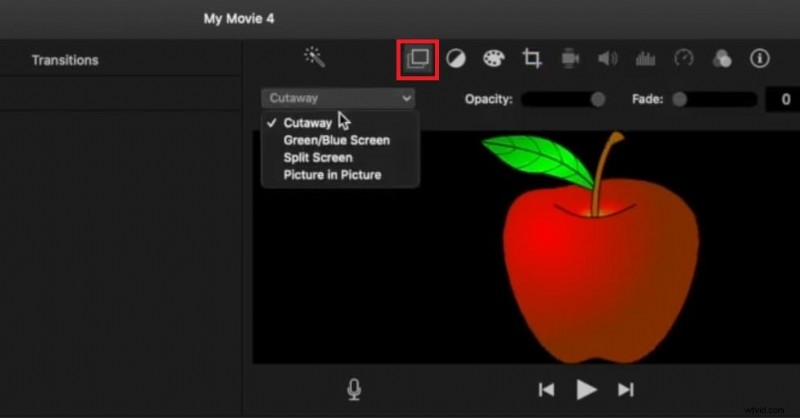
Nota:Si bien puedes cambiar el tamaño de la duración del clip superpuesto, la superposición Chroma Key siempre coincidirá con la duración del clip principal.
Parte 3:Cómo crear vídeos superpuestos en iMovie en iPad/iPhone
La versión móvil de iMovie ofrece las mismas capacidades de superposición con una interfaz táctil.
Paso 1: Inicie iMovie y cree una nueva película.
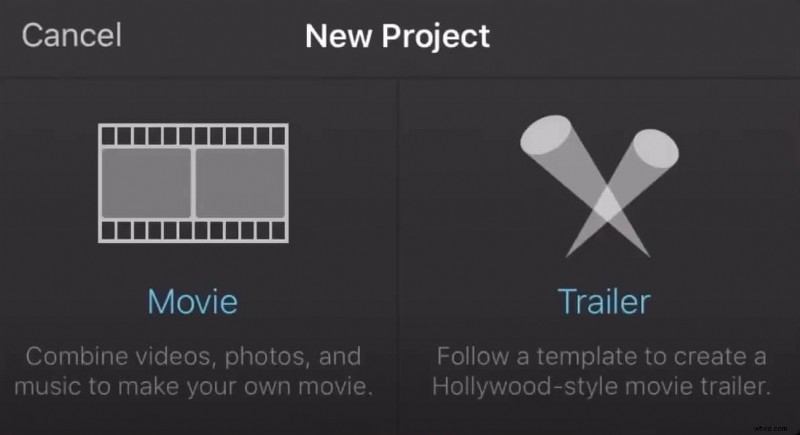
Paso 2: Seleccione un clip o una foto para el elemento principal y toque Crear película. .
Paso 3: Dentro del editor, toca + para agregar un segundo clip o foto.
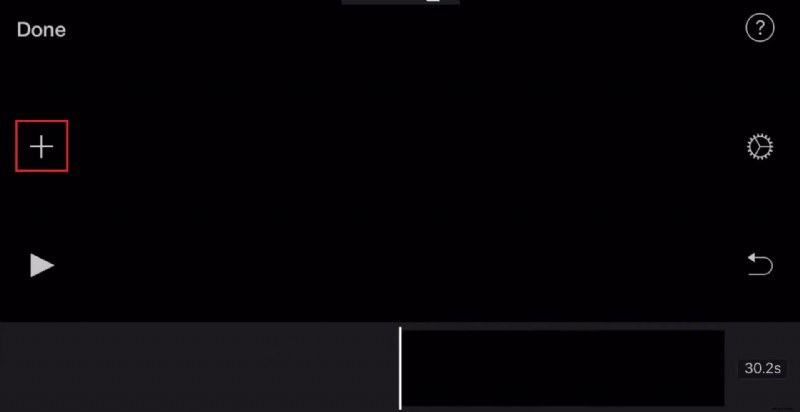
Paso 4: Elija el estilo de superposición tocando el ••• en el clip secundario y seleccionando Corte, PIP, Pantalla dividida o Clave de croma.
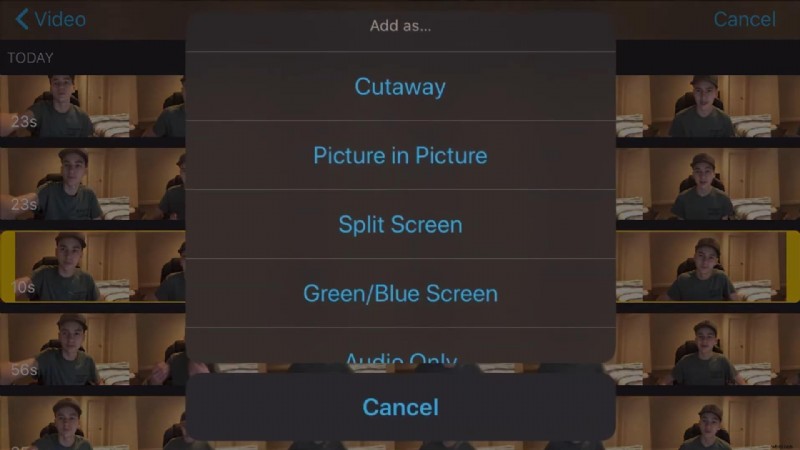
Desde aquí, puede reposicionar las ventanas PIP, ajustar las proporciones de la pantalla dividida o recortar las duraciones de los cortes directamente en la línea de tiempo.
Parte 4:Alternativas sólidas para superposiciones de vídeo (incluidas herramientas de inteligencia artificial)

Si bien iMovie cubre lo básico, muchos creadores necesitan funciones avanzadas, como tamaño de PIP personalizado, pantallas divididas en múltiples paneles y eliminación de fondo impulsada por IA, sin el precio de $300 de Final Cut Pro. Filmora llena este vacío con un rico conjunto de herramientas de superposición y una interfaz intuitiva.
¿Por qué Filmora?
- Opciones de superposición avanzadas (PIP, pantalla dividida, Chroma Key)
- AI Portrait Cutout elimina los fondos automáticamente
- Amplia biblioteca de transiciones, efectos y plantillas
- Compatibilidad multiplataforma (Mac, Windows, Android, iOS)
Flujo de trabajo de superposición en Filmora
Aquí hay un resumen rápido del proceso de superposición de Filmora.
Paso 1: Inicie Filmora y haga clic en Nuevo proyecto .
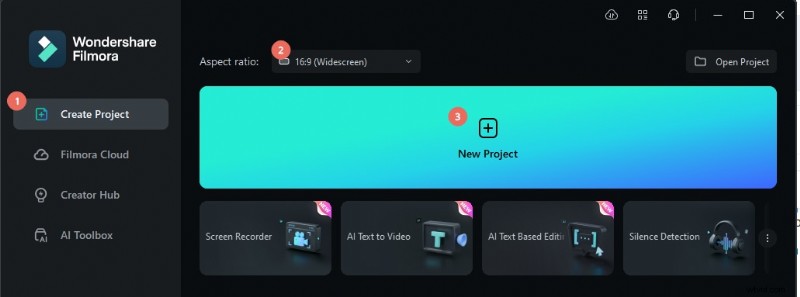
Paso 2: Importa tus archivos multimedia.
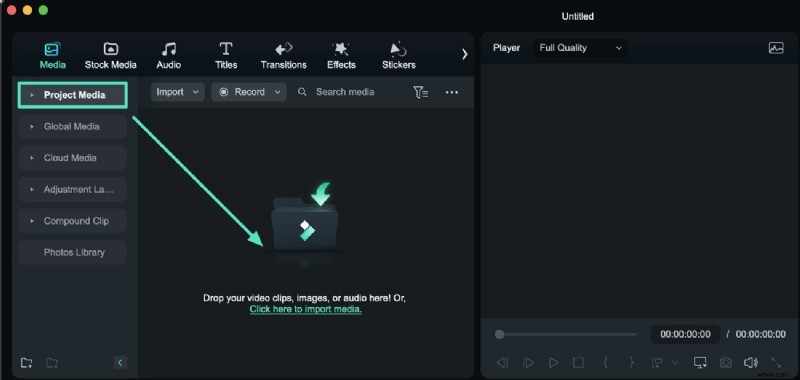
Paso 3: Arrastre el clip principal a la línea de tiempo y luego suelte el clip superpuesto en una pista separada.
Paso 4: Para PIP, seleccione el clip superpuesto, cambie su tamaño en la vista previa y ajuste su posición. Para pantallas divididas, abra Plantillas pestaña, elija Pantalla dividida y elige tu diseño.
Paso 5: Utilice Chroma Key o AI Portrait Cutout en Vídeo> Herramientas AI para eliminar fondos automáticamente.
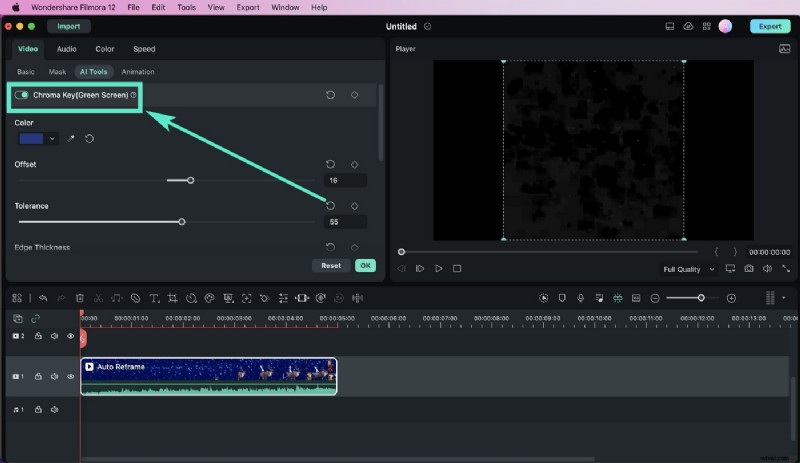
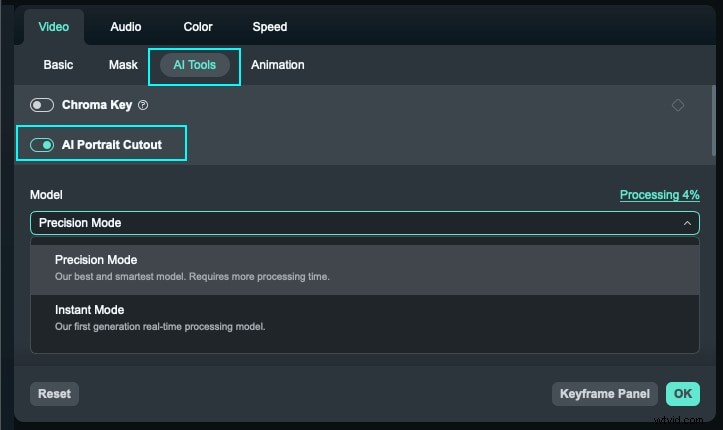
Las herramientas de inteligencia artificial de Filmora agilizan el proceso de superposición, lo que la convierte en la mejor opción tanto para editores principiantes como experimentados.
Conclusión
Las superposiciones de video desbloquean un nuevo nivel de narración, ya sea agregando material adicional, destacando acciones paralelas o integrando gráficos de marca. iMovie de Apple ofrece cuatro tipos de superposición esenciales:corte, pantalla verde/azul, pantalla dividida y PIP, suficientes para la mayoría de los principiantes.
Para aquellos que buscan un control más profundo, plantillas más personalizables o eliminación de fondo impulsada por IA, Filmora ofrece un conjunto de funciones más completo sin la pronunciada curva de aprendizaje de las suites profesionales.

