
Colocar texto detrás de objetos estáticos o en movimiento puede realzar instantáneamente el atractivo visual de su video. Ya sea que estés creando una introducción atractiva o una apertura pulida, dominar esta técnica en Filmora le dará a tu contenido una ventaja profesional.

En este artículo
- ¿Cuáles son los beneficios de agregar texto detrás de los objetos en los vídeos?
- ¿Qué necesitarás para agregar texto detrás de los videos?
- Guía paso a paso para agregar texto detrás de los vídeos
Parte 1. ¿Cuáles son los beneficios de agregar texto detrás de los objetos en los vídeos?
El contenido de vídeo de calidad es esencial para atraer y retener una gran audiencia, ya sea que tengas un canal de YouTube o recién estés comenzando. Incorporar texto detrás de los objetos ofrece varias ventajas estratégicas:
Crea una imagen impactante
Cuando el texto aparece detrás de un objeto (como una silueta o un rascacielos imponente), se crea una ilusión dinámica y llamativa. El texto se mueve sincronizado con el fondo, lo que le da a tu video una sensación cinematográfica pulida.
Demuestre una narración creativa
La innovación es la piedra angular del crecimiento de la audiencia. Agregar texto detrás de los objetos es una forma simple pero poderosa de mostrar la creatividad, ya sea que estés diseñando una introducción, una tarjeta de título o un mensaje clave.
Aumentar una audiencia leal
Los creadores de contenido habituales necesitan nuevas técnicas de edición para mantener a los espectadores interesados. Un efecto de texto detrás del objeto puede agregar un nuevo giro a las introducciones y enganchar a los espectadores, indicando que estás invirtiendo esfuerzo constantemente en una producción de calidad.
Parte 2. ¿Qué necesitarás para agregar texto detrás de los videos?
Antes de sumergirse en el flujo de trabajo de edición, asegúrese de tener los siguientes requisitos previos:
1. Un objeto estático en el metraje
Para colocar texto en capas detrás de un objeto de forma efectiva es necesario que el objeto permanezca estacionario. Si el objeto se mueve de manera impredecible, la ilusión se romperá y dará lugar a una imagen discordante.
2. Editor de vídeo Wondershare Filmora
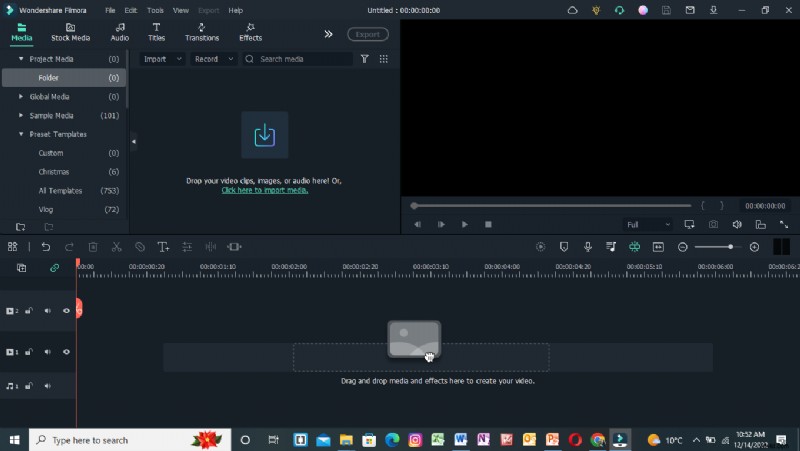
Filmora ofrece una interfaz intuitiva y potentes herramientas de enmascaramiento, lo que la convierte en una opción ideal tanto para principiantes como para editores experimentados. Con su flujo de trabajo de arrastrar y soltar, puedes lograr resultados profesionales en minutos.
Parte 3. Guía paso a paso para agregar texto detrás de los vídeos
A continuación se presentan dos escenarios:agregar texto detrás de un objeto estático y agregar texto detrás de un fondo limpio y de alto contraste. Cada ejemplo sigue los mismos principios básicos pero adapta el enfoque de enmascaramiento al tipo de metraje.
- Un vídeo estático con un objeto que se puede enmascarar fácilmente.
- Un vídeo con alto contraste y un fondo limpio.
Agregar texto detrás de un vídeo estático
Recorreremos el proceso utilizando un objeto estacionario. Desplázate hacia abajo para ver los pasos detallados.
Paso 1 – Descargar Filmora
Comienza instalando la versión gratuita de Wondershare Filmora en tu PC o Mac:
- Descarga el instalador del sitio web oficial de Filmora.
- Ejecute la instalación y siga las instrucciones en pantalla para realizar la instalación.
Paso 2:importar el vídeo a la línea de tiempo
Con Filmora abierto, agrega tu metraje al espacio de trabajo de edición:
- Haga clic en Importar en la biblioteca multimedia.
- Arrastra el vídeo desde la biblioteca a la línea de tiempo.
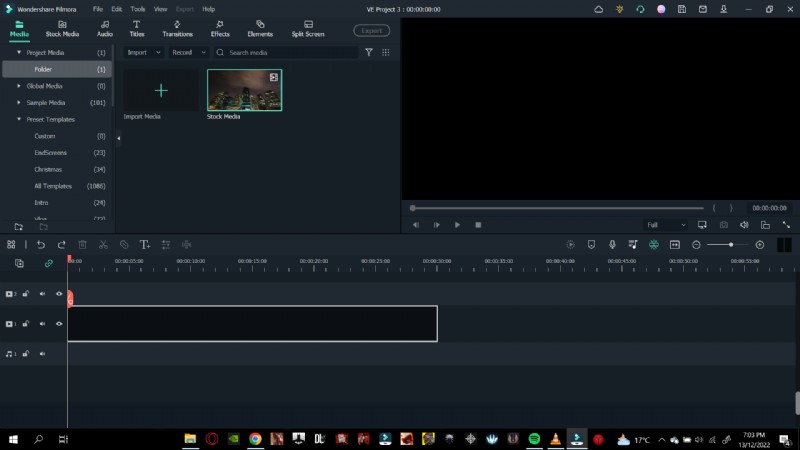
Agregar el clip a la línea de tiempo crea un espacio de trabajo dedicado para todas las ediciones posteriores.
Paso 3:agregar el mosaico de texto
A continuación, coloque una superposición de texto que luego aparecerá detrás del objeto:
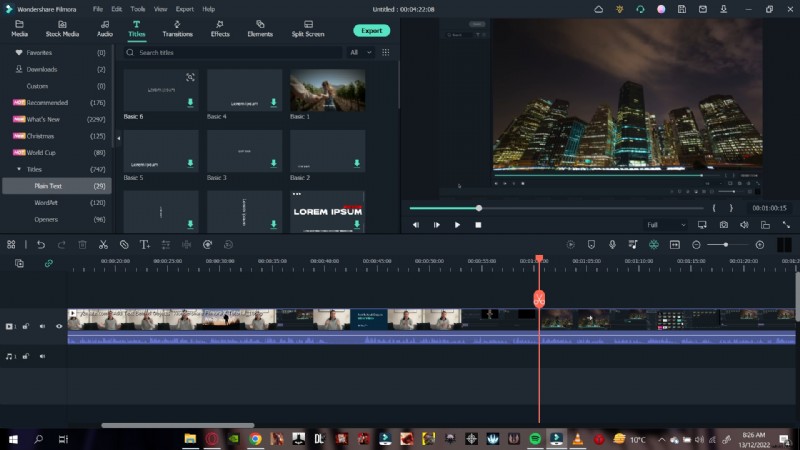
- Haga clic en los Títulos icono encima de la biblioteca multimedia.
- Navegar a Texto sin formato y elija un estilo (por ejemplo, Básico6 ).
- Arrastre el título elegido a la línea de tiempo, asegurándose de que su duración coincida con la del vídeo.
Paso 4:editar el texto
Personaliza el contenido de tu mosaico de texto:
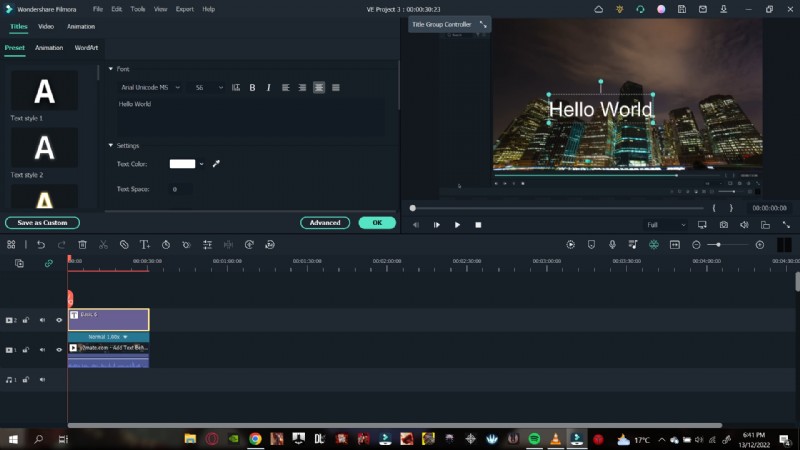
- Haz doble clic en el título en la línea de tiempo para abrir el editor de texto.
- Escriba su mensaje, como “Hola, mundo”.
- Elija una fuente y ajuste el tamaño, el color y el estilo como desee.
Paso 5:animar el texto
Anima el título para que se coloque detrás del objeto:
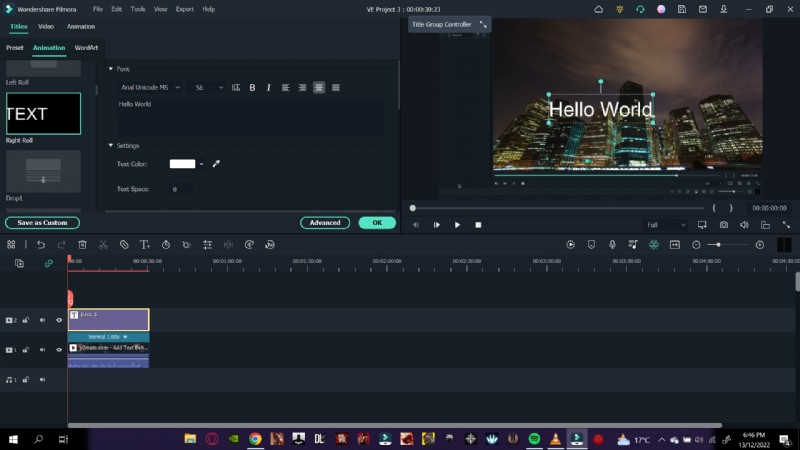
- Haz doble clic en el título para acceder a la pestaña de animación.
- Seleccione un efecto de entrada (por ejemplo, Rodar hacia la derecha ).
- Confirmar con Aceptar .
Paso 6:enmascarar el objeto
Ahora, aísla el objeto para que el texto aparezca detrás de él:
- Superponga el mismo metraje encima de la pista de texto.
- Oculte la pista inferior temporalmente para mayor claridad.
- Abre Efectos panel y busque Máscara de imagen .
- Arrastra la Máscara de imagen en el clip superpuesto.
- Haz doble clic en el clip para abrir la configuración de la máscara.
- Elija una forma que coincida con el objeto (por ejemplo, un rectángulo vertical para un edificio).
- Ajuste los valores X, Y y ancho para alinear la máscara con precisión sobre el objeto.
- Haga clic en Aceptar y mostrar la pista inferior.
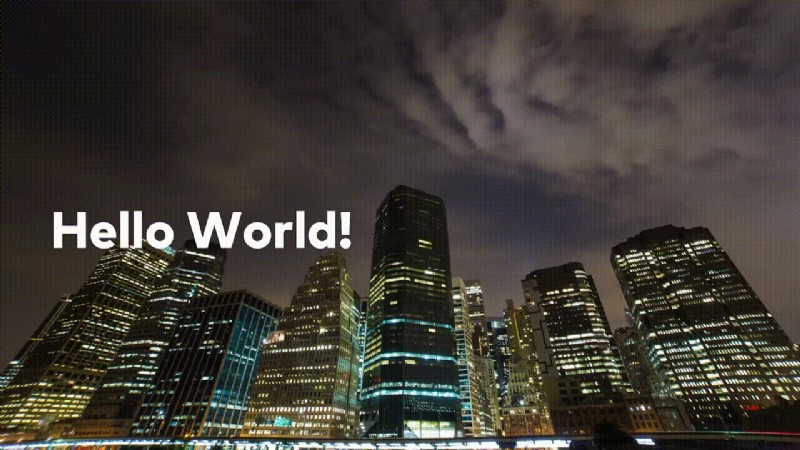
Reproduzca la secuencia para confirmar que el texto ahora aparece detrás del objeto estacionario.
Agregue texto detrás de un fondo limpio y de alto contraste
Cuando el metraje tiene un fondo de alto contraste, aún puedes lograr el efecto detrás del objeto, pero el flujo de trabajo difiere ligeramente.
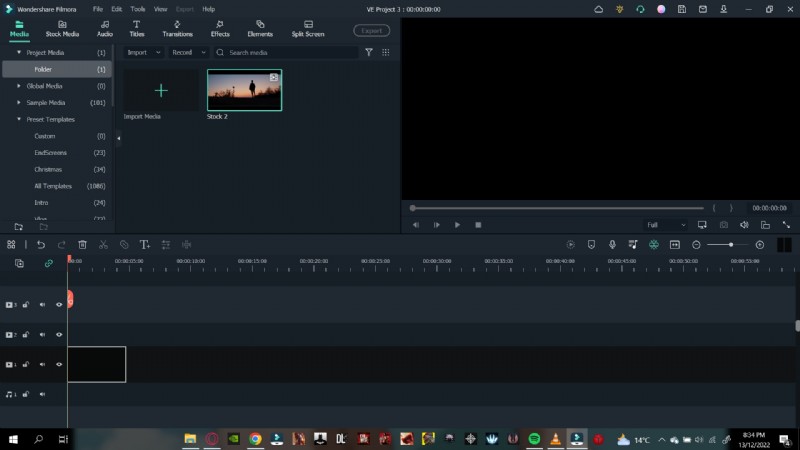
Paso 1:importar el vídeo
- Arrastra el clip a la línea de tiempo.
Paso 2:agregar el mosaico de texto
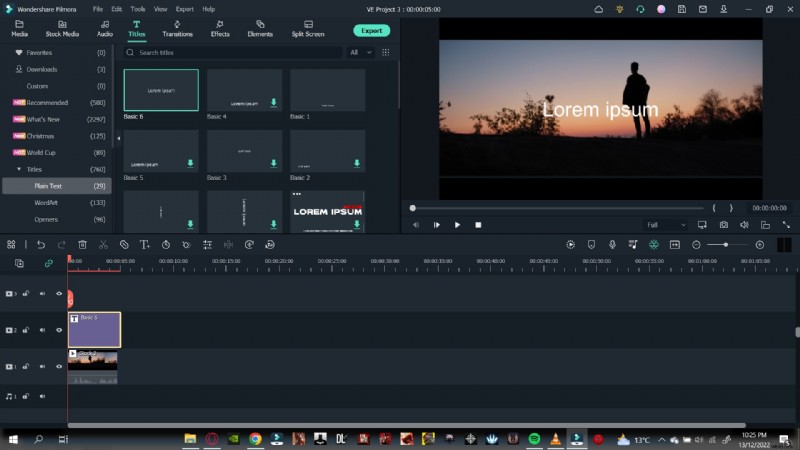
- Acceder a Títulos → Texto sin formato y elige un estilo.
- Arrastra el título encima de la pista del vídeo.
- Haz doble clic para ingresar texto (por ejemplo, “Hola mundo”) y selecciona una fuente.
Paso 3:tomar una instantánea
- Ocultar la pista de vídeo original.
- En la ventana de vista previa, haga clic en el icono de la cámara para capturar una captura de pantalla del texto superpuesto.
- Guarde la instantánea en la biblioteca multimedia.
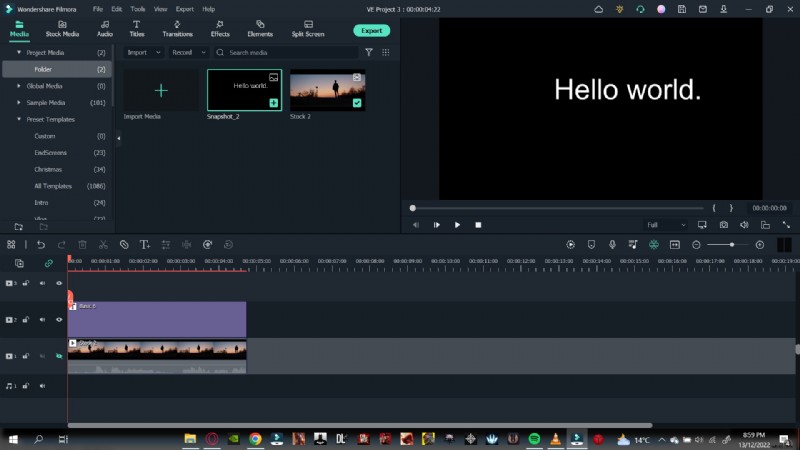
Paso 4:agregar la instantánea
- Eliminar el mosaico de texto original.
- Arrastra la instantánea a la línea de tiempo encima del vídeo.
- Ajusta su duración para que coincida con la duración del vídeo.
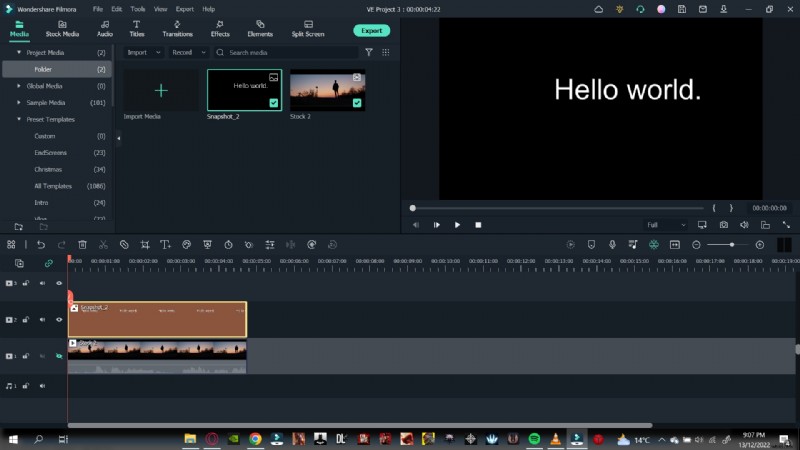
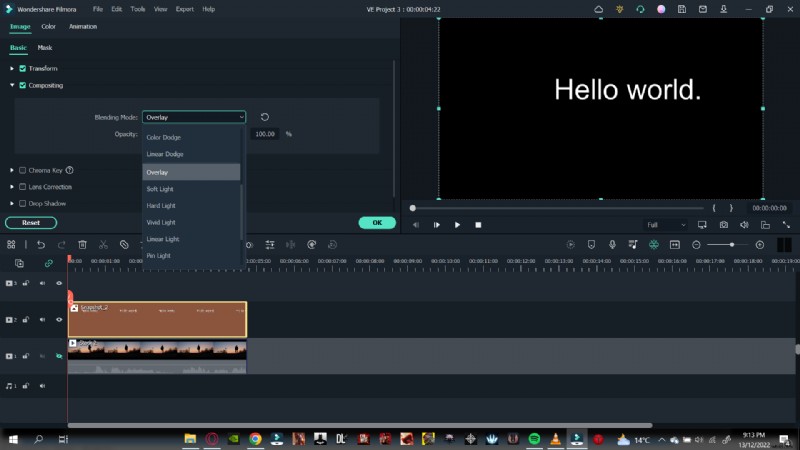
Paso 5:cambiar el modo de fusión de la instantánea
- Haga doble clic en la instantánea para abrir sus propiedades.
- Navega hasta Composición pestaña.
- Cambiar el modo de fusión de Normal para Superponer .
- Confirmar con Aceptar .
Paso 6:Finalizar y reproducir
- Mostrar la pista de vídeo original.
- Reproduzca la línea de tiempo desde el principio para ver el texto representado detrás del objeto de primer plano.
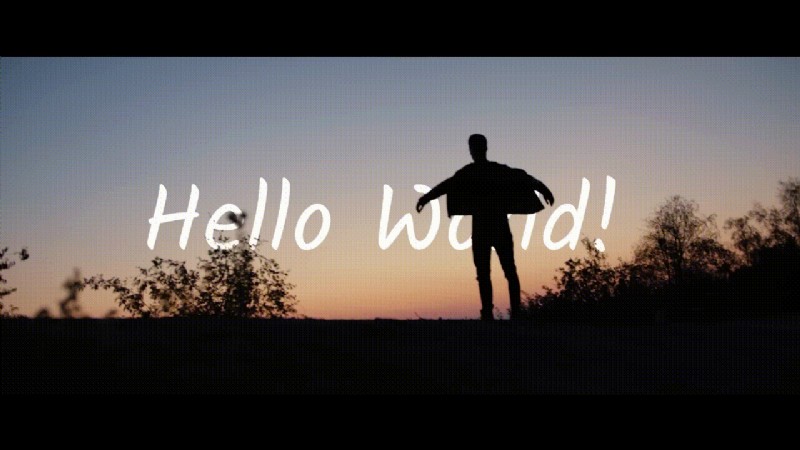
Con estos pasos, puedes integrar perfectamente texto detrás de objetos estáticos y escenas de alto contraste, agregando profundidad y profesionalismo a tus videos.
Conclusión
En el abarrotado panorama mediático actual, destacar requiere innovación continua. Dominar la técnica del texto detrás del objeto le permite crear introducciones impactantes, mejorar la narración y hacer crecer una audiencia dedicada. Si sigue esta guía, mejorará sus habilidades de producción de videos y hará que los espectadores regresen por más.