
En CorelDRAW, adaptar el texto a un trazado es una técnica potente para añadir estilo artístico. Con este enfoque, puede agregar movimiento a su texto envolviéndolo alrededor de curvas. Tu trabajo se verá mejor si dominas el ajuste del texto, ya sea que estés produciendo logotipos o materiales promocionales.
En este tutorial, examinaremos cómo ajustar el texto a la ruta en CorelDRAW. Aprenderá los fundamentos de la edición de texto en CorelDRAW y cómo aprovecharlos al máximo. También analizaremos los beneficios de que el texto se ajuste a un trazado y por qué es una habilidad esencial para cualquier diseñador.
Después de leer este tutorial, deberías poder usar CorelDRAW para crear diseños de fuentes llamativos y usar Filmora para mejorarlos aún más. Comencemos con una descripción general de los efectos de texto de CorelDRAW y su potencial.
En este artículo
-
- ¿Por qué ajustar el texto a un trazado?
-
- Guía paso a paso para ajustar texto a una ruta en CorelDRAW
-
- ¿Por qué utilizar Filmora para efectos de texto?
- Características clave de Filmora para ajustar texto a un trazado
- Guía paso a paso de Filmora para ajustar texto a la ruta
¿Qué son los efectos de texto de CorelDRAW?
CorelDRAW es un programa de diseño gráfico versátil con potentes funciones de edición de texto. Una de sus capacidades más potentes es ajustar el texto a un trazado, lo que le permite ajustar el texto alrededor de curvas, círculos o cualquier otra forma personalizada.
El ajuste de texto a ruta no es el único efecto de texto disponible en CorelDRAW. Para que su texto se destaque, agregue diferentes efectos como degradados, contornos y sombras. Tienes innumerables opciones creativas gracias a estos efectos y a la alteración de la ruta de las palabras.
Exploremos por qué adaptar el texto a un trazado cambia las reglas del juego para los diseñadores.
¿Por qué ajustar el texto a un trazado?
Ajustar texto a un trazado ofrece varias ventajas creativas en el diseño. He aquí por qué debería considerar utilizar esta técnica:
- Atractivo visual mejorado:ajustar el texto a un trazado le permite crear diseños visualmente más dinámicos y atractivos. Puede agregar movimiento y fluidez a su texto, convirtiéndolo en un elemento de diseño central.
- Versatilidad en el diseño:esta técnica es muy versátil. Se puede utilizar para diversas aplicaciones, desde diseño de logotipos hasta publicaciones llamativas en redes sociales.
- Personalizable:puedes ajustar fácilmente la ruta y la posición del texto para adaptarlo perfectamente a tus necesidades de diseño. Este nivel de control permite un trabajo de diseño preciso y personalizado.
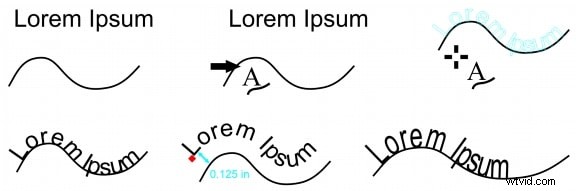
Teniendo en cuenta estas ventajas, pasemos a los pasos prácticos para ajustar texto a un trazado en CorelDRAW.
CorelDRAW es conocido por su interfaz fácil de usar y sus sofisticadas herramientas de diseño. CorelDRAW simplifica y facilita la operación en términos de ajuste de texto a un trazado. CorelDRAW es para ti, ya seas un diseñador principiante o experto.
Primero, construye el camino para tu texto y organiza tu espacio de trabajo. CorelDRAW ofrece una variedad de opciones para dibujar rutas, desde líneas primarias hasta curvas intrincadas. Una vez que su ruta esté preparada, agregar y ajustar texto y modificar su ubicación será sencillo.
CorelDRAW permite ajustar texto artístico a trazados abiertos y ofrece opciones más avanzadas como ajustarlo a trazados cerrados, ajustar la posición, especificar la distancia, tratarlo como un solo objeto y modificar propiedades de forma independiente.
| Característica | CorelDRAW |
| Ajustar texto para abrir caminos | |
| Ajustar texto a trazados cerrados | |
| Ajustar el texto del párrafo a la ruta | Solo para caminos abiertos |
| Ajustar texto a la ruta de otro objeto de texto | |
| Ajustar la posición del texto en relación con la ruta | Puede reflejarse horizontal, vertical o ambas |
| Especifique la distancia exacta entre el texto y la ruta | Usar el espaciado de ticks |
| Trate el texto ajustado como un solo objeto | Pero puede separar el texto de la ruta |
| Modificar las propiedades del texto y la ruta de forma independiente después del ajuste | |
| Endereza el texto ajustado para volver a la apariencia original | |
| Ajustar el texto al trazado haciendo clic en el trazado con la herramienta Texto |
Guía paso a paso para ajustar texto a una ruta en CorelDRAW
Paso 1:Configurar tu espacio de trabajo
Comience abriendo CorelDRAW y creando un nuevo documento. Configure su espacio de trabajo eligiendo el tamaño de página y la orientación adecuados.
Paso 2:Crear una ruta para su texto
Utilice la herramienta Pluma o la herramienta Elipse para crear una ruta para su texto. Este trazado puede tener cualquier forma, como una curva, un círculo o una forma personalizada.
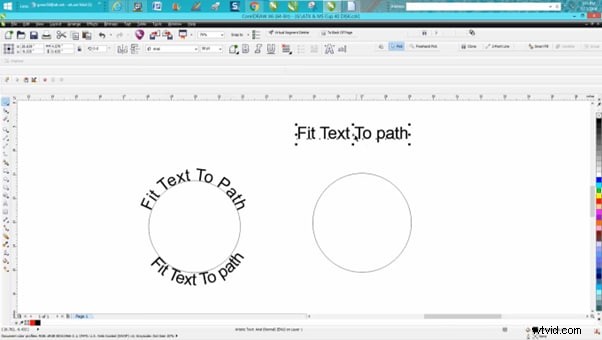
Paso 3:Agregar y ajustar texto al trazado
Seleccione la herramienta Texto, haga clic en su ruta y comience a escribir. CorelDRAW ajustará automáticamente el texto al trazado que has creado.
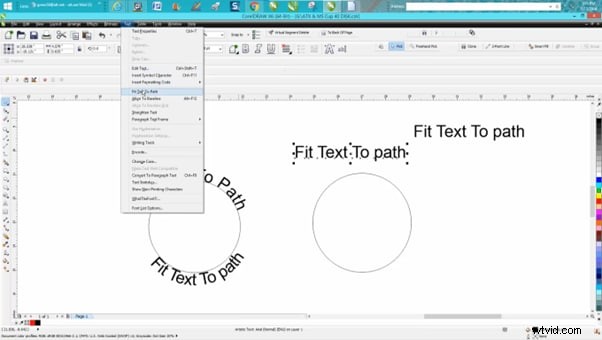
Paso 4:Ajustar la posición y el formato del texto
Ajusta la posición de tu texto a lo largo del camino. También puedes ajustar la fuente, el tamaño, el color y otras opciones de formato para adaptarlos a tu diseño.
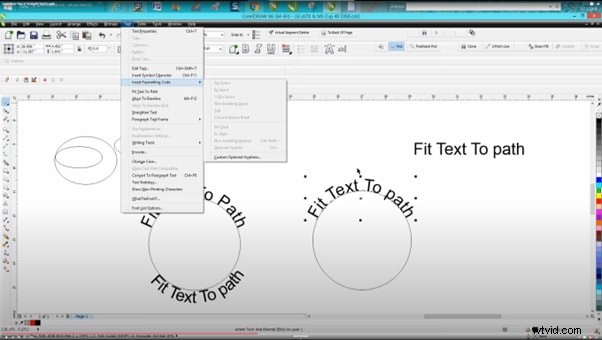
Paso 5:Finalizar su diseño
Guarde su diseño una vez que esté satisfecho con el texto y su ubicación. Luego puedes exportarlo en varios formatos para usarlo o mejorarlo.
Ahora que dominas el ajuste de texto a un trazado en CorelDRAW, exploremos cómo puedes mejorar estos diseños usando Filmora.
Mejora el texto ajustado a la ruta con la animación de ruta de texto de Filmora
Wondershare Filmora es un programa flexible para editar videos. Tiene fuertes efectos de texto y animaciones. Una vez que tengas texto ajustado al trazado en CorelDRAW, puedes aplicar efectos dinámicos y otras mejoras para hacer que tu texto destaque y realce tu diseño.
Los diseñadores que quieran producir contenido de vídeo interesante encontrarán Filmora especialmente útil. Su interfaz fácil de usar y sus sofisticadas herramientas de texto simplifican la adición de movimiento y efectos a diseños estáticos.
Filmora proporciona las herramientas para crear una introducción en video, contenido promocional o publicaciones en redes sociales.
¿Por qué utilizar Filmora para efectos de texto?
Filmora es una herramienta ideal para efectos de texto debido a su interfaz fácil de usar y sus potentes funciones. El software permite incluso a los principiantes crear fácilmente animaciones de texto de calidad profesional y proporciona una amplia gama de plantillas de texto y efectos personalizables.
La vista previa en tiempo real de Filmora garantiza que puedas ver los cambios al instante, ayudándote a ajustar cada detalle. Su compatibilidad con varios formatos y su perfecta integración con otras herramientas de diseño lo hacen versátil para todas sus necesidades creativas.
Ya sea que estés agregando subtítulos simples o animaciones de texto complejas, Filmora simplifica el proceso y ofrece resultados impresionantes.
Características clave de Filmora para ajustar texto a un trazado
- Animación de fotogramas clave:te permite animar el texto a lo largo de un trazado, dando a tus diseños movimiento y fluidez dinámicos.
- Preajustes de texto:se puede aplicar fácilmente una amplia gama de efectos de texto prediseñados al texto ajustado al trazado, ahorrando tiempo y esfuerzo.
- Trazados personalizables:crea y personaliza trazados dentro de Filmora para que coincidan con las necesidades de diseño específicas de tu proyecto.
- Efectos de texto avanzados:aplique efectos como sombras, brillos y bordes para mejorar el atractivo visual de su texto ajustado al trazado.
- Alineación y espaciado del texto:ajuste la alineación, el espaciado y la posición del texto en el trazado para lograr una apariencia pulida.
- Integración perfecta con CorelDRAW:importe diseños de CorelDRAW a Filmora sin perder calidad, lo que permite una mayor mejora y animación.
Animar texto a lo largo de un camino en Wondershare Filmora
- Crea texto que fluya a lo largo de un camino que diseñes.
- Opciones de personalización para diseñar efectos de texto interactivos.
- Dibuja cualquier forma con facilidad usando la herramienta Bézier.
- Una variedad de opciones de estilo de texto se alinean con su visión creativa.
- Combina el texto a lo largo de un camino con los recursos creativos de Filmora.


Guía paso a paso de Filmora para ajustar texto a ruta
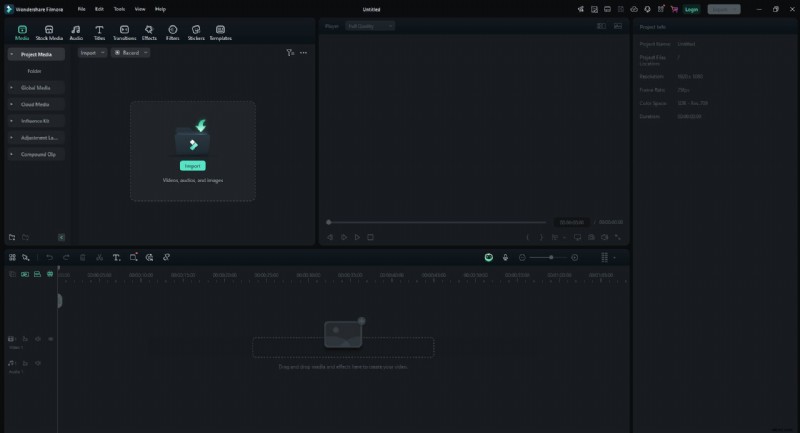
Paso 1:Importe su diseño de CorelDRAW
Comienza iniciando Filmora e importando tu diseño de CorelDRAW a la línea de tiempo. Arrastra y suelta el archivo desde tu computadora a la Biblioteca multimedia en Filmora.
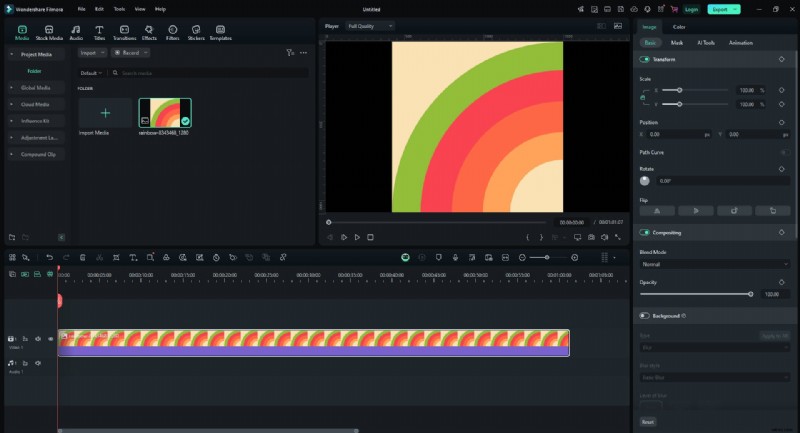
Paso 2:Añade tu diseño a la línea de tiempo
Arrastra tu diseño importado de CorelDRAW a la línea de tiempo. Asegúrese de que esté correctamente alineado y posicionado como capa base.
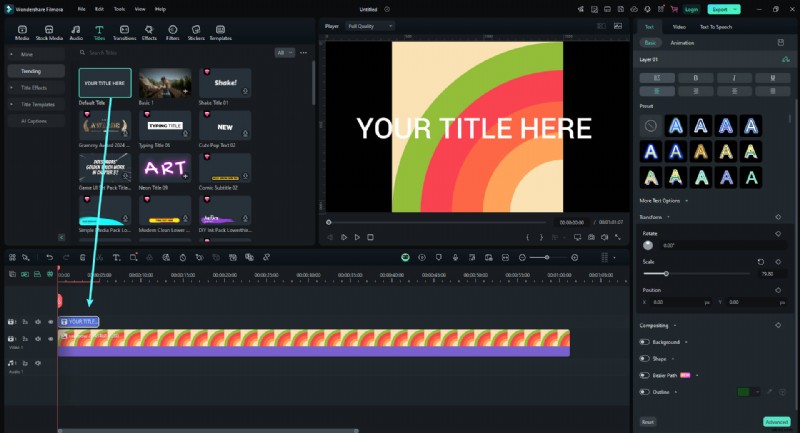
Paso 3:Agregar capa de texto en Filmora
Haga clic en la pestaña "Títulos" y elija un estilo de texto que complemente su diseño. Arrastre el estilo de texto a una nueva pista.
Paso 4:editar texto y aplicar efectos
Haga doble clic en el texto en la línea de tiempo para editarlo. Personalice la fuente, el tamaño y el color para que coincidan con su diseño. También puedes aplicar efectos desde la pestaña Efectos.
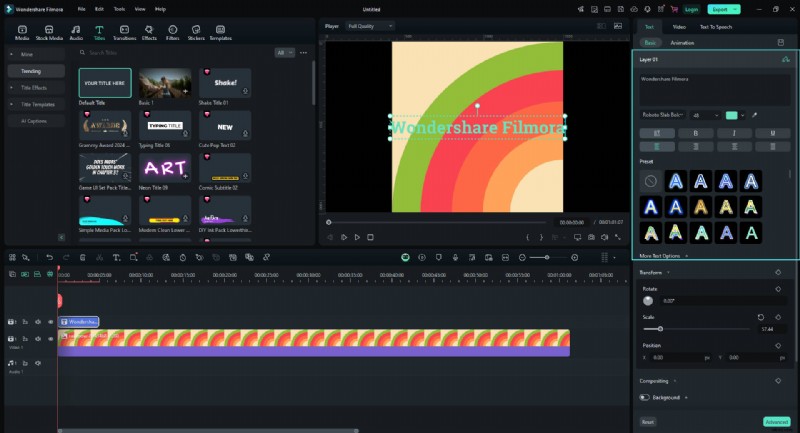
Paso 5:Coloque el texto a lo largo del trazado
Active la opción "Ruta Bézier" en la sección "Básico". Arrastre selecciones alrededor de puntos y controladores Bézier para colocar el texto a lo largo del recorrido de su diseño. Ajuste la rotación, el espaciado y la alineación según sea necesario.
Utilice el control deslizante "Duración de la animación" para ajustar la velocidad de la animación.
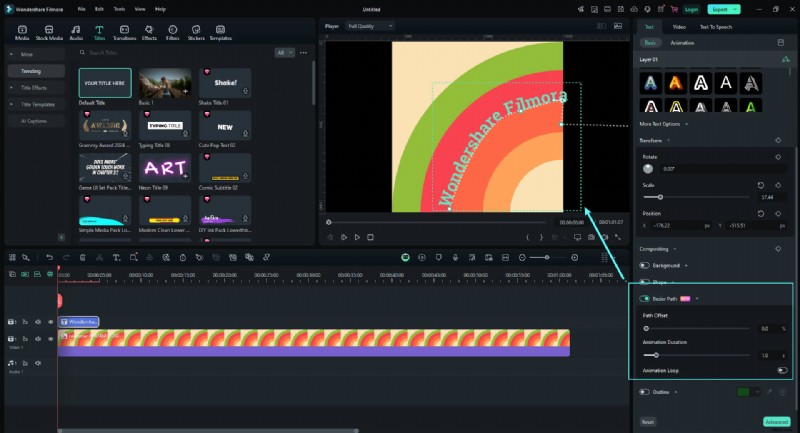
Paso 6:Ajuste y obtenga una vista previa de su proyecto
Reproduzca la línea de tiempo para obtener una vista previa de cómo encaja su texto en la ruta. Realice los ajustes finales a la posición o los efectos del texto utilizando el control deslizante "Desplazamiento de ruta" para asegurarse de que se ajuste perfectamente.
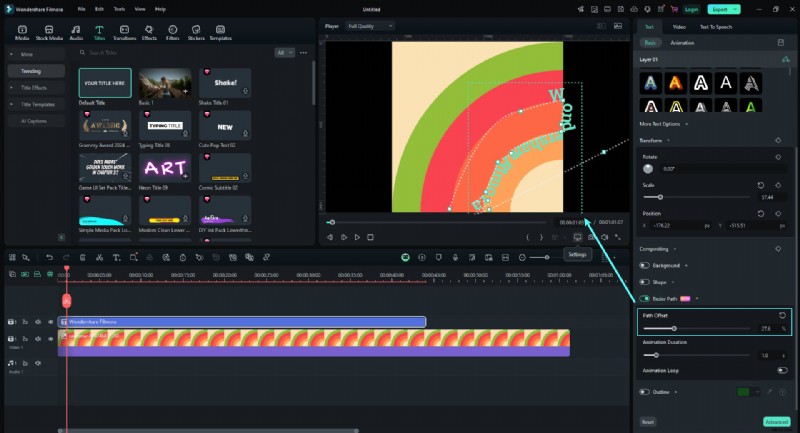
Paso 7:Exporta tu proyecto
Una vez que esté satisfecho con el ajuste del texto, haga clic en el botón "Exportar". Elija su formato y resolución preferidos, luego exporte el video o la imagen con su texto ajustado.
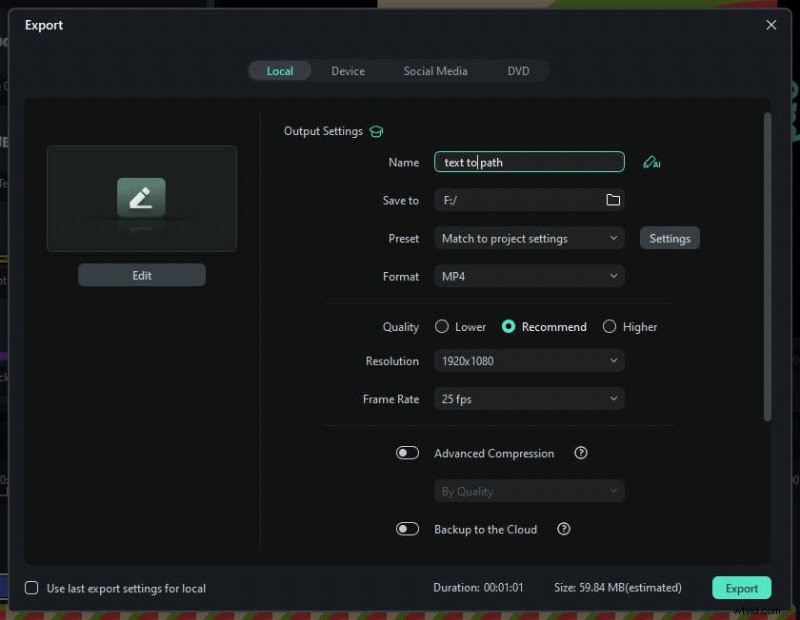
Con Filmora, tus diseños de texto de CorelDRAW pueden alcanzar nuevas alturas creativas. Exploremos algunas aplicaciones prácticas del texto ajustado a la ruta.
Usos creativos del texto ajustado a la ruta
Diseño de logotipo :El texto ajustado al camino es perfecto para crear logotipos únicos y memorables. Puedes crear un logotipo que se destaque envolviendo texto alrededor de una forma o símbolo.

Gráficos promocionales :utilice texto ajustado en la ruta en materiales promocionales para llamar la atención sobre información crucial. Esta técnica es especialmente efectiva en carteles, folletos y anuncios en redes sociales.
Contenido web y de redes sociales :El texto curvo y ajustado puede hacer que su contenido web y de redes sociales sea más atractivo. Es una excelente manera de resaltar mensajes importantes y crear un diseño coherente.
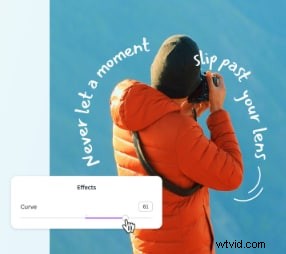
Estos usos creativos resaltan la versatilidad del texto ajustado al trazado. Abordemos algunas preguntas comunes sobre cómo ajustar texto a un trazado en CorelDRAW.
Conclusión
CorelDRAW para ajustar texto a un trazado es un método potente para mejorar los gráficos con profesionalismo y originalidad. Este enfoque le ofrece muchas opciones para crear contenido del sitio, materiales promocionales o logotipos.
Los sofisticados efectos de texto de Filmora y las funciones de ajuste de texto de CorelDRAW te permiten producir proyectos visualmente impactantes y únicos. La integración fluida de estas herramientas le permite mejorar sus diseños y agregar animaciones y efectos para que cobren vida.
¿Listo para empezar? ¡Abre Filmora, crea tu camino y deja que tu texto siga el camino de tu creatividad!