
Netflix es el servicio de streaming más popular del mundo. Ofrece un montón de películas y series que puedes ver en teléfonos inteligentes, tabletas y computadoras. Con el paso de los años, Netflix se ha convertido en un destino único para ver películas y programas de televisión en diferentes idiomas.
Si bien la base de usuarios de Netflix es bastante diversa, la plataforma ofrece subtítulos en idiomas limitados para la mayoría de las películas y series. Suponga que desea ver un drama coreano en Netflix con subtítulos en francés. Sin embargo, descubriste que los subtítulos en francés no están disponibles para ese drama coreano. En tal caso, quizás te preguntes si es posible agregar subtítulos personalizados a Netflix.
Bueno, puedes agregar subtítulos a Netflix y existen dos métodos diferentes para hacer lo mismo. Esta guía le ayudará a conocer ambos métodos disponibles para agregar subtítulos personalizados a Netflix. Entonces, ¡comencemos!
En este artículo
- Método 1. Sube tu subtítulo personalizado a Netflix
- Método 2. Agregar subtítulos personalizados a Netflix con extensiones
- Consejo adicional:cómo editar y agregar subtítulos a vídeos disponibles sin conexión
Método 1. Sube tu subtítulo personalizado a Netflix
Antes de continuar con este método, debes recordar que solo funciona si eres usuario de Netflix Premium. Ahora, analicemos cómo agregar subtítulos a Netflix con este método.
Pasos clave a seguir:
A continuación se detallan los pasos para agregar subtítulos personalizados a Netflix.
Paso 1 En primer lugar, debe instalar y agregar la extensión Language Learning with Netflix &YouTube™ a su navegador web (Chrome o Edge).
Paso 2 Asegúrate de que la extensión esté activada.
Paso 3 Descargue el archivo .srt que contiene los subtítulos en su idioma preferido para una película o programa de televisión en particular.
Paso 4. Abre Netflix en un navegador Chrome o Edge e inicia sesión en tu cuenta.
Paso 5 Reproduzca la película o programa de televisión para el cual descargó los subtítulos.
Paso 6. Dentro del reproductor de Netflix, verás un ícono de configuración a la izquierda de Subtítulos. icono. Haga clic en él.
Paso 7 Entre las diversas opciones de configuración, debes elegir la pantalla y buscar la que tiene la etiqueta "Subtítulos inferiores (idioma materno)". Debes hacer clic en su campo y seleccionar la opción "Subir subtítulo".
Paso 8 Verás una ventana emergente en la parte superior de la pantalla donde deberás hacer clic en el botón "Elegir archivo".
Paso 9 Luego deberás navegar hasta el directorio de tu computadora donde descargaste el archivo de subtítulos, seleccionarlo y hacer clic en el botón "Abrir".
Paso 10. Haz clic en el botón "Aceptar" para cargar los subtítulos en Netflix.
Paso 11 Cierra la ventana de configuración y reproduce el vídeo. Puedes ver los subtítulos subidos en la parte inferior del reproductor.
Método 2. Agregar subtítulos personalizados a Netflix con extensiones
Si no eres usuario de Netflix Premium, aún puedes agregar subtítulos a Netflix con la ayuda de ciertas extensiones del navegador. Los enumeraremos y discutiremos los pasos para usar uno de ellos; Los pasos básicos para usar todas estas extensiones son prácticamente los mismos.
1. Substitutal
Navegadores web compatibles: Cromo | Firefox | Borde
Substital se encuentra entre las extensiones más populares que le permiten agregar subtítulos a varias plataformas de transmisión de video bajo demanda en línea, incluido Netflix. Tiene más de 100.000 usuarios en Chome Web Store.
Características clave
- Ofrece una función de búsqueda de subtítulos incorporada.
- Admite archivos .srt y archivos .zip que contienen subtítulos en formato .srt.
- Puedes sincronizar manualmente los subtítulos con el vídeo.
- Te permite personalizar la apariencia de los subtítulos.
Pasos para agregar subtítulos personalizados a Netflix con Substital
Los siguientes son los pasos clave para agregar subtítulos personalizados a Netflix usando la extensión Substital:
Paso 1 Lo primero que debes hacer es descargar e instalar la extensión Substital en tu navegador.
Paso 2. Abra Netflix en el mismo navegador e inicie sesión en su cuenta.
Paso 3. Reproduzca la película o el episodio de una serie de televisión al que desea agregar subtítulos personalizados.
Paso 4 Descargue el archivo de subtítulos para la misma película o episodio en su idioma preferido desde la web.
Paso 5 Ahora abre el menú de extensiones en tu navegador y haz clic en el icono de Substital.
Paso 6. Verás el nombre de la película o programa de televisión que estás viendo en Netflix. Haga clic en él.
Paso 7 En este paso, debes arrastrar y soltar el archivo de subtítulos de tu sistema (que descargaste anteriormente) en la ventana del navegador.
Paso 8 Finalmente, podrás notar que los subtítulos se cargan en el reproductor de Netflix.
2. Súper Netflix
Navegadores web: Cromo
Super Netflix es otra extensión confiable para agregar subtítulos a Netflix. Además de agregar subtítulos personalizados, esta extensión te permite cambiar la velocidad de reproducción del video. Al igual que Substital, la extensión Super Netflix en Chrome Web Store también tiene más de 100.000 usuarios.
Características clave
- Puede ayudarte a evitar spoilers al difuminar las imágenes y las descripciones de los episodios.
- Puedes usar la extensión para omitir las introducciones automáticamente.
- Ofrece 5 modos de vídeo diferentes.
- Tienes la opción de cambiar el servidor de streaming de Netflix.
3. Netflix SubStyler:personaliza subtítulos
Navegadores web: Cromo
A diferencia de las otras dos extensiones mencionadas anteriormente, Netflix SubStyler sólo te permite cambiar el estilo de los subtítulos en Netflix. Sin embargo, lo que hace que esta extensión merezca tu atención es que viene cargada con varias opciones de personalización.
Características clave
- Puedes elegir un color de texto personalizado para los subtítulos, ya sea con la ayuda de un selector de color incorporado o ingresando el valor RGB del color.
- La extensión te permite agregar contornos de texto y cambiar el tamaño del texto.
- Incluso puedes agregar un fondo de texto y cambiar su color y opacidad.
Consejo adicional:cómo editar y agregar subtítulos a vídeos disponibles sin conexión
En ciertos casos, es posible que desees editar los subtítulos de los videos, probablemente porque los subtítulos no están disponibles para una determinada parte del video o no son correctos. Entonces, si deseas editar subtítulos de videos que has descargado con facilidad, puedes considerar usar Wondershare Filmora.
Filmora es uno de los editores de vídeo más populares y potentes que existen. Desarrollado por Wondershare, te permite importar archivos de subtítulos en varios formatos, incluido .srt, y editarlos directamente. Algunas características notables de Filmora para subtítulos y edición de video incluyen la adición manual de subtítulos, conversión de voz a texto, pantalla verde, estabilización de video y corrección de color.
Wondershare Filmora también ofrece varias herramientas avanzadas de edición de texto que permiten personalizar la apariencia de los subtítulos que agregas a un video. Puedes cambiar el color y el tamaño de las fuentes y agregar un efecto de degradado al texto. Además, puedes animar el texto para que se destaque.
Agregar subtítulos personalizados con Filmora:una guía paso a paso
Si deseas agregar subtítulos a cualquier video usando Filmora, simplemente debes seguir los pasos que se mencionan a continuación. Tenga en cuenta que para este tutorial usaremos Filmora 14.
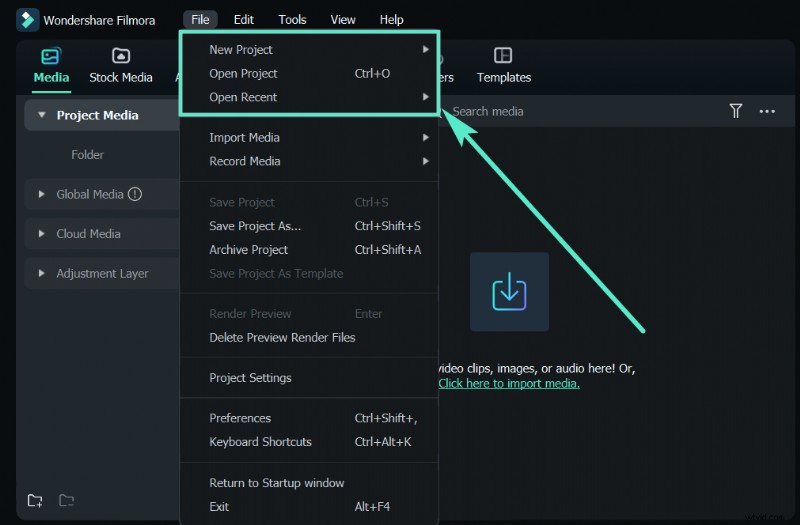
Paso 1:Inicia la aplicación Filmora en tu computadora y crea un nuevo proyecto.
Paso 2 Puedes simplemente hacer clic en el botón "Importar medios" y cargar el vídeo en él.
Paso 3 Pase el cursor sobre la miniatura del vídeo y haga clic en el botón (+) para agregarlo a la línea de tiempo.
Paso 4 Ahora, debes reproducir el video y encontrar la sección del video donde necesitas agregar subtítulos. Pausa el video y agrega una marca presionando la tecla M en tu teclado. También puedes hacer lo mismo haciendo clic en el botón de marcador, que se encuentra junto al icono del micrófono en la parte superior derecha de la pestaña de la línea de tiempo.
Paso 5 Para agregar el subtítulo, debes hacer clic en el botón "Títulos" que puedes ver en la parte superior de la ventana de Filmora. Puedes ver varias plantillas de subtítulos disponibles allí.
Paso 6 Descargue, obtenga una vista previa y elija la plantilla de subtítulos que le parezca más apropiada.
Paso 7 Luego puedes arrastrar y soltar el subtítulo en la línea de tiempo encima de la línea de tiempo del video. También puedes recortar la duración de los subtítulos desde cualquier lado del cuadro de la línea de tiempo de los subtítulos.
Paso 8 Debes hacer doble clic en el cuadro de la línea de tiempo del subtítulo para agregar texto personalizado, cambiar el tamaño, el color y la alineación de la fuente, y agregar animaciones.
Paso 9 Una vez hecho esto, puedes hacer clic en el botón "Aceptar" para guardar los cambios.
Paso 10 De manera similar, puedes agregar subtítulos para diferentes secciones del video.
Agregar subtítulos personalizados con Filmora en el teléfono móvil
Muchos de nosotros vemos programas de Netflix en nuestros teléfonos. Sin embargo, una limitación de la aplicación es que puede haber programas sin subtítulos oficialmente admitidos para un idioma específico. Por lo tanto, esto muestra la necesidad de traductores de IA que también generen subtítulos para usted, especialmente en un teléfono móvil. Afortunadamente, Filmora, con su función AI Caption, puede ayudar a los usuarios con esto. He aquí cómo:
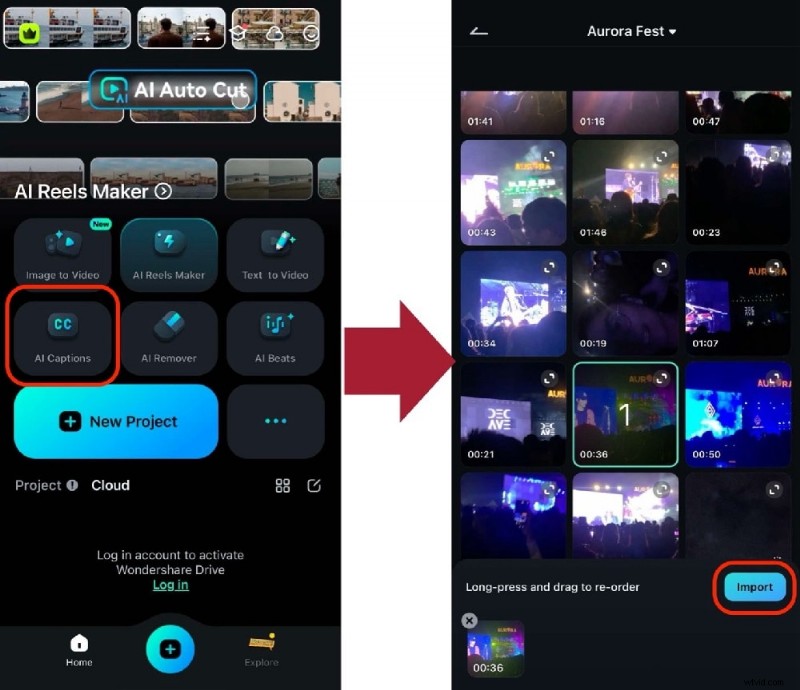
Paso 1:Vaya a Subtítulos AI> Importar. Asegúrate de tener lista una copia del programa de Netflix.
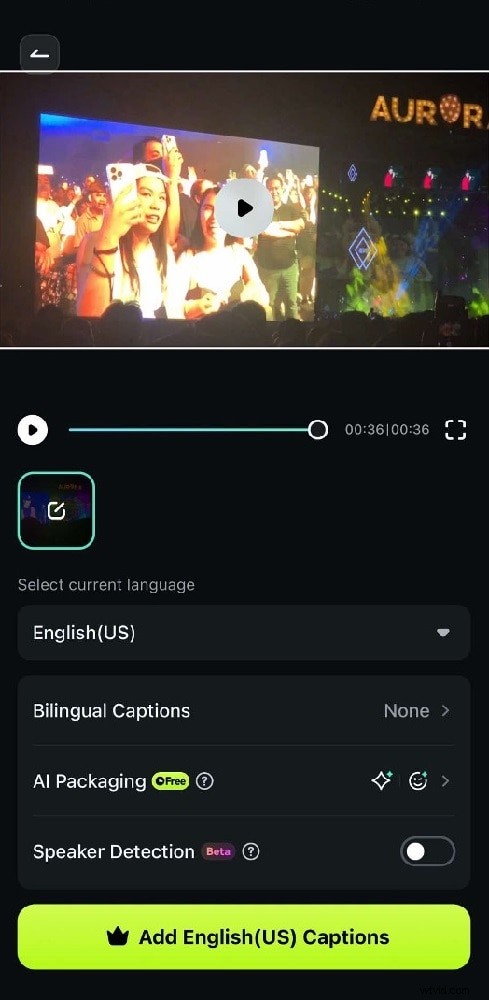
Paso 2 En la sección Seleccionar idioma actual, puede cambiar el título al idioma de destino. Decide también si quieres utilizar las siguientes funciones:
- Subtítulos bilingües. Permite un segundo idioma de destino en el caso de un diálogo que cambia de código entre diferentes idiomas.
- Embalaje de IA. Resalta automáticamente información clave con efectos de texto, emojis y más.
- Detección de altavoz. Esto hace que el título determine y etiquete quién es el hablante durante un diálogo en particular.
Con esos pasos, Filmora debería comenzar a traducir y crear subtítulos para tu programa de Netflix. Solo espera el resultado final y disfruta viéndolo. ¡Para obtener más soluciones de edición de video móvil, prueba Wondershare Filmora!
Conclusión
Si desea agregar subtítulos personalizados a películas y programas de TV de Netflix, puede lograr lo mismo con los dos métodos diferentes mencionados anteriormente. Para que el primer método funcione, debes ser usuario de Netflix Premium. Por otro lado, el segundo método funcionará bien incluso si no eres usuario de Netflix Premium. Además, puedes agregar subtítulos personalizados a cualquier video sin conexión usando el editor de video Wondershare Filmora.