
La curvatura de texto es una técnica poderosa que agrega estilo visual a títulos, introducciones y gráficos de videos. Con las herramientas avanzadas de After Effects puedes crear curvas precisas, mientras que la interfaz intuitiva de Filmora te permite terminar el aspecto con animaciones y efectos pulidos.
Parte 1:¿Qué es la curvatura de texto?
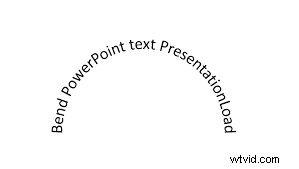
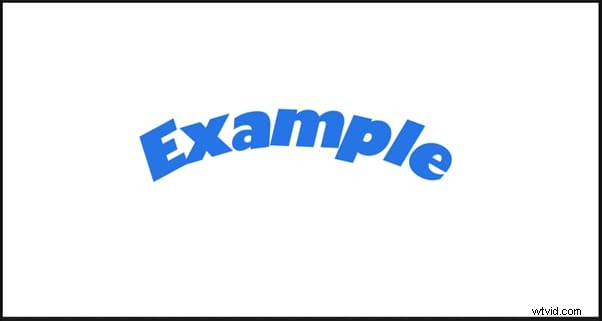
La curvatura del texto, también llamada deformación o curvatura, obliga al texto a seguir una ruta o forma personalizada. En diseño gráfico y gráficos en movimiento, esta técnica atrae la atención del espectador, haciendo que los logotipos, títulos y superposiciones de redes sociales sean más dinámicos.
After Effects ofrece un efecto de deformación dedicado que le brinda un control perfecto en píxeles sobre la curvatura, lo que le permite crear cualquier silueta.
Parte 2:Crear textos doblados en After Effects
Paso 1:configura tu proyecto
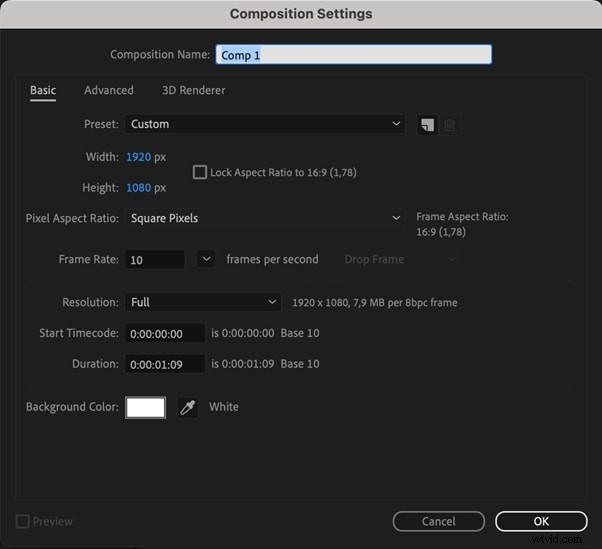
Inicie After Effects, cree un nuevo proyecto y defina la resolución y duración de su composición.
Paso 2:agregar y editar texto
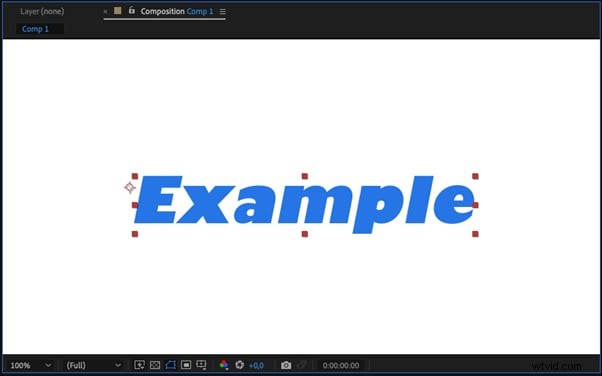
Utilice la herramienta Texto para escribir su frase. Personaliza la fuente, el tamaño y el color en el panel Carácter.
Paso 3:aplicar el efecto de deformación
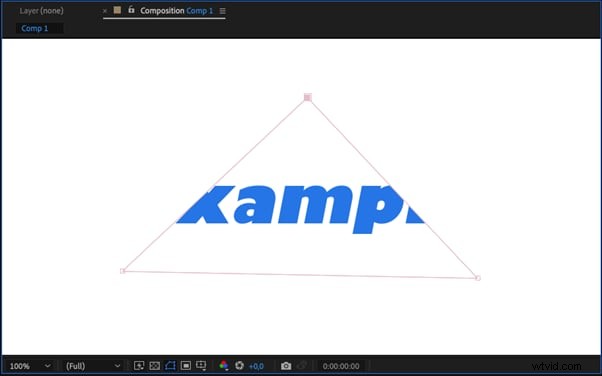
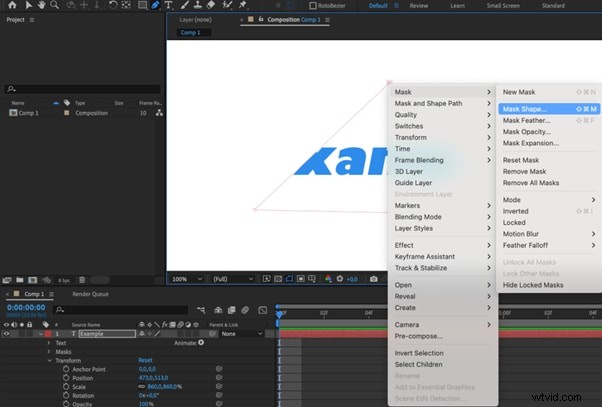
Haga clic con el botón derecho en la capa de texto y elija Efectos> Distorsionar> Deformar. . Ajuste el control Curva hasta que el texto siga la ruta deseada.
Paso 4:Ajustar la curvatura
Refine la deformación ajustando los ángulos, la fuerza de la curvatura y los límites de distorsión. Experimente con múltiples puntos para crear formas complejas.
Paso 5:Ajustes finales y exportación
Obtenga una vista previa de la animación, realice ajustes de último momento y renderice su composición.
Parte 3:Mejora los textos doblados con Filmora
Filmora proporciona un flujo de trabajo fácil de usar para agregar toques finales a las exportaciones de After Effects. Sus ajustes preestablecidos y herramientas de fotogramas clave te permiten animar texto doblado sin curvas de aprendizaje pronunciadas.
¿Por qué utilizar Filmora para mejorar el texto?
La interfaz de arrastrar y soltar de Filmora, las plantillas listas para usar y los controles de animación simples lo hacen ideal para creadores que necesitan resultados de alta calidad rápidamente.


Funciones clave para efectos de texto
- Animación de fotogramas clave:control preciso sobre el movimiento, la opacidad y la escala.
- Preajustes de texto:estilos listos para usar que ahorran tiempo.
- Biblioteca de efectos visuales:añade profundidad con sombras, brillos y efectos de partículas.
- Fuentes y colores personalizados:combine con la identidad visual de su marca.
- Plantillas de animación:produzca rápidamente títulos de apariencia profesional.
- Integración de gráficos e íconos:combine texto con logotipos e íconos para una marca coherente.
Pasos para crear texto doblado en Filmora
1. Iniciar un nuevo proyecto
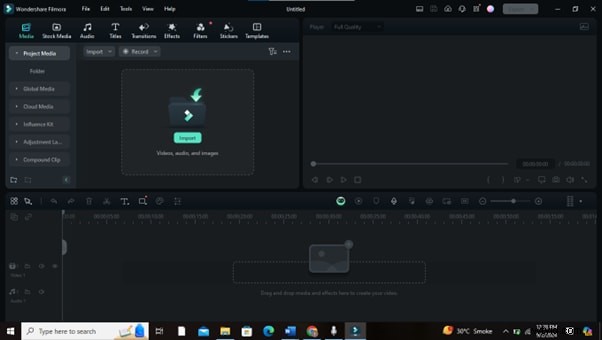
Abre Filmora y crea un nuevo proyecto. Establece tu resolución y velocidad de fotogramas preferidas.
2. Importa tus medios
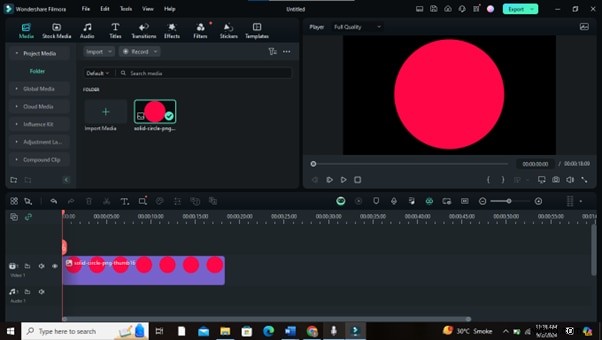
Arrastra tu salida de After Effects (vídeo o imagen) a la biblioteca multimedia.
3. Agregar una capa de texto
Navega hasta Títulos pestaña, elija un ajuste preestablecido y suéltelo en la línea de tiempo encima de su fondo.
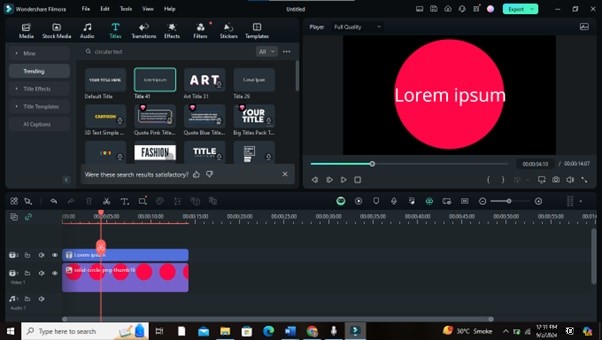
4. Personaliza el texto
Haga doble clic en el título en la línea de tiempo. Ingrese su texto, seleccione la fuente, el tamaño y el color.

5. Aplicar el efecto de curvatura
Abra el menú Avanzado opciones. Utilice la deformación característica en Transformar para curvar su texto. Ajuste los puntos de control para que coincidan con la forma que creó en After Effects.
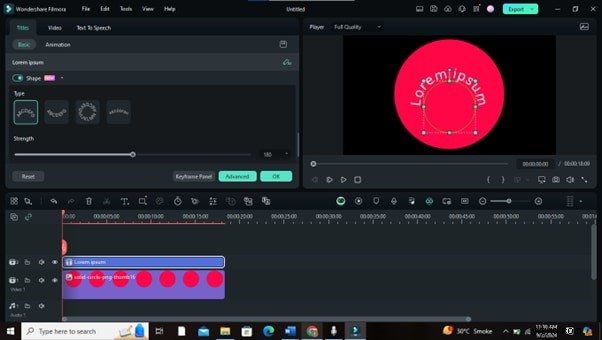
Nota:Filmora no tiene un efecto de curvatura dedicado, pero la herramienta Deformar replica el mismo resultado visual.
6. Añadir animación y efectos
Aplique fotogramas clave o animaciones preestablecidas para animar el texto doblado. Añade capas de efectos visuales adicionales de la biblioteca para darle un toque extra.
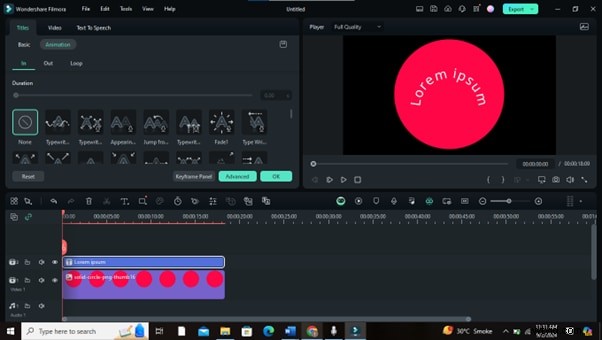
7. Vista previa y refinar
Reproduzca la línea de tiempo, ajuste el tiempo o los parámetros de curva según sea necesario.
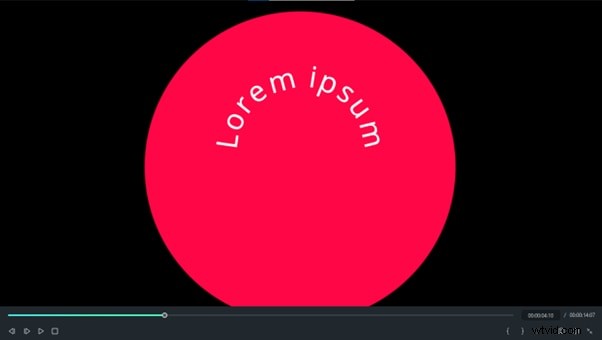
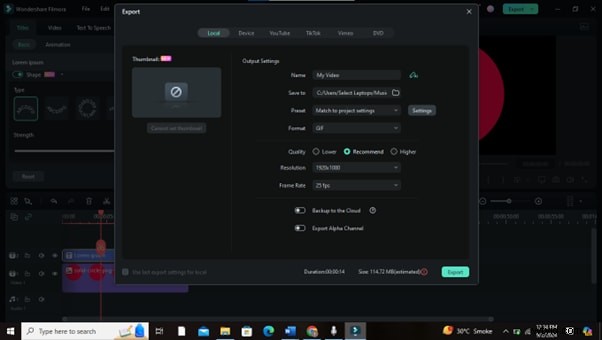
8. Exporta tu vídeo
Exporte en el formato y resolución elegidos, listo para su distribución.
Parte 4:Aplicaciones creativas de Bend Text
- Secuencias de títulos:añade movimiento y dramatismo a los títulos de apertura.
- Gráficos promocionales:resalte los mensajes clave con titulares curvos.
- Redes sociales:capte la atención en feeds con texto dinámico.
- Invitaciones a eventos:impresione a los invitados con una tipografía curva y elegante.
- Diseño de logotipos:cree marcas memorables con letras curvas.
- Encabezados de sitios web:mejore la presencia en línea con títulos llamativos.
- Miniaturas de vídeos:aumente las tasas de clics haciendo que las miniaturas destaquen.
Parte 5:After Effects vs. Filmora para efectos de texto
Fortalezas de After Effects
Animación de precisión, control total sobre fotogramas clave y una extensa biblioteca de efectos personalizados. Ideal para proyectos complejos que requieren detalles meticulosos.
Fortalezas de Filmora
Flujo de trabajo rápido, plantillas listas para usar y una interfaz accesible. Lo mejor para ediciones rápidas y principiantes que buscan resultados profesionales.
Cuándo utilizar cada herramienta
Elija After Effects cuando necesite un control de animación granular y efectos visuales avanzados. Opta por Filmora para proyectos sencillos, de entrega rápida o cuando recién estás comenzando.
Conclusión
Dominar la curvatura de texto en After Effects y pulir la salida en Filmora abre una amplia gama de posibilidades creativas. Ya sea que estés diseñando una secuencia de títulos cautivadora o creando contenido atractivo para redes sociales, la combinación de estas herramientas te permite ofrecer videos pulidos y llamativos.
Explora ambas plataformas, experimenta con diferentes enfoques y descubre el estilo que mejor se adapta a la narrativa de tu marca.