
¿Quieres invertir un vídeo en tu iPhone pero descubres que la aplicación Fotos integrada carece de una función de inversión? Esta guía completa te muestra cómo voltear cualquier clip hacia adelante o hacia atrás con facilidad, usando la aplicación gratuita Filmora o una solución rápida en línea como Clideo. Siga las instrucciones paso a paso a continuación para crear impresionantes efectos de rebobinado que mantengan intacta la calidad original.
1. Invertir un vídeo en iPhone con Filmora:la mejor aplicación gratuita
Wondershare Filmora para iPhone es un editor versátil que convierte tu metraje en una obra maestra pulida y al revés. Con una línea de tiempo intuitiva, puedes revertir un clip con solo unos pocos toques mientras conservas el audio y la resolución.
- Efecto de vídeo inverso – Voltear cualquier clip al instante.
- Control de audio – Separe o edite el sonido por separado para evitar distorsiones.
- Exportación de alta resolución – Sin pérdida de calidad 1080p o 4K.
- Edición de precisión – Ajuste los cortes, agregue transiciones y utilice la aceleración de velocidad para lograr looks dramáticos en cámara lenta o con rebobinado rápido.
Tutorial paso a paso de Filmora
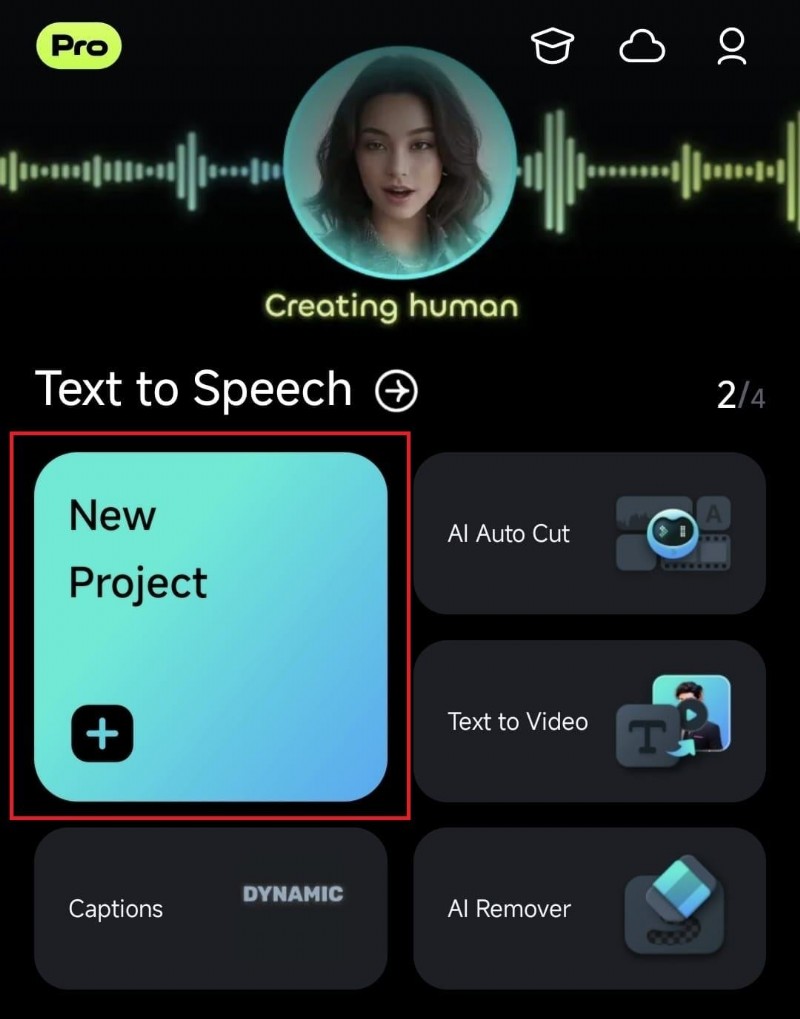
- Importa tu vídeo
Abre Filmora, toca Nuevo proyecto y seleccione el clip de su biblioteca. El vídeo aparecerá en la línea de tiempo.
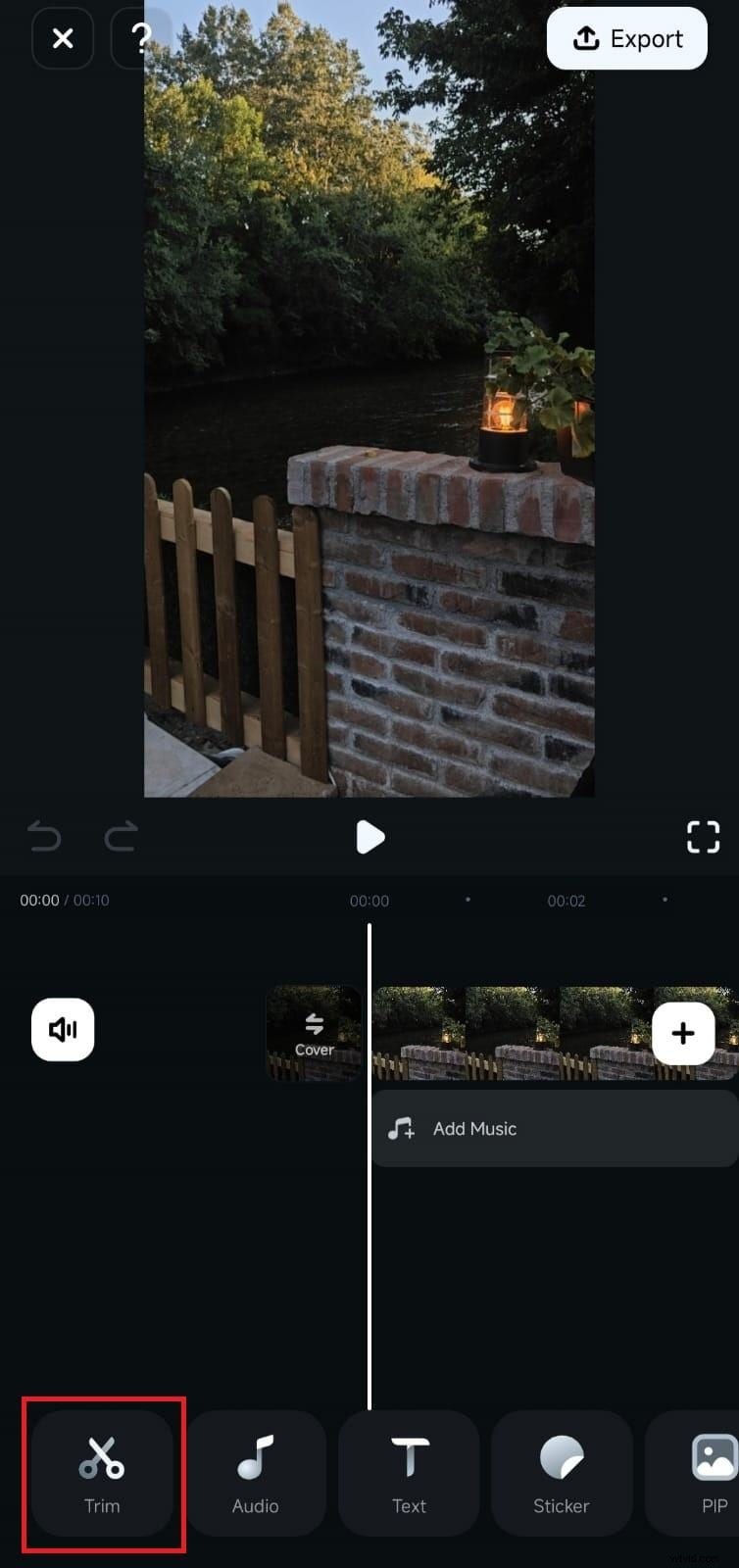
- Aplicar el efecto inverso
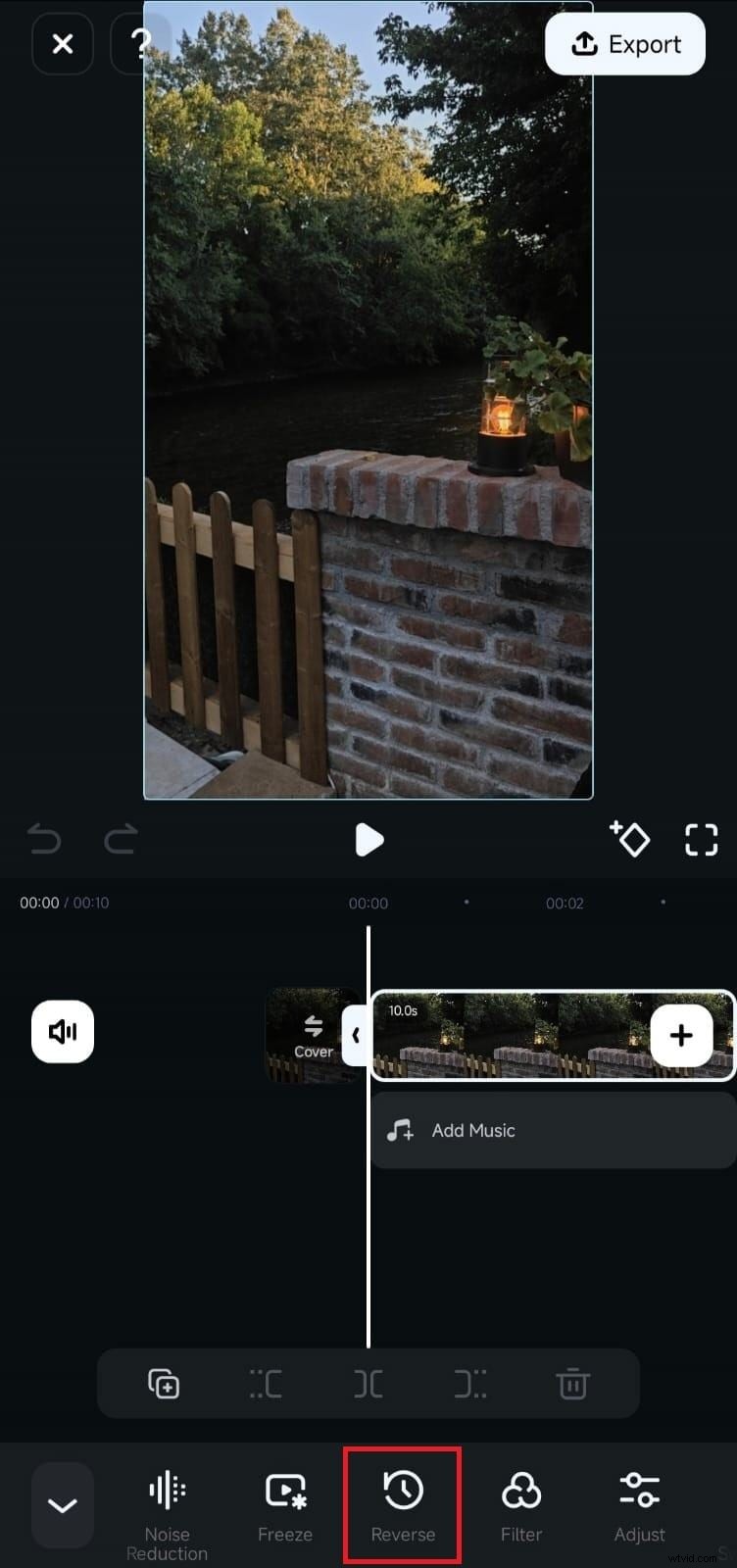
Toca el clip en la línea de tiempo y luego elige Recortar. o seleccione directamente Revertir desde la barra de herramientas. Obtenga una vista previa del clip invertido en la ventana.
- Afinar
Recorte los fotogramas no deseados antes de dar marcha atrás, ajuste la velocidad con la herramienta de rampa o agregue efectos visuales para una apariencia refinada.
- Exportar
Toca Exportar , elige la resolución deseada y guarda el vídeo en tu dispositivo.
Mantener la calidad del vídeo
- Comience con metraje de 1080p o 4K para evitar la degradación.
- Exporta con una tasa de bits alta y mantén la velocidad de fotogramas original (30 fps o 60 fps).
- Aplica corrección de color, estabilización o ajustes de brillo antes de invertir.
2. Invertir un vídeo en iPhone sin una aplicación:herramienta online gratuita
Si prefiere no instalar una aplicación, Clideo ofrece una solución basada en navegador que le permite cargar, invertir y descargar su vídeo al instante.
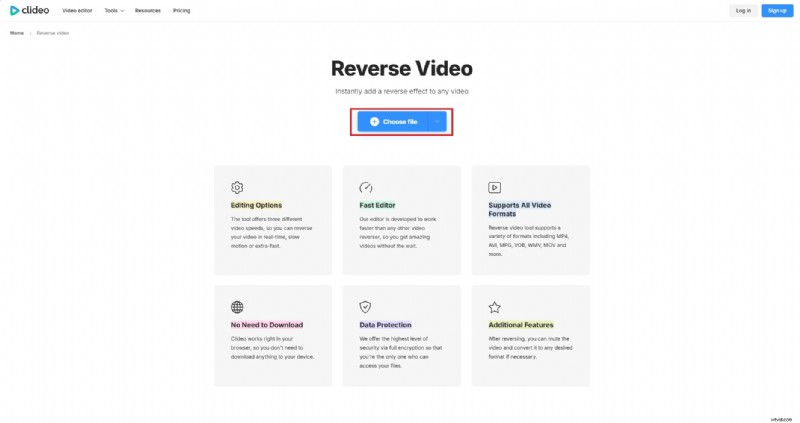
- Subir
Visita la herramienta inversa de Clideo y haga clic en Elegir archivo para seleccionar su clip.
- Establecer velocidad de marcha atrás
Seleccione la velocidad 0,5x, 1x o 2x y active el modo silencio si desea eliminar el audio.
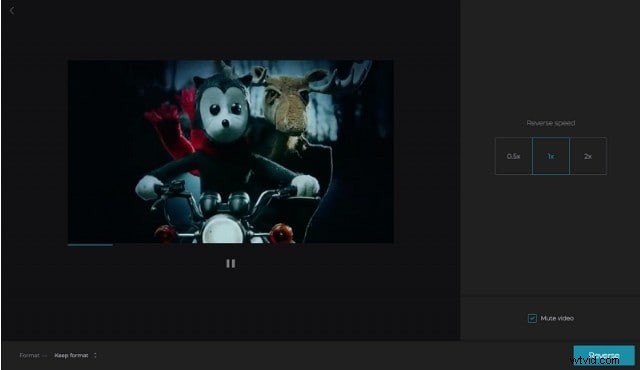
- Procesar y descargar
Haga clic en Invertir , espere a que se procese y luego descargue el clip terminado.
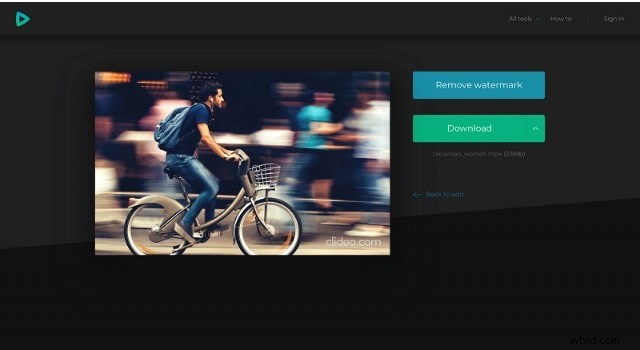
Nota:Las cuentas gratuitas pueden tener menor calidad, marcas de agua o cargas más lentas. Para obtener resultados profesionales, considere Filmora o un plan Clideo pago.
3. Ideas creativas de vídeos inversos
Las imágenes invertidas pueden transformar momentos cotidianos en imágenes cautivadoras. Pruebe estos conceptos para sorprender a su audiencia:
- Inversión de salpicaduras de agua – Muestre gotas cayendo en el camino de una piedra, creando un chapoteo que desafía la gravedad.
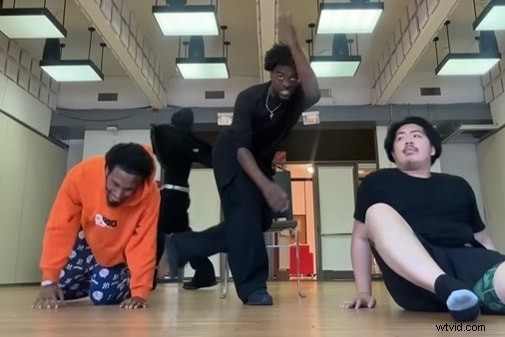
- Baile inverso – Reproduzca una rutina al revés para una actuación surrealista y de otro mundo.
- Objetos irrompibles – Capture un vaso roto que se vuelve a ensamblar al revés para lograr un efecto mágico.
- Cocción inversa – Representa un plato terminado deconstruyéndose en sus ingredientes para un bucle temporal culinario.
- Acciones que desafían la gravedad – Rebobina una bebida derramada para que regrese a su taza, añadiendo un encanto caprichoso.




Conclusión
Si eres un aspirante a cineasta, un entusiasta de las redes sociales o simplemente buscas agregar un toque divertido a tus fotos, invertir un video en el iPhone ahora es más fácil que nunca. Filmora ofrece calidad profesional con un nivel gratuito, mientras que Clideo ofrece una alternativa conveniente sin aplicación. Explore las ideas creativas anteriores y comience a experimentar hoy; a su audiencia le encantará la nueva perspectiva.

Filmora – ⭐⭐⭐⭐⭐
La mejor aplicación de edición de vídeo con tecnología de IA para iPhone.