
La función de lapso de tiempo del iPhone está diseñada para comprimir eventos largos en un clip corto de 20 a 40 segundos. Cuando un vídeo es demasiado rápido, es posible que desees reducir su velocidad de reproducción para revelar detalles que de otro modo se perderían.
A continuación se muestra un tutorial completo y profesional que cubre todo, desde la creación de un lapso de tiempo hasta el ajuste de su velocidad con iMovie, Filmora y otras herramientas confiables.
En este artículo
- ¿Qué es un vídeo time-lapse?
- Cómo capturar un lapso de tiempo en iPhone
- Formas de ralentizar un lapso de tiempo en iPhone
- Consejos para conservar la calidad después de una desaceleración
- Conclusión y próximos pasos
Parte 1. ¿Qué es un vídeo time-lapse?
Un vídeo time-lapse es una serie de fotogramas capturados a intervalos establecidos, lo que permite que los cambios lentos (como una puesta de sol o una flor floreciendo) se reproduzcan a velocidad normal, creando la ilusión de un movimiento rápido. Es una forma eficaz de documentar eventos de larga duración en un formato compacto.

A continuación se muestra una guía paso a paso para capturar un lapso de tiempo con la aplicación nativa de cámara del iPhone:
Paso 1:abre la aplicación Cámara y deslízate por los modos de cámara para seleccionar Time‑Lapse .
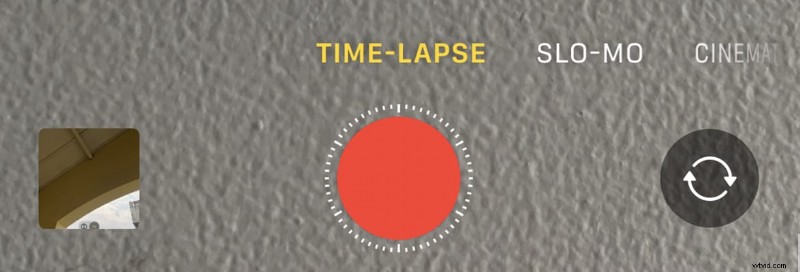
Paso 2:encuadra la toma y mantén el teléfono fijo para evitar movimientos no deseados.
Paso 3:toca el botón rojo de grabación para comenzar. Cuando tengas suficiente metraje, tócalo nuevamente para detenerlo. El clip se guardará en la aplicación Fotos para revisarlo, editarlo o compartirlo.
Parte 2. Cómo ralentizar un vídeo time-lapse en iPhone
Al ralentizar un lapso de tiempo se expande la ventana de reproducción, lo que permite a los espectadores apreciar los detalles más finos. El proceso es sencillo con el software adecuado.
Recomendamos Wondershare Filmora para un control preciso de la velocidad. Ofrece una función de curva de velocidad que preserva la calidad de los fotogramas y al mismo tiempo reduce la velocidad de reproducción hasta 0,1×.
Sigue estos pasos para ralentizar tu clip usando Filmora:
Paso 1:instala Filmora desde la App Store y ejecútalo.
Paso 2:toca Nuevo proyecto e importa tu vídeo time-lapse.
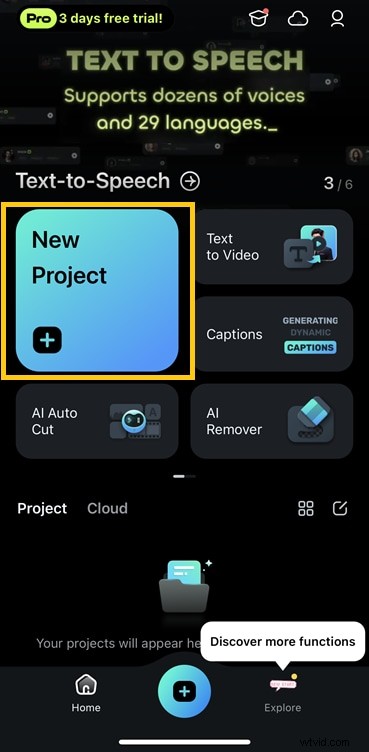
Paso 3:selecciona el clip en la línea de tiempo y luego toca Velocidad. icono.
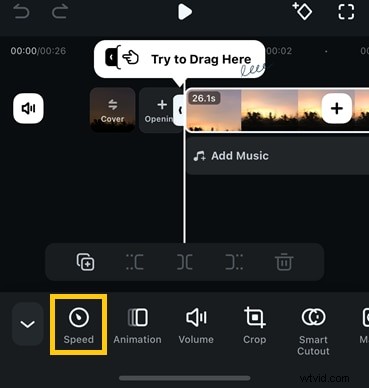
Paso 4:ajusta el control deslizante hacia la izquierda para ralentizar el clip. Confirme la velocidad deseada tocando la marca de verificación.
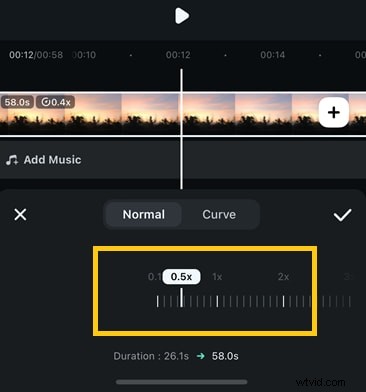
Paso 5:toca Exportar en la esquina superior derecha. Elija su configuración de resolución y velocidad de fotogramas antes de renderizar.

Parte 3. Cómo ralentizar vídeos time-lapse con iMovie
Si prefiere una aplicación que viene preinstalada en el iPhone, iMovie es una buena opción. Admite una velocidad mínima de 1/8×, que es adecuada para ediciones casuales.
Aquí se explica cómo hacerlo en iMovie:
Paso 1:abre iMovie y elige Película. para crear un nuevo proyecto.

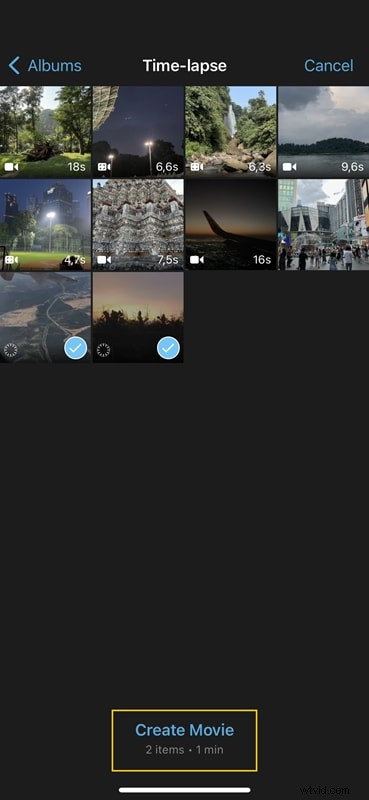
Paso 2:selecciona tu time-lapse de la biblioteca y toca Crear película. .
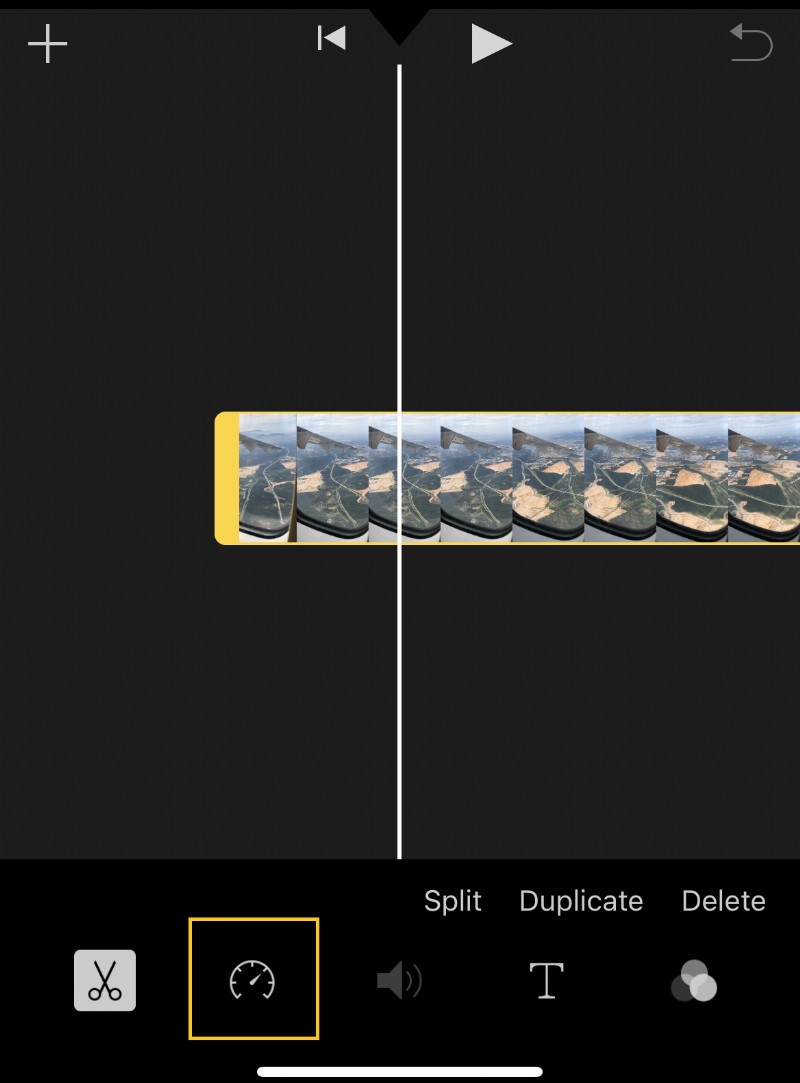
Paso 3:toca el clip en la línea de tiempo y luego toca el ícono del velocímetro en la parte inferior.
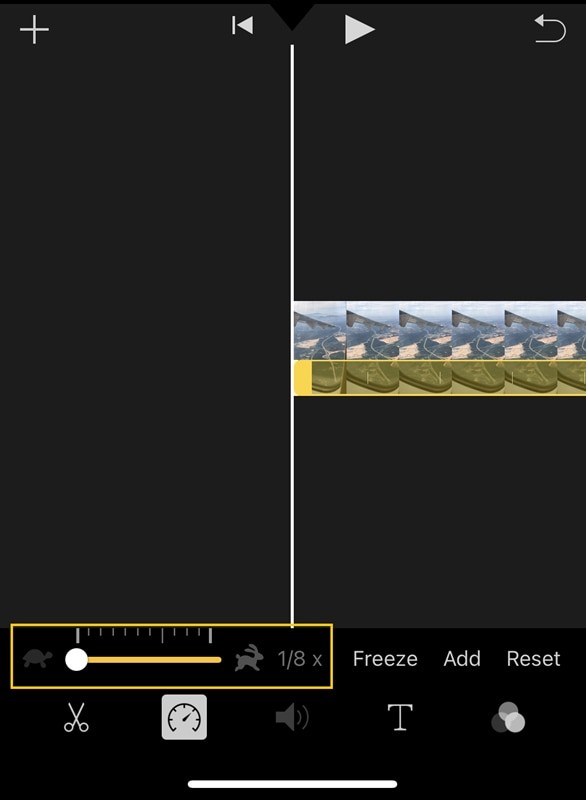
Paso 4:deslízalo para reducir la velocidad hasta 1/8×, obtén una vista previa en tiempo real y realiza ajustes según sea necesario.
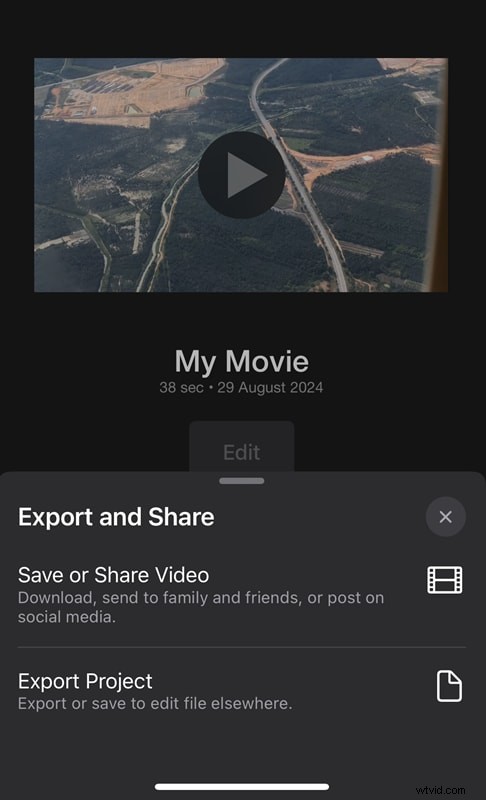
Paso 5:toca Listo , luego Guardar o Compartir para exportar el clip ralentizado.
Parte 4. Consejos para mantener la calidad del vídeo después de ralentizar los vídeos a intervalos
La ralentización del metraje puede introducir artefactos si no se maneja con cuidado. Siga estas mejores prácticas para mantener su video nítido:
- Comience con imágenes de alta resolución para proporcionar suficientes detalles para la desaceleración.
- Grabe a una velocidad de fotogramas más alta (por ejemplo, 60 fps) para que la reproducción lenta siga siendo fluida.
- Utiliza software de edición que admita la conversión de velocidad de fotogramas, como Filmora, para evitar la pixelación.
- Ajuste la velocidad de fotogramas de salida; Por lo general, una velocidad fluida de 30 fps o 24 fps es suficiente.
- Mantener el metraje estable: Los fotogramas temblorosos se vuelven más notorios cuando se reduce la velocidad.
- Mantenga una iluminación constante: Evite cambios drásticos de exposición a lo largo de la captura.
- Exportar en el ajuste preestablecido de mayor calidad disponible; Evite la compresión agresiva.
Al aplicar estas pautas, producirás videos time-lapse en cámara lenta de aspecto profesional en tu iPhone.
Conclusión
Al ralentizar un lapso de tiempo se desbloquean detalles que la reproducción rápida oscurece. Para ediciones rápidas, la velocidad de 1/8× de iMovie es suficiente. Para un control más preciso y una mayor calidad de salida, Wondershare Filmora es la herramienta preferida.
Con las técnicas anteriores, puedes transformar con confianza el metraje time-lapse de tu iPhone en cautivadoras obras maestras en cámara lenta.