
En la actualidad, grabar vídeos se ha convertido en una rutina básica para muchas personas en todo el mundo. Es el medio preferido para preservar un momento especial o registrar un acontecimiento destacado. A menudo, este proceso se puede realizar fácilmente ya que la mayoría de los dispositivos con cámara hoy en día son muy capaces. Cualquiera puede grabar un vídeo cómodamente simplemente sosteniendo la cámara y presionando el botón del obturador. Pero ese no es siempre el caso. A veces, es posible que necesites reconfigurar algunas configuraciones para obtener el mejor resultado. Una de las calibraciones más comunes que debes tener en cuenta es la velocidad de fotogramas de la cámara de vídeo. Es la configuración específica responsable de la fluidez y cohesión de su contenido. No te preocupes. Configurar la velocidad de fotogramas de la cámara es pan comido.
En este artículo, profundizaremos en los aspectos más destacados de la velocidad de fotogramas de una cámara de vídeo. También proporcionaremos una breve guía sobre cómo calibrarlo y otras configuraciones similares de la cámara. Continúe leyendo a continuación para obtener más información.
En este artículo
-
- Características clave
- Guía paso a paso
-
- ¿Cuál es el mejor FPS para dispositivos con cámara?
¿Cómo reconfigurar los ajustes de velocidad de fotogramas de la cámara durante la posproducción?
Los dispositivos de cámara modernos ofrecen toneladas de configuraciones de personalización a los usuarios. Hoy en día, puedes realizar ciertos ajustes justo antes de grabar el vídeo. En su mayor parte, todo lo que necesita es sólo uno o dos clics. Sin embargo, no podemos prever qué es exactamente lo que nos espera por delante. En ocasiones, es posible que necesite reconfigurar su configuración predeterminada y aplicar cambios particulares. Pero no te preocupes. Si necesita modificar la velocidad de fotogramas predeterminada de su cámara de video, puede hacerlo fácilmente en un instante. Wondershare Filmora está ahí para ayudarte en cada paso del camino. Es una poderosa herramienta de creación de contenido equipada con funciones muy avanzadas y amplias opciones de personalización. ¿Quieres intentarlo por tu parte? Si es así, lea los detalles que se proporcionan a continuación para obtener más información.

Características clave
Wondershare Filmora tiene mucho que ofrecer a editores de vídeo como tú. Sólo debes familiarizarte con la plataforma y la función de cada herramienta. Para ayudarle a empezar, lea la lista escrita a continuación.
- Reconfiguración de la velocidad de fotogramas:le permite cambiar la velocidad de fotogramas predeterminada de la cámara de vídeo de su contenido en un instante. Se le ofrecen varias opciones a este respecto. Entre las opciones disponibles que puedes considerar se encuentran 24 FPS, 30 FPS, 60 FPS, 25 FPS y más.
- Edición de vídeo sencilla y avanzada:está equipada con numerosas herramientas que pueden ayudarte a facilitar una variedad de ediciones de vídeo en un instante.
- Recursos creativos útiles:ofrece una enorme biblioteca de recursos creativos a los que puede acceder y utilizar dentro de la plataforma. Entre ellos se encuentran imágenes de archivo, videoclips, bits de audio, efectos, filtros y muchos más.
- Plantillas de vídeo de alta calidad:alberga una serie de plantillas de vídeo listas para usar que puedes personalizar fácilmente para adaptarlas a tus necesidades y preferencias personales.
- Inteligencia artificial:incluye varias herramientas impulsadas por IA que puedes integrar fácilmente en tu proceso de creación. Entre ellos se encuentran AI Voice Enhancer, AI Smart Cut Out, AI Copywriting, AI Text-To-Video, AI Text-Based Editing y más.
- Opciones de exportación flexibles:le permite renderizar y exportar sus videos en diferentes formatos. Entre los tipos de archivos admitidos se encuentran MP4, WMV, AVI, MOV, F4V, MKV, TS, 3GP, MPEG-2, WEBM, GIF y MP3.
Guía paso a paso
Wondershare Filmora tiene una interfaz intuitiva y responsiva. Si necesita cambiar la velocidad de cuadros de la cámara de video de sus videos existentes, puede hacerlo fácilmente. ¿Quieres probarlo por tu parte? Si es así, consulte el breve tutorial que se proporciona a continuación. Lee muy bien las instrucciones y sigue los pasos indicados en consecuencia.
Paso 1:Descarga la aplicación Wondershare Filmora desde su sitio web oficial. Inmediatamente después, instálalo en tu computadora.
Paso 2:luego inicie el software de edición de video recién instalado en su escritorio. Una vez que se cargue por completo, dirígete al panel principal y toca Nuevo proyecto para comenzar a editar. Alternativamente, desplácese un poco hacia abajo hasta la sección Proyectos locales y abra una sesión existente, si la hay.
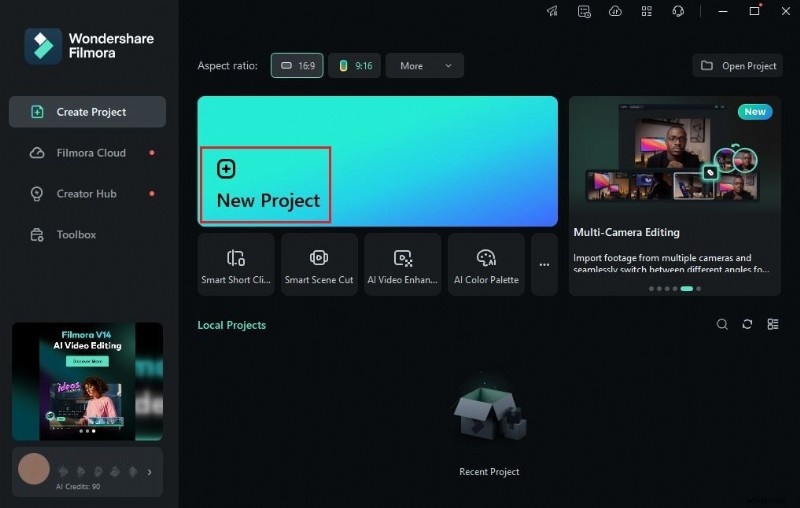
Paso 3:Después de eso, vaya al Panel de elementos y haga clic en Importar en la pestaña Medios. Elige todos los archivos que vas a utilizar y luego súbelos a la plataforma. Una vez hecho esto, tome los archivos uno por uno y arrástrelos desde el Panel de elementos a la línea de tiempo del editor.

Paso 4:En este momento, ahora puedes continuar con la edición del video. Comience por finalizar la disposición de sus activos y realizar todos los ajustes necesarios. Por ejemplo, puede realizar gradación de color, corregir problemas de vídeo y audio y agregar efectos visuales.
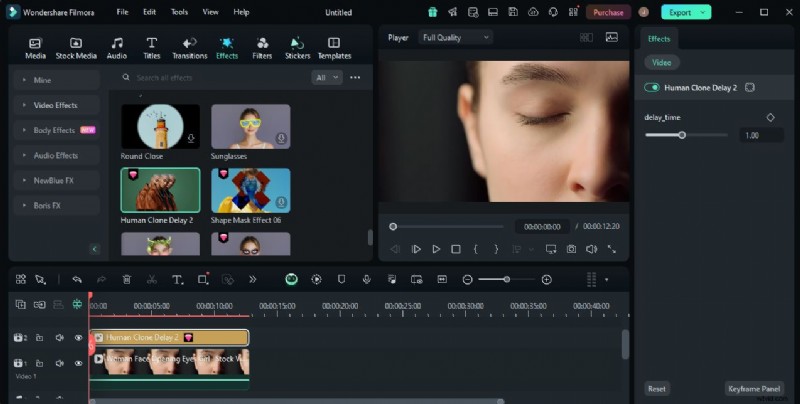
Paso 5:Una vez completado, ya es hora de cambiar la velocidad de fotogramas predeterminada de la cámara de vídeo de su contenido. No te preocupes. De hecho, este proceso es un paseo por el parque. En uno o dos clics, las modificaciones se aplicarán inmediatamente a su proyecto. Para comenzar, simplemente navegue hasta la barra de menú superior y haga clic en Archivo.
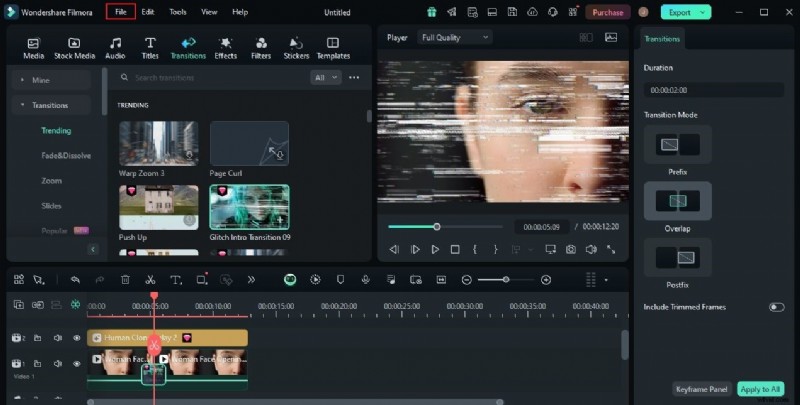
Paso 6:elija Configuración del proyecto de la lista de opciones. Inmediatamente, se mostrará una nueva ventana en la pantalla de su computadora. Desde allí, busque Velocidad de cuadros y haga clic en el menú desplegable al lado. Explore las opciones dadas y elija la nueva velocidad de cuadros de la cámara de video que desea asignar a su contenido. Después de eso, haga clic en el botón Aceptar para aplicar los cambios.
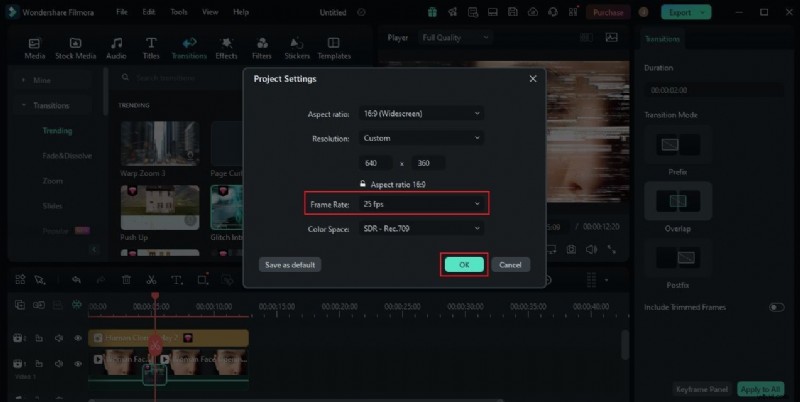
Paso 7:Finalmente, reproduce y revisa el resultado. Compruebe si la velocidad de fotogramas de la cámara de vídeo seleccionada se adapta a su estilo y concepto preferido. Digamos que está satisfecho con la versión actual del proyecto. Si es así, haga clic en el botón Exportar justo encima del Panel de vista previa para renderizar el video y guardar una copia en su computadora. De lo contrario, continúe haciendo algunos cambios hasta lograr el resultado deseado.
Comprensión de la velocidad de fotogramas de la cámara de vídeo
Es cierto que configurar la velocidad de cuadros de la cámara de video directamente desde el dispositivo o mediante una aplicación de terceros es muy fácil. No es necesario realizar procedimientos complicados sólo para realizar los ajustes deseados a este respecto. Sin embargo, tenga en cuenta que la velocidad de fotogramas de la cámara es un componente delicado. Sí. Así es. Si lo hace mal, la calidad del contenido de su video podría verse afectada. Por eso deberías familiarizarte con la funcionalidad de la velocidad de fotogramas de la cámara de vídeo.
En pocas palabras, una velocidad de fotogramas se refiere a la velocidad de los fotogramas del vídeo mientras se reproduce en la pantalla. El vídeo suele parecer más nítido, claro y fluido si la velocidad de fotogramas de la cámara de vídeo se configura en consecuencia. El FPS en los dispositivos con cámara significa lo mismo. Por lo tanto, es muy recomendable elegir siempre el mejor FPS para tu cámara. No te preocupes. Hay muchas opciones para elegir. Dependiendo de tus necesidades específicas, puedes tener en cuenta cualquiera de ellas.
¿Cuál es el mejor FPS para dispositivos con cámara?
En realidad, puedes utilizar cualquier velocidad de fotogramas de una cámara de vídeo siempre que esté disponible en tu dispositivo. Seguramente todos ellos pueden ayudarte de forma específica. Sin embargo, tenga en cuenta que la velocidad de fotogramas de cada cámara tiene una función única que cumplir. Es por eso que debes elegir según el contenido de tu producción y tu estilo preferido. ¿Estás listo ahora para verlos? Si es así, lea los elementos que se enumeran a continuación. Esas son las opciones de velocidad de cuadros de cámara más comunes disponibles hoy en día. Evalúa cada uno de ellos y elige el mejor para ti.
- 24 FPS:para contenido de vídeo destinado a ser mostrado en televisión o cine, 24 FPS es la mejor opción. ¿Por qué es así? Simplemente porque es la velocidad de fotogramas estándar la que puede darle a tu vídeo las mejores características cinematográficas y realistas.
- 30 FPS:los dispositivos con cámara modernos, como iPhone y Android, utilizan 30 FPS de forma predeterminada. Por lo tanto, muchas aplicaciones móviles que transmiten contenido de vídeo están optimizadas para reproducirlos y mostrarlos a 30 FPS. Tenga esto en cuenta si planea publicar sus videos en línea. De una forma u otra, 30 FPS es una excelente opción.
- 60 FPS:digamos que su contenido de video está lleno de acciones extremas y transiciones rápidas. En este caso, necesita más fotogramas por segundo para garantizar la suavidad, nitidez y claridad de su contenido. 60 FPS es la opción ideal para este tipo de contenido. Tiene suficientes fotogramas para reproducir el vídeo sin problemas.

Nota:Existen otras opciones de velocidad de fotogramas de la cámara de vídeo además de ellas. También puede considerar algunas de estas alternativas. Sin embargo, asegúrese de examinar muy bien las opciones. Elige el FPS que se ajuste perfectamente a tus necesidades específicas a este respecto.
Consejos sobre cómo configurar correctamente la velocidad de fotogramas de la cámara de vídeo
Elegir la velocidad de fotogramas de una cámara de vídeo es siempre el primer paso del proceso. Como se reiteró muchas veces antes, debes elegir el que mejor se adapte a tus preferencias. Sin embargo, tenga en cuenta que la cosa no termina ahí. Otra cosa importante que debes tener en cuenta es la configuración de otros ajustes de la cámara relacionados con la velocidad de fotogramas. Sí. También debes configurarlos correctamente para obtener el mejor resultado de tus proyectos de vídeo. En este sentido, la velocidad de fotogramas de la cámara y la velocidad de obturación siempre van de la mano. ¿Por qué es así? Bueno, digamos que la velocidad de obturación debe calibrarse para poder capturar el movimiento correctamente. Como sabemos, la velocidad de fotogramas es otro elemento responsable de este aspecto también. Siendo ese el caso, estas dos configuraciones deberían coincidir con las entradas de cada una.
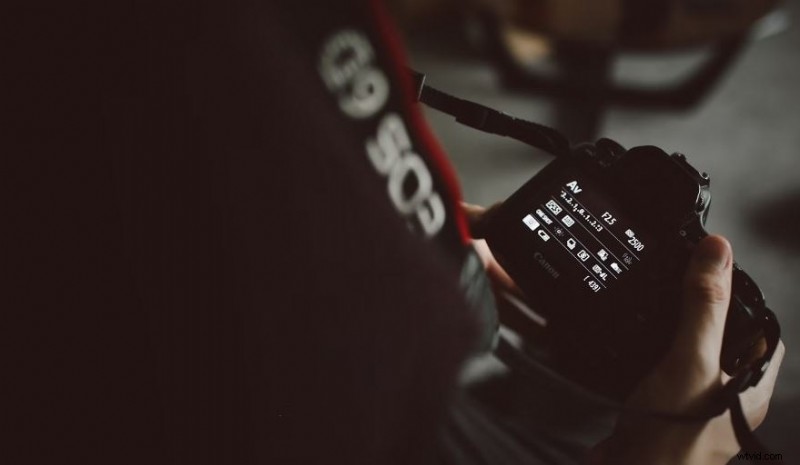
La regla definitiva a este respecto es muy fácil de entender y aplicar. Simplemente duplique la velocidad de fotogramas al configurar la velocidad de obturación. Sí. Es tan simple como eso. Por ejemplo, la velocidad de cuadros de su cámara de video está configurada en 24 FPS. En este caso, debes utilizar 1/48 como velocidad de obturación. Puedes subir más si el contenido de tu vídeo implica más movimientos. Por ejemplo, configura 30 FPS en su cámara. Es decir, debes duplicarlo y configurar la velocidad de obturación en 1/60. ¿Ver? Es pan comido. Eso sí, toma en cuenta que esto es sólo una recomendación. Si descubres otras técnicas que también funcionan bien, no dudes en implementarlas como desees.
Conclusión
Los dispositivos de cámara modernos hoy en día brindan a los usuarios la libertad de realizar una variedad de personalizaciones y configuraciones. Por ejemplo, ahora puedes editar la velocidad de fotogramas de la cámara de vídeo justo antes de grabar un vídeo. De hecho, se trata de un nivel de comodidad completamente nuevo. Es por eso que deberías probarlo y ver cómo esta característica específica puede ser de gran ayuda para ti. ¿Puedes cambiar la velocidad de cuadros de la cámara de un video existente? Con mucho gusto puedes. Wondershare Filmora puede ayudarte en cada paso del camino. Descargue este software en su computadora y explore las increíbles funciones que tiene para ofrecer. Sin duda, puede ayudarle a habilitar el mejor FPS para su dispositivo de cámara al capturar contenido de video.