
Dividir vídeos en tu iPhone Realmente puede mejorar tu juego en las redes sociales, especialmente cuando se trata de crear contenido que llame la atención. Después de todo, los clips más cortos son el camino a seguir en plataformas como Instagram, TikTok y YouTube, donde los segmentos rápidos y atractivos funcionan mejor para mantener enganchados a los espectadores.
Afortunadamente, dividir un vídeo en partes en un iPhone es muy fácil con herramientas integradas como iMovie o alguna aplicación de edición popular de terceros, como Wondershare Filmora. ¡Aquí te mostramos cómo puedes aprovechar al máximo estas herramientas para agregar un toque creativo a tus videos!
En este artículo
Parte 1. Método avanzado para dividir videos en iPhone:Wondershare Filmora
Si te preguntas cómo dividir un vídeo largo en partes en tu iPhone , querrás una aplicación de edición de video avanzada y confiable que te lo facilite. ¡Wondershare Filmora es una gran opción para esto! No solo hace que dividir videos en partes sea muy fácil, sino que también viene cargado con todas las herramientas de edición que necesitarás para crear contenido llamativo para las redes sociales. He aquí por qué:
- División rápida de videos:Filmora hace que dividir videos en partes sea rápido y fácil, para que ahorres tiempo y te evites complicaciones.
- Herramientas de edición todo en uno:repletas de opciones de edición adicionales para mejorar sus clips después de dividirlos, como recortar, agregar filtros, transiciones y más.
- Funciones avanzadas de IA:con AI Captions y AI Audio, puedes agregar fácilmente subtítulos o generar música personalizada con solo unos pocos toques.
- Perfecto para vídeos cortos:si te encanta el contenido de formato corto, AI Reels Maker es fantástico para crear clips llamativos y atractivos rápidamente.
- Compartir de forma sencilla:comparte rápidamente tus ediciones finales directamente en las redes sociales o guárdalas en tu teléfono.
Además, Filmora es económico e incluso ofrece una prueba gratuita, para que puedas probarlo antes de decidirte a comprar. Bastante genial, ¿verdad? Entonces, profundicemos en cómo dividir un video en partes en tu iPhone usando Filmora. Simplemente siga esta sencilla guía para comenzar:
Paso 1. Abre Filmora y comienza un nuevo proyecto
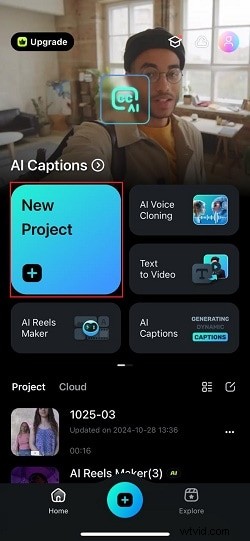
Primero, descarga la aplicación Filmora Mobile desde la App Store si aún no lo has hecho. Una vez que esté instalado en tu iPhone, abre la aplicación y toca "Nuevo proyecto" para comenzar a editar.
Paso 2. Sube el vídeo y pasa a la línea de tiempo de edición
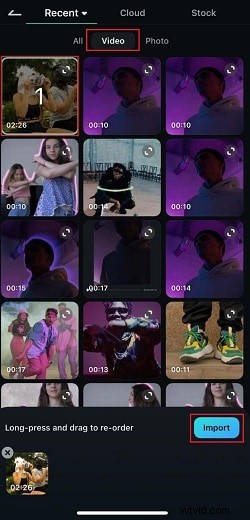
Luego, elige el video que deseas dividir de tu biblioteca. Simplemente ve a la opción "Video" y selecciona los que más te gusten. Después de eso, haga clic en el botón "Importar". Una vez que se importe su video, aparecerá en la línea de tiempo de edición donde podrá editar su video.
Paso 3. Divide tu vídeo
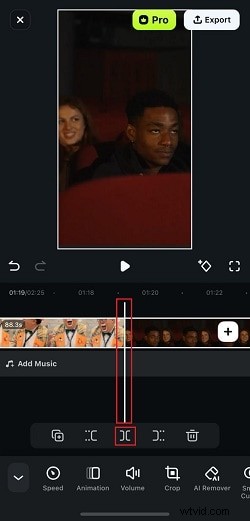
Toque el video en la línea de tiempo para seleccionarlo. A continuación, arrastre el cabezal de reproducción (la línea vertical blanca) al lugar exacto donde desea realizar la división. Luego, toca el ícono "][" en la parte inferior central para dividir el video en ese punto.

Luego, mueva el cabezal de reproducción a cualquier otro lugar donde desee dividir el video y toque el ícono “][” nuevamente. ¡Ahora tu vídeo está dividido en segmentos! Puedes repetir este proceso tantas veces como sea necesario.
Paso 4. Edita cada segmento
Después de dividir, puedes agregar efectos o insertar títulos para cada parte por separado si lo deseas. Por ejemplo, para agregar efectos a un segmento, simplemente toque el menú "Efectos" en la parte inferior.
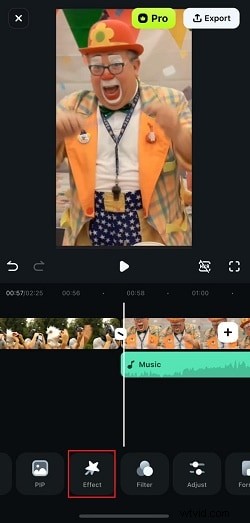
¡Puedes explorar los diferentes efectos que ofrece Filmora, elegir los que más te gusten y se aplicarán a tu vídeo!

Paso 5. Añade títulos
Para agregar subtítulos, simplemente toque el segmento de video y elija "Subtítulos AI" en el menú.
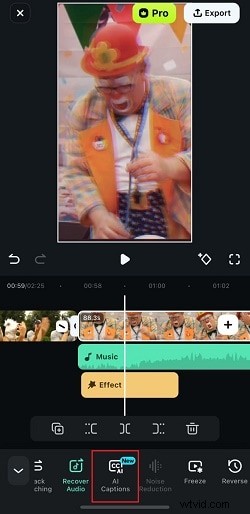
Puedes seleccionar el idioma de tus subtítulos y elegir la fuente de audio, ya sea el sonido del video o una voz en off. Cuando estés listo, simplemente toca "Agregar subtítulos" para generarlos.

Paso 6. Guarda tu vídeo dividido
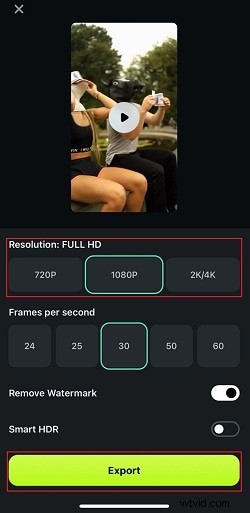
¡Y así de simple, tu video dividido ahora tiene subtítulos! Puedes seguir editando agregando transiciones, música con IA y más; siéntete libre de explorar todas las opciones. Una vez que esté satisfecho con el aspecto final, toque el botón "Exportar" en la parte superior derecha.

En la siguiente ventana, elija su resolución preferida, luego toque "Exportar" nuevamente para guardar su video. ¡Ahora está listo para compartir en Instagram, TikTok o donde quieras!
Parte 2. Método tradicional para dividir vídeos en iPhone:uso de aplicaciones integradas
Como puedes ver, Filmora tiene todo lo que necesitas para dividir fácilmente tus videos largos en partes en iPhone. Es fácil de usar y ofrece mucho más que solo dividir, con toneladas de funciones adicionales para que tus videos se vean geniales en las redes sociales. Pero si prefieres seguir con las aplicaciones integradas en tu iPhone, ¡es totalmente factible![c]
Una aplicación útil para esto es iMovie, que viene preinstalada en la mayoría de los iPhone. Solo ten en cuenta que, si bien iMovie hace el trabajo básico, no tiene algunas de las funciones avanzadas que encontrarás en Filmora, como herramientas de inteligencia artificial y efectos especiales. Aun así, para dividir vídeos de forma rápida y sencilla, ¡iMovie es la solución!
Para aprender cómo dividir un vídeo en dos partes en iPhone Para utilizar iMovie, sigue esta sencilla guía:
Paso 1. Abre iMovie y comienza un nuevo proyecto
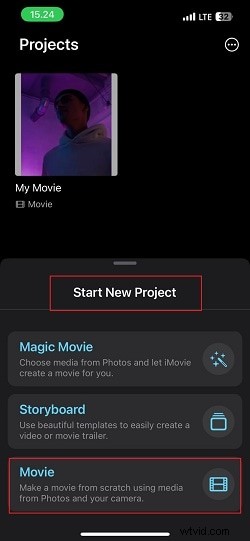
Primero, abre la aplicación iMovie en tu iPhone. Luego, toque "Iniciar nuevo proyecto" y seleccione "Película" para crear un nuevo proyecto.
Paso 2. Agrega tu videoclip
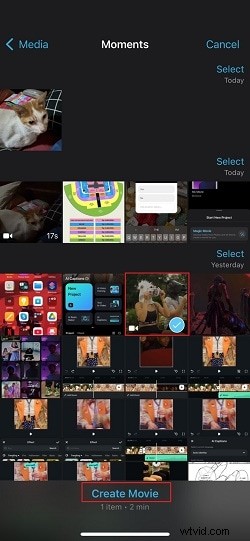
Elija el video que desea dividir de su biblioteca de Fotos, luego toque "Crear película" en la parte inferior de la pantalla. Tu vídeo ahora aparecerá en la línea de tiempo de edición.
Paso 3. Mueva el cabezal de reproducción al punto de división
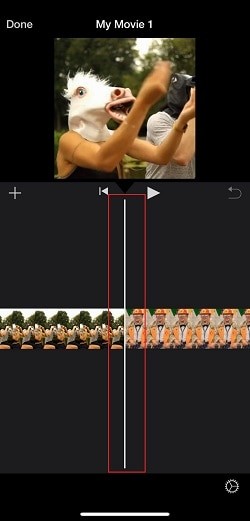
Arrastre el cabezal de reproducción blanco (la línea en la línea de tiempo) al lugar exacto donde desea dividir el video. Puedes acercar la línea de tiempo pellizcando para ser más preciso.
Paso 4. Divide el vídeo
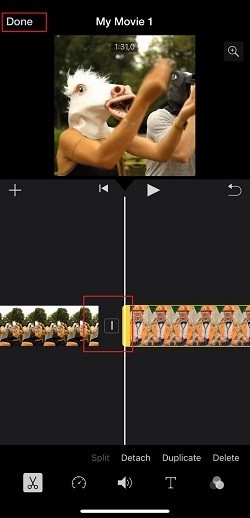
Una vez que tenga el cabezal de reproducción en el lugar correcto, haga clic en el video en la línea de tiempo, toque el ícono de tijeras en la parte inferior de la pantalla y seleccione "Dividir". Esto cortará el vídeo en dos partes en ese momento.

Paso 5. Guarda tu vídeo dividido
Si desea hacer más divisiones, simplemente mueva el cabezal de reproducción a otros puntos del clip y toque "Dividir" nuevamente cada vez. Cuando haya terminado de editar, toque "Listo" en la esquina superior izquierda. Luego toca el botón Compartir (un cuadrado con una flecha apuntando hacia arriba) para guardarlo en tus fotos o compartirlo directamente en las redes sociales.
¡Y eso es todo![d] Como puedes ver, con iMovie, dividir tus vídeos en partes en iPhone es sencillo y rápido.
Parte 3. Cómo mantener la coherencia del vídeo después de dividirlo
Ahora que has aprendido cómo dividir tu vídeo en partes en tu iPhone, hablemos de cómo mantenerlos fluidos y atractivos. Después de todo, los videos a veces pueden parecer un poco entrecortados después de dividirlos, pero con algunos consejos sencillos, puedes hacer que cada segmento fluya naturalmente y mantener a los espectadores enganchados. ¡Simplemente sigue estos sencillos trucos!
-
Evitar saltos con transiciones suaves
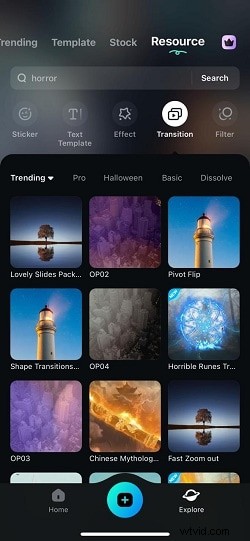
Agregar transiciones entre segmentos realmente puede ayudar a que todo se sienta fluido. Desvanecimientos simples, diapositivas o incluso efectos divertidos pueden hacer que los cortes sean menos notorios. Pero afortunadamente, si estás usando Filmora, tienen toneladas de opciones de transición que son muy fáciles de agregar.
-
Agregar superposiciones de texto para partes de introducción o cierre
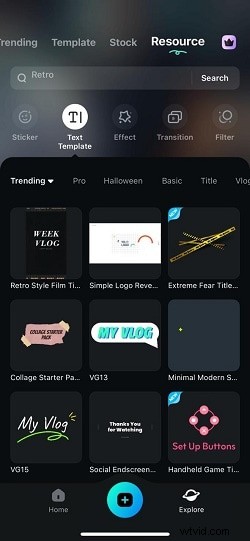
Después de dividir los vídeos de tu iPhone , agregue un título breve o una conclusión al principio o al final de cada segmento para guiar a sus espectadores. Por ejemplo, puedes etiquetar cada parte con un tema, paso o una introducción divertida. La función de superposición de texto de Filmora lo hace fácil:¡puedes personalizar fuentes, colores y animaciones para que cada parte realmente destaque!
-
Equilibre la longitud de cada clip para lograr un flujo uniforme
Intente mantener cada segmento aproximadamente de la misma longitud para lograr un ritmo constante. Si una parte se prolonga o termina demasiado rápido, puede desviar el flujo. Afortunadamente, recortar y cronometrar son simples en Filmora, así que siéntete libre de ajustarlo según sea necesario para que todo se sienta equilibrado.
-
Agregue señales visuales atractivas
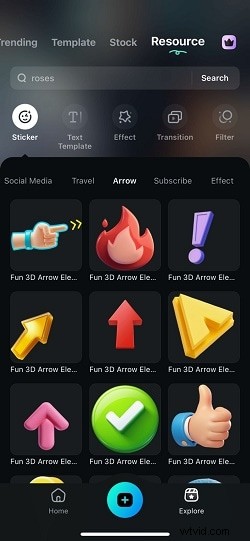
Utilice flechas, resaltados o íconos para llamar la atención sobre momentos o transiciones importantes. Estos pueden resultar útiles y hacer que el vídeo sea más interactivo para los espectadores. No te preocupes, los stickers y efectos gráficos de Filmora son perfectos para agregar este tipo de señales visuales con solo unos pocos clics.
Conclusión
Para muchos propósitos de redes sociales, muchos usuarios de Apple se han estado preguntando cómo dividir un vídeo largo en partes en un iPhone . Por lo tanto, este artículo cubre diferentes formas de hacerlo usando las aplicaciones integradas del iPhone y el software de edición como Wondershare Filmora.
Si bien definitivamente puedes usar aplicaciones como iMovie para dividir los videos de tu iPhone, Filmora lo lleva a un nivel superior. No solo hace que dividir videos sea súper simple, sino que también los prepara para compartir en las redes sociales con funciones poderosas como subtítulos de IA, efectos de video y música personalizada. Además, Filmora incluso ayuda a mantener tu video consistente después de dividirlo, con transiciones personalizables, pegatinas, superposiciones de texto y más.

Filmora
⭐⭐⭐⭐⭐
El mejor software y aplicación de edición de vídeo con tecnología de IA