
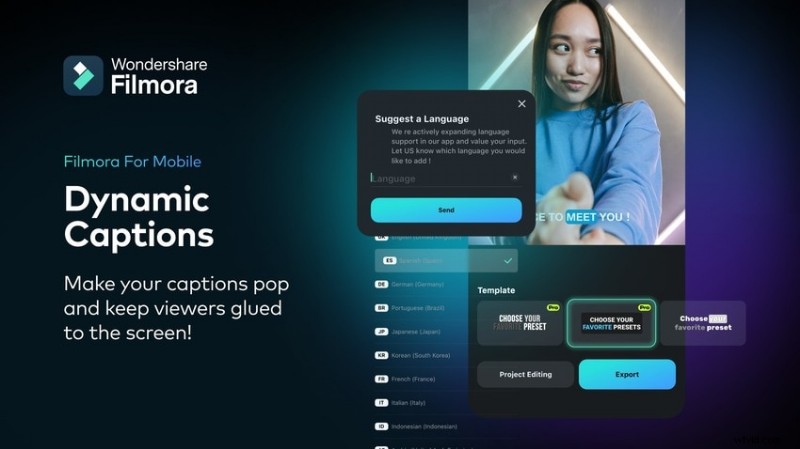
Los subtítulos aumentan la participación, amplían el tiempo de visualización y amplían su alcance. Hacen que los videos sean accesibles para la comunidad de personas sordas y con problemas de audición, atraen a observadores silenciosos en ambientes ruidosos y ayudan a los espectadores a seguir contenido sin audio. Para los creadores, especialistas en marketing, vloggers y cualquier productor de vídeos, los subtítulos son una herramienta imprescindible.
Filmora, el editor de video líder en la industria disponible en iOS, Android, Windows y macOS, ofrece una función de subtítulos impulsada por IA que convierte tu metraje en subtítulos completamente editados en segundos. Descarga Filmora para iOS, crea una cuenta y recibirás 100 créditos AI gratis para probar AI Captions sin costo alguno.
En este artículo
Una guía paso a paso para agregar subtítulos a vídeos en dispositivos iPhone
La versión gratuita de Filmora Mobile refleja la experiencia de escritorio, pero las funciones de IA requieren créditos. A continuación se explica cómo generar subtítulos en un iPhone usando la herramienta AI Captions:
Paso 1:Abre Filmora y toca Subtítulos AI .
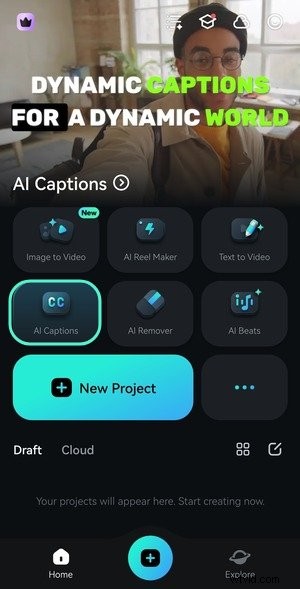
Paso 2:selecciona un vídeo de tu biblioteca y toca Importar. .

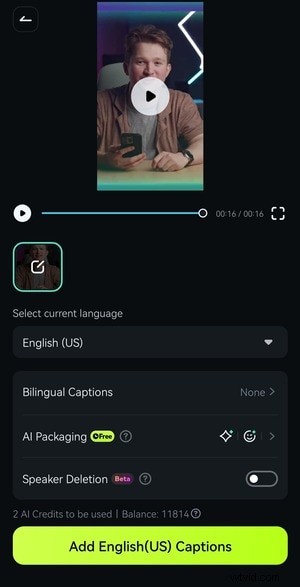
Paso 3:elige el idioma hablado y luego toca Agregar subtítulos. . Si necesita subtítulos bilingües, habilite Subtítulos bilingües y elige un segundo idioma. También puedes activar la detección de altavoz para clips con varios altavoces.
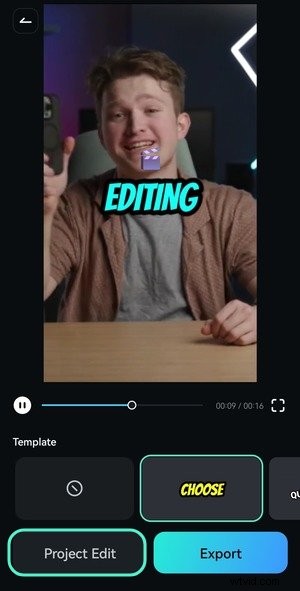
Paso 4:elija una plantilla para subtítulos dinámicos o seleccione Ninguno para subtítulos estándar. Toca Exportar o Editar proyecto para continuar.
Paso 5:cambia el tamaño y la posición del texto en el panel del reproductor, luego toca Edición AI .
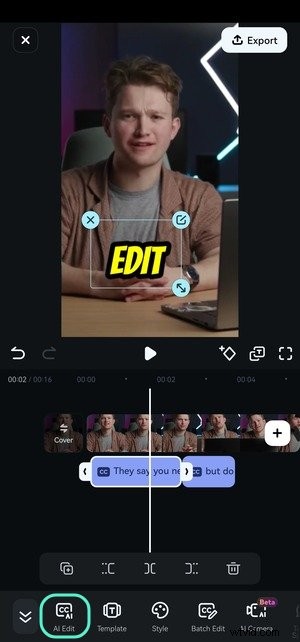
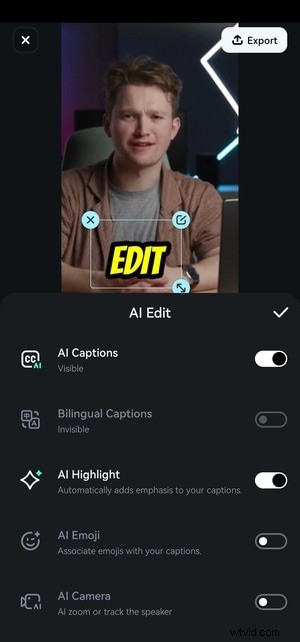
Paso 6:activa o desactiva las funciones de IA. Por ejemplo, desactive AI Emoji para reducir el desorden o habilite AI Camera para hacer zoom automáticamente alrededor del altavoz.
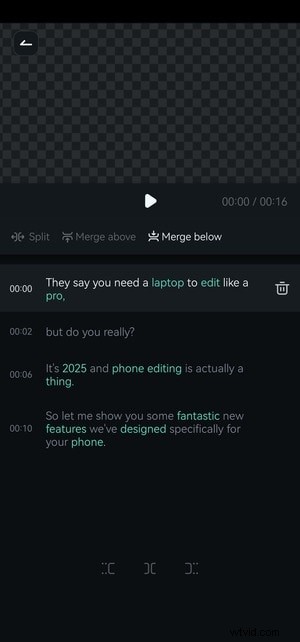
Paso 7:utilice la edición por lotes para refinar los subtítulos:editar texto, fusionar o dividir segmentos y ajustar el tiempo.

Paso 8:ajuste los subtítulos individuales tocándolos y aplicándoles modificaciones o combinándolos.
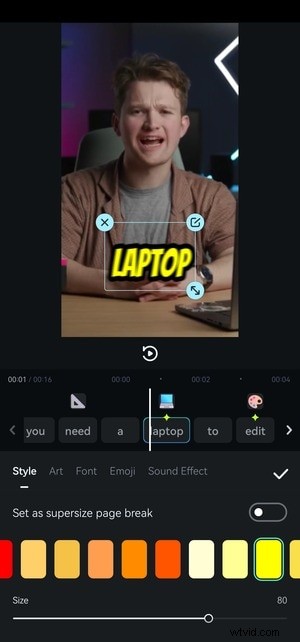
Paso 9:acceda a las Opciones destacadas para personalizar las palabras resaltadas:cambie el color, la fuente, el tamaño, agregue efectos de sonido o alterne las palabras activas.

Paso 10:edite las palabras resaltadas:elija un nuevo color, fuente o agregue una señal de sonido. Toca Aplicar para confirmar.
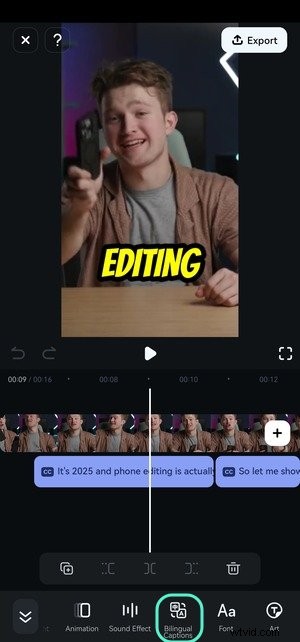
Paso 11:habilite Subtítulos bilingües para agregar subtítulos en un segundo idioma.
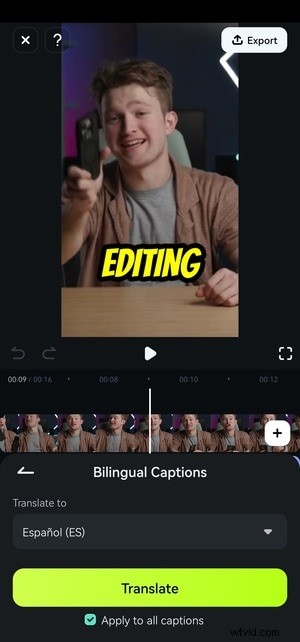
Paso 12:elija el idioma de destino, marque Aplicar a todos los subtítulos , luego toca Traducir .
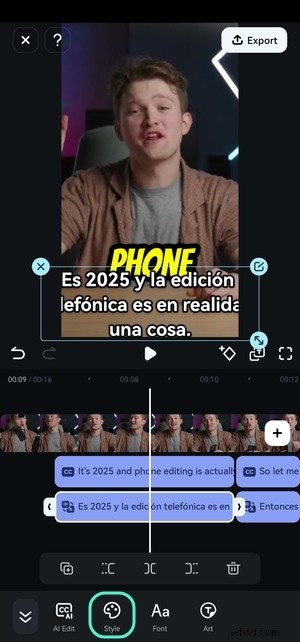
Paso 13:Si la alineación de los subtítulos difiere, seleccione la pista de subtítulos, toque Estilo , luego Alinear para ajustar el posicionamiento y los saltos de línea.
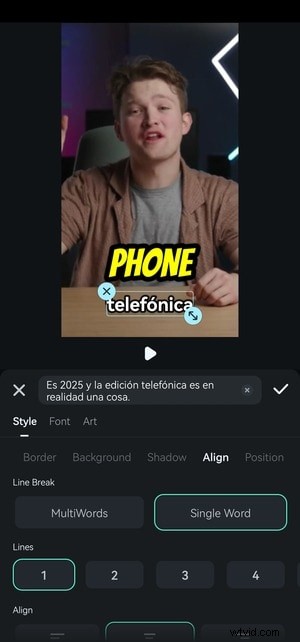
Paso 14:En Alinear , establezca Salto de línea a Palabra única y Número de línea a Uno para una colocación precisa.
Una vez satisfecho, exporte el vídeo. La función AI Captions es idéntica en Android, por lo que se aplican los mismos pasos.
Utiliza las funciones de edición de texto de Filmora para pulir tus subtítulos
Más allá de los subtítulos básicos, Filmora te permite modificar el estilo, la animación y más. Aquí te mostramos cómo mejorar tus subtítulos:
Paso 1:selecciona un bloque de subtítulos en la línea de tiempo y luego toca Plantilla, Estilo, Emoji, Animación, Fuente o Arte. – la barra de herramientas abre el mismo panel de edición.
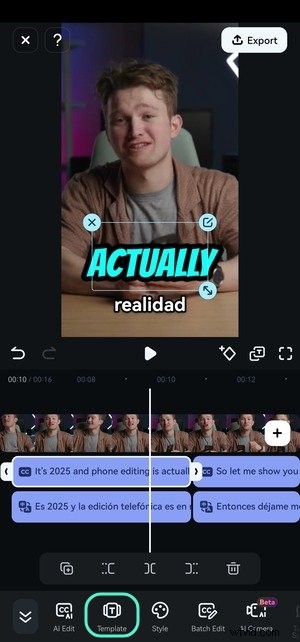
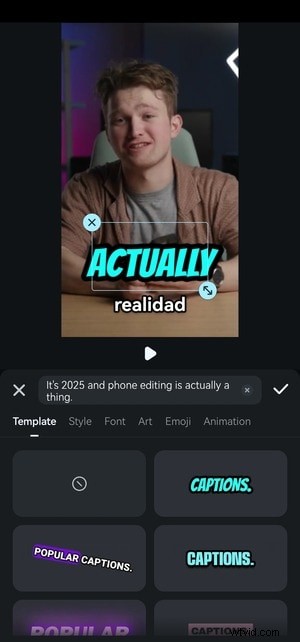
Paso 2:busque plantillas de subtítulos dinámicos y obtenga una vista previa. Confirma tu elección con la marca de verificación.
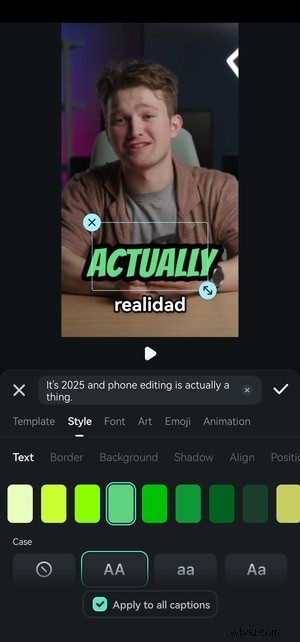
Paso 3:con estilo , ajuste el color, tamaño, opacidad, borde, fondo, sombra, alineación y posición. Marque la casilla de verificación para aplicar cambios a todos los subtítulos.
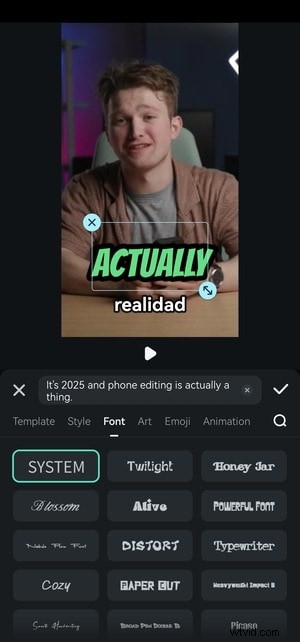
Paso 4:elige una fuente que equilibre legibilidad y estilo.
Paso 5:elige un arte diseño que complementa la estética de tu video.

Paso 6:Si usaste Emoji , ajusta el tiempo y la ubicación.
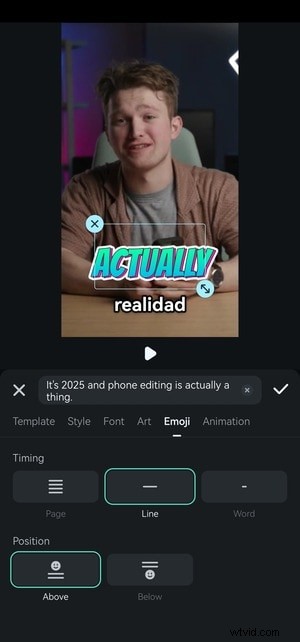
Paso 7:en animación , establezca el objetivo de transición para mostrar texto línea por línea o palabra por palabra. Habilitar página para revelar subtítulos de varias líneas al instante.
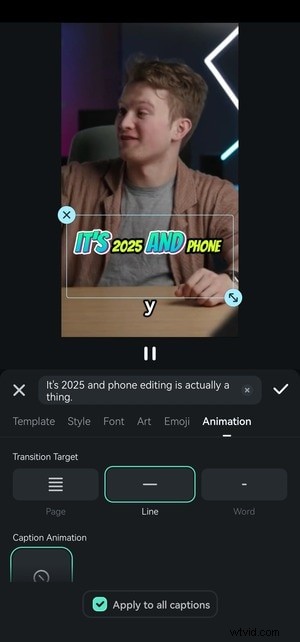
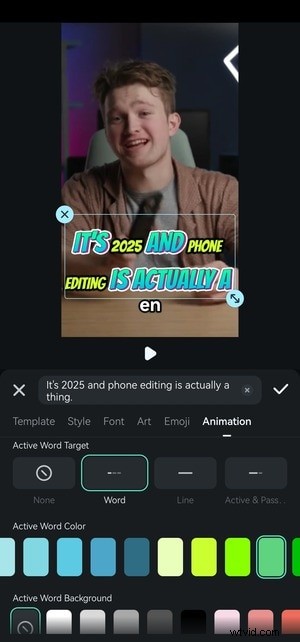
Paso 8:Mejore el objetivo de palabras activas con color y fondo personalizados.
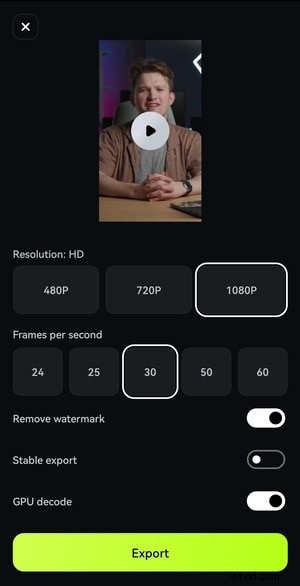
Paso 9:cuando se completen todas las ediciones, toque Exportar. para renderizar el vídeo.

Paso 10:elige la resolución y la velocidad de cuadros, luego presiona Exportar .
Bonificación:agrega subtítulos en Windows y Mac con Filmora Desktop
La versión de escritorio de Filmora ofrece subtítulos AI avanzados y herramientas de subtítulos dinámicos. Siga estos pasos en Windows o macOS:
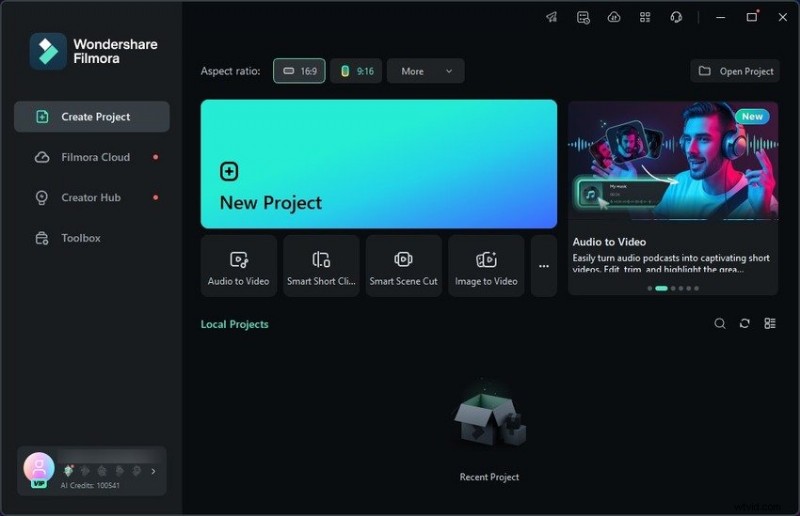
Paso 1:haga clic en Nuevo proyecto en el lanzamiento.
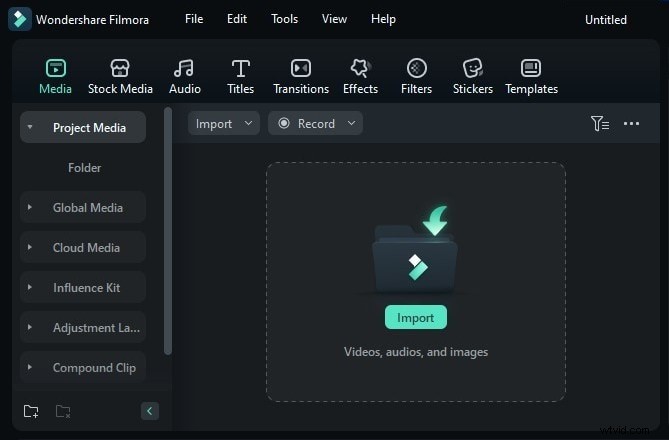
Paso 2:importa un archivo de vídeo.
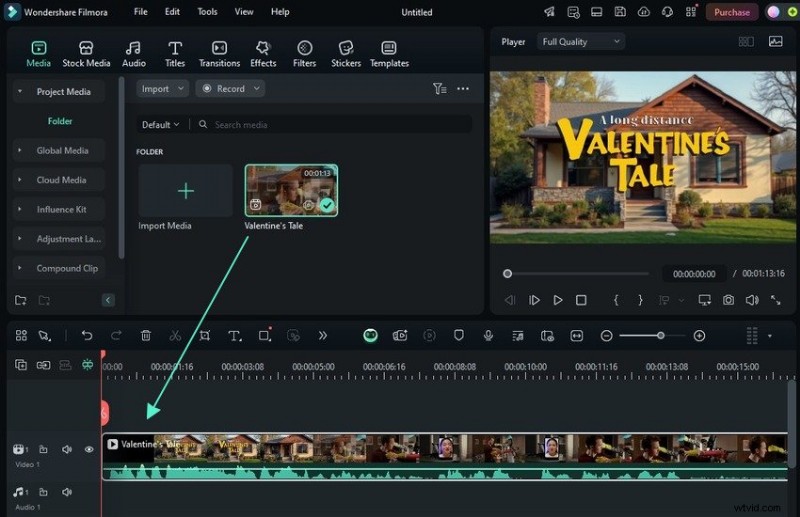
Paso 3:arrastra el clip a la línea de tiempo.
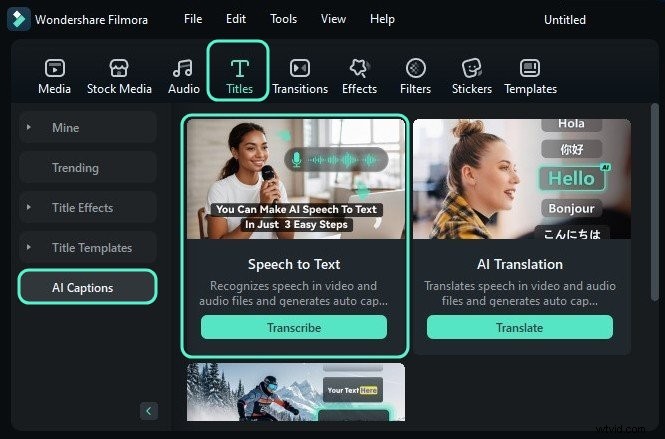
Paso 4:navega a Títulos> Subtítulos AI> Voz a texto y haga clic en Transcribir .
Paso 5:seleccione el idioma del audio, elija la línea de tiempo completa y elija el formato de salida (SRT o títulos codificados). Para subtítulos bilingües, elija un segundo idioma y haga clic en Generar. .

Paso 6:edite cualquier pista de subtítulos:corrija el texto, modifique el color, la fuente, el tamaño, agregue animación o aplique ajustes preestablecidos.
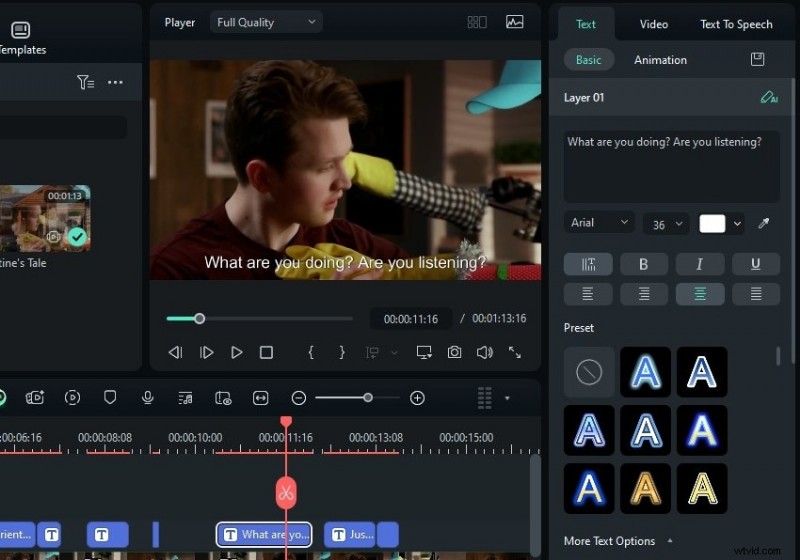
Paso 7:haga clic en Más opciones de texto para agregar color de fondo, trazado de curvatura, contorno o transformaciones de fotogramas clave.

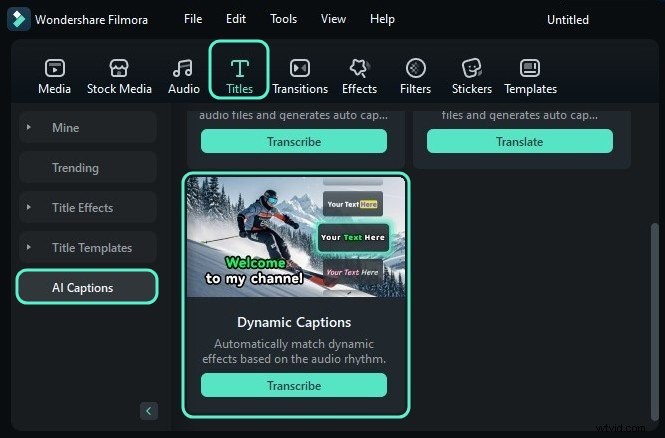
Paso 8:Para obtener subtítulos dinámicos, vaya a Títulos> Subtítulos AI> Subtítulos dinámicos y haga clic en Transcribir .
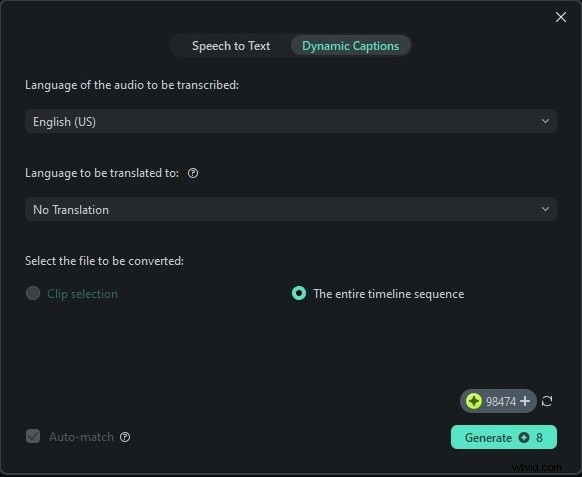
Paso 9:elija el idioma del audio, la línea de tiempo completa y la traducción opcional, luego haga clic en Generar. .
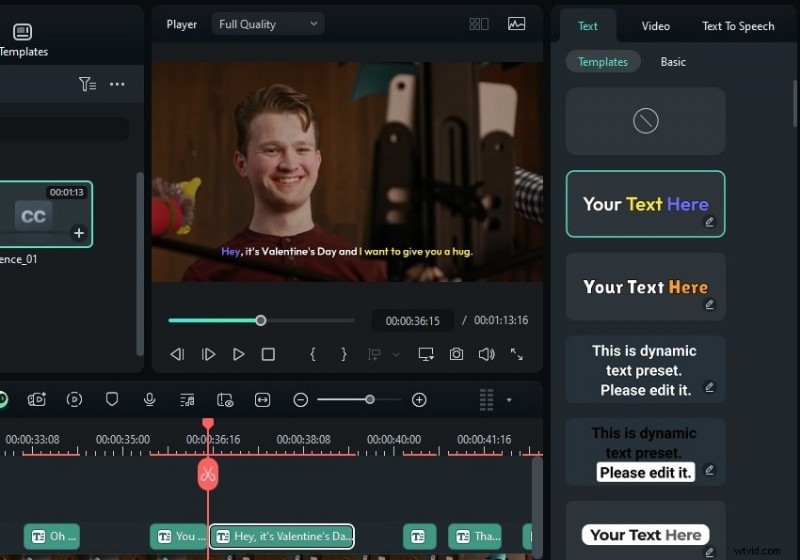
Paso 10:Perfeccione los subtítulos:edite las palabras clave, las palabras activas y el estilo según sea necesario.

Paso 11:cambie a Plantillas pestaña para cambiar el estilo del texto.
Paso 12:Cuando esté satisfecho, haga clic en Exportar .
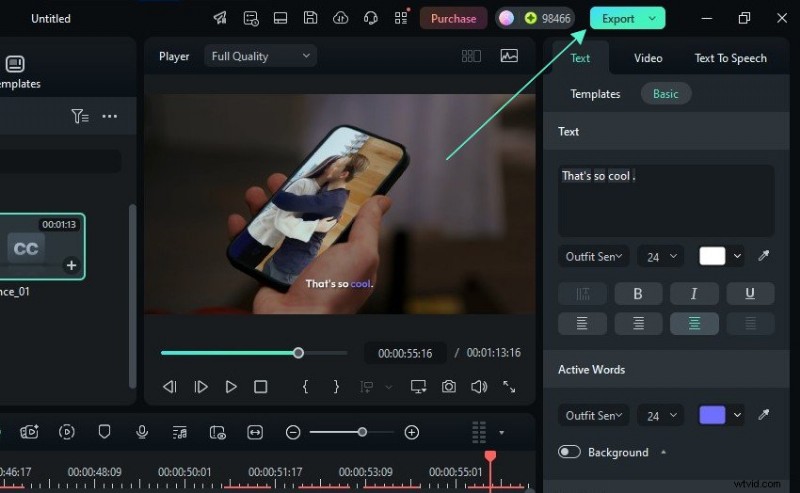
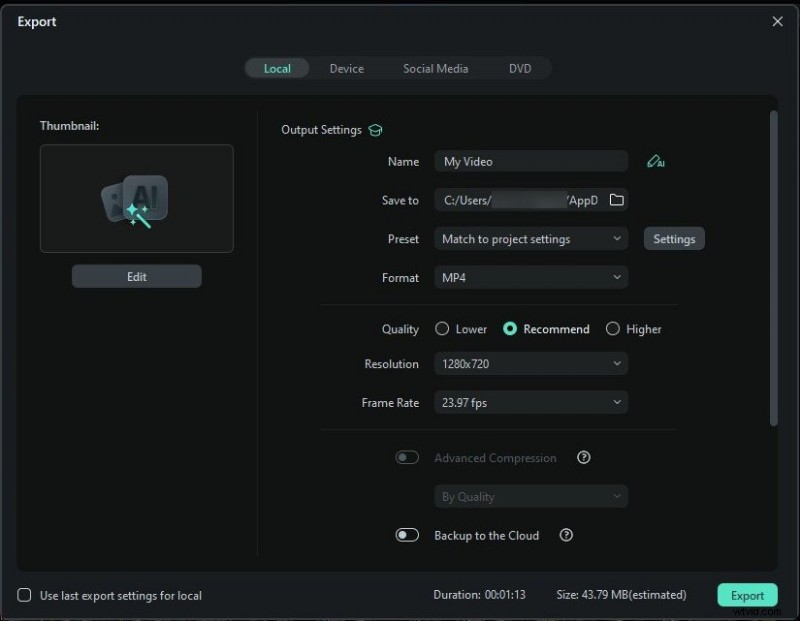
Paso 13:Ajuste la configuración de exportación y haga clic en Exportar . Puedes guardar localmente, compartir directamente en plataformas sociales o programar publicaciones.
Explora las funciones avanzadas de IA de Filmora para mejorar tus vídeos
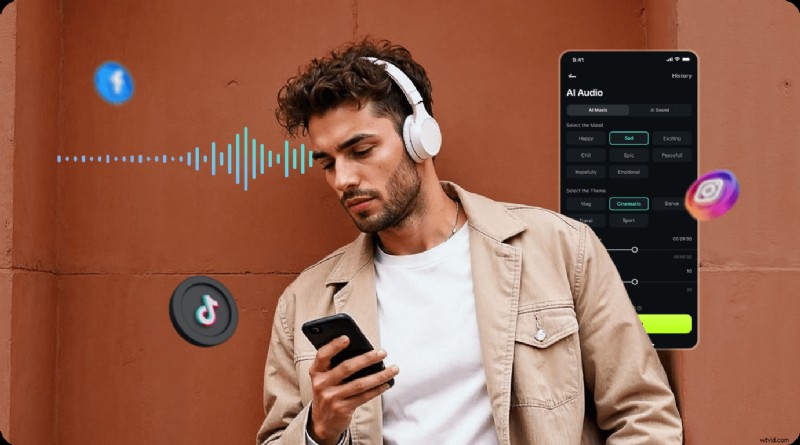
La suite de IA de Filmora va más allá de los subtítulos:
- Música IA – Genera pistas libres de derechos que se sincronizan con el estado de ánimo y el tempo de tu vídeo.
- Eliminación de ruido de IA – Elimina los silbidos, el viento y los zumbidos de fondo para obtener un audio con calidad de estudio.
- Eliminador de IA – Borre sin problemas logotipos, marcas de agua u objetos no deseados de cualquier escena.
Estas herramientas ahorran horas de trabajo de posproducción y dan a tus vídeos un aspecto profesional.
Conclusión
Los subtítulos son una estrategia comprobada para impulsar la participación, la accesibilidad y la audiencia. Con Filmora, puedes agregar, editar y personalizar subtítulos en iPhone, Android, Windows y macOS con unos pocos toques. La prueba gratuita desbloquea todas las funciones premium durante tres días, así que comienza a editar hoy y transforma tus videos en contenido que atraiga a la audiencia.
Para una edición más avanzada, considere la versión completa de Filmora:ofrece exportación 4K, eliminación de marcas de agua y herramientas de inteligencia artificial adicionales que agilizan su flujo de trabajo.