
Los videos te ayudan a conectarte con tu audiencia, construyendo una fuerte conexión emocional y tu identidad única. Resultan útiles cuando desea contar su historia al mundo, compartir reseñas de productos o dar instrucciones sobre su uso. Para que esto sea posible, necesita herramientas prácticas para mantenerse comprometido con los valores y servicios de su negocio.
Sin embargo, debes aprender métodos sobre cómo convertir un vídeo horizontal en un retrato utilizar estas herramientas de forma eficaz y solucionarlo. Este artículo analizará las formas probadas de cambiar su vídeo vertical a horizontal para que su contenido de video se destaque en línea.
En este artículo
-
- Método 1. Cambie la orientación de su vídeo con las utilidades integradas del teléfono inteligente
- Método 2. Cambiar la orientación con la aplicación Filmora
- Método 3. Probar la plantilla de pantalla dividida en la aplicación Filmora
-
- Método 1. Recortar el vídeo usando Filmora
- Método 2. Usando la función de reencuadre automático de Filmora
- Método 3. Cambiar vídeo vertical a horizontal a través de la configuración del proyecto
- Método 4. Modificar la relación de aspecto del proyecto
Parte 1. Formas de convertir vídeos horizontales en vídeos verticales desde tu teléfono
Varias plataformas de videos cortos ahora admiten videos verticales para mantener al público interesado. Por lo tanto, debe adoptar la creación de contenido de vídeo vertical para mantenerse al día con las tendencias y garantizar su credibilidad en línea. Estos métodos te permiten cambiar la orientación de tu vídeo de horizontal a vertical sin distorsiones ni barras negras mientras estás en movimiento. Ahora, exploremos diferentes métodos que puedes usar con tu teléfono inteligente para lograr los resultados deseados:
Método 1. Cambie la orientación de su vídeo con las utilidades integradas del teléfono inteligente
¿Grabaste tu video verticalmente y ahora se muestra en la rotación incorrecta? Ya no tendrás que preocuparte porque puedes voltear el video según la dirección requerida usando la aplicación Google Photos. A continuación te explicamos cómo puedes rotar tu vídeo en Android e iOS utilizando sus métodos integrados:
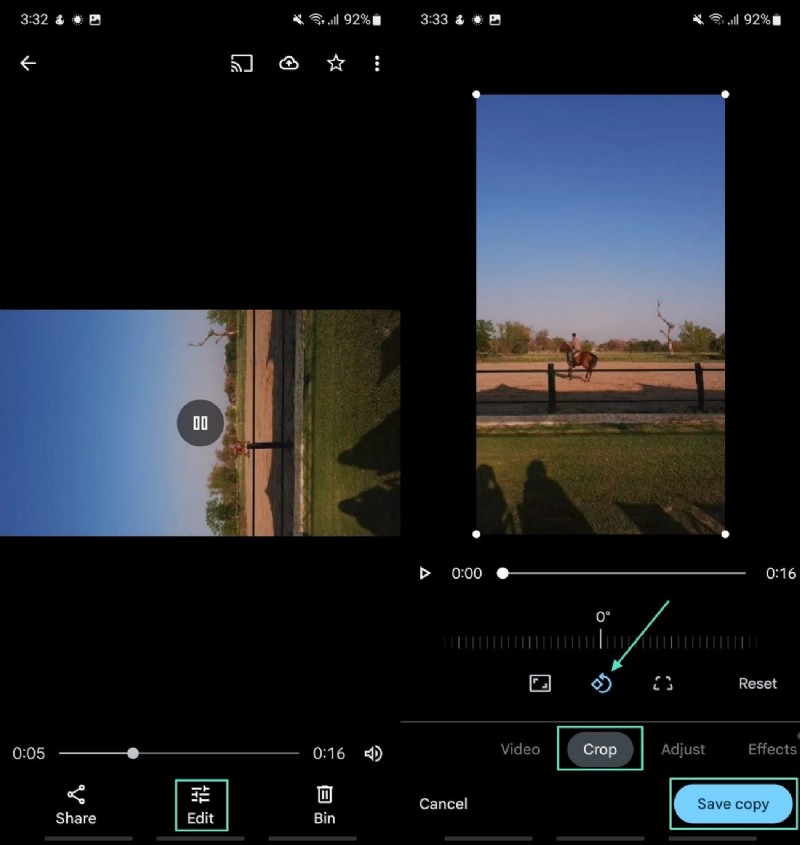
- En la plataforma Android. Comience abriendo la aplicación Google Photos y sacando el video que desea rotar. Busque el botón "Editar" a continuación y presiónelo para acceder a la función "Recortar". Luego, localiza el ícono "Rotar" y descarga tu video con una nueva orientación tocando el botón "Guardar copia".
También te puede interesar: Editar vídeo en Google Fotos
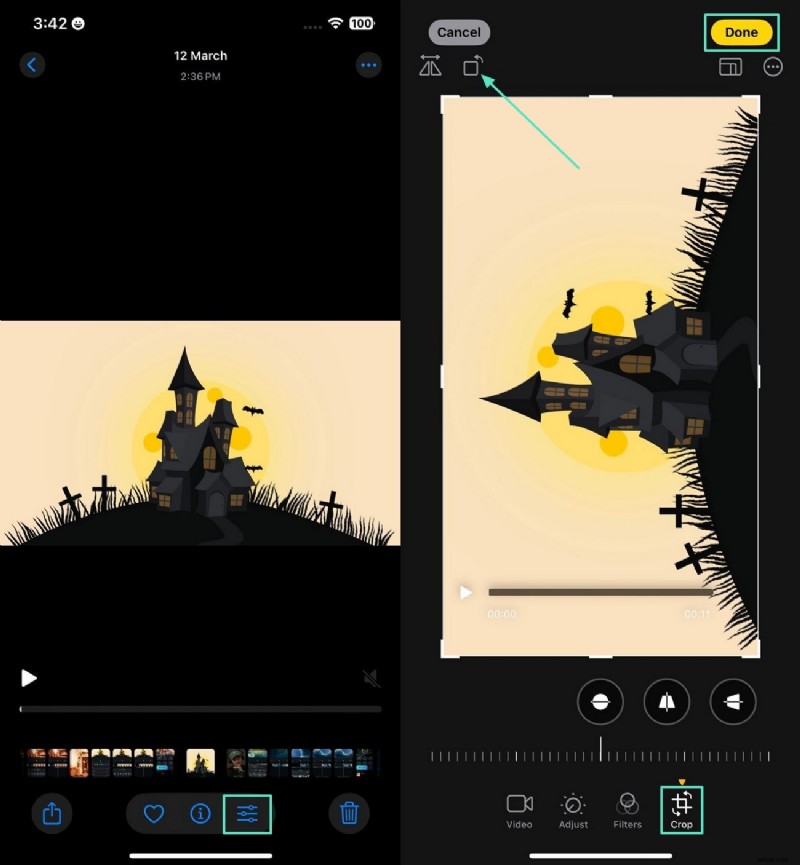
- En iPhone y iPad. Para comenzar, abre el video que deseas editar en la aplicación Fotos y presiona la opción "Editar". A continuación, vaya a la sección "Recortar" y toque el icono "Rotar". Finalmente, presiona el botón "Listo" en la esquina superior derecha para guardar el video.
Método 2. Cambiar la orientación con la aplicación Filmora
¿Está buscando métodos sobre cómo cambiar un video de retrato a paisaje sin enfrentar ninguna distorsión? La aplicación Filmora [iOS/Android] es una aplicación de edición de video que te permite cambiar tu video vertical previamente grabado a horizontal. La aplicación ofrece diferentes métodos para modificar la orientación de tu documento según tus preferencias. Siga estos pasos a continuación para convertir su video horizontal a vertical:
1
Comienza descargando la aplicación Filmora y eligiendo un vídeo.
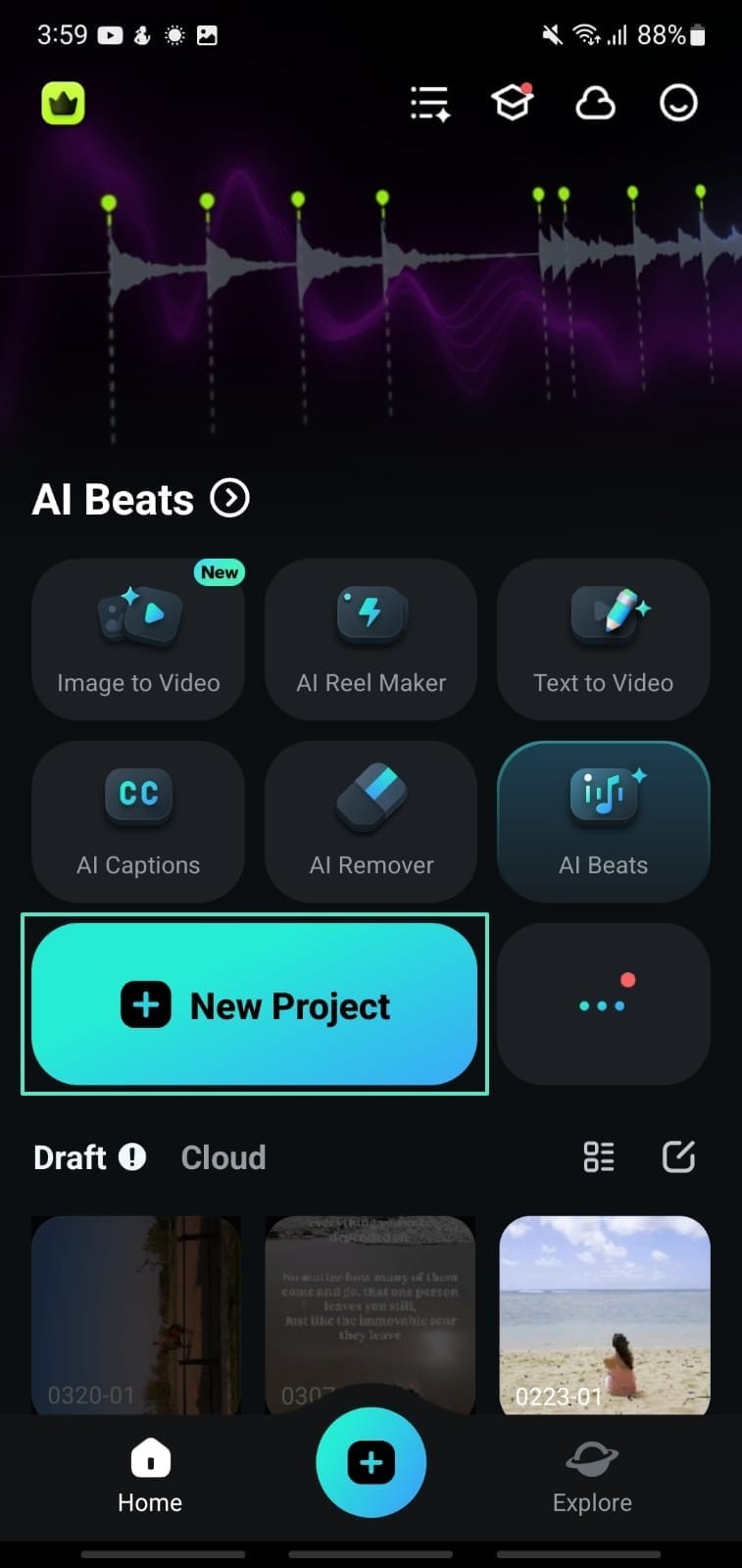
Descarga la aplicación Filmora en tu teléfono y toca "Nuevo proyecto", ubicado en la página de inicio. Elija el vídeo que desee de su galería y presione "Importar" en la esquina derecha a continuación.
2
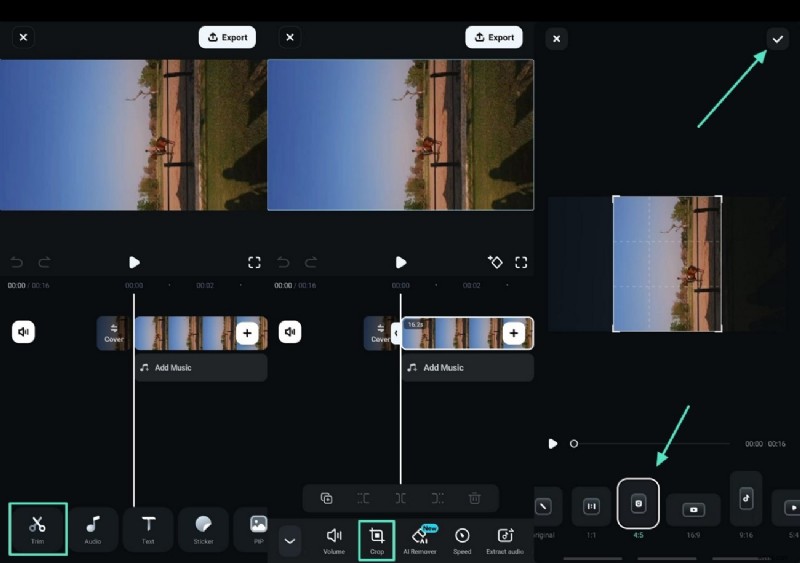
Seleccione el ícono Recortar para acceder a la opción Recortar.
Después de importar el video de destino, seleccione el ícono "Recortar" de la barra de herramientas ubicada en la parte inferior para acceder a diferentes opciones. Pulsa el botón "Recortar" para seleccionar un fotograma que convierta tu vídeo horizontal en un retrato . A continuación, toque el icono "Marcar" en la esquina superior derecha para guardar su configuración.
3
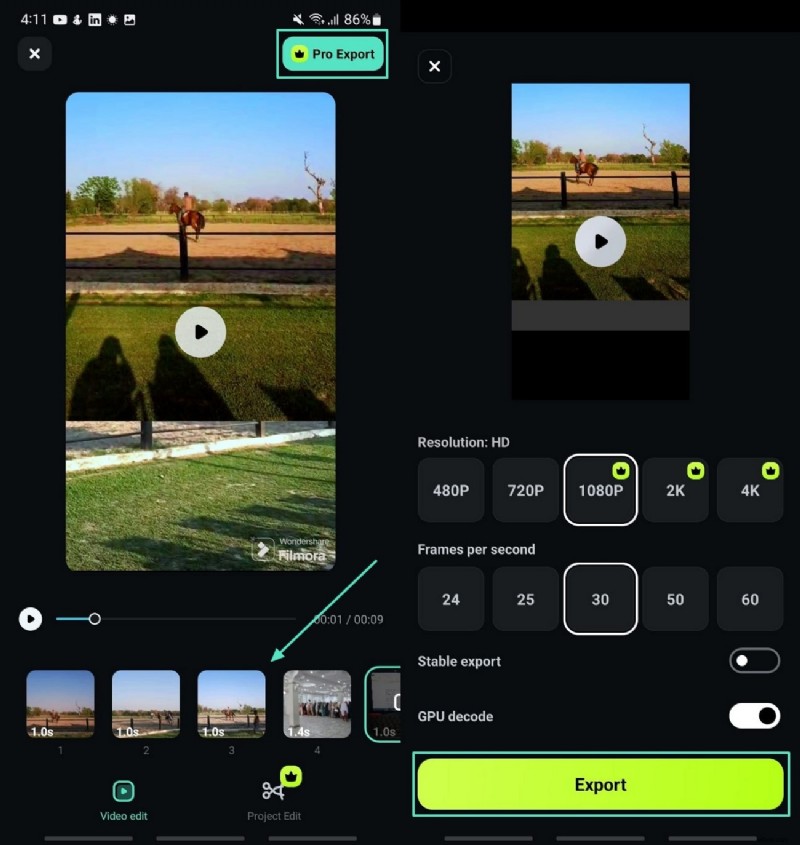
Exporta tu vídeo con orientación cambiada.
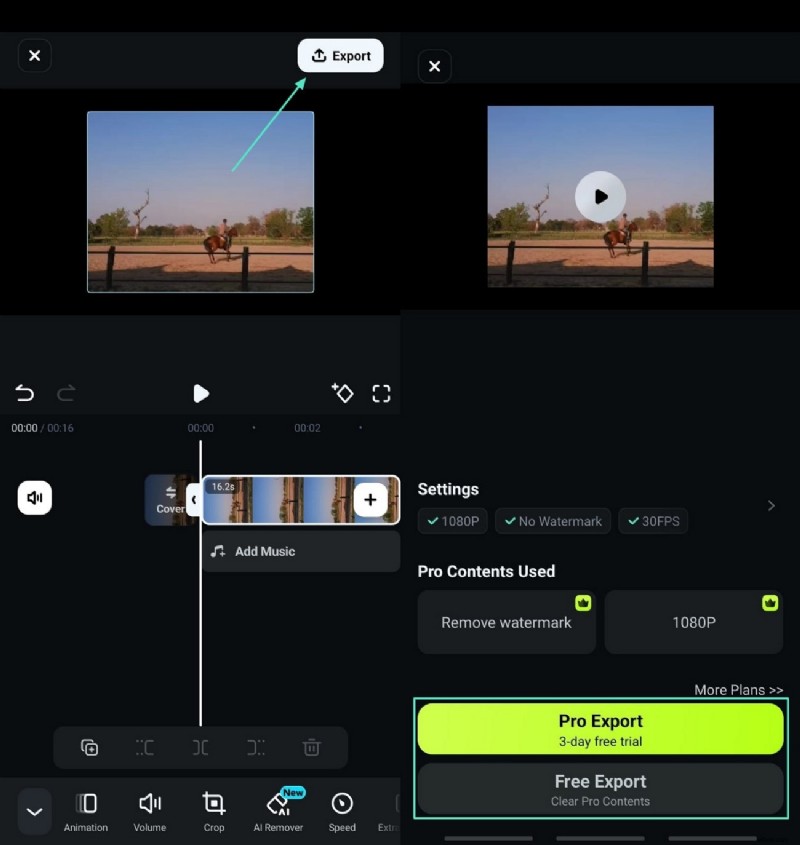
Una vez que haya seleccionado la orientación deseada, haga clic en la opción "Exportar" en la esquina superior derecha para guardar su versión finalizada. Mientras tu video se exporta a tu álbum local, mantén abierta la aplicación Filmora y compártela directamente en la plataforma que desees.

Filmora
Aplicación y software de edición de vídeo con IA
¡La mejor herramienta para convertir vídeos de paisajes a retratos para todos los creadores!
Transforma fácilmente tus vídeos horizontales a formato vertical, perfecto para plataformas como Instagram y TikTok.
Método 3. Probar la plantilla de pantalla dividida en la aplicación Filmora
Como influencer, puedes lograr viralidad subiendo videos en pantalla dividida a tus cuentas sociales. Para ello, aprender a convertir un vídeo de paisaje en un retrato se vuelve fundamental. La aplicación Filmora ofrece varias plantillas de pantalla dividida que se adaptan a tus gustos y necesidades. Al utilizar esta aplicación, los usuarios tienen la posibilidad de cambiar instantáneamente la orientación y fusionar varios videos en una sola publicación. Lea los pasos que se mencionan a continuación para explorar cómo utilizar esta aplicación:
1
Comience a explorar y buscar la función de pantalla dividida.
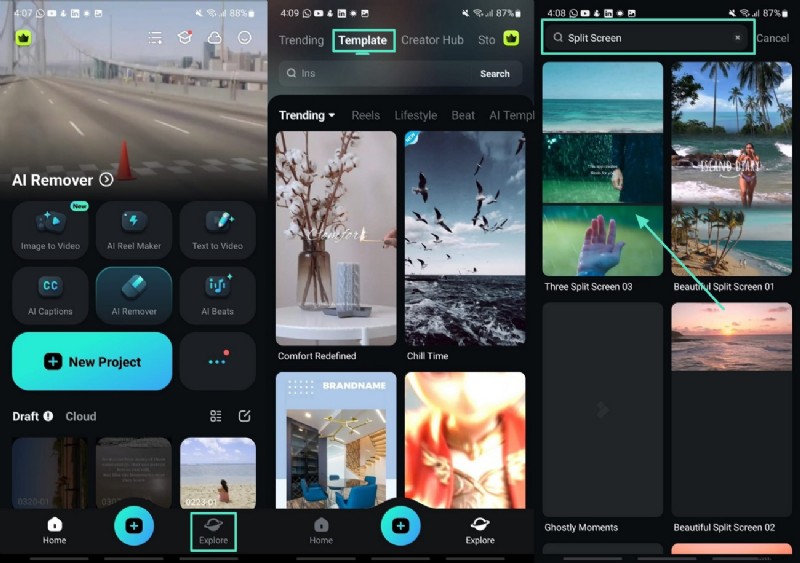
Instala la aplicación Filmora en tu teléfono y toca el botón "Explorar" en la esquina derecha a continuación. Toque "Plantilla", la segunda opción desde la izquierda arriba. Accede a la barra de búsqueda desde arriba y escribe "Pantalla dividida".
2
Presiona Crear video y agregar clips.
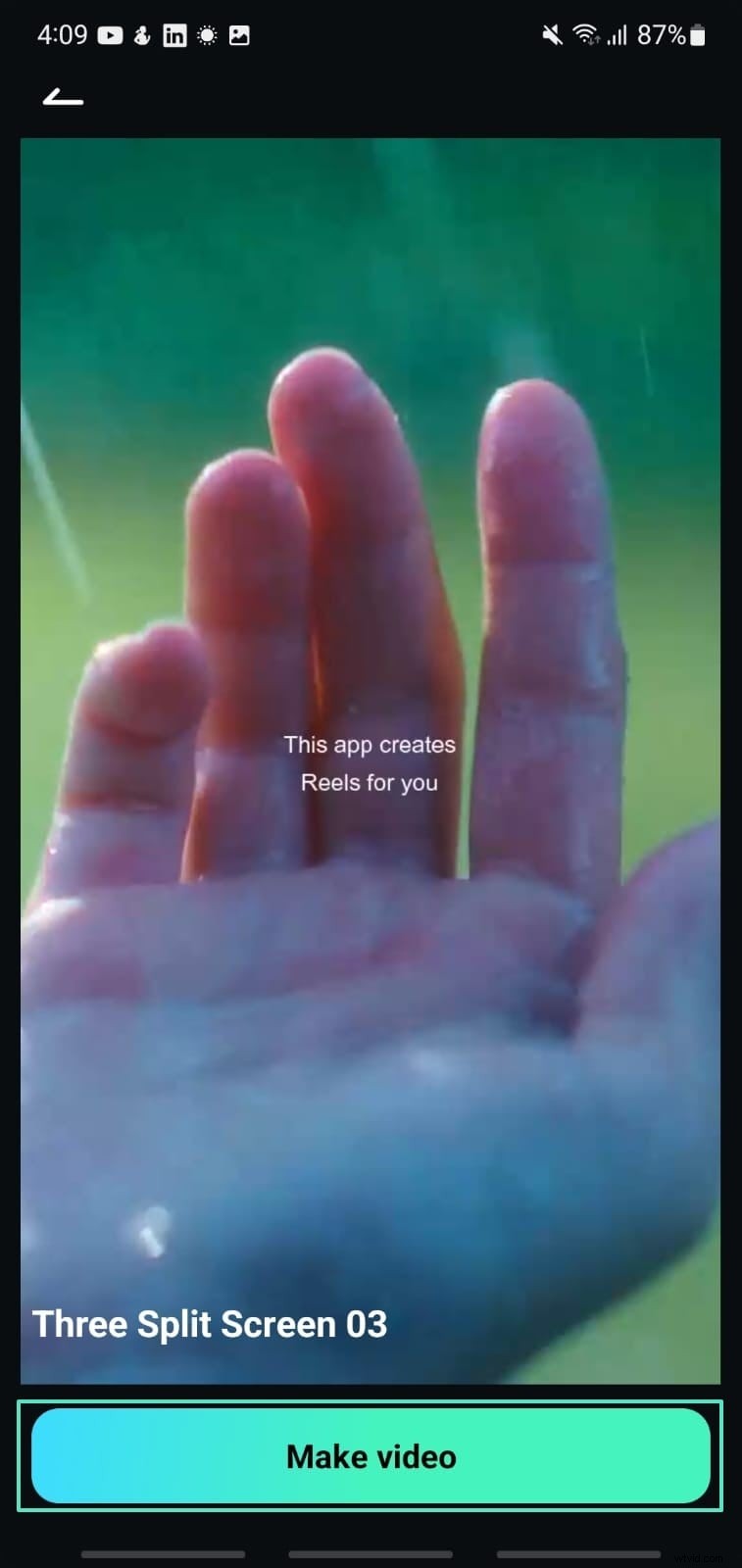
Cuando haya terminado de seleccionar una plantilla, presione "Crear video" para pasar a la siguiente pantalla, donde puede elegir clips de su galería y hacer clic en "Importar".
3
Verifique dos veces y exporte su video.
Ahora comience a editar los videos según sus requisitos y presione la pestaña "Exportar" en la esquina superior. Establezca los aspectos del archivo y presione el botón "Exportar".
 Descarga segura
Parte 2. Cambiar la orientación del vídeo en su PC
Como creador de contenido que prefiere trabajar desde su escritorio para cambiar la orientación de sus videos con mayor precisión y exactitud, utilice Wondershare Filmora. Esta herramienta impulsada por IA permite a los usuarios convertir videos de paisajes en retratos ofreciendo diferentes métodos. A continuación se mencionan los métodos que puede utilizar para cambiar la orientación del vídeo utilizando esta completa herramienta:
Método 1. Recortar el vídeo usando Filmora
La interfaz fácil de usar de Filmora funciona bien en Windows y macOS, permitiéndote recortar tu video según la orientación deseada. Cuando busques software sobre cómo cambiar el paisaje a vertical, instala Filmora en tu escritorio y comienza a arreglar tus videos. Aprenda cómo realizar la tarea siguiendo los pasos a continuación:
1
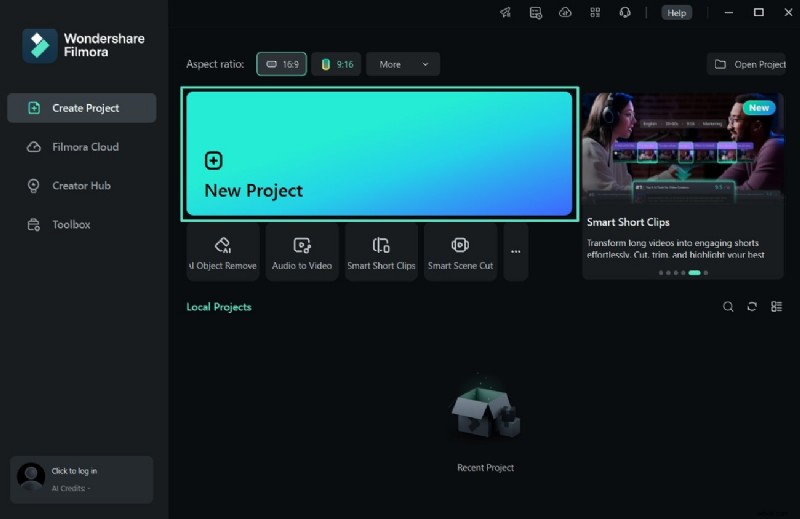
Inicie haciendo clic en Nuevo proyecto e importe un vídeo.
Después de iniciar Filmora en tu escritorio, selecciona la opción "Nuevo proyecto" en tu página de inicio para comenzar el proceso. A continuación, importe el vídeo cuya orientación desea modificar y arrástrelo a la línea de tiempo para agregarlo correctamente.
2
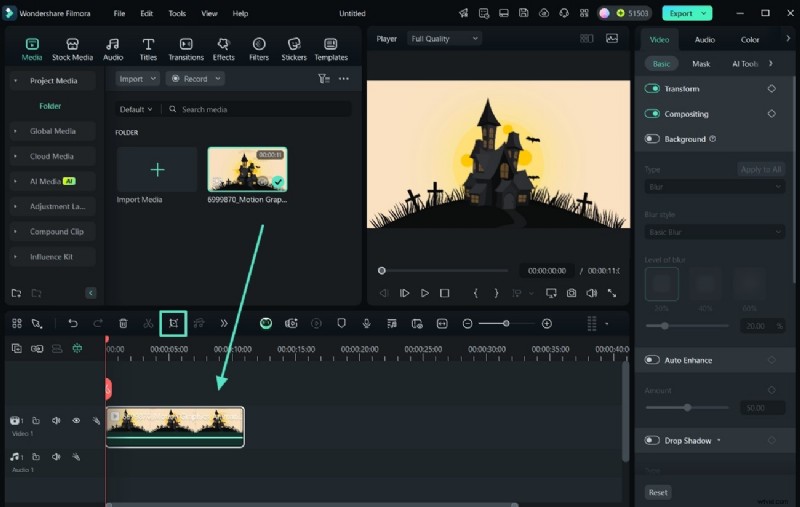
Seleccione el ícono Recortar para cambiar la orientación del video.
Haz clic en el ícono "Recortar" al lado de la tijera, ubicado en la parte superior de la pista de video en la línea de tiempo.
3
Ajuste la orientación y presione Aplicar.
Esto lo llevará a una nueva interfaz donde podrá ajustar el marco arrastrando el cursor según sus requisitos y presionando "Aplicar" después de finalizarlo.

4
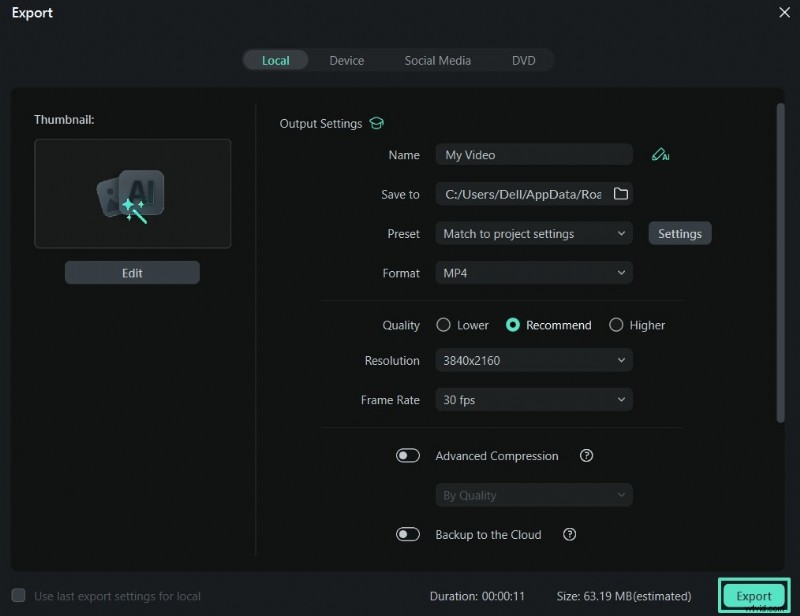
Exporte y guarde vídeo en el dispositivo.
Seleccione el botón "Exportar" en la esquina superior derecha para guardar su video en su dispositivo. Aquí podrás acceder a diferentes opciones, como subir a plataformas; Si solo desea descargar el vídeo, simplemente haga clic en "Exportar".
Método 2. Usando la función de reencuadre automático de Filmora
¿Quieres tener en tus manos una herramienta que detecta automáticamente el punto focal de tu video y recorta el archivo manteniendo el objeto principal en el marco? Puedes usar la versión de escritorio de Filmora para acceder a esta función. Le proporciona una solución sobre cómo cambiar un vídeo vertical a horizontal ofreciendo diferentes relaciones de aspecto. Consulta los pasos para aprender cómo reencuadrar un vídeo automáticamente con Filmora:
1
Haga clic en Caja de herramientas en su pantalla.
Abre Filmora en tu escritorio, haz clic en "Caja de herramientas" en la izquierda y busca la función "Reencuadre automático". Cuando esté visible, haz clic en él e importa tu vídeo en la siguiente interfaz.

2
Corrija el ajuste de proporción y velocidad para exportar video.
Dirígete a la sección "Ajustar marco" en el lado derecho y selecciona las opciones "Relación de aspecto" y "Velocidad de movimiento" que desees. Luego, haga clic en "Analizar" para verificar los resultados y mover el marco si es necesario. Una vez que haya cambiado la orientación de su video, presione el botón "Exportar" en la parte inferior derecha para guardar el video en su dispositivo.

Método 3. Cambiar vídeo vertical a horizontal a través de la configuración del proyecto
La configuración del proyecto resulta útil cuando necesita que un vídeo se ajuste a la pantalla panorámica. Siga estos pasos para configurar la orientación de su vídeo:
1
Crea un nuevo proyecto y agrega tu videoclip.
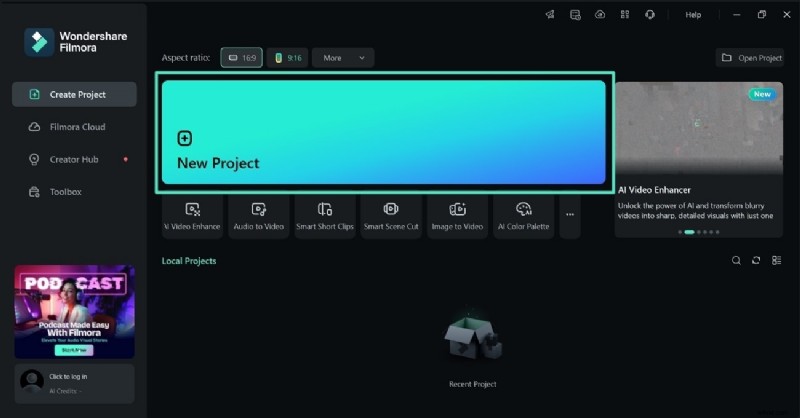
Abre Filmora y haz clic en "Nuevo proyecto" en la pantalla principal. Luego, sube tu vídeo estilo retrato y arrástralo a la línea de tiempo para editarlo.
2
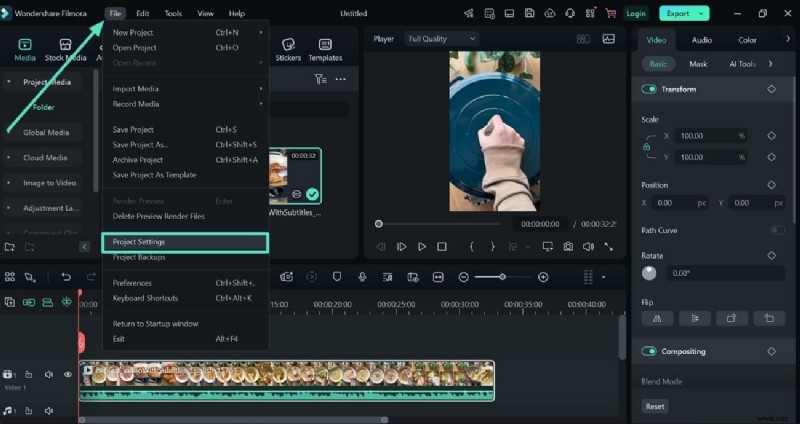
Navegue a Configuración del proyecto desde el menú Archivo.
Vaya a la pestaña "Archivo" ubicada en la parte superior, luego elija "Configuración del proyecto" para comenzar a personalizar las dimensiones del video.
3
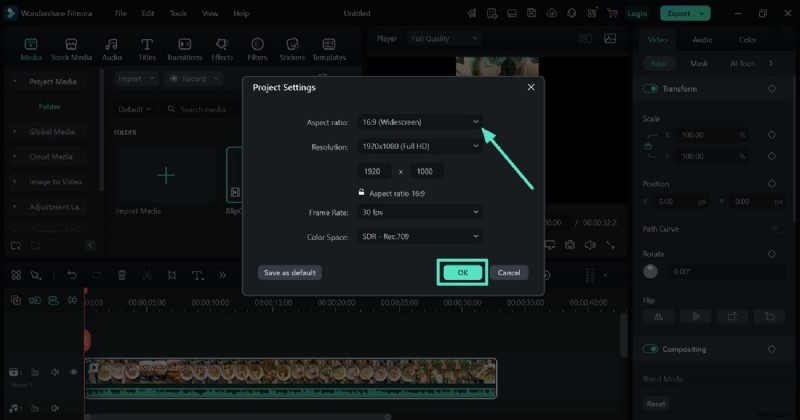
Ajuste la relación de aspecto al formato 16:9.
En la ventana de configuración, establezca la relación de aspecto en "Pantalla panorámica 16:9", que es ideal para orientación horizontal. Presione "Aceptar" para aplicar los cambios.
4
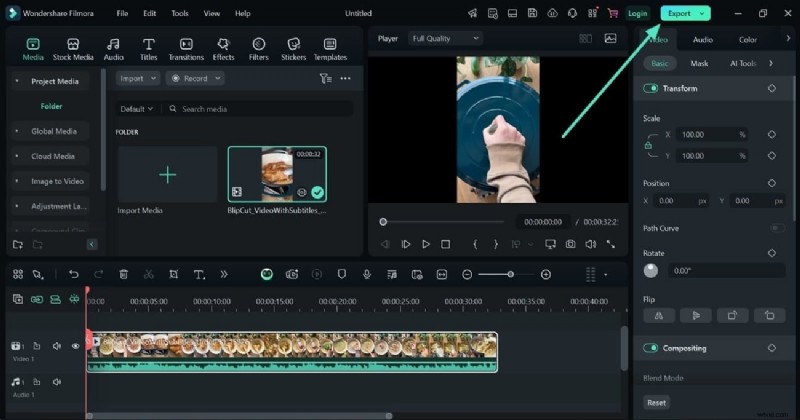
Exporte la versión horizontal.
Después de confirmar todos los cambios, haga clic en el botón "Exportar" en la esquina superior derecha para guardar su video horizontal recién ajustado.
Método 4. Modificar la relación de aspecto del proyecto
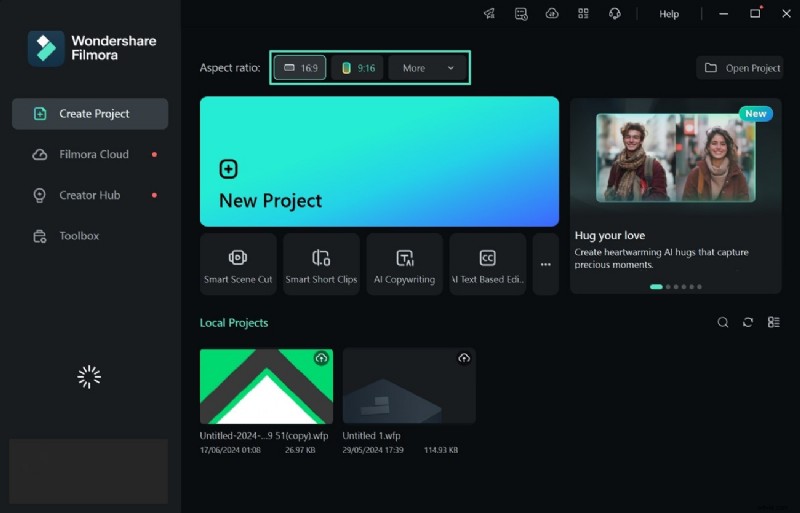
¿Quiere iniciar un nuevo proyecto con una relación de aspecto específica? A continuación te explicamos cómo lograrlo en Filmora con solo dos simples pasos:
1
Inicie un nuevo proyecto con una relación de aspecto de 16:9.
Inicia Filmora y, antes de seleccionar "Nuevo proyecto", elige la relación de aspecto "Pantalla ancha 16:9" ubicada arriba. Esta configuración es ideal para convertir videos de retrato a formato horizontal, abordando la consulta común de cómo cambiar un video de retrato a paisaje.
2
Importe su vídeo vertical y expórtelo en formato horizontal.
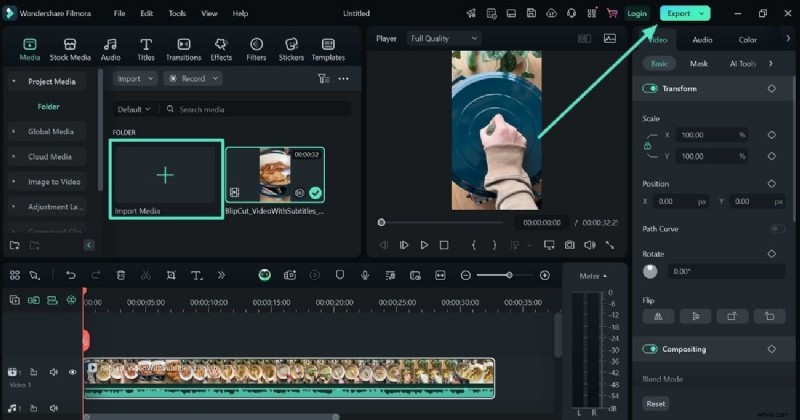
Haga clic en el botón "Importar" para cargar su video vertical. Una vez que se muestre, arrástrelo a la línea de tiempo para editarlo. Después de realizar los ajustes necesarios, haga clic en la opción "Exportar" en la esquina superior derecha para guardar su video en orientación horizontal.
Filmora
Aplicación y software de edición de vídeo con IA
¡La mejor herramienta para convertir vídeos de paisajes a retratos para todos los creadores!
Transforma fácilmente tus vídeos horizontales a formato vertical, perfecto para plataformas como Instagram y TikTok.
Conclusión
Para concluir, este artículo analiza diferentes métodos sobre cómo convertir un vídeo de paisaje en un retrato, priorizando la alta calidad. También sugirió cómo transformar su video grabado en modo horizontal en un retrato usando Wondershare Filmora. Con Filmora, cambiar la orientación de tu video se vuelve más fácil gracias a su interfaz fácil de usar y sus funciones impulsadas por IA. Además, puedes ajustar la proporción del video, manteniéndote al día con los requisitos de la plataforma para reutilizar tu video.