
En 2026, las pegatinas personalizadas se han convertido en un elemento básico creativo en las aplicaciones de mensajería, las redes sociales y la decoración cotidiana. Ya sea que esté buscando resaltar un recuerdo preciado o agregar un toque de personalidad a sus conversaciones digitales, convertir una foto en una calcomanía es más fácil que nunca con las herramientas adecuadas.
A continuación encontrarás un tutorial claro, paso a paso, de tres métodos populares:Canva, la función integrada de iPhone y la versátil suite Filmora, además de una comparación rápida para ayudarte a elegir la mejor opción para tus necesidades.
Método 1:crear una pegatina con Canva (en línea)
Canva sigue siendo la plataforma de referencia para los usuarios que desean una solución rápida basada en la web. El proceso implica una simple eliminación del fondo y exportación a un PNG transparente.
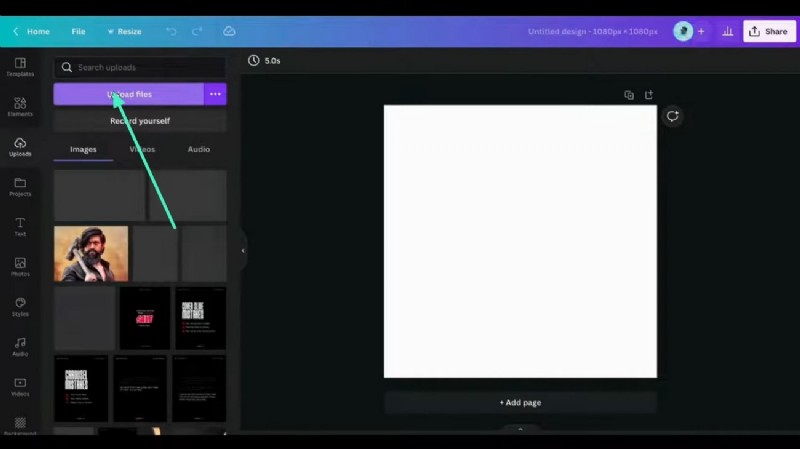
- Sube tu foto haciendo clic en Subir archivos en el panel izquierdo.
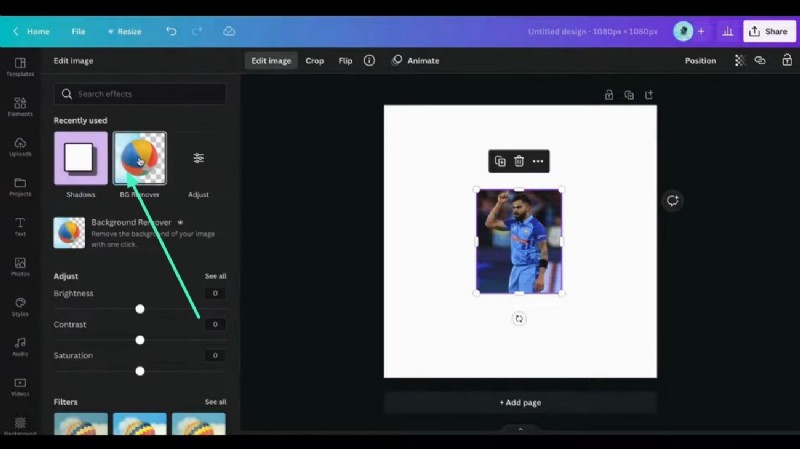
- Seleccione la foto y haga clic en Eliminar fondo para aislar al sujeto.
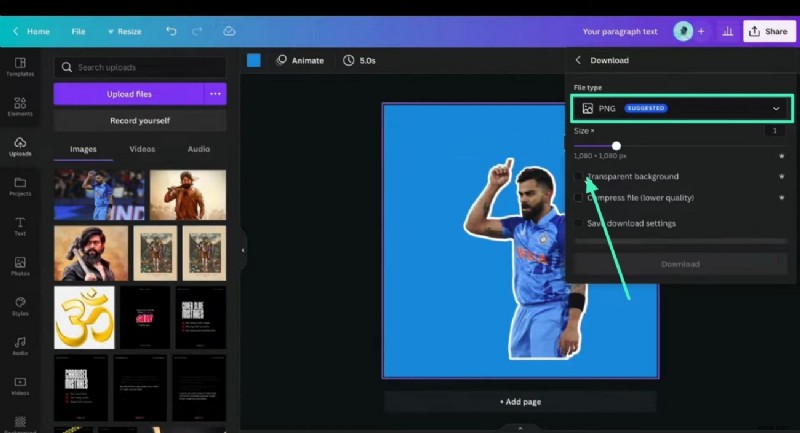
- Exportar como PNG transparente:
- Haga clic en Compartir → Descargar .
- Elige PNG y marca Fondo transparente .
- Descargar el archivo.
Consejos para pegatinas de alta calidad
- Comience con una imagen de alta resolución (al menos 1080×1080px).
- Utilice colores llamativos y de alto contraste para garantizar la visibilidad en cualquier fondo.
- Recorta los bordes con fuerza para evitar bordes transparentes no deseados.
- Agregue un sangrado de 0,5 mm para evitar bordes blancos al imprimir.
Limitaciones de Canva
- El tamaño máximo del lienzo es 6000×4000 px, lo que puede limitar los stickers muy grandes.
- La compresión automática puede reducir la nitidez; Comprueba dos veces la vista previa antes de exportar.
- La edición de vectores avanzada es limitada:ideal solo para diseños simples.
- Confianza en una conexión a Internet estable; El rendimiento puede disminuir en redes lentas.
Método 2:utilizar la herramienta de pegatinas integrada en el iPhone
Los iPhone (iOS15+) te permiten transformar fotos en pegatinas directamente desde la aplicación Fotos, que luego se pueden compartir a través de Mensajes, Notas o cualquier aplicación que admita el formato de pegatinas.
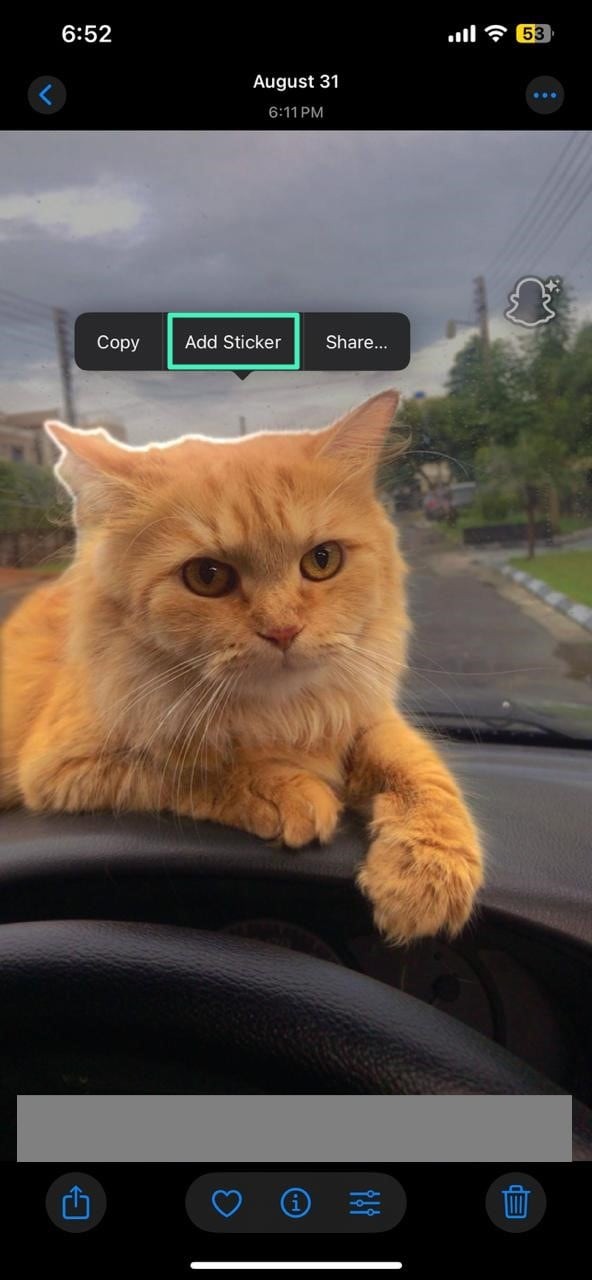
- Abre la foto, toca Compartir y seleccione Agregar pegatina .
- Navega a Mensajes o Notas , toca la Etiqueta icono, busque su nueva pegatina y envíela.
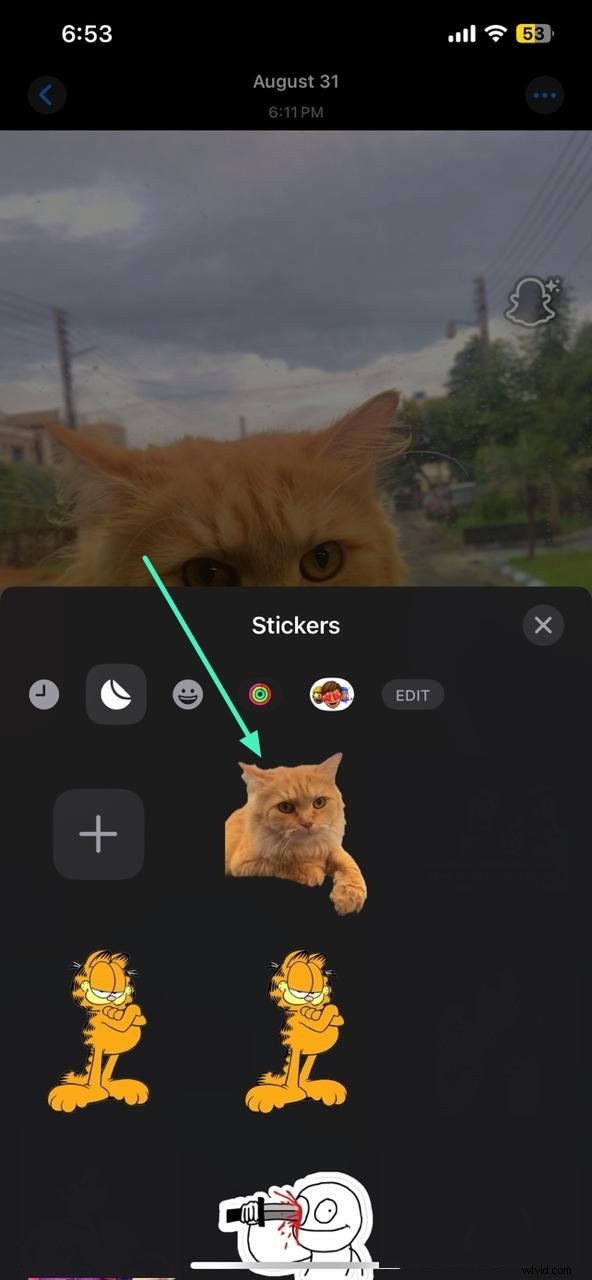
Limitaciones de las pegatinas de iPhone
- El recorte del fondo está automatizado y puede dejar bordes ásperos.
- Solo compatible con los modelos más nuevos de iPhone/iPad.
- Las opciones de edición son mínimas; no hay posibilidad de ajustar colores o agregar efectos.
- Se puede crear una pegatina a la vez; no es posible la creación masiva.
Método 3:Aplicación móvil Filmora (Android/iOS)
El Recorte Inteligente impulsado por IA de Filmora ofrece una eliminación precisa del fondo y un conjunto de herramientas de edición, ideal para usuarios que desean tener más control sin tener que salir de su teléfono.
- Crea un nuevo proyecto e importa tu foto. Luego toque Recorte inteligente .
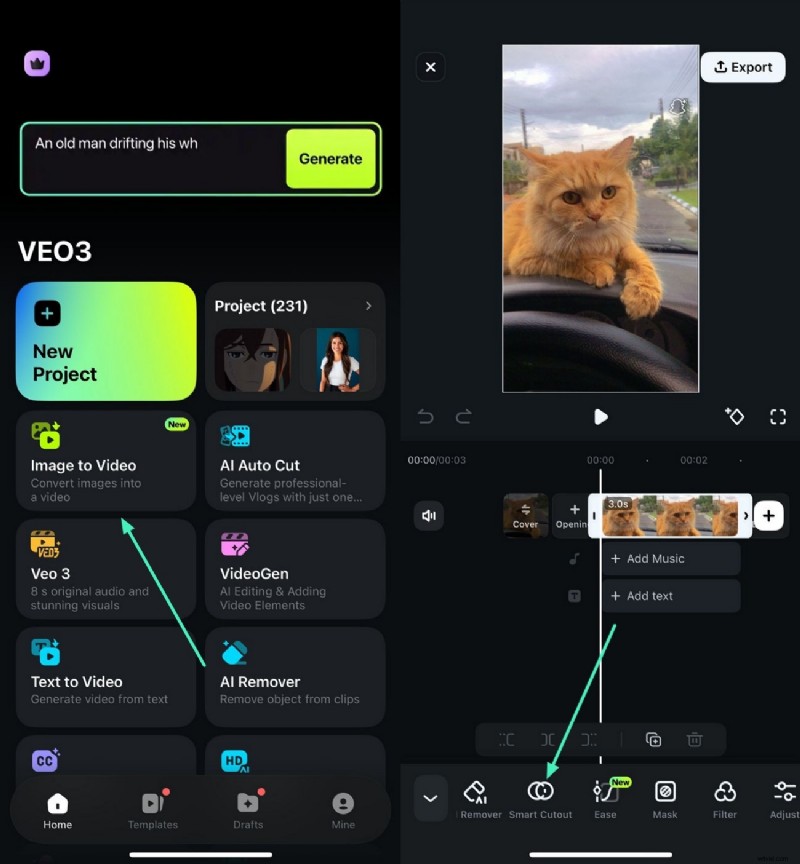
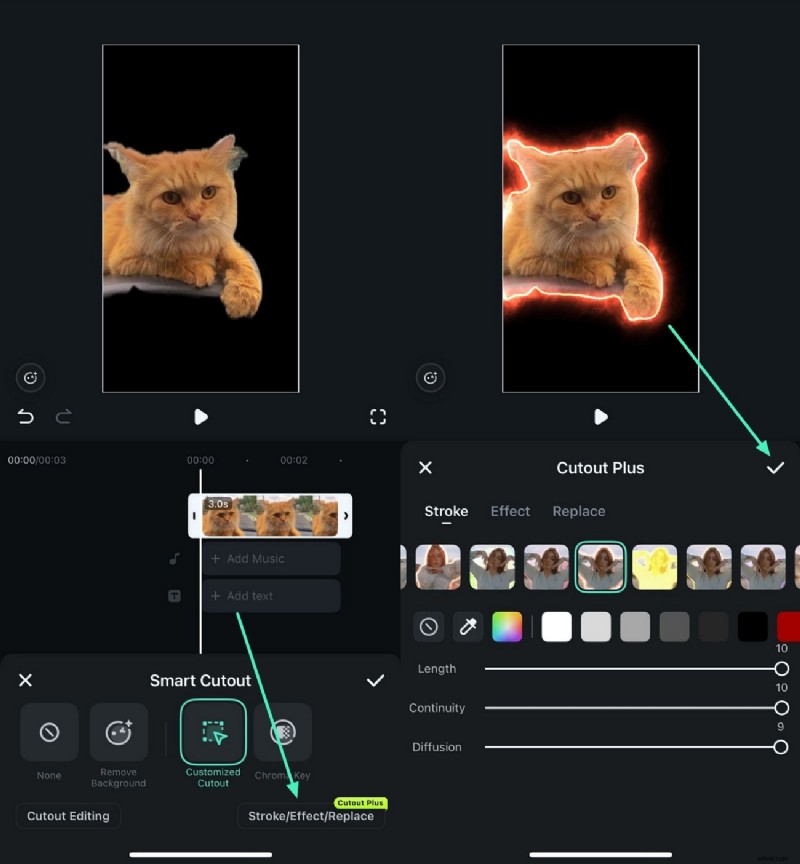
- Dibuje una selección personalizada alrededor del tema y confirme con el ícono de marca para eliminar el fondo.

- Aplicar un trazo u otros efectos desde Trazo/Efecto/Reemplazar menú.
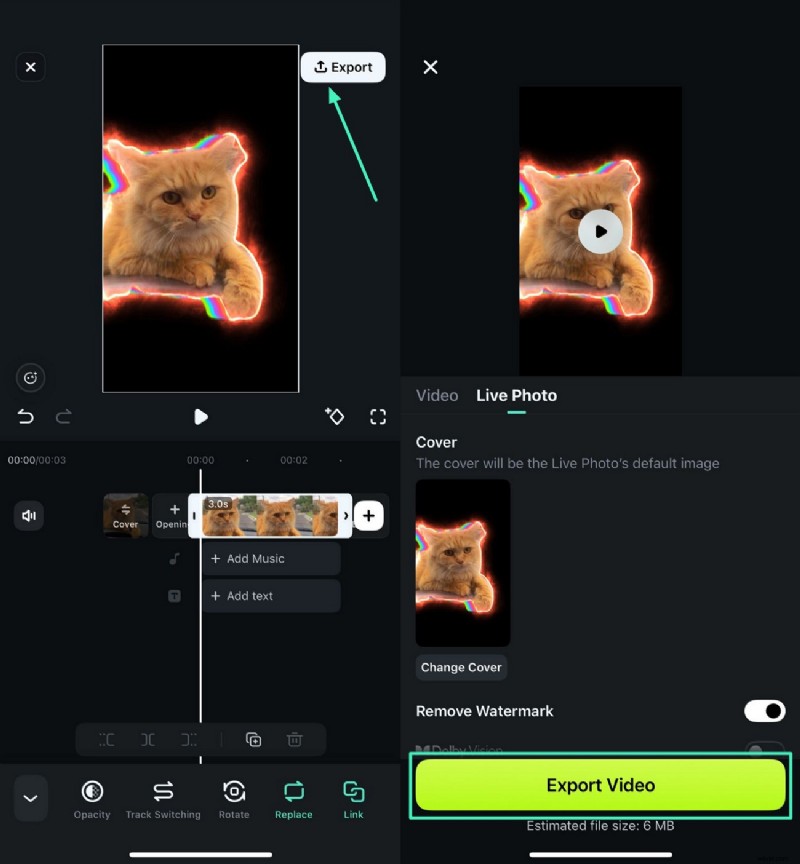
- Exportar como Live Photo o PNG:
- Toca Exportar → habilitar Fotos en vivo (o PNG para uso web).
- Guardar en su dispositivo.
Método 4:Escritorio Filmora (Windows/macOS)
Para los usuarios que requieren personalización avanzada, como pegatinas generadas por IA, corrección de color y mejora automática, la versión de escritorio de Filmora proporciona un conjunto de herramientas completo.
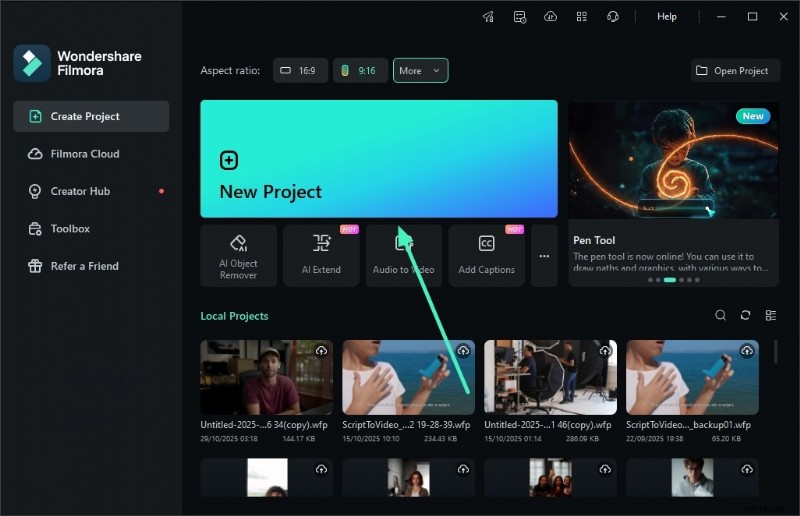
- Inicia Filmora y comienza un nuevo proyecto.
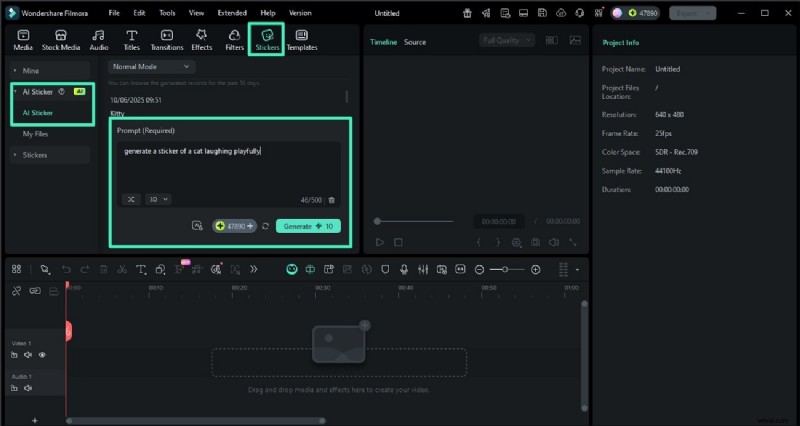
- Navegar a Pegatinas → Pegatinas de IA , ingrese un mensaje y elija un estilo. Haga clic en Generar .
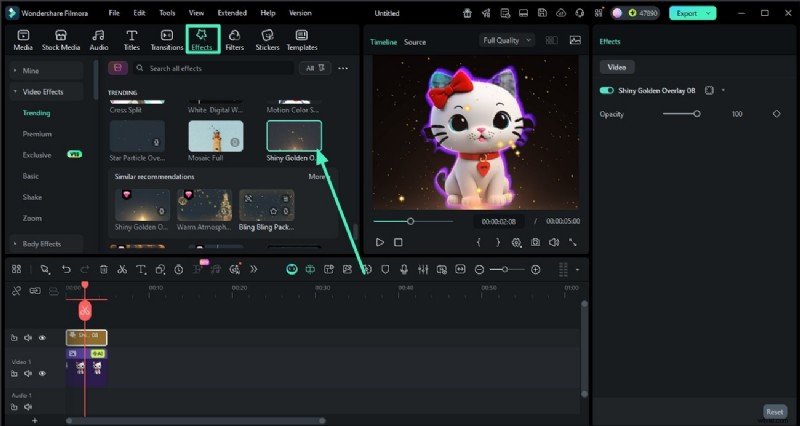
- Agregue la pegatina a la línea de tiempo y luego abra Efectos. biblioteca para aplicar mejoras visuales.
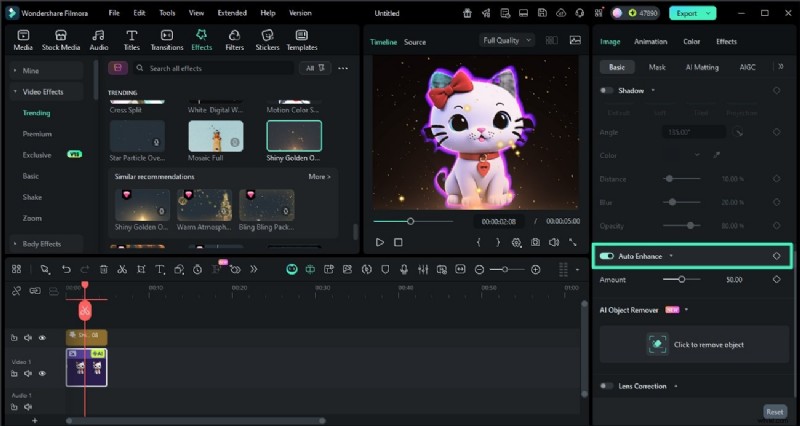
- Habilitar Mejora automática en el Básico panel para enfocar los detalles automáticamente.
- Ajuste los parámetros de color (Temperatura, Matiz, Intensidad) en Color Panel para una apariencia pulida.
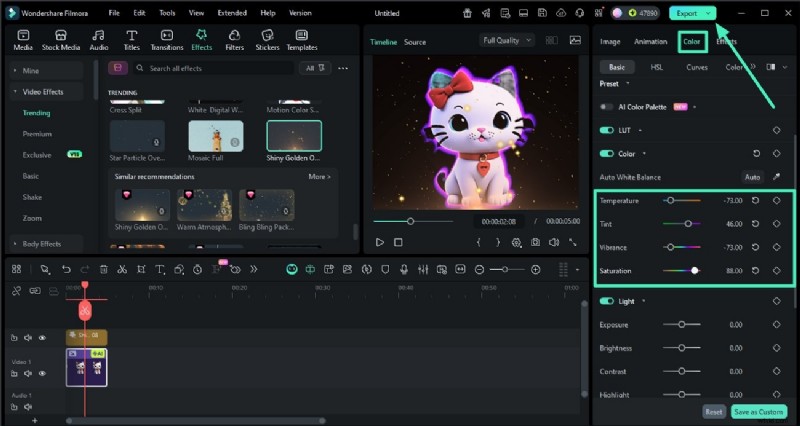
- Exportar como una secuencia PNG (fondo transparente) mediante Exportar ventana.
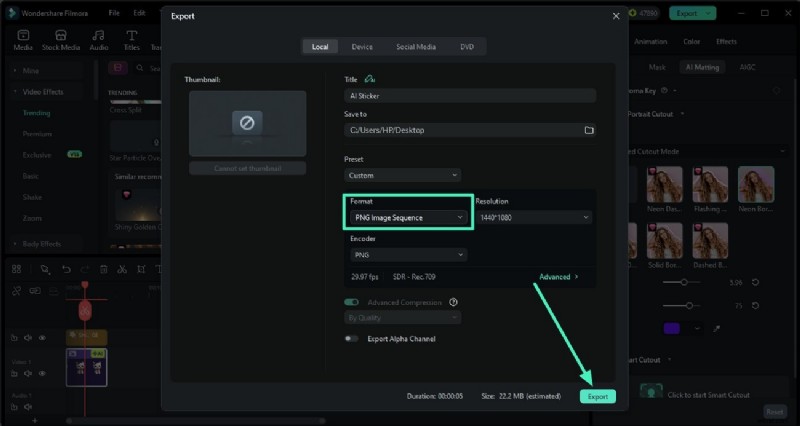
Ejemplo de pegatina exportada:

Por qué Filmora se destaca
Filmora combina precisión manual con aceleración de IA, brindando a los usuarios la flexibilidad de crear calcomanías de nivel profesional sin importar el nivel de habilidad.
Tabla comparativa
| Herramienta | Canva (en línea) | iPhone (integrado) | Filmora (móvil/escritorio) |
| Plataforma | Web | iOS | iOS/Android, Windows, macOS |
| Creación de pegatinas | Eliminación básica del fondo | Recorte automatizado | Recorte inteligente manual + IA |
| Personalización | Moderado | Mínimo | Extenso (efectos, IA, color) |
| Opciones de exportación | PNG, JPG, PDF | Formato de etiqueta para iMessage | PNG, JPG, GIF, MOV, MP4, Live Photo |
| Herramientas de edición | Editor de fotografías básico | Ninguno más allá del recorte | Paquete de edición avanzada |
Conclusión
Ya sea que prefiera una solución rápida en línea, un acceso directo nativo para iPhone o un paquete de edición con muchas funciones, existe un método que se adapta a cada flujo de trabajo. Para obtener la más alta calidad y libertad creativa, Filmora sigue siendo la opción más versátil:ofrece asistencia de inteligencia artificial, refinamiento manual y exportación multiformato para garantizar que tus stickers se vean geniales dondequiera que se utilicen.