
Tanto los creadores de contenido como los especialistas en marketing han encontrado formas dinámicas de obtener información valiosa utilizando videos de imagen en imagen (PIP). Los videos PIP son muy populares en videos tutoriales, reacciones en video, tutoriales de juegos y también en presentaciones corporativas, para brindar a los espectadores una experiencia inmersiva en pantalla al ver dos transmisiones de video una al lado de la otra. En esta guía, profundizaremos en cómo crear videos imagen en imagen, elegir el software adecuado, técnicas avanzadas de edición para videos PIP y más con Filmora. Cuando haya terminado, estará en condiciones de crear vídeos PIP cautivadores y atractivos para su audiencia.
En este artículo
-
- Elegir el software adecuado
- Planificación del contenido de vídeo
-
- Guía paso a paso:Cómo hacer un vídeo de imagen dentro de imagen usando Filmora
Parte 1:Comprender los elementos básicos de un vídeo PIP
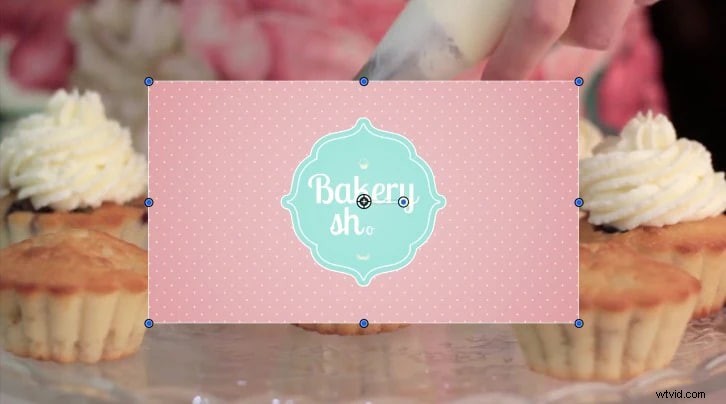
Con un vídeo Imagen en imagen puedes ver dos vídeos en el mismo fotograma. Esto generalmente implica un video principal (fondo) y un segundo video más pequeño (superposición) que aparecen en una esquina de la pantalla. Esto es bueno para vídeos en los que los espectadores necesitan ver ambos elementos al mismo tiempo, como en tutoriales con vista de cámara web, vídeos de reacciones o reseñas de productos. Aquí hay un desglose de los elementos esenciales:
- El vídeo principal (contenido principal):el fondo y, por lo tanto, el foco principal de su contenido es este. Este es un video tutorial, una guía de juegos o una exhibición de productos. La mayor parte de la pantalla está ocupada por el vídeo principal, que es la imagen principal de la página.
- El vídeo secundario (ventana PIP):esta ventana más pequeña de contenido, normalmente situada en la esquina, incorpora contenido complementario como una cámara facial o una vista adicional. Puedes cambiar su tamaño y ubicación para no bloquear partes importantes del vídeo principal.
- Opciones de personalización:la ventana PIP se puede personalizar en la mayoría de los editores de video PIP. Es posible cambiar su tamaño, posición, agregar bordes o sombras o aplicar transiciones cuando sea posible integrarse bien en el flujo del video. Y los editores avanzados incorporan marcos o formas creativas en marcos como esquinas redondeadas o circulares.
La experiencia de visualización de vídeos PIP es única. Son muy atractivos y complementarán el contenido al permitir a los espectadores ver las imágenes principales y complementarias juntas. Esto no solo es muy útil en tutoriales y cursos en línea, sino que también es excelente para videos de reacción, cuando la visualización del creador de contenido se suma al mensaje que estás tratando de transmitir.
Parte 2:Preparativos esenciales para crear un vídeo imagen en imagen
Planificar con anticipación, seleccionar el software y varios pasos necesarios para fusionar los elementos del video es lo que implica crear un video PIP. Aquí hay un desglose paso a paso:
Elegir el software adecuado
Las capacidades de tu editor de vídeo son las que marcan la diferencia en cuanto a la calidad de tu vídeo PIP. Algunas características esenciales a buscar incluyen:
- Compatibilidad con múltiples capas:le permite ingresar múltiples capas de video y audio para una edición complicada.
- Interfaz fácil de usar:cuando los editores diseñan sus interfaces de usuario con herramientas y atajos intuitivos, busquen elementos visuales, flujos de trabajo no modelados y uso del teclado.
- Opciones de personalización:asegúrese de que el editor le permita cambiar el tamaño, mover y modificar la ventana PIP.
- Rendimiento:los videos de alta calidad deben ser compatibles sin demoras ni fallas por parte de un editor confiable.
Planificación del contenido de vídeo
Antes de sumergirte en el editor, es esencial definir el propósito de tu vídeo y planificar el contenido en consecuencia:
- Propósito del video PIP:Descubra si lo que está haciendo es un tutorial, un video de reacción o contenido instructivo. En otras palabras, esto determinará cómo utilizará el efecto PIP.
- Clips de vídeo:antes de editar, necesitarás tener preparados tus videoclips principal y secundario. Su vídeo principal puede ser un screencast, una demostración de producto o un vídeo de fondo, y su vídeo PIP puede ser su cámara frontal o elementos visuales adicionales en la pantalla.
- Compatibilidad de archivos:asegúrese de que ambos videos que tiene sean compatibles con el software que utilizará para editarlos. Hay muchos formatos aceptados como MP4 y MOV, por ejemplo.
Parte 3:Empleo de un editor de vídeo PIP para la creación y edición de vídeos PIP
La creación de vídeos de imagen en imagen (PIP) es más fácil con el editor de vídeo adecuado. En esta sección, te guiaremos a través de los conceptos básicos del uso de un editor de video PIP, como Filmora, para crear videos en capas de apariencia profesional. Dependiendo de lo que desee lograr (ya sea crear un video de reacción, una superposición instructiva o una vista de cámara secundaria), PIP no solo le permitirá apilar imágenes; también te permitirá colocarlos, cambiarles el tamaño y aplicarles efectos.
Filmora para edición PIP
- Funciones PIP personalizables:los controles PIP y las capacidades de personalización se pueden ampliar con Filmora usando bordes, formas y modos multipantalla.
- Efectos y transiciones integrados:al utilizar filtros y transiciones, Filmora tiene una lista de efectos que se pueden usar para crear videos PIP y estos son animaciones, fotogramas y guiones bajos.
- Corrección de color y filtros:Filmora también viene equipado con herramientas fundamentales para la corrección de color, así como filtros para hacer que el video PIP sea compatible con la apariencia general del video principal.
- Soporte multicapa:Filmora permite múltiples videos y pistas de audio, lo cual es ideal para operaciones PIP complejas.
- Compatibilidad con texto:agregue texto en las ventanas PIP para proporcionar más información.
Estabilizar vídeos con Wondershare Filmora
- Excelente estabilización de vídeo con baja distorsión.
- Amplios efectos de vídeo/audio y recursos creativos.
- Potente IA para la creación de contenido sin esfuerzo.
- Intuitivo, profesional pero apto para principiantes.
- Funciona en Mac, Windows, iOS y Android.



Guía paso a paso:Cómo hacer un vídeo imagen dentro de imagen usando Filmora
Paso 1Abre Filmora y luego haz clic en "Nuevo proyecto"
Abre Filmora en tu PC y haz clic en Nuevo proyecto para iniciar un nuevo proyecto. Según sus especificaciones, puede configurar la relación de aspecto y el tipo de proyección.
Paso 2:Importar archivos multimedia
Elija ver y abrir archivos desde la computadora, la cámara o cualquier otro dispositivo disponible al que acceda.
Paso 3:Inserta el vídeo de fondo en la línea de tiempo
Observe que en el formato de las publicaciones, que es el formato de línea de tiempo en la parte inferior de la pantalla, es posible usar la Biblioteca multimedia para arrastrar el video de fondo principal a la propia línea de tiempo. Este vídeo procesará una base del efecto PIP a partir del cual se realizará el procesamiento de vídeo posterior.
Paso 4:Coloque el vídeo o la imagen superpuesta (PIP)
Arrastre este video o imagen desde la Biblioteca multimedia a otra pista de video que debe ubicarse encima del video de fondo dentro de la línea de tiempo.
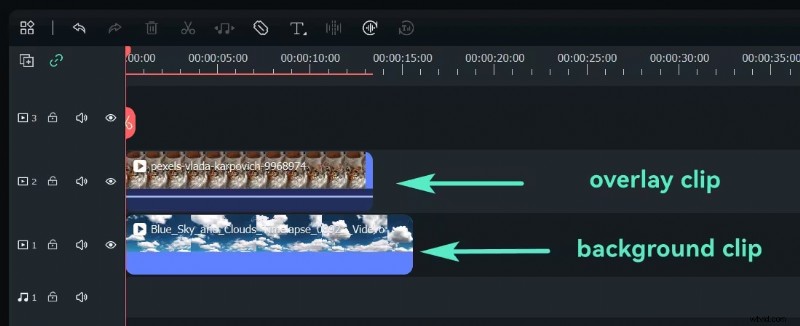
Paso 5Ajuste el tamaño y la posición de la superposición PIP
Haga clic en el clip superpuesto en la línea de tiempo para seleccionarlo. En la ventana de vista previa, cambie el tamaño de la superposición arrastrando sus esquinas y muévala a la posición deseada en la pantalla (por ejemplo, esquina superior derecha).
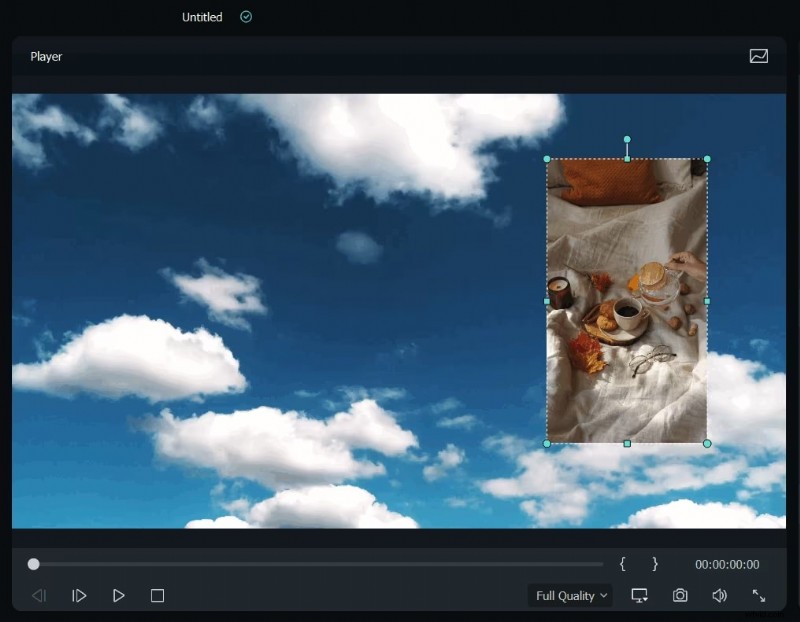
Paso 6Ajustar el modo de fusión
Para efectos avanzados, seleccione el video PIP, vaya a la pestaña Básico en el Panel de edición de video y desplácese hacia abajo hasta el campo Composición. Elija un modo de fusión (por ejemplo, multiplicar, trama) y ajuste la opacidad para obtener el aspecto deseado.
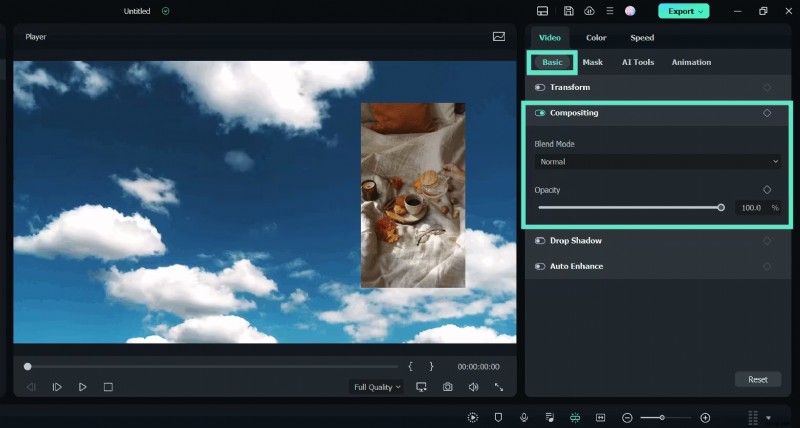
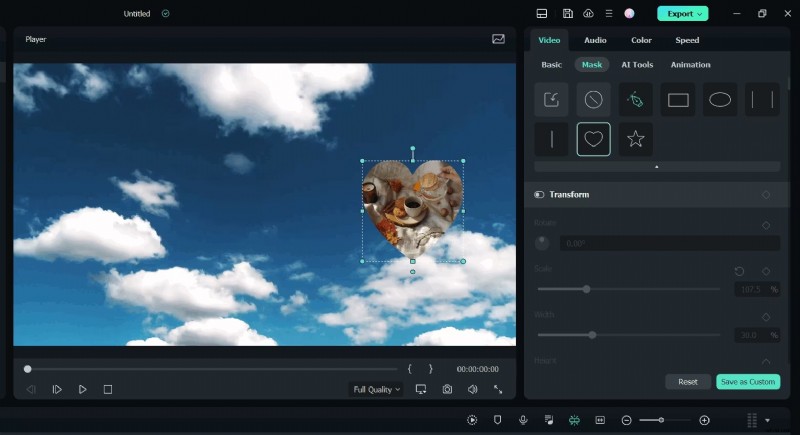
Paso 7Cambiar la forma de PIP con máscara
Para cambiar la forma del vídeo PIP, vaya a la pestaña Máscara y aplique una máscara preestablecida. También puedes importar máscaras personalizadas o agregar fotogramas clave para obtener efectos de máscara dinámicos.
Paso 8Agregar animación y movimiento
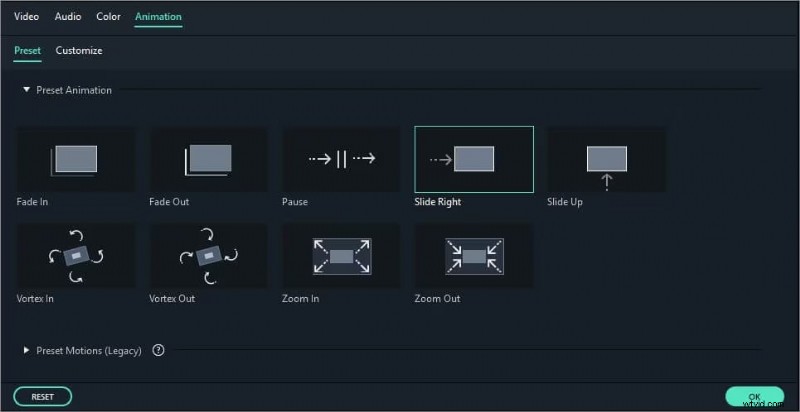
Haga doble clic en el video PIP en la línea de tiempo y cambie a la pestaña Animación. Elige entre los ajustes preestablecidos de movimiento o animaciones de Filmora y aplícalos haciendo doble clic o haciendo clic derecho en el efecto deseado.
Paso 9Vista previa del vídeo PIP
Presione el botón Reproducir en la ventana de vista previa para ver cómo se ve el efecto PIP. Ajuste el tamaño, la posición o el momento de la superposición según sea necesario.
Paso 10Exportar el vídeo PIP
Haga clic en el botón Exportar en la barra de herramientas superior cuando esté satisfecho con el resultado. Seleccione el formato que desee, decida la resolución y seleccione en qué ubicación de su computadora desea guardarlo.
Hemos creado un efecto PIP exitosamente usando Filmora en la PC.
Parte 4:Dominar la edición PIP avanzada:consejos para mejorar el impacto del vídeo
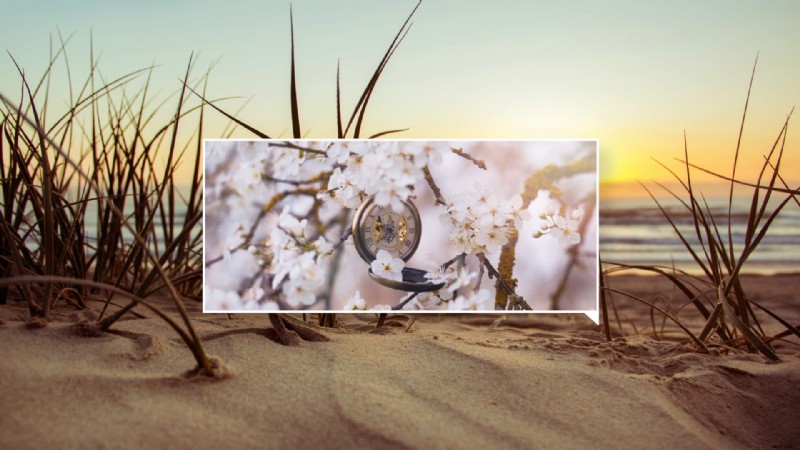
Personalización del marco PIP:considere agregar efectos como bordes, sombras y formas de marco únicas para que la ventana PIP se destaque sin distraer la atención del contenido principal. Filmora te permite usar marcos redondeados o formas personalizadas para una apariencia personalizada.
Uso de transiciones para una integración PIP perfecta:las transiciones también pueden contribuir a la finalización eficiente de un vídeo PIP. Se aplican transiciones sencillas como aparición y desaparición gradual para desplazarse para que la apariencia de la ventana PIP parezca natural.
Sincronización de audio para una experiencia equilibrada:regule el volumen del sonido para que ninguno de ellos ahogue al otro. También puedes utilizar la función de sincronización de audio de editores de vídeo avanzados como Filmora.
La reducción de ruido se puede utilizar para filtrar el ruido de fondo y dejar así la fuente de audio muy limpia y profesional.
Conclusión
Al principio, aprender a crear vídeos de imagen en imagen puede parecer tedioso y complicado, pero con las herramientas y los pasos adecuados, puede ser un proceso fluido que produzca resultados profesionales. Para fines educativos, presentaciones comerciales o como filtro para contenido de reacción, los videos PIP pueden convertir su mensaje en algo más dinámico y atractivo. Afortunadamente, gracias a herramientas como Filmora, el proceso de edición de vídeos está disponible para todos, incluidos principiantes y profesionales. Reúna sus imágenes, inicie su editor de video y comience a crear sus propios videos PIP potentes hoy mismo.