
¿Quieres que tus vídeos conecten con espectadores de todo el mundo? En el mundo digital sin fronteras de hoy, los subtítulos no sólo son agradables de tener:son esenciales para romper las barreras del idioma y maximizar el alcance de su contenido.
Si bien nadie puede dominar todos los idiomas, existe una solución sencilla:VLC Media Player. Como una de las plataformas multimedia más versátiles disponibles, VLC hace que agregar subtítulos sea sorprendentemente fácil, especialmente en dispositivos móviles.
¿Por qué luchar con complicadas soluciones de escritorio cuando puedes agregar subtítulos perfectos directamente desde tu teléfono inteligente? En esta guía, le mostraremos exactamente:
- cómo agregar subtítulos en VLC iPhone y Android.
- cómo buscar y sincronizar archivos de subtítulos sin esfuerzo
- cómo optimizar los subtítulos para espectadores internacionales
En este artículo
-
- Agregar subtítulos en iPhone usando VLC
- Agregar subtítulos en Android usando VLC
- Limitaciones de VLC
-
- Las características de Filmora que complementan tus videos subtitulados
- Un tutorial sobre cómo agregar subtítulos a videos usando la aplicación Wondershare Filmora
-
- Problema 1. El archivo de subtítulos no se carga
- Problema 2. Los subtítulos y el vídeo no están sincronizados
- Problema 3. Los subtítulos no están disponibles para descargar
Parte 1. ¿Cómo agregar subtítulos en VLC iPhone/Android?
Mientras mira un vídeo en un idioma extranjero, puede utilizar rápidamente la aplicación VLC para generar subtítulos y comprender el contenido. Se puede acceder a la aplicación VLC en dispositivos iOS y Android para usuarios móviles. Para insertar subtítulos usando VLC, necesitará un archivo de subtítulos preexistente:
Agregar subtítulos en iPhone usando VLC
Además de mejorar la accesibilidad, los subtítulos son esenciales para el SEO. Si quieres aprender cómo añadir subtítulos en VLC en iPhone , siga las instrucciones a continuación.
Paso 1. Prepare e inicie VLC
- Descarga los subtítulos que quieras desde cualquier fuente en línea.
- Instala la aplicación VLC en tu iPhone.
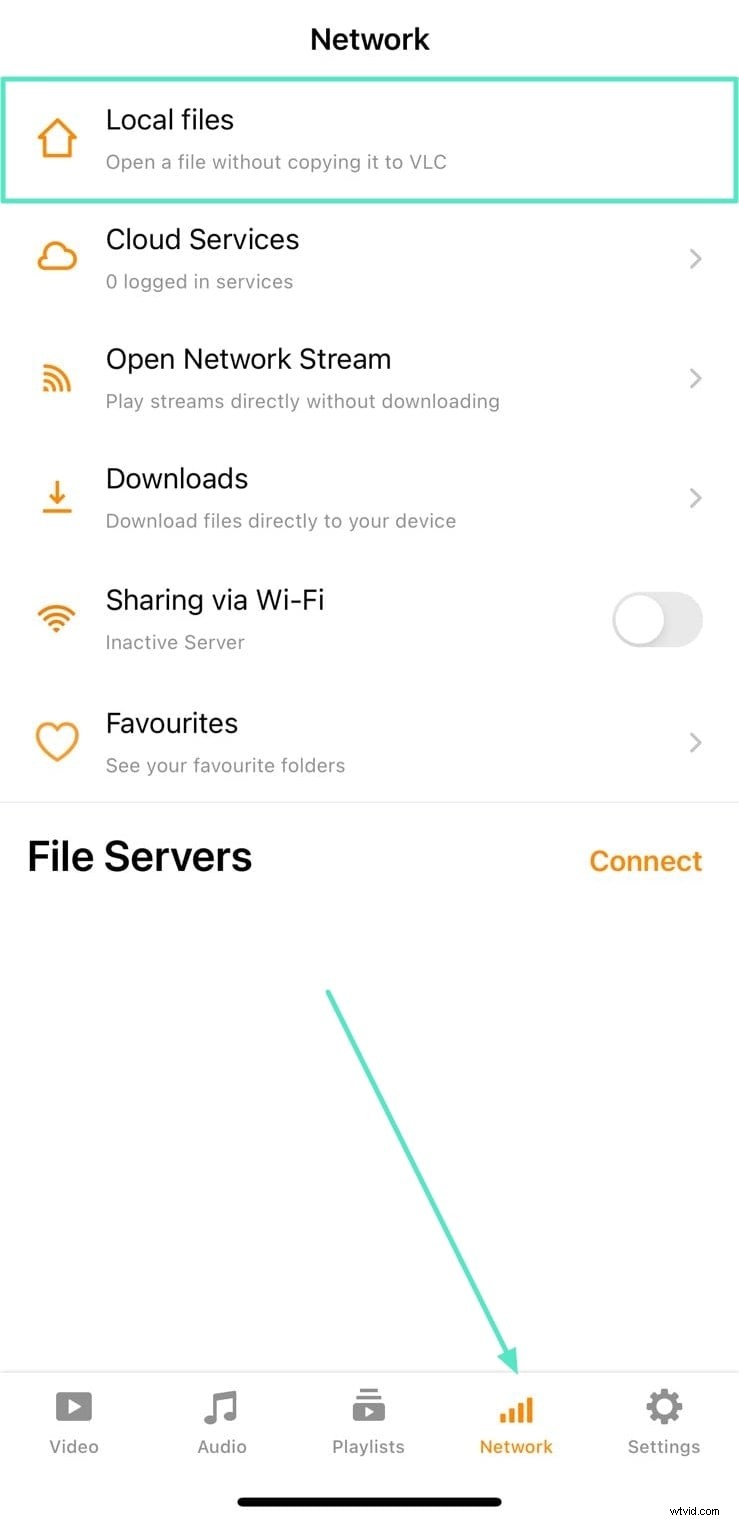
- Abre la aplicación, ve al menú inferior, toca "Red" y selecciona "Archivos locales" para acceder a tus medios.
Paso 2. Cargar subtítulos externos
- Selecciona el vídeo que deseas reproducir desde la aplicación "Archivos".
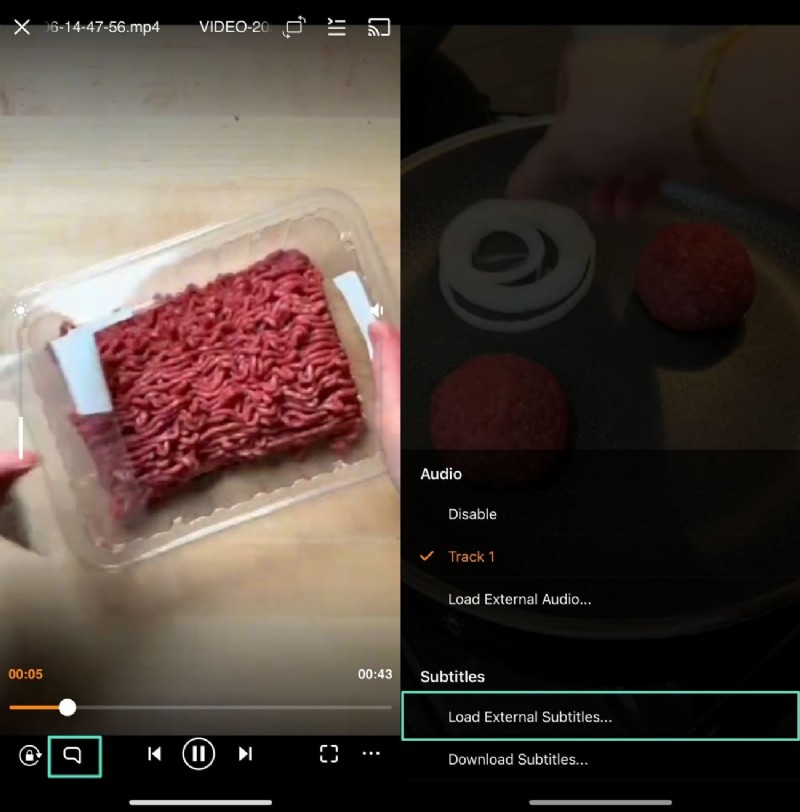
- Toca la pestaña "Subtítulos" en la parte inferior izquierda para abrir el menú.
- Elija "Cargar subtítulos externos" para buscar su archivo de subtítulos.
- Una vez seleccionada, la pista de subtítulos aparecerá en la pantalla automáticamente.
Agregar subtítulos en Android usando VLC
Aunque la funcionalidad de VLC en todos los tipos de teléfonos es la misma, algunas cosas aún difieren. Para obtener instrucciones sobre cómo agregar subtítulos en VLC Android , explora la siguiente guía.
Paso 1. Importar vídeo a VLC
- Descarga el archivo de subtítulos que necesitas desde cualquier fuente en línea.
- Instala y abre la aplicación VLC en tu dispositivo Android.
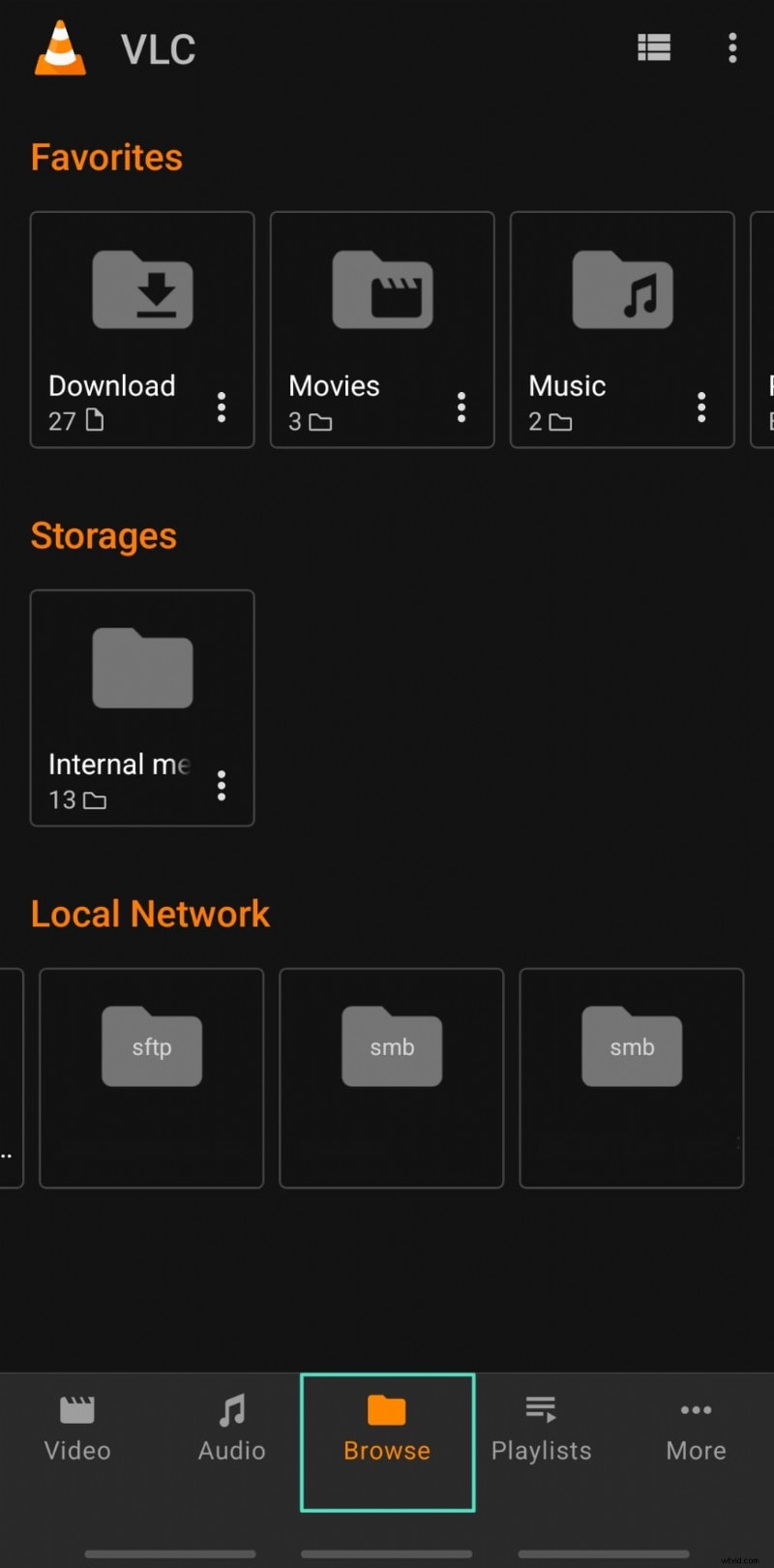
- Toca la pestaña "Examinar" e importa el vídeo desde tu teléfono.
Paso 2. Añade subtítulos a tu vídeo
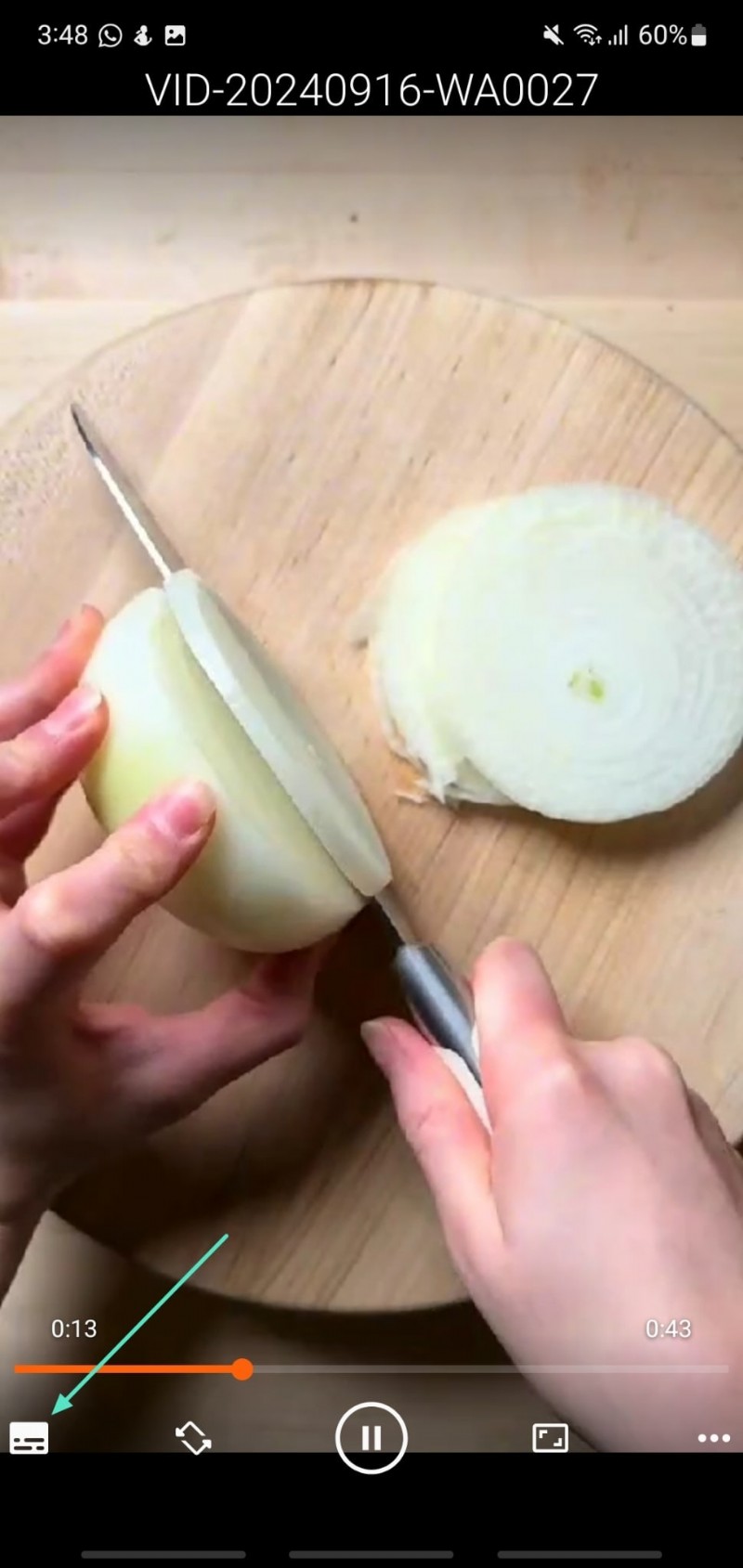
- Una vez importado el vídeo, toca la pestaña "Subtítulos" en la parte inferior izquierda.
- Seleccione su archivo de subtítulos del almacenamiento del dispositivo.
- Importarlo a VLC para mostrar subtítulos con tu vídeo.
Paso 3. Habilita los subtítulos
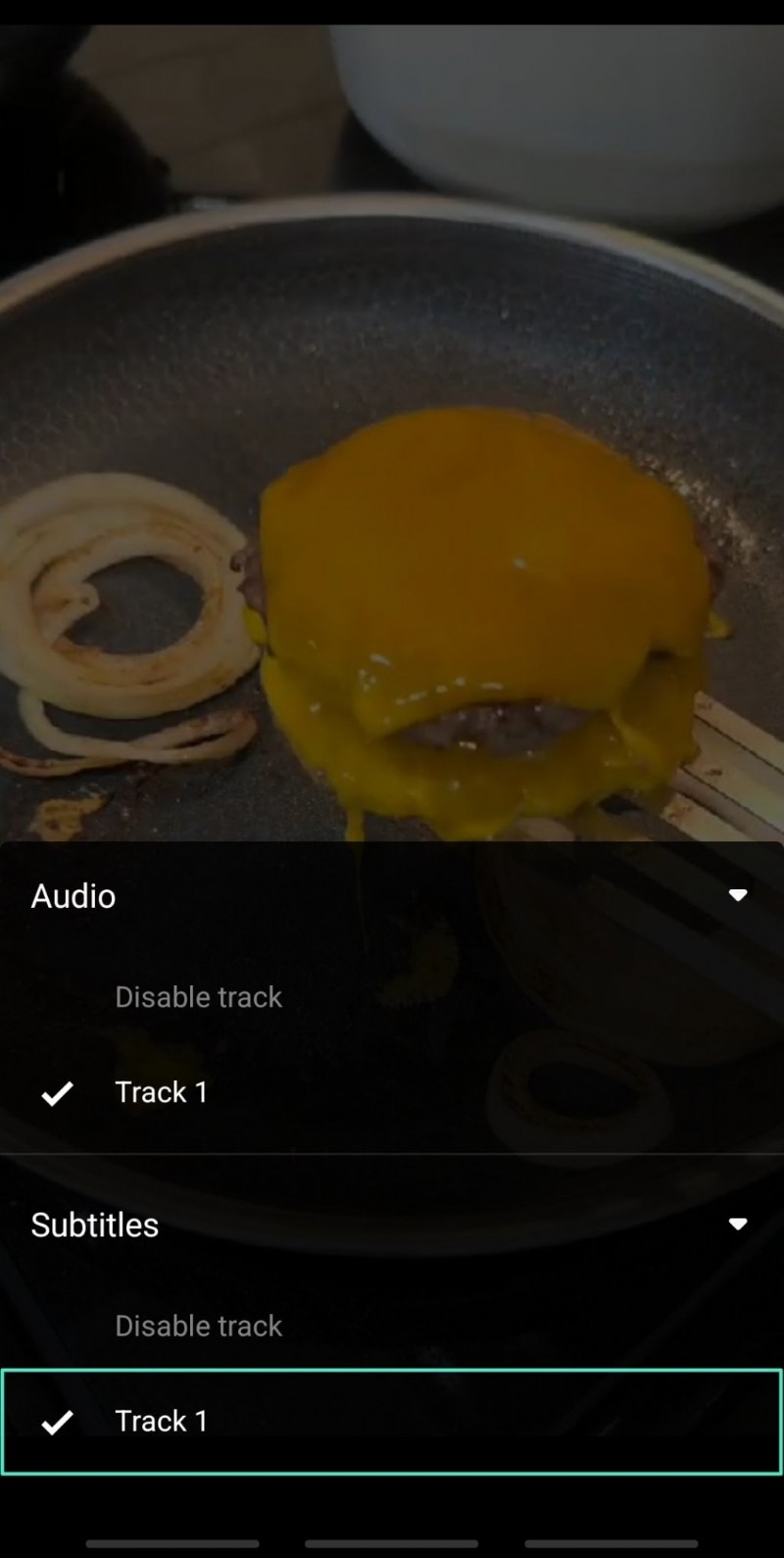
- La pista de subtítulos importada aparecerá ahora en la pantalla VLC.
- Toca la pista para activarla.
- Los subtítulos se sincronizarán y mostrarán automáticamente con tu vídeo.
Limitaciones de VLC
- Es posible que la aplicación VLC no pueda manejar formatos poco comunes de subtítulos, lo que provocará una visualización incorrecta.
- Aparte de eso, esta aplicación no tiene opción para la generación automática de subtítulos, lo cual es problemático para los usuarios con límites de tiempo.
- No puedes personalizar los subtítulos, como cambiar su fuente, color y tamaño, mientras miras imágenes en tus dispositivos móviles.
Parte 2. Agregar y editar subtítulos en vídeos:más allá de VLC
Aunque hemos hablado de VLC para añadir subtítulos a vídeos , no incorpora completamente los subtítulos en los videos. Por lo tanto, es comprensible que algunos usuarios puedan sentirse incómodos al seguir los pasos de generación de subtítulos en VLC.
Por lo tanto, en última instancia buscan soluciones más potentes que combinen subtítulos con capacidades completas de edición de video. Aquí es donde brilla Wondershare Filmora. Filmora ofrece una amplia gama de funciones de edición de video y es una excelente opción para agregar superposiciones de texto.

Filmora⭐⭐⭐⭐⭐
Potente editor de vídeo con IA para todos los creadores


Las características de Filmora que complementan tus vídeos subtitulados
- Subtítulos automáticos:genera subtítulos animados para todos tus vídeos con un solo clic.
- Procesamiento por lotes:Filmora ofrece procesamiento por lotes para ahorrar el tiempo necesario para generar subtítulos para videos individuales. Con esta función, puedes importar tantos vídeos como necesites y agregar subtítulos.
- Soporte multilingüe:para que tus videos sean comprensibles para múltiples etnias, Wondershare Filmora admite alrededor de 19 idiomas. Si desconoce el idioma original del video, puede habilitar la función "Identidad automática" y la IA lo identificará automáticamente.
- Configuración de exportación:para garantizar que sus videos se exporten sin marcas de agua y sean de alta calidad, puede ingresar la configuración de exportación personalizada. Seleccione la resolución y FPS de su elección y guarde los archivos en Smart HDR.
Un tutorial sobre cómo agregar subtítulos a videos usando la aplicación Wondershare Filmora
Ahora que sabes que Filmora ofrece subtítulos de IA para tus videos, veamos cómo funciona el proceso. La siguiente sección se centrará en el tutorial paso a paso para agregar subtítulos manuales y generados por IA usando esta aplicación:
Paso 1. Importa un vídeo para agregar subtítulos
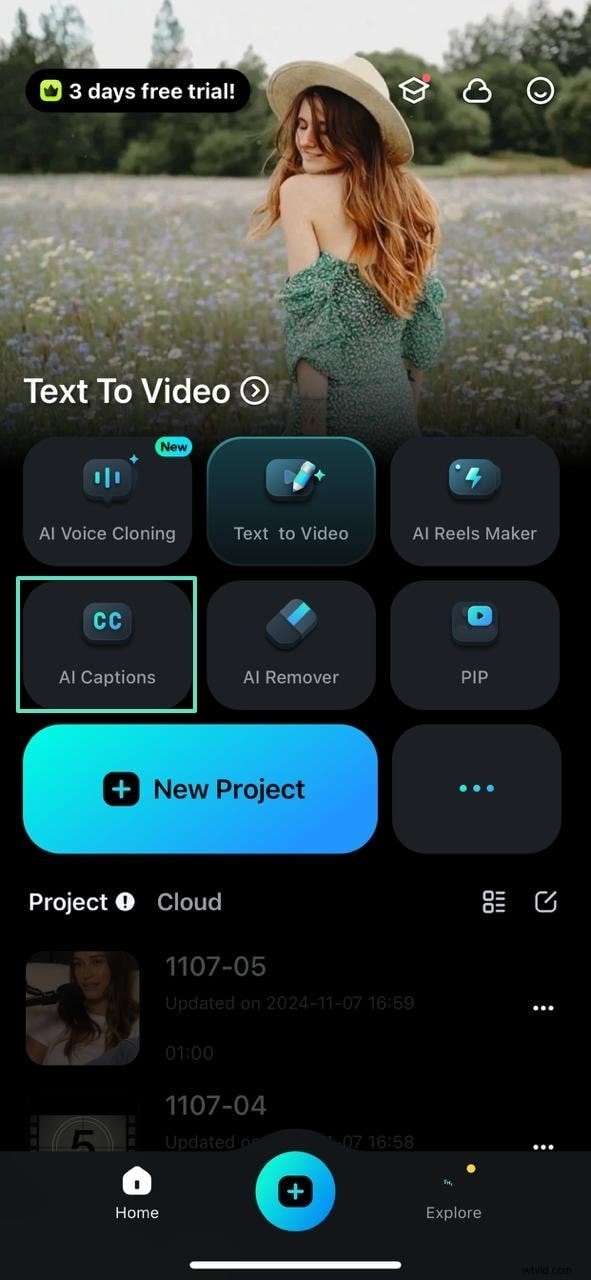
- Abre la aplicación Filmora en tu teléfono.
- Toca el botón "Subtítulos AI" en la pantalla principal.
- Selecciona e importa el vídeo al que deseas agregar subtítulos.
Paso 2. Seleccione el idioma y genere los subtítulos AI
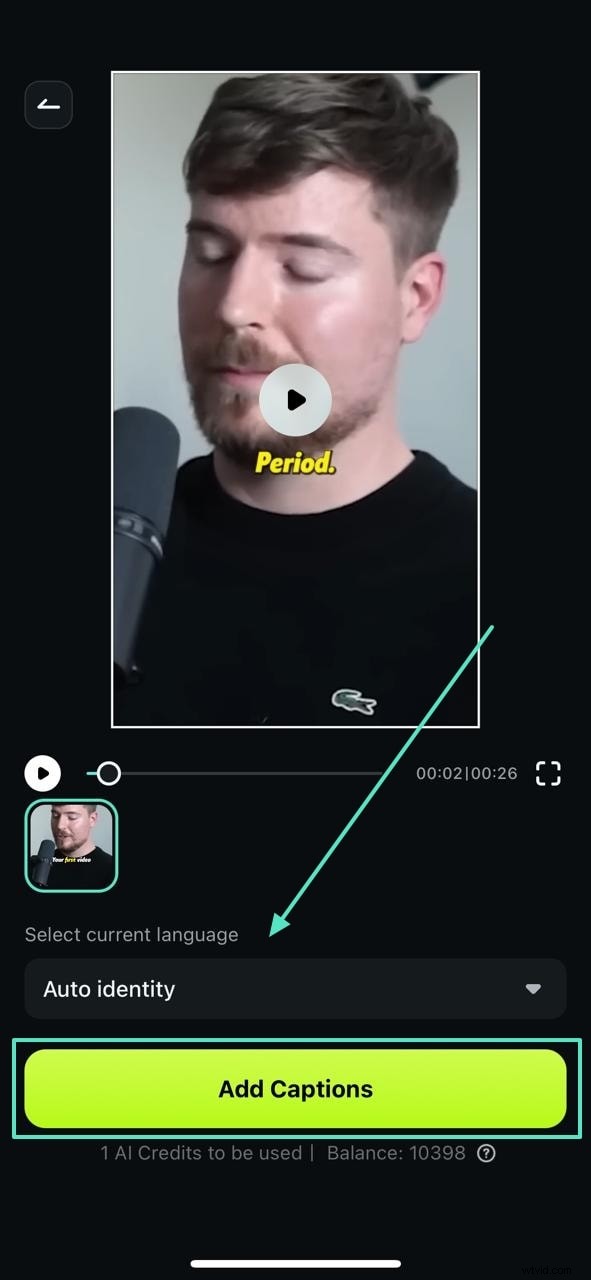
- Una vez que se carga el vídeo, abre el menú de idioma.
- Seleccione el idioma para la generación de subtítulos.
- Toca "Agregar subtítulos" para permitir que la IA genere subtítulos automáticamente.
Paso 3. Continúe editando el vídeo con subtítulos generados o exportándolo
- Después de generar los subtítulos, puedes elegir refinarlos tocando "Edición del proyecto".
- O toque "Exportar" para guardar y compartir el vídeo final con subtítulos.
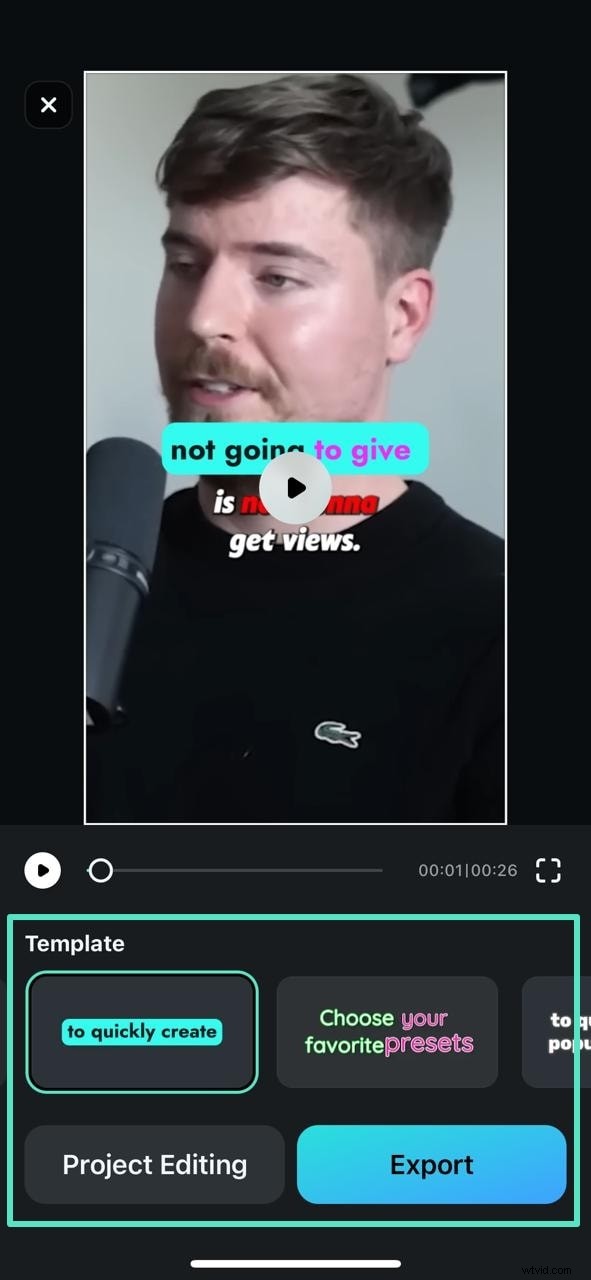
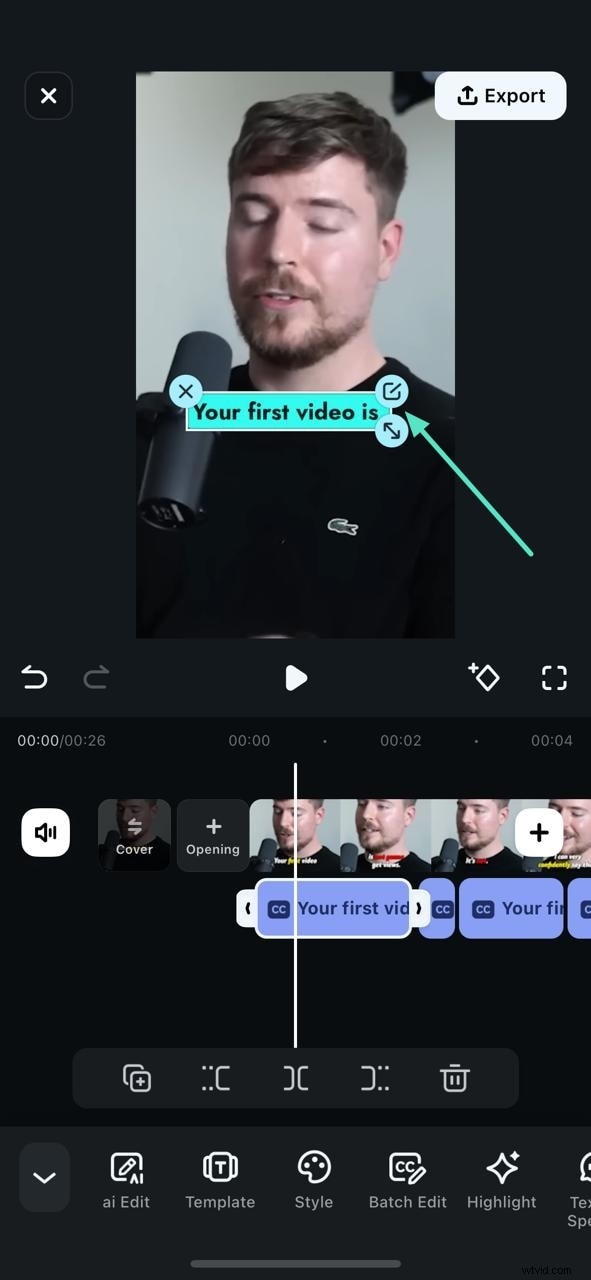
Paso 4. Descubra más opciones para editar subtítulos
- Si eliges "Edición de proyecto", accederás a la interfaz de edición.
- Ajuste la posición de los subtítulos según sea necesario.
- Realiza ediciones o mejoras adicionales para adaptarlas a tu estilo.
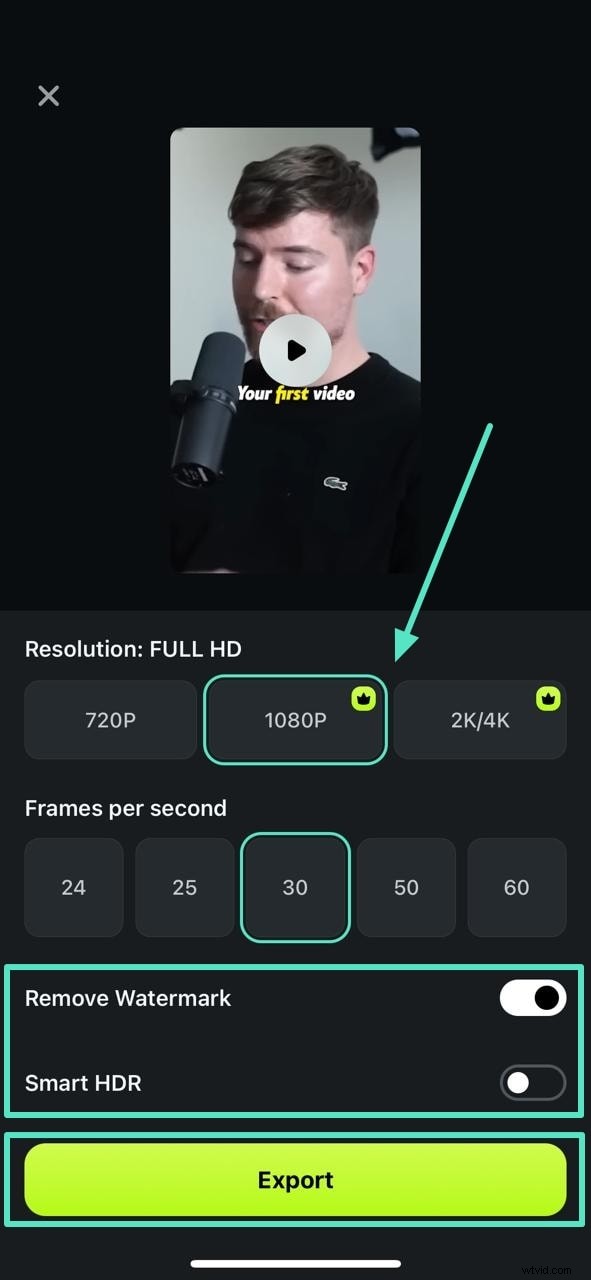
Paso 5. Continúe con los parámetros de exportación definidos
- Toque "Exportar" para abrir la ventana de configuración de exportación.
- Seleccione su resolución y velocidad de fotogramas preferidas.
- Opcionalmente, habilite "Eliminar marca de agua" y "Smart HDR" para mejorar la calidad.
- Toca "Exportar" nuevamente para guardar tu video final.
¿Qué es aún más emocionante? Las funciones mejoradas de AI Caption de Filmora ahora ofrecen una personalización más inteligente:
- 🔥 Cámara AI:cambia automáticamente el enfoque a los oradores cuando aparece su diálogo
- 🎨 AI Emoji:agrega emojis relevantes para amplificar el impacto emocional
- 💡 Destacado de IA:enfatiza instantáneamente las frases clave para una mejor retención
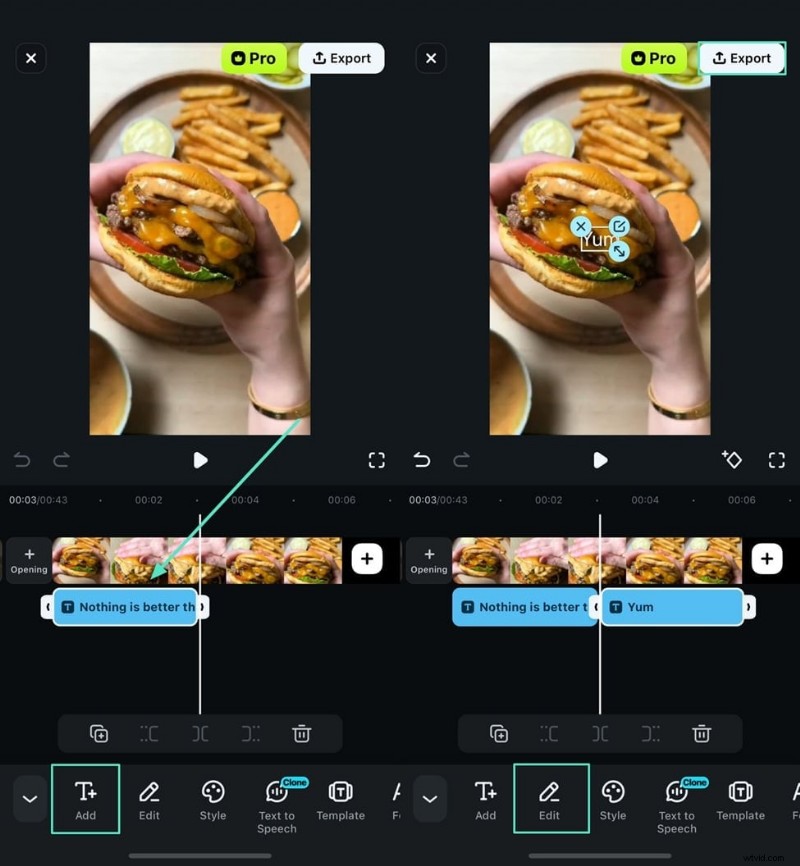
Si bien has aprendido cómo agregar subtítulos en VLC iPhone, se ofrece una funcionalidad manual similar para la aplicación Filmora. Simplemente puede escribir los subtítulos de su video y editar su texto con las configuraciones de fuente disponibles. Con plantillas preexistentes, editar manualmente con la aplicación Filmora se vuelve más emocionante.
De manera similar, cuando se trata de videos más largos o cuando se necesita una personalización detallada, puedes probar el software de escritorio de Filmora para agregar subtítulos, que ofrece una herramienta automatizada y una pantalla más grande para una edición más sencilla.
Filmora⭐⭐⭐⭐⭐
Potente editor de vídeo con IA para todos los creadores
Parte extra. ¿Cómo solucionar problemas comunes al agregar subtítulos en VLC?
La discusión anterior cubrió los métodos sobre cómo agregar subtítulos en VLC en el teléfono utilizando diversos dispositivos. Si bien VLC permite a los usuarios agregar subtítulos a los videos, tiene varias limitaciones que lo convierten en una opción menos confiable. La siguiente sección trata problemas comunes y sus soluciones al usar VLC para generar subtítulos:
Problema 1. El archivo de subtítulos no se carga
Al importar un archivo de subtítulos en VLC, a menudo nos encontramos con un mensaje que dice "El archivo de subtítulos no se carga". Para solucionar este problema, puedes intentar cargar un archivo de subtítulos en un formato compatible, como SRT. Si el problema persiste, seleccione el idioma correcto para el vídeo original y el archivo de subtítulos.
Problema 2. Subtítulos y vídeo no sincronizados
Una vez que el archivo de subtítulos se incorpora a los videos, los subtítulos y el audio a menudo no están sincronizados. Este problema se puede solucionar eligiendo un archivo de subtítulos con marcas de tiempo adecuadas y luego puedes agregarlos al video VLC.
Problema 3. Subtítulos no disponibles para descargar
Si los archivos de subtítulos no se descargan, toda la lucha detrás del proceso será en vano. Puedes salirte con la tuya rápidamente comprobando tu conexión a Internet.
Conclusión
Al finalizar el artículo, aprendimos que VLC es un reproductor de video de uso común y, cuando se usa en un teléfono, puede generar subtítulos para videos. Después, aprendimos cómo agregar subtítulos en VLC en el teléfono , que lleva al mismo tutorial para la aplicación Filmora. Para concluir, se puede decir con seguridad que la aplicación Filmora es una opción más confiable para generar subtítulos de vídeo.
Filmora⭐⭐⭐⭐⭐
Potente editor de vídeo con IA para todos los creadores