
Cómo crear un GIF de fondo transparente a partir de un vídeo
Con las herramientas adecuadas y un flujo de trabajo claro, puedes transformar fácilmente cualquier clip de vídeo en un GIF de alta calidad que se combine perfectamente con tus diseños o páginas web.
Recorreremos el proceso utilizando un editor gratuito y fácil de usar y cubriremos las opciones de software más populares para Windows y macOS.
Siga los tutoriales detallados y los consejos de expertos del canal oficial para lograr resultados impecables.
En este artículo
Parte 1:¿Es posible crear un GIF transparente a partir de un vídeo?
Los GIF combinan una narración visual con mensajes concisos, lo que los convierte en una opción popular para las redes sociales, tutoriales y marketing digital. Cuando conviertes un vídeo en un GIF, puedes mejorar su atractivo eliminando el fondo.
Sí, crear un GIF transparente a partir de un vídeo es totalmente factible. La clave es reemplazar el fondo con total transparencia después de la conversión. A continuación se muestra un enfoque paso a paso utilizando el conversor de vídeo Egif.
Paso 1:convertir vídeo a GIF
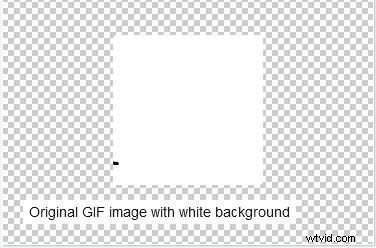
Utilice Egif para convertir el vídeo seleccionado en un GIF. Después de la conversión, elimine manualmente cualquier fondo de cada cuadro y guarde el archivo con una extensión .gif o .png; Evite .jpg, que descarta la transparencia.
Si el GIF tiene un fondo de color sólido, navegue hasta la Herramienta de efectos de Egif. y haga clic en Reemplazar color con transparencia .
Paso 2:elige el color para hacerlo transparente
Seleccione el color que desea volverse transparente. Para un fondo en blanco y negro, elija blanco. Para fondos coloreados, utilice un editor gráfico como GIMP o MS Paint para identificar el código hexadecimal exacto con un selector de color.
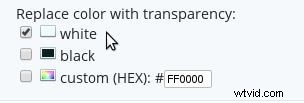
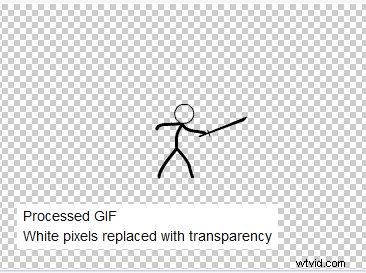
Tenga en cuenta que la herramienta Egif solo puede manejar un conjunto limitado de colores sólidos y el color elegido no debe superponerse con los elementos de primer plano. Si necesita regiones semitransparentes dentro de una animación compleja, considere usar el Creador de GIF. para dividir y editar cuadros individuales antes de volver a ensamblarlos.
Parte 2:¿Se pueden hacer semitransparentes partes de un GIF?
El formato GIF sólo admite píxeles totalmente opacos o totalmente transparentes; La verdadera mezcla alfa no forma parte de su especificación. En consecuencia, no puedes crear fondos parcialmente transparentes dentro de un GIF estándar.
Si bien esta limitación persiste, los formatos emergentes como APNG o WebP brindan soporte para el canal alfa y pueden convertirse en alternativas viables para proyectos futuros.
Parte 3:El mejor software gratuito para crear GIF transparentes
A continuación se muestran las mejores herramientas gratuitas para crear GIF transparentes en Windows y macOS. Cada uno ofrece características únicas que se adaptan tanto a principiantes como a usuarios avanzados.
01. Creador de GIF transparentes para Windows
Elija entre estas opciones confiables cuando trabaje en una máquina con Windows:
● Editor de vídeo Wondershare Filmora
Filmora ofrece una experiencia de edición refinada con un conjunto completo de efectos, incluida una pantalla verde. característica que cambia instantáneamente el fondo por transparencia. El software se puede descargar gratis y admite tanto la creación de GIF como la integración de audio.
Características clave:
- Herramienta de pantalla verde para eliminar rápidamente el fondo
- Más de 300 efectos visuales y de audio
- Tamaño de fotograma, velocidad, frecuencia de bucle y duración personalizables
- Exporta a GIF, PNG o WebP, con opciones para compartir directamente en las redes sociales
- Interfaz intuitiva de arrastrar y soltar adecuada para principiantes
● Pintura del mundo real
Una aplicación gratuita solo para Windows que ofrece herramientas de dibujo avanzadas (pincel, varita mágica, lazo) y sólidas capacidades de edición de GIF.
Características clave:
- Creación manual de marcos con utilidades de dibujo
- Efectos avanzados:sombra paralela, pixelado, máscara de enfoque, bisel, reducción de ruido, brillo
- Ajustes de color, marcas de agua y controles de saturación
- Posibilidad de fusionar fotogramas en una tira de película
- Opciones de exportación:GIF, PNG, WebP, cursores estáticos, iconos
● Sorteo Chasys IES
Un paquete versátil y compatible con Windows para la creación de gráficos y GIF, que admite modos de animación normal y de piel de cebolla.
Características clave:
- Completo conjunto de herramientas de dibujo:clonar, corregir, pintar, recortar, varita mágica, suavizar, afinar, texto, formas
- Herramientas de transformación y ajuste de color para GIF dinámicos
- Compatibilidad con amplios formatos:PNG, JPEG, ANI, TIFF, PCX, ICO, TGA, etc.
- Multiusos:conversión de archivos, creación de vídeos, generación de iconos
- Extensibilidad del complemento para mayor funcionalidad
02. Creador de GIF transparentes para macOS
Para los usuarios de macOS, las siguientes herramientas gratuitas proporcionan una sólida creación de GIF con fondos transparentes:
● Creador de GIF inteligente
Smart GIF Maker te permite dividir un vídeo en fotogramas individuales y aplicar efectos selectivos, incluidos ajustes de color de fondo, en cada fotograma.
Características clave:
- Interfaz intuitiva y divisor de fotogramas
- Edición selectiva de fondo por fotograma
- Herramientas de dibujo:cambiar tamaño, borrador, etc.
- Temporización de trama y control de bucle
- Vista previa antes de exportar a redes sociales o almacenamiento local
● Captura Giphy
Giphy Capture graba tu pantalla y ofrece un panel de edición sencillo para aplicar fondos transparentes y otros ajustes.
Características clave:
- Herramientas de edición profesionales:texto, estilo, ajustes de color, inversión, cambio de tamaño, control de velocidad de fotogramas
- Admite tamaños de fotograma de 640 píxeles, estilos de bucle inverso/normal/de ping-pong
- Estilos de animación:desvanecimiento, escala, etc.; capacidad de subtítulos
- Exportar a dispositivo local; Se requiere una versión paga para compartir entre plataformas
● GIFlash
GIFlash combina la mezcla de vídeo e imágenes con la creación de GIF transparente, ofreciendo un flujo de trabajo rápido y fácil de usar.
Características clave:
- Selección de pantalla al convertir vídeos a GIF
- Manipulación de fotogramas:voltear, eliminar, reordenar
- Inversión de color para fondos de color
- Ajustes de frecuencia y duración del bucle
- Interfaz sencilla y limpia
Conclusiones clave
• Los GIF transparentes hacen que los clips cortos sean más atractivos y versátiles en todas las plataformas.
• El ecosistema de software ofrece una variedad de herramientas gratuitas:Filmora, RealWorld Paint, Chasys Draw IES para Windows; Smart GIF Maker, Giphy Capture, GIFlash para macOS, para adaptarse a diferentes niveles de habilidad.
• Aprovechando estos editores, puedes convertir cualquier vídeo en un GIF transparente y pulido en tan solo unos pocos pasos.