
Invertir videoclips es una técnica popular que se utiliza para agregar efectos artísticos o simplemente un poco de diversión a proyectos de video. Pero si alguna vez has intentado revertir un vídeo en iMovie en iPhone , es posible que hayas descubierto que lamentablemente esta función falta.
Pero no dejes que esto te desanime. ¡No tienes que comprometer tu visión creativa! Existen métodos y aplicaciones alternativos disponibles que le permiten invertir sus videoclips en iOS. Cubriremos todo lo que necesita saber para encontrar y utilizar estas alternativas de manera efectiva.

En este artículo
-
- Cómo invertir vídeo en iPhone usando Filmora
-
- Cree vídeos inversos satisfactorios
- Utilice vídeo invertido para crear trucos de magia
- Destacar la acción deportiva
- Haga una narrativa convincente
- Transición de un viaje atrás en el tiempo
Parte 1. Vídeo inverso en iMovie en iPhone/iOS
Para los usuarios de iPhone o iOS, iMovie suele ser la opción predeterminada para la edición de vídeo, ya que viene preinstalado en sus dispositivos. Es por eso que muchos usuarios de iOS que confían en iMovie por su conveniencia pueden sorprenderse al saber que iMovie no admite la inversión de videoclips en iPhone, especialmente dada la popularidad de los efectos inversos en la edición de videos. Esta función solo está disponible en iMovie para Mac, no en iPhone.
En cambio, iMovie para iOS solo ofrece las siguientes capacidades:
- Organiza, fusiona y perfecciona clips de vídeo.
- Agregue títulos animados, música de fondo, filtros y otros efectos creativos.
- Utilice plantillas listas para usar adecuadas para diversos proyectos de vídeo, incluidos tutoriales de cocina, reseñas de productos o experimentos científicos.
- Modifica y ajusta la velocidad de reproducción de tus vídeos.
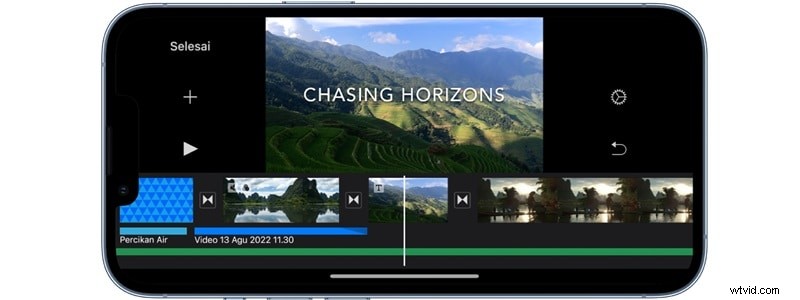
Aunque no puedes revertir vídeo en iPhone con iMovie Sin embargo, este revés en realidad abre la puerta a explorar otras aplicaciones de edición de video disponibles en la plataforma iOS que ofrecen esta función. Si una herramienta no tiene lo que necesita, siempre hay otra que podría ser perfecta para usted.
Parte 2. Otra solución preferida para invertir vídeo en iPhone
Como solución para invertir vídeo en iMovie en iPhone, puedes utilizar Wondershare Filmora. Con Filmora, revertir videoclips solo requiere unos pocos toques. No se requieren técnicas sofisticadas ni habilidades de edición complejas, como cuando se utiliza iMovie.
Pero en comparación con iMovie, Filmora ofrece una flexibilidad aún mayor y una serie de funciones adicionales. Si a menudo necesitas cambiar entre aplicaciones para editar tus videos, no enfrentarás este inconveniente con Filmora. Esta aplicación ha sido una solución integral para todas las necesidades de edición de video.
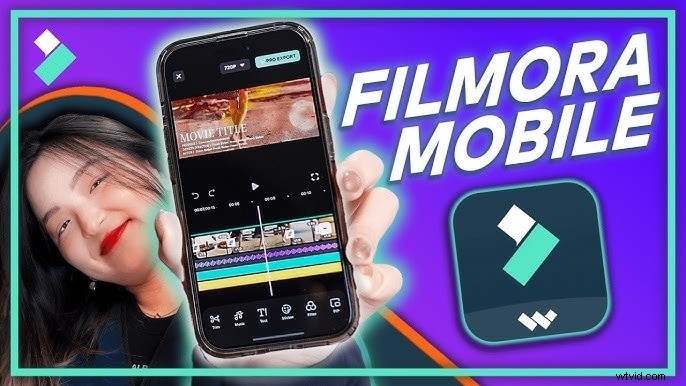
Además de crear efectos de vídeo inverso, algunas de las características de Filmora son:
- Más de 900 efectos de vídeo gratuitos que pueden realzar el atractivo visual de tu proyecto
- Una biblioteca de archivo integrada que incluye música, efectos de sonido y un generador de audio AI para crear sonido personalizado
- Posibilidad de compartir directamente tus creaciones en plataformas de redes sociales populares como TikTok y YouTube
- Controles flexibles de velocidad de reproducción de vídeo, que van desde 0,1x hasta 10x
Como alternativa a iMovie en iOS para invertir vídeo , Filmora admite múltiples plataformas, no solo el ecosistema de Apple. Incluso si estás usando Android, aún puedes usar esta aplicación para editar tu video.
Cómo invertir vídeo en iPhone usando Filmora
Paso 1:crea un nuevo proyecto e importa el vídeo
Estabilizar vídeos con Wondershare Filmora
- Excelente estabilización de vídeo con baja distorsión.
- Amplios efectos de vídeo/audio y recursos creativos.
- Potente IA para la creación de contenido sin esfuerzo.
- Intuitivo, profesional pero apto para principiantes.
- Funciona en Mac, Windows, iOS y Android.



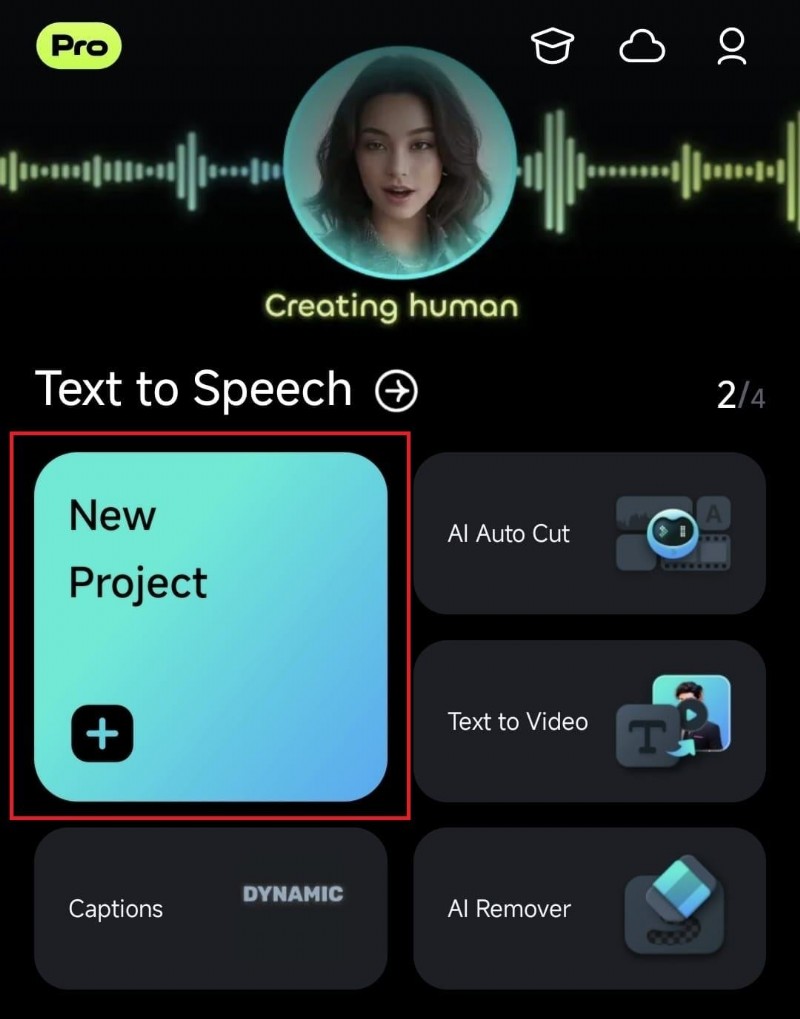
Una vez que hayas instalado Filmora, abre la aplicación y toca "Nuevo proyecto".
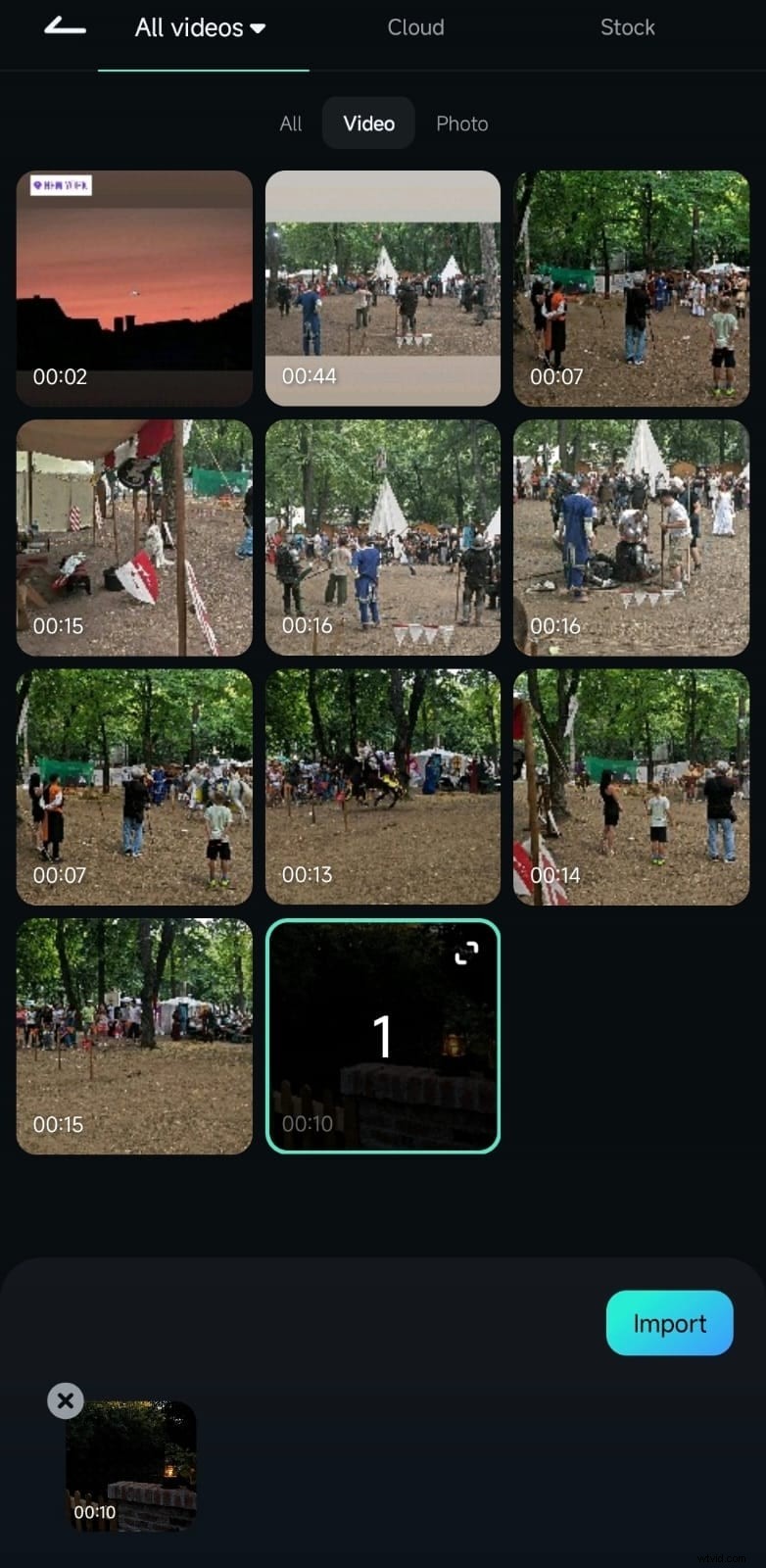
Luego, podrás importar y agregar tu video para editarlo.
Paso 2:invertir el vídeo
Después de agregar su video, toque el clip en la línea de tiempo para seleccionarlo. Esta acción abrirá las herramientas de edición disponibles para su video. Busque y seleccione la opción "Invertir" para aplicar el efecto.
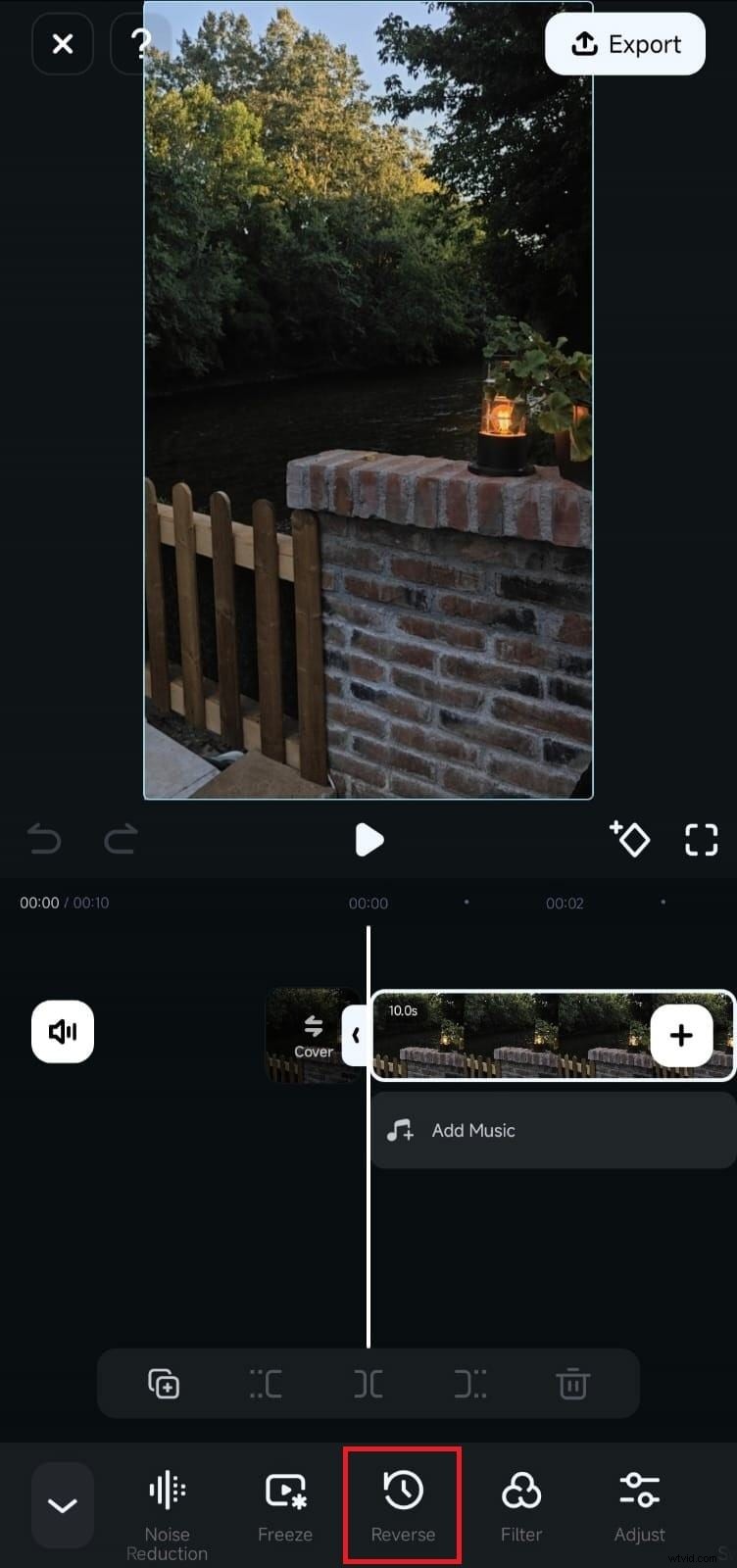
Espera a que Filmora termine de revertir el vídeo, lo que suele tardar entre unos segundos y unos minutos. Luego, puede obtener una vista previa del clip invertido para ver el efecto en acción y realizar ediciones adicionales, como cambiar la velocidad del video, aplicar efectos de video y más antes de exportar.

Si buscas inspiración, consulta las ideas de la siguiente sección para conocer algunas formas creativas de utilizar efectos de vídeo inversos.
Parte 3. Ideas de contenido que utilizan efectos de vídeo inversos
Ahora que has aprendido cómo invertir vídeo en un iPhone, incluso sin iMovie, es hora de probar algunas formas creativas de usarlo. Los efectos de vídeo inverso pueden darle a tu metraje ese toque único y llamativo. Aquí tienes algunas ideas divertidas que despertarán tu inspiración:
1. Crea vídeos inversos satisfactorios
Si planeas crear contenido viral, intenta revertir las acciones cotidianas para darles un giro satisfactorio. Hay algo satisfactorio en ver cómo suceden las cosas al revés. ¡Es por eso que este tipo de videos obtienen toneladas de visitas en las redes sociales!
Por ejemplo, capture un cono de helado derritiéndose bajo el sol e inviértalo para que parezca que se transforma mágicamente en una bola perfecta. ¡Momentos simples y cotidianos como estos se vuelven extrañamente fascinantes y seguramente mantendrán a los espectadores mirando!

2. Utilice vídeo invertido para crear trucos de magia
¿A quién no le encanta un poco de magia? ¡Con el efecto inverso, puedes hacer que los objetos desaparezcan, reaparezcan o desafíen la gravedad sin CGI! Grábate lanzando una baraja de cartas al aire y luego invierte el metraje para mostrarlas saltando de nuevo a tus manos de un solo golpe. Es una manera perfecta de crear ilusiones alucinantes que parecen pura magia.

3. Destacar la acción deportiva
No se puede negar la emoción de una jugada deportiva perfectamente ejecutada, pero ¿alguna vez has visto un gol ganador o un mate jugado al revés? Esto puede agregar un elemento inesperado y emocionante a tus videos deportivos y mostrar pequeños detalles que quizás te pierdas.

4. Crea una narrativa convincente
A continuación, también puedes utilizar esta técnica de vídeo invertido para contar tu propia historia al revés, capturando momentos dramáticos o sinceros y revelando su punto de origen a medida que avanza el vídeo. Este enfoque puede agregar una calidad artística y cinematográfica a tu contenido, perfecto para videos musicales, cortometrajes o cualquier proyecto con una historia que contar.
Si buscas inspiración, el vídeo musical The Scientist de Coldplay es un buen ejemplo de narración inversa. Todo el vídeo se reproduce al revés, desentrañando una narrativa que se alinea perfectamente con el tono emocional de la canción.

5. Viajar atrás en el tiempo Transición
El efecto inverso también es una técnica popular para crear una transición de "viaje en el tiempo". Para lograr este efecto, invierta el metraje para que parezca como si estuviera rebobinando momentos pasados. Luego, acelere la velocidad del vídeo invertido para crear una transición suave que conecte el momento presente con escenas anteriores. Este efecto de rebobinado acelerado da a los espectadores la impresión de moverse rápidamente en el tiempo.

Conclusión
El hecho de que iMovie en iOS carezca de la función de vídeo inverso puede parecer un obstáculo creativo. Sin embargo, esta limitación se supera fácilmente con la gran cantidad de herramientas de edición de vídeo alternativas disponibles, como Wondershare Filmora.
Filmora no solo logra el truco del video inverso con solo unos pocos toques, sino que también ofrece todo un arsenal de funciones interesantes para jugar. Si alguna vez te has quedado perplejo sobre cómo invertir vídeo en iMovie iPhone ¡Ahora tienes todo el conocimiento y las herramientas que necesitas para llevar tus proyectos al siguiente nivel!