
¿Quieres que los subtítulos de tu vídeo sean más llamativos?
¿Quieres agregar texto que complemente el tema de tu video?
Los subtítulos hacen que los videos sean más comprensibles. En el mercado altamente competitivo de hoy, hay muchas cosas que puedes hacer para mejorar tus videos.
¿Cuál es el mejor software para ti? ¿DaVinci Resolve o Filmora? ¿Cómo usarlos?
Comencemos con cómo agregar texto a DaVinci Resolve.
En este artículo
-
- Guía paso a paso para insertar textos básicos en DaVinci Resolve
- Cómo agregar efectos de texto o animar texto en DaVinci Resolve
- Opciones de texto avanzadas
- Algunos consejos
- Limitaciones al agregar texto al vídeo DaVinci resolve
-
- Características de la edición de texto en Filmora
- Comparación entre DaVinci Resolve y Filmora en edición de texto
- Guía paso a paso para insertar texto y efectos de texto en Filmora
- Guía paso a paso sobre cómo utilizar los subtítulos automáticos para agregar texto en un vídeo
DaVinci Resolve ofrece una variedad de opciones de personalización para agregar texto al video.
Está disponible tanto para Windows como para macOS. Hay una versión gratuita disponible con el máximo de funciones.
Elegir el título de texto y las animaciones o efectos correctos para el texto es muy importante para transmitir el mensaje. El texto agregado debe complementar el contenido del vídeo.
¡Personaliza los subtítulos al siguiente nivel usando DaVinci Resolve!
¿Cómo agregar texto en davinci resolve? Aprendamos más sobre esto.
Guía paso a paso para insertar textos básicos en DaVinci Resolve
Paso 1:descargue e instale DaVinci Resolve
Descargue e inicie DaVinci Resolve después de instalarlo.
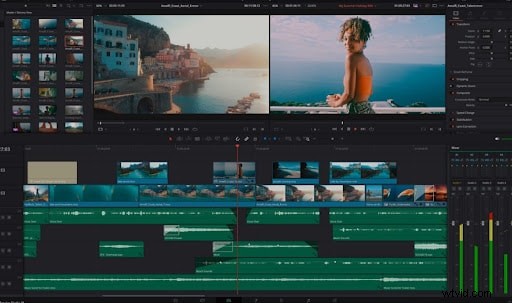
Paso 2:importar medios
- Vaya al grupo de medios y haga clic derecho para abrir el menú.
- Haga clic en Importar medios.
- Si usas Windows, el acceso directo para cargar medios es Ctrl + I.
- Ubique la carpeta y cargue el archivo de vídeo.
- Arrastra el archivo cargado desde el grupo de medios a la línea de tiempo.
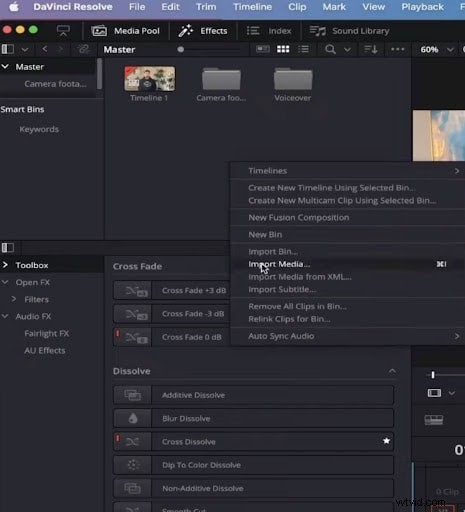
Paso 3:Biblioteca de efectos
- Abra la biblioteca de efectos haciendo clic en ella.
- Busque la Caja de herramientas y haga clic en ella para abrir el menú.
- Haga clic en los títulos.
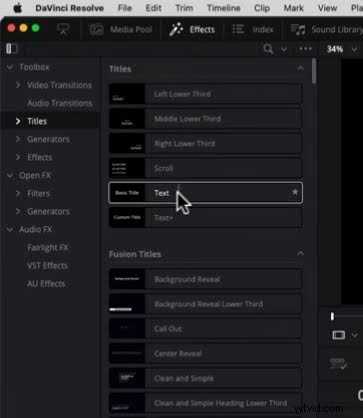
Paso 4:Añade texto a la línea de tiempo
- Elija entre las opciones de título.
- Encontrarás una amplia biblioteca de diseños de títulos.
- El menú Títulos tiene dos subcategorías:títulos básicos y títulos Fusion. Los títulos de Fusion tienen más animaciones y efectos preagregados.
- Arrastra el título a tu línea de tiempo y colócalo encima de tu contenido multimedia.
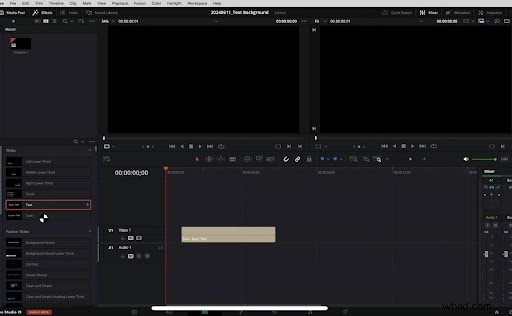
Paso 5 - Duración del texto
- Arrastre el título agregado sobre la línea de tiempo para aumentar o disminuir la duración.
- Puedes agregar tantos títulos como quieras a tu vídeo según la duración durante la cual deseas que aparezcan.

Paso 6:Propiedades del texto
- Vaya al panel Inspector en el lado derecho.
- Puedes personalizar la fuente, el tamaño, el color, la alineación y la posición del texto.
- Seleccione el texto + título de la biblioteca de títulos para disfrutar de propiedades de texto más personalizables.

Paso 7:guarda el archivo
- Busque y haga clic en la pestaña Entregar.
- Edite la configuración de exportación y haga clic en Agregar a la cola de procesamiento.
- Ahora haga clic en el botón Iniciar renderizado.
- Su archivo de vídeo se guardará en la ubicación que ya ha seleccionado.
Puedes agregar más efectos de texto locos a tus videos. Aprendamos cómo.
¿Cómo agregar efectos de texto o animar texto en DaVinci Resolve?
¿Has terminado con los títulos de texto básicos? DaVinci Resolve tiene una solución para usted.
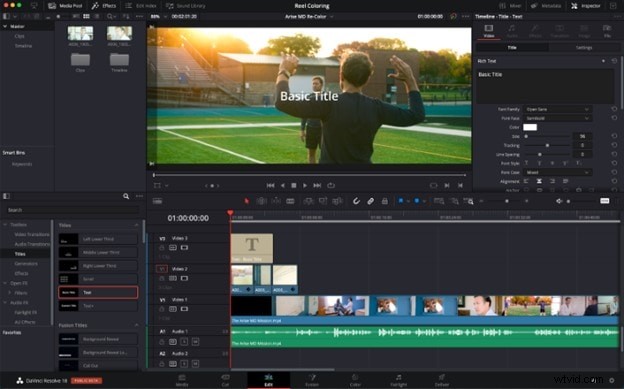
- Elegir el texto + título
Para animaciones de texto más avanzadas, debes usar el texto +.
- En la biblioteca de títulos, seleccione el texto + título.
- Arrástrelo a la línea de tiempo.
- Seleccione el título que desea editar y vaya al panel Inspector.
Encontrarás opciones de personalización, desde opciones de texto simples hasta animaciones de posición, opacidad y escala.
- Elegir los títulos de Fusion
En la biblioteca de títulos, encontrarás una lista completa de títulos de fusión debajo de los títulos básicos.
- Seleccione el título de Fusion y arrástrelo a la línea de tiempo.
- Seleccione el título en la línea de tiempo que desea editar y vaya al panel Inspector.
Transforma, posiciona y añade efectos como desees.
Opciones de texto avanzadas
DaVinci Resolve ofrece opciones avanzadas para desarrolladores o entusiastas que perfeccionan sus proyectos profesionales. Me gusta,
- Text + proporciona controles y opciones de diseño más avanzados que el efecto de texto básico.
- Los títulos Fusion en la biblioteca de efectos te permiten crear texto animado aún más complejo usando nodos.
- El texto 3D se puede extruir y rotar en el espacio 3D para lograr una apariencia más dinámica.
Algunos consejos
Mientras utiliza DaVinci Resolve, tenga en cuenta los siguientes consejos:
- Utilice las transiciones de vídeo en la biblioteca de efectos para agregar rápidamente animaciones a clips de texto
- Ajuste el zoom, la rotación, el corte y otras propiedades en la pestaña Configuración
- Aplica sombras paralelas, contornos y fondos para darle más estilo
- Experimenta con diferentes fuentes, colores y diseños para que tu texto destaque
Todo tiene beneficios y limitaciones. Ya hemos comentado los beneficios de DaVinci Resolve y cómo aprovecharlos. Pasemos a las limitaciones del uso de DaVinci Resolve.
Limitaciones al agregar texto al vídeo DaVinci resolve.
- La gestión colaborativa de proyectos no está disponible en la versión gratuita.
- La edición de títulos de Fusion se basa en nodos. Esto dificulta su uso para los principiantes.
- La interfaz de DaVinci Resolve es compleja. Antipático para principiantes.
- Es posible que algunas fuentes y caracteres no se reproduzcan correctamente.
- Es posible que experimentes errores o fallas técnicas.
- Los requisitos de hardware para DaVinci Resolve son relativamente más altos que los de otras herramientas.
Una alternativa para agregar texto sin DaVinci Resolve
Si buscas un programa de edición que sea fácil de usar y que tenga una buena cantidad de funciones, Wondershare Filmora es para ti. Funciona tanto en macOS como en Windows.
Filmora es una excelente alternativa a DaVinci Resolve. Si eres alguien que quiere una interfaz fácil de usar y una edición inteligente, entonces esta herramienta es para ti. ¡Libre de tecnicismos!


Aprendamos más sobre las funciones clave de edición de Filmora.
Características de la edición de texto en Filmora
- Estilos de texto personalizables:elija entre una variedad de fuentes, colores y tamaños para que coincidan con el estilo de su video, haciendo que su texto se destaque.
- Animación de texto:agregue movimiento dinámico a su texto con varias opciones de animación. Puede elegir entre fundidos de aparición, deslizamientos, efectos de rebote y más.
- Plantillas de texto:más de 120 plantillas de texto prediseñadas para una creación de títulos rápida y sencilla.
- Capas y posicionamiento:coloque fácilmente texto sobre clips de vídeo y ajuste su posición en la pantalla para una ubicación precisa.
- Vista previa en tiempo real:vea cómo se ve el texto en el vídeo en tiempo real mientras lo edita, lo que permite realizar ajustes instantáneos.
- Voz a texto:convierte palabras habladas en texto en pantalla automáticamente, ahorrando tiempo al escribir manualmente.
Ambas herramientas, DaVinci Resolve y Wondershare Filmora, tienen sus propios beneficios y limitaciones. ¡Te ayudamos a decidir qué es lo mejor para ti! Vea la comparación a continuación para comprender las diferencias.
Comparación entre DaVinci Resolve y Filmora en edición de texto
Guía paso a paso para insertar texto y efectos de texto en Filmora
Siga las instrucciones proporcionadas paso a paso para agregar texto al video.
Paso 1:descarga e instala la última versión de Wondershare Filmora
Puede obtener la última versión de la herramienta haciendo clic aquí. Luego, inicie la herramienta.

Paso 2:crea un nuevo proyecto
- Haga clic en Nuevo proyecto.
- Ajusta la configuración según tus necesidades.
- Haga clic en el botón Importar para buscar y cargar el vídeo.
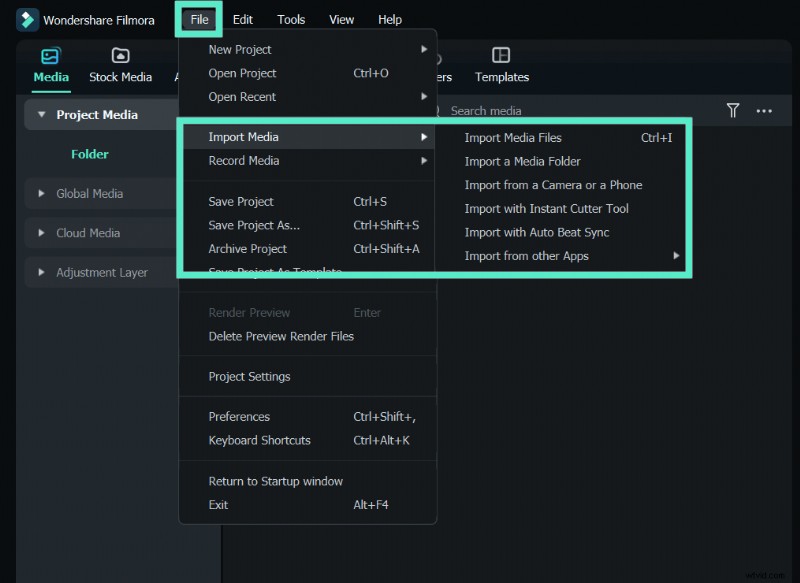
Paso 3:arrastra el archivo a la línea de tiempo
Arrastra tu archivo de vídeo a la línea de tiempo.
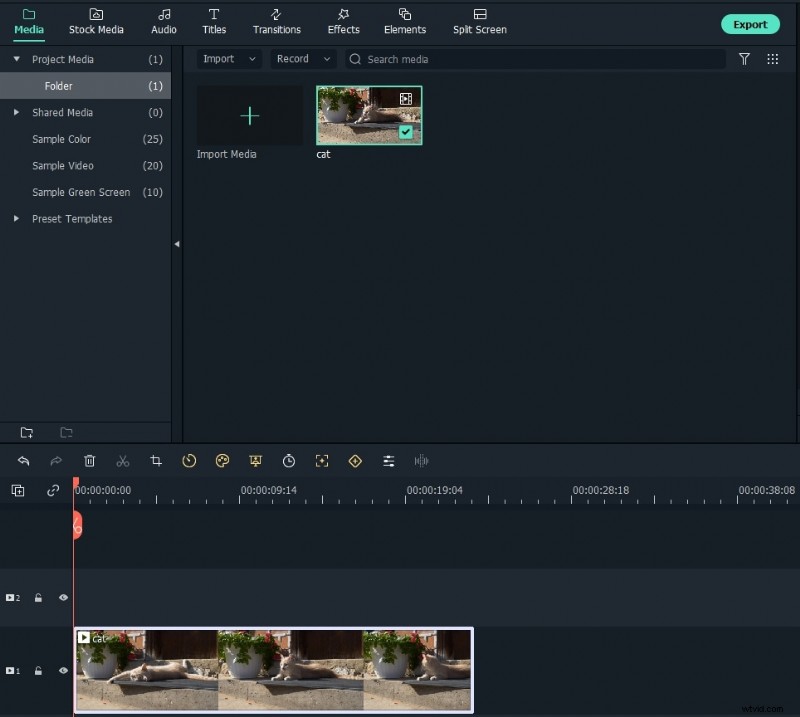
Paso 4:explora varias opciones de títulos
Haga clic en la pestaña Títulos para abrir plantillas preestablecidas. Haga doble clic en la plantilla para obtener una vista previa antes de agregarla permanentemente.
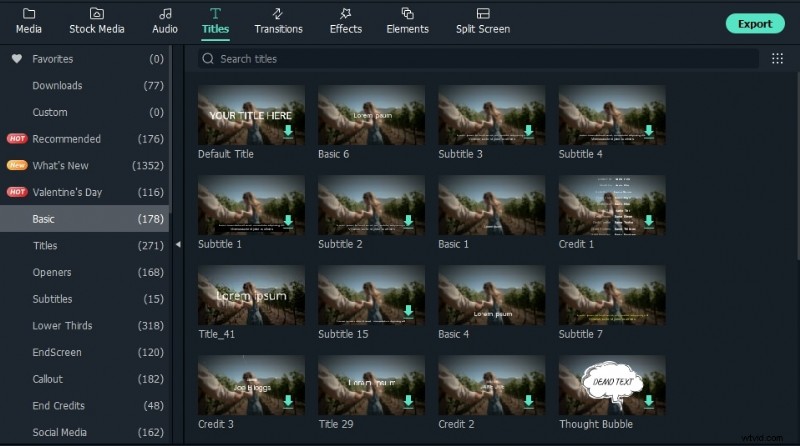
Paso 5:coloque la plantilla de título y establezca la duración
Coloque la plantilla encima de la línea de tiempo en la duración deseada.
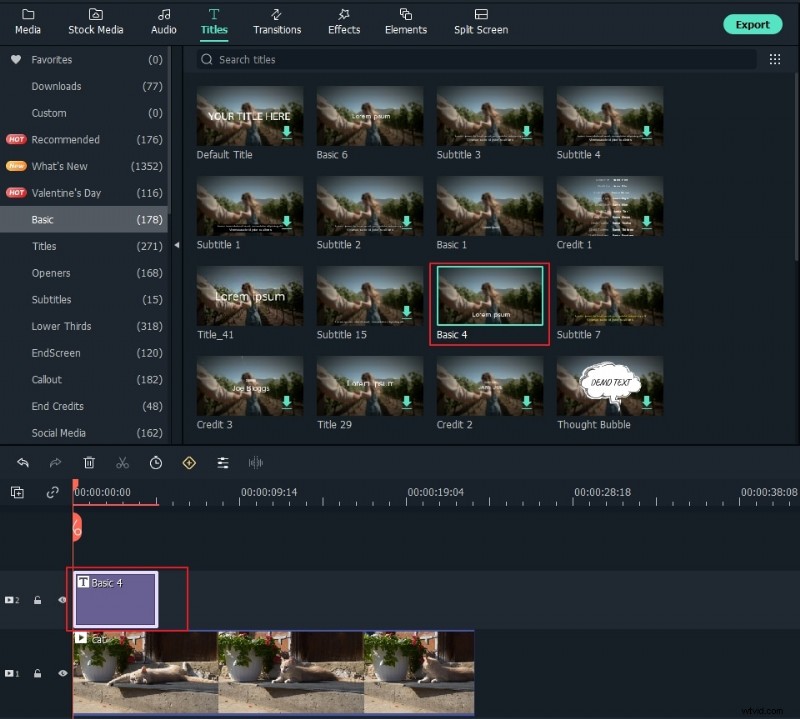
La duración predeterminada de la plantilla es de 5 segundos. Primero seleccione la línea de tiempo y luego haga clic en el icono del temporizador para cambiar la duración.
Paso 6:seleccione las propiedades del texto
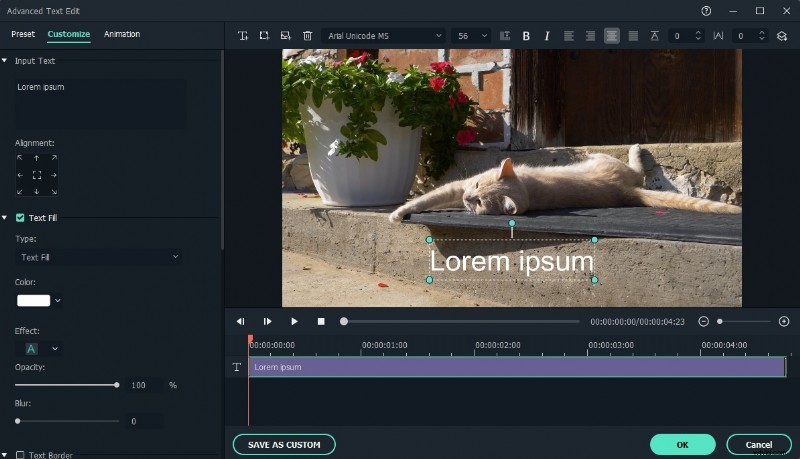
Haga doble clic en el marco del título para abrir la ventana de edición. Escriba el texto y explore las fuentes, tamaños y colores del texto. Haga doble clic en el estilo que desea obtener una vista previa.

Paso 7:personaliza las animaciones de texto
Cambie la animación del texto haciendo clic en el icono Animación. Para personalizar aún más, haga clic en el botón Avanzado.
Paso 8:guarde y exporte el archivo de vídeo
- Obtenga una vista previa del vídeo con texto agregado haciendo clic en el ícono Reproducir.
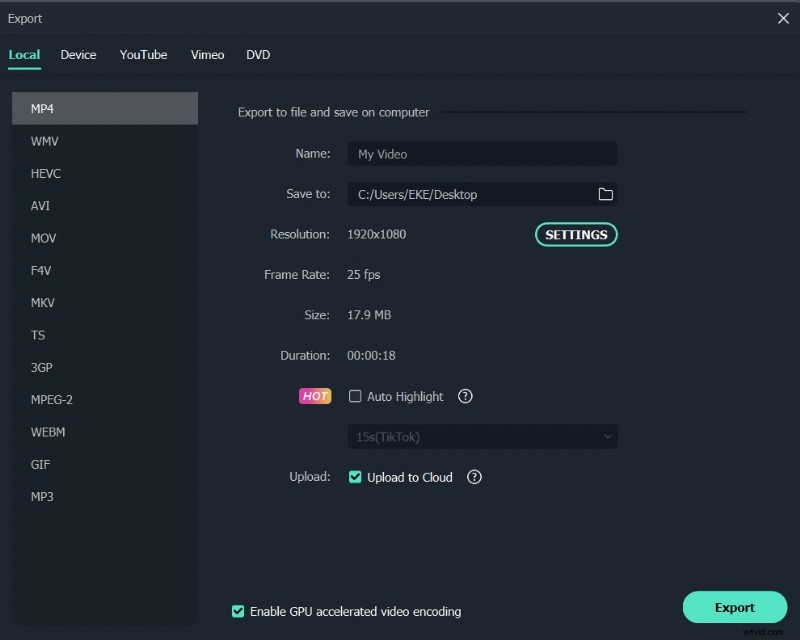
- Haga clic en el botón Exportar.
- Seleccione el formato de salida y otras configuraciones avanzadas según sus necesidades.
- Haga clic en el botón Exportar.
Genera subtítulos automáticos con un solo clic. Filmora ofrece subtítulos animados de voz a texto automáticos. Los subtítulos se vuelven más personalizados, lo que hace que los vídeos sean más atractivos para los espectadores.
Pasemos a la guía paso a paso para aprender cómo agregar subtítulos automáticos.
Guía paso a paso sobre cómo utilizar los subtítulos automáticos para agregar texto en un vídeo
Siga las instrucciones proporcionadas paso a paso para agregar texto mediante subtítulos automáticos.
Paso 1:habilite la conversión de voz a texto
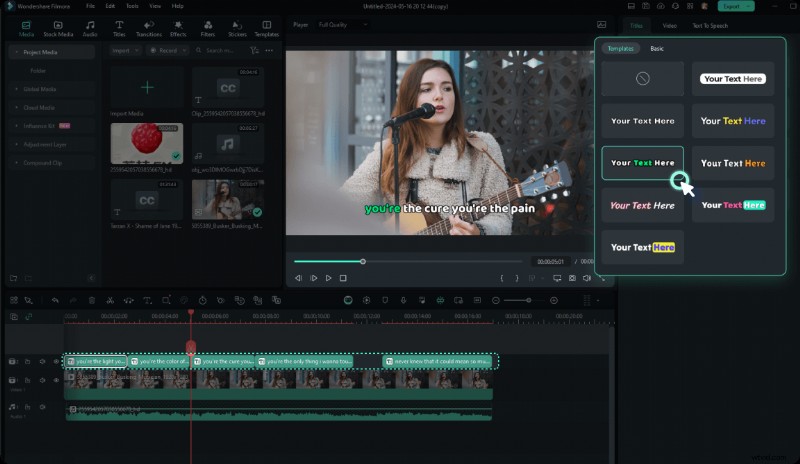
Sube tu archivo. Busque y seleccione la función Voz a texto (arriba de la línea de tiempo que se muestra en la imagen).

Paso 2:Añade palabras activas automáticas
Para generar animaciones de subtítulos dinámicas, habilite la opción Agregar palabras activas automáticas en la configuración de STT.

Paso 3:Personaliza el título automático
Seleccione entre las plantillas preestablecidas. Además, personalízalo para atraer a tus espectadores.
Conclusión
Aunque añadir texto a tus vídeos es muy sencillo. La verdadera diversión comienza cuando lo hace destacar. DaVinci Resolve te permite personalizar más tus vídeos. Mientras que Filmora tiene algunas funciones inteligentes, como subtítulos automáticos o conversión de voz a texto, que triunfan sobre las complejas herramientas de DaVinci Resolve.
Todo esto es de la guía para agregar texto a videos:DaVinci Resolve y Filmora. Esperamos haberle proporcionado suficiente información.