
FLV es un formato contenedor ampliamente utilizado para transmitir vídeo y audio a través de Internet. Se puede reproducir un archivo .flv en computadoras de escritorio usando Adobe Flash Player, Adobe Air o varios complementos Flash de terceros.
Debido a su tamaño reducido y sus sólidas capacidades de transmisión, FLV se ha convertido en el formato preferido para muchos servicios de video basados en web, incluidos Hulu y VEVO. En macOS, también es el formato predeterminado para QuickTime.
Para editar videos FLV sin complicaciones, elija un editor de video versátil que admita explícitamente el formato FLV.
El mejor editor FLV para Windows y Mac:Filmora Video Editor
Filmora Video Editor es una herramienta profesional para editar archivos FLV. Admite vídeo 4K, permite compartir directamente en las redes sociales y le permite agregar subtítulos y pistas de audio.
Con Filmora puedes combinar múltiples clips, aplicar transiciones y enriquecer tu metraje con una amplia gama de efectos. La versión gratuita es ideal para agregar audio y videoclips de una extensa biblioteca y personalizar su banda sonora.
Sigue estos pasos para editar videos FLV en Filmora en Windows o Mac:
Paso 1:importa el archivo:
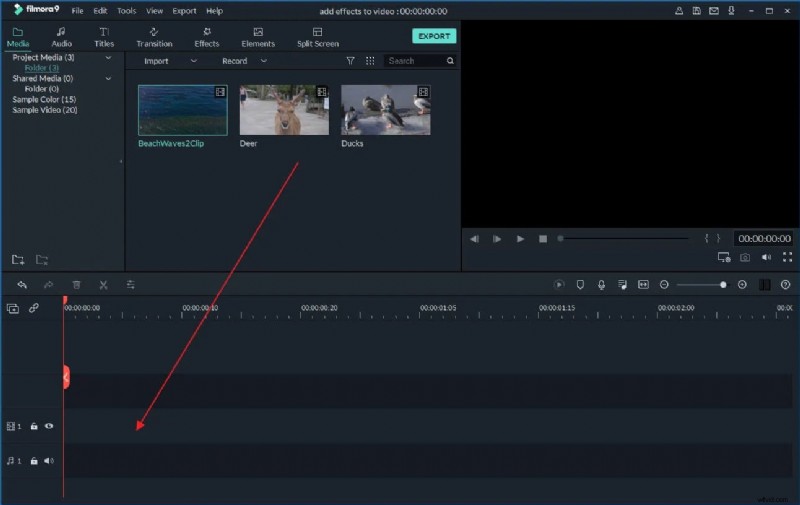
Paso 2:edite el archivo FLV:

Utilice la barra de herramientas para recortar, recortar, rotar y más. Arrastrar y soltar simplifica las ediciones rápidas.
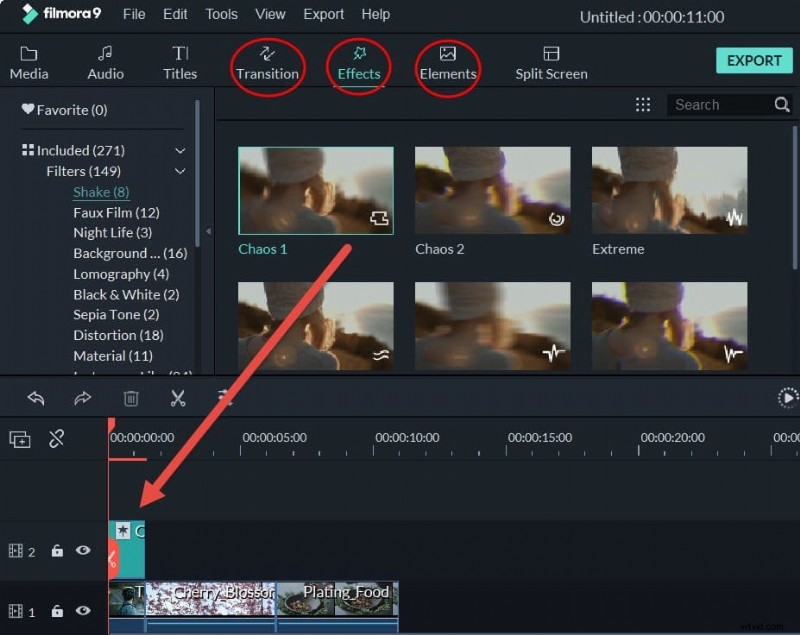
Ejemplos de acciones comunes:
- Arrastra una transición a un clip o haz clic derecho y selecciona "Aplicar a todo".
- Arrastre una plantilla de título a la posición deseada y ajuste sus propiedades.
- Seleccione un efecto entre más de 50 opciones disponibles y aplíquelo al instante.
Paso 3:guarde o exporte el archivo:
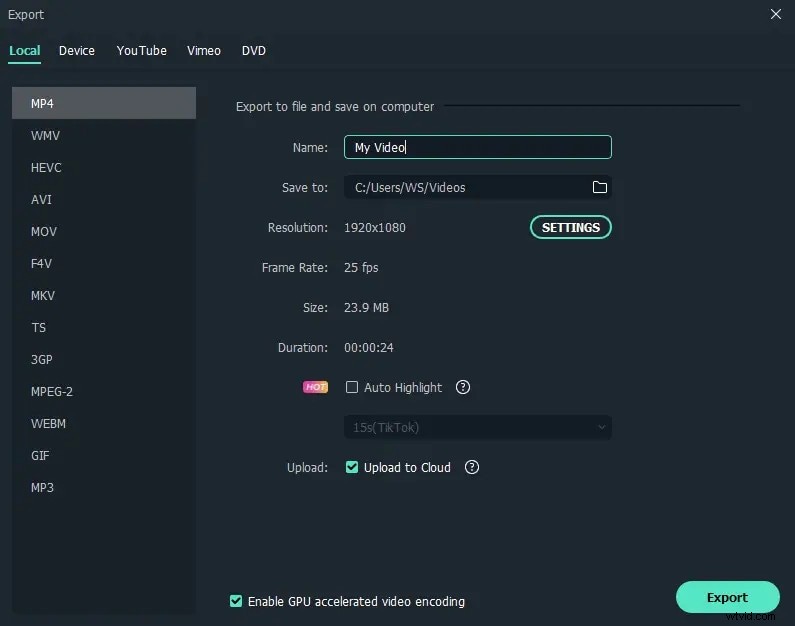
Después de editarlo, exporte su video como MP4 para Windows o Mac y compártalo en YouTube, Facebook o Twitter. Haga clic en "Crear" en la ventana principal para abrir el panel Salida.
Formas alternativas de editar FLV en Windows
1. Editor de vídeo gratuito VSDC
VSDC ofrece un sólido conjunto de funciones de forma gratuita, que incluyen cortar, recortar, recortar y efectos visuales avanzados. También admite clave de croma, corrección de color y edición de objetos. Además, puede convertir archivos FLV a varios formatos sin agregar una marca de agua.
Pasos para editar FLV con VSDC:
Paso 1:instala e importa tu vídeo.
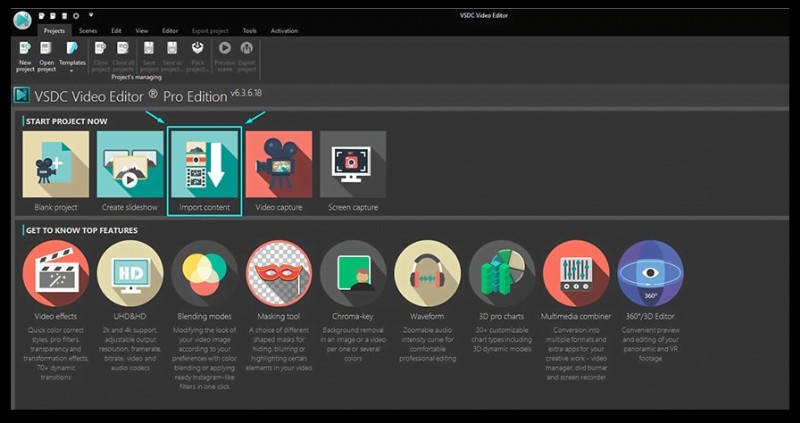
Paso 2:utiliza el icono de tijeras para recortar. Seleccione "Inicio de recorte" o "Final de recorte" en el menú desplegable.
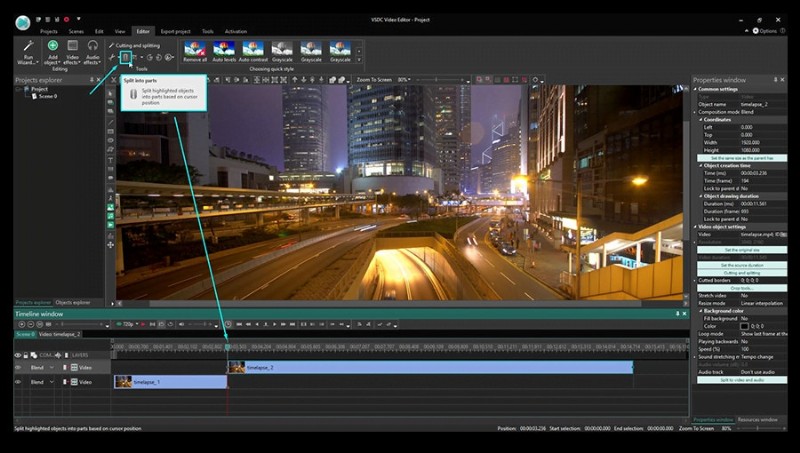
Recortar es sencillo:elige el clip, haz clic en el icono de recorte y selecciona el área que deseas conservar.

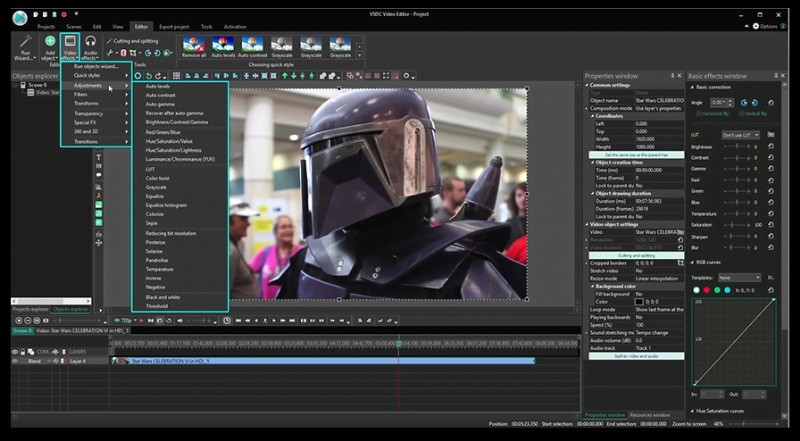
Paso 3:añade efectos y transiciones desde la pestaña Efectos de vídeo. Ajusta la duración y las propiedades en la línea de tiempo.
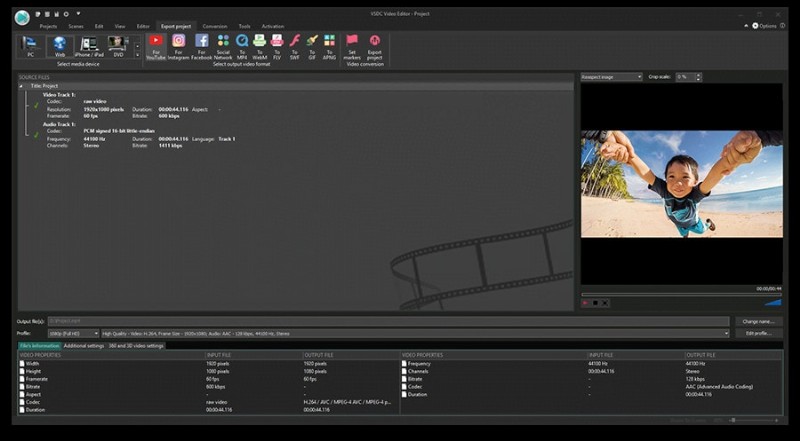
Paso 4:exporta el proyecto. Ajuste la calidad de la vista previa si la reproducción se entrecorta.
2. Adobe Premiere Pro
Premiere Pro es el estándar de la industria para profesionales, desde YouTubers hasta producciones de Hollywood como "Mank" (2021). El diseño de su espacio de trabajo mejora la productividad al separar la edición, los efectos y el audio.
Edición de FLV en Premiere Pro:
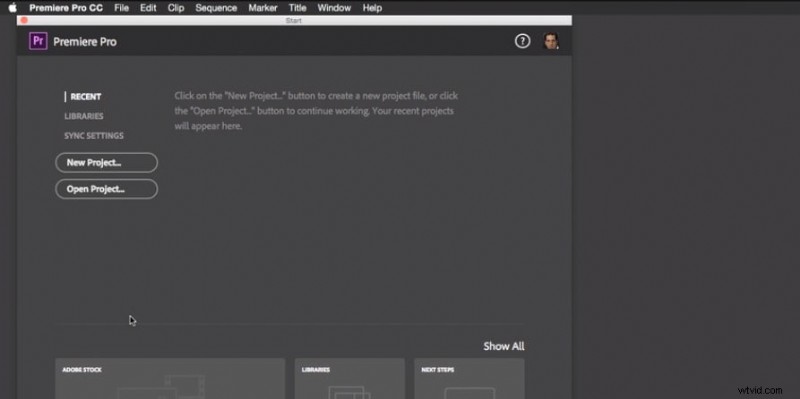
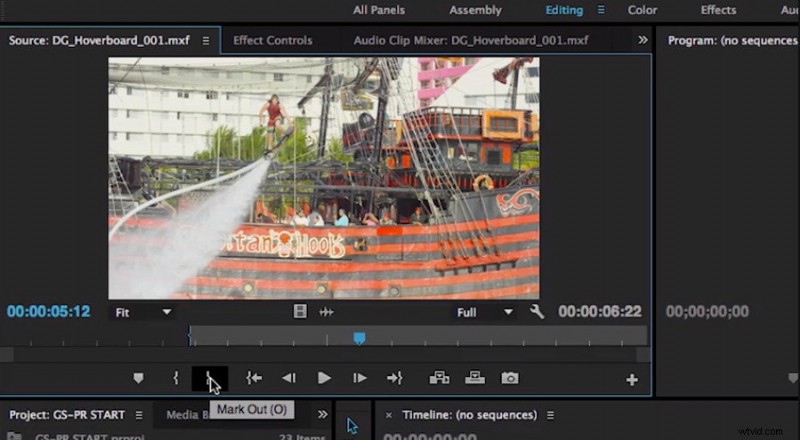
Paso 1:importa el vídeo y crea una nueva secuencia.
Paso 2:recorta, reorganiza clips, añade audio y aplica transiciones en la línea de tiempo.
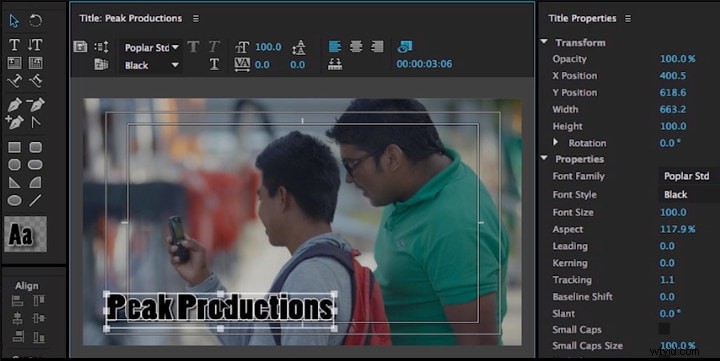
Paso 3:añade títulos y gráficos.
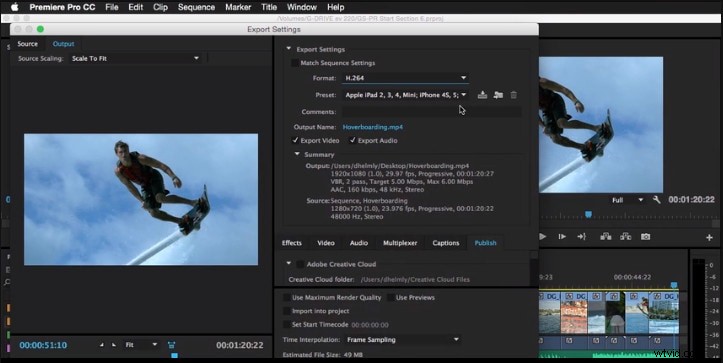
Paso 4:exporta el vídeo final.
Formas alternativas de editar FLV en Mac
1. licuadora
Blender es una suite de edición de vídeo y 3D gratuita y de código abierto que se ejecuta en macOS. Ofrece modelado avanzado, animación y efectos basados en nodos. Aunque tiene muchas funciones, tiene una curva de aprendizaje más pronunciada.
Usando Blender para editar FLV:
Paso 1:abre Blender.
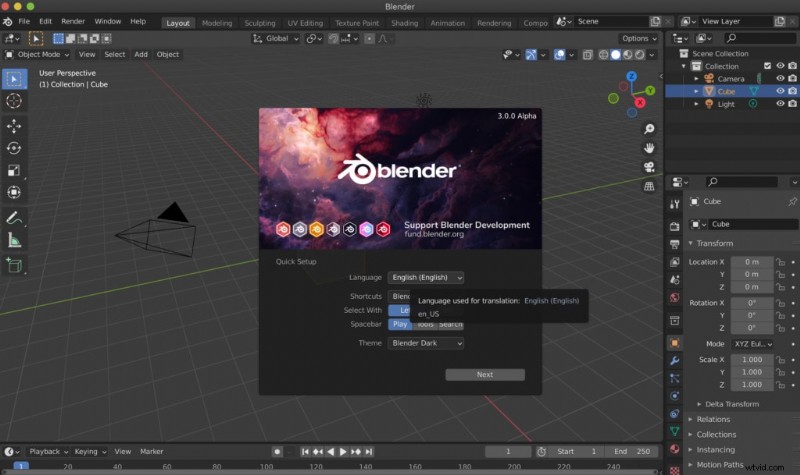
Paso 2:selecciona Archivo → Nuevo → Edición de vídeo.
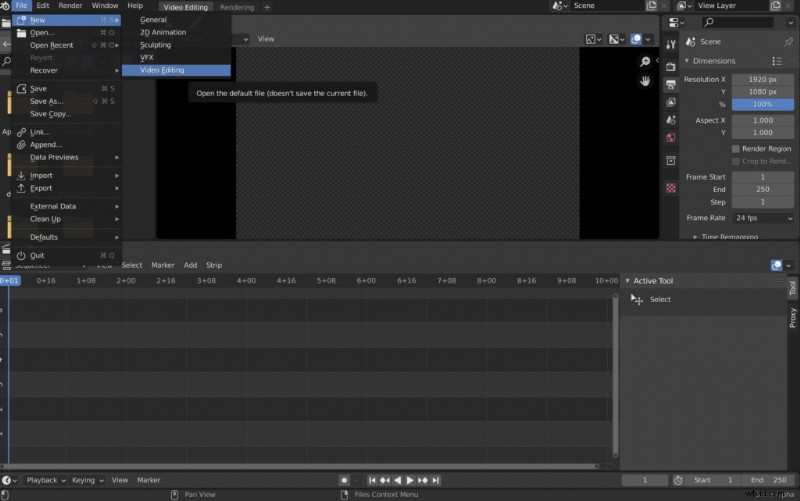
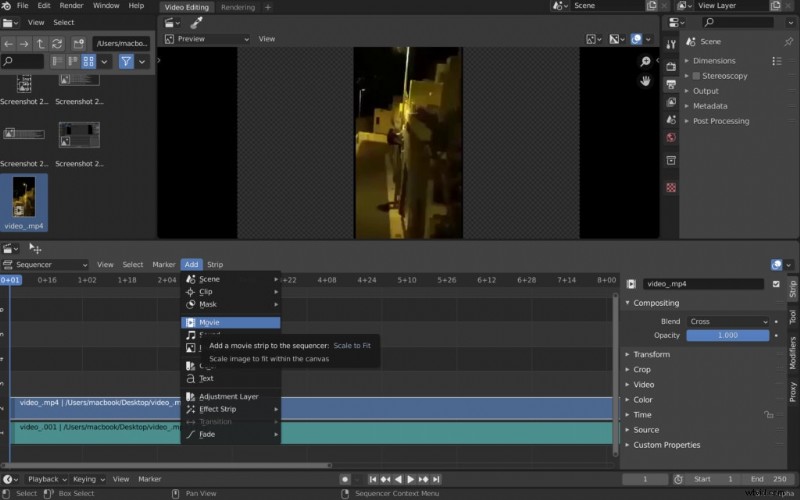
Paso 3:importa tu vídeo y edítalo con las herramientas integradas.
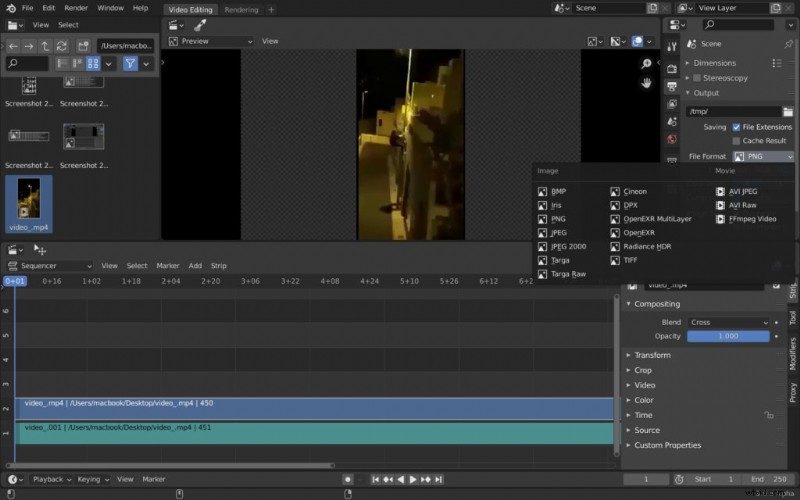
Paso 4:guarda y exporta el vídeo terminado.
2. Final Cut Pro
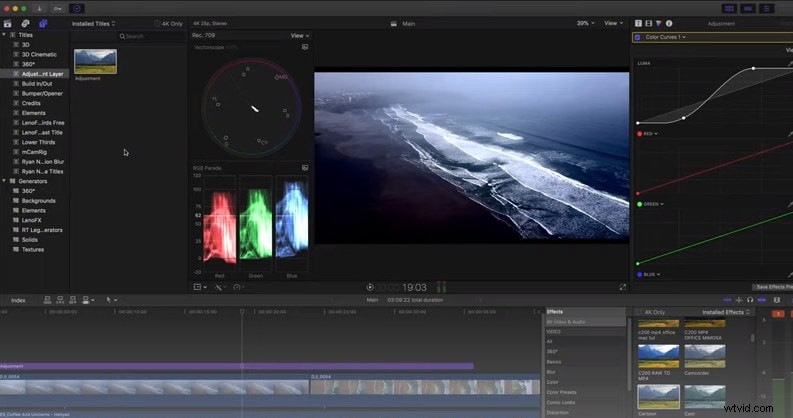
Final Cut Pro de Apple es un editor de alto rendimiento y sin suscripción, preferido por muchos productores de vídeo profesionales. Su línea de tiempo magnética, su amplia biblioteca de efectos y sus potentes herramientas de gradación de color lo convierten en la mejor opción.
Edición de FLV en Final Cut Pro:
Paso 1:crea un nuevo proyecto.
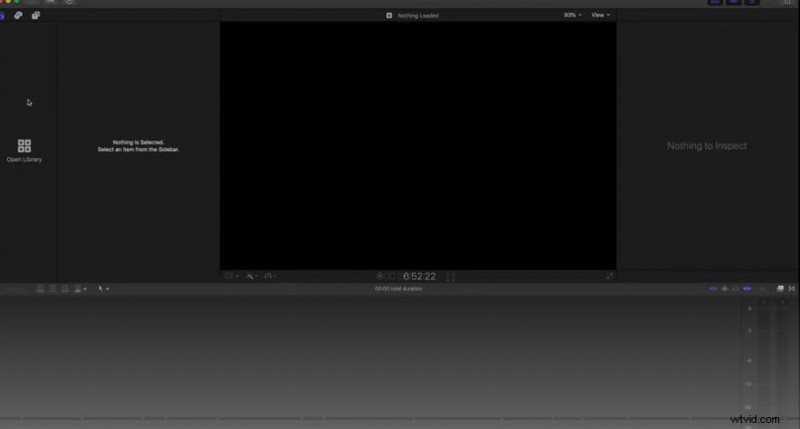
Paso 2:añade clips a la línea de tiempo y organízalos.
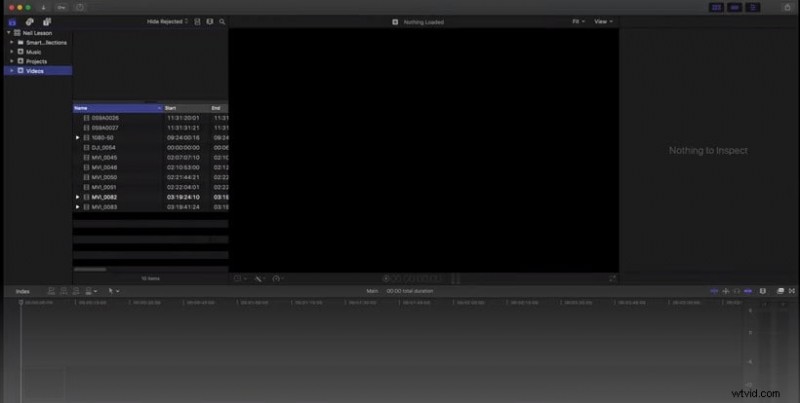
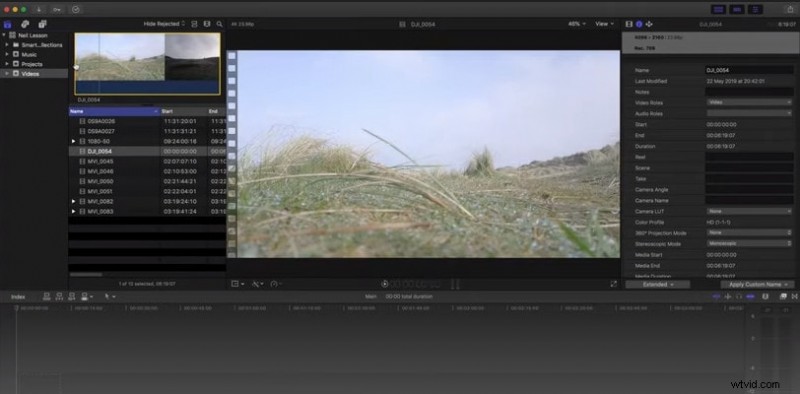
Paso 3:Recorta y corta clips directamente en la línea de tiempo.
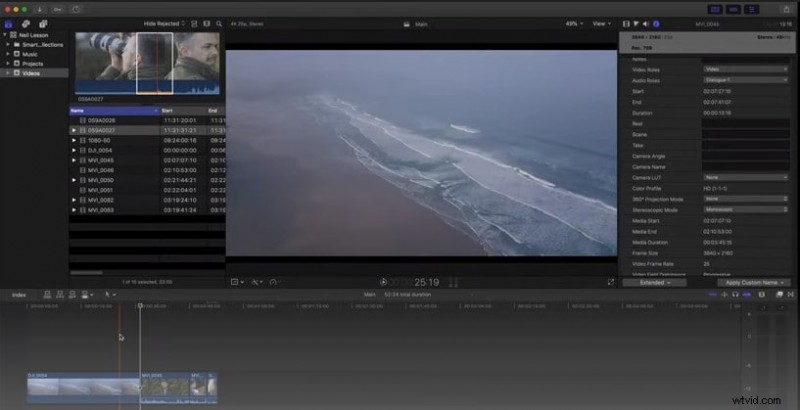
Paso 4:aplica efectos, transiciones y correcciones de color.
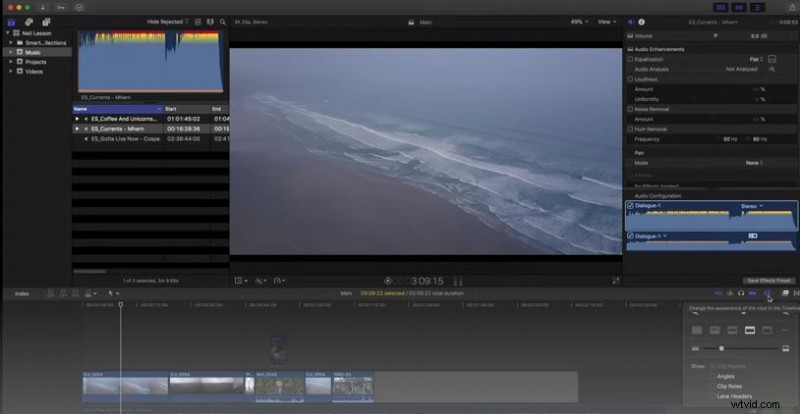
Paso 5:exporta el vídeo terminado.
Edición de FLV en Android
1. En tiro
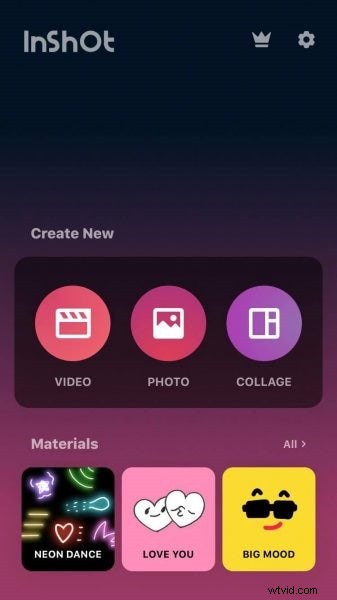
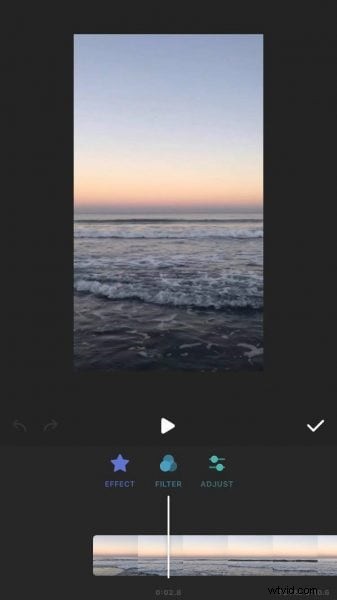
InShot es un popular editor de vídeo de Android que ofrece una interfaz limpia, pegatinas, filtros y soporte para subtítulos. Admite salida HD y permite la fusión de varios clips.
Pasos para editar FLV con InShot:
Paso 1:abre la aplicación e importa tu vídeo.
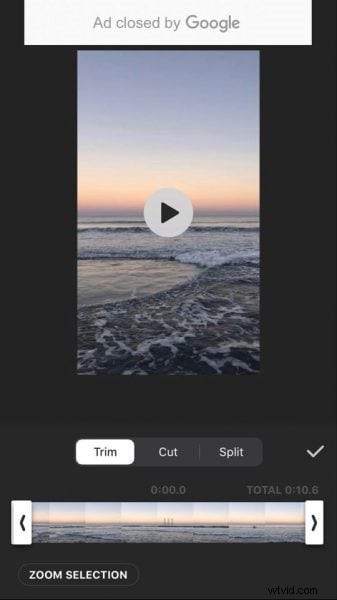
Paso 2:recorta y divide el metraje.
Paso 3:combina clips si lo deseas.
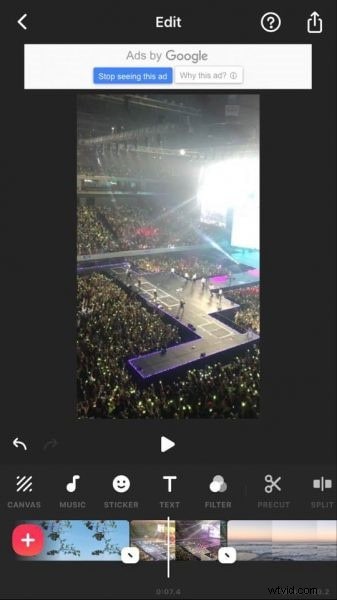
Paso 4:aplica filtros, añade música, texto y pegatinas.
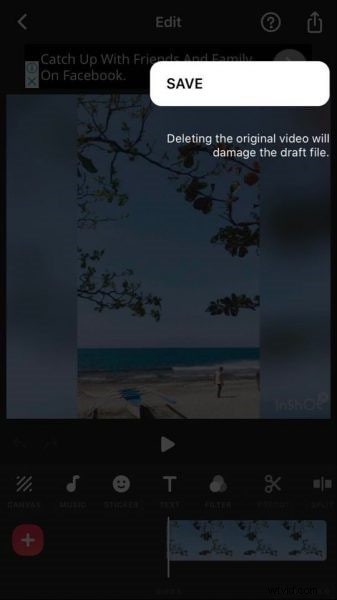
Paso 5:guarda el vídeo editado.
2. VideoShow
VideoShow ofrece una interfaz intuitiva para recortar, fusionar, agregar subtítulos y aplicar más de 50 temas. Admite planes gratuitos y de pago.
Pasos para editar FLV:
Paso 1:instala y abre VideoShow; sube tu vídeo.
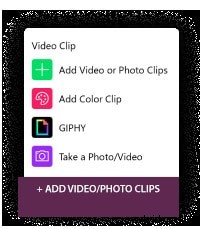
Paso 2:aplica filtros o recorta el clip.

Paso 3:guarda y exporta el producto final.
Edición de FLV en iPhone
1. LumaFusion
LumaFusion es el principal editor de vídeo móvil en iOS y ofrece hasta seis pistas de vídeo y audio, una línea de tiempo magnética y una biblioteca completa de recursos libres de derechos.
Pasos para editar FLV con LumaFusion:
Paso 1:crea un nuevo proyecto tocando el botón "+".

Paso 2:Importa el vídeo desde tu biblioteca de fotos.
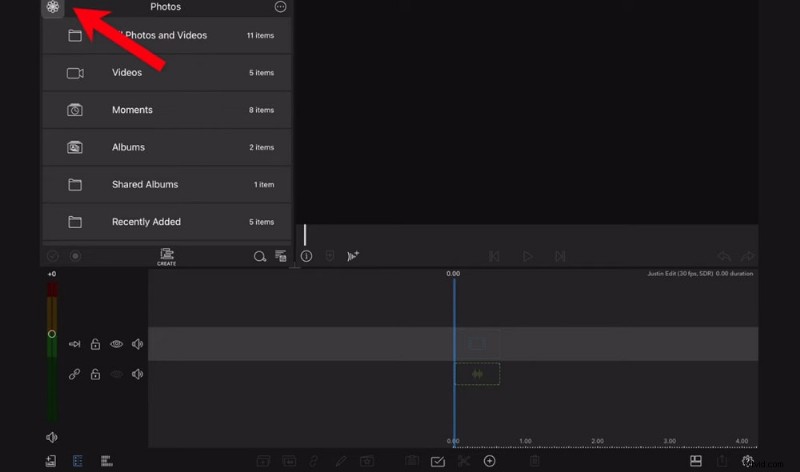
Paso 3:ajusta los niveles de volumen y el diseño.
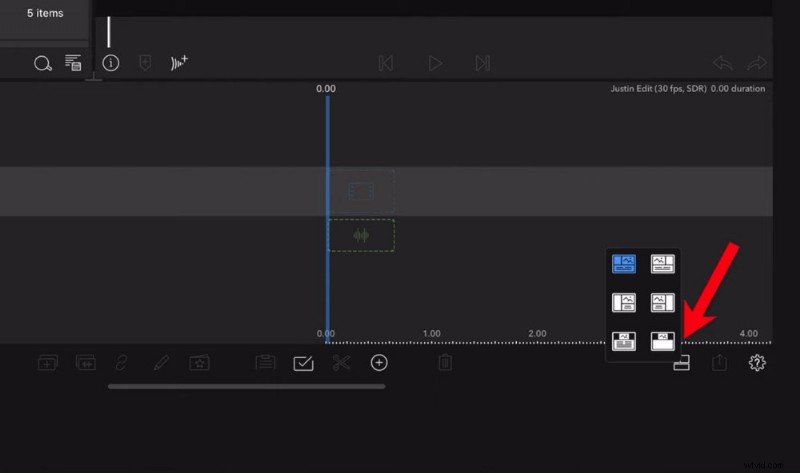
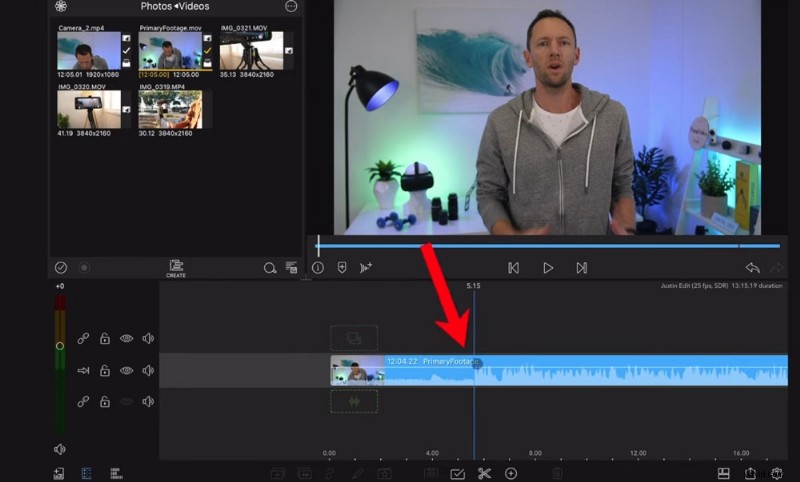
Paso 4:edita el clip, añade títulos y ajusta los efectos.
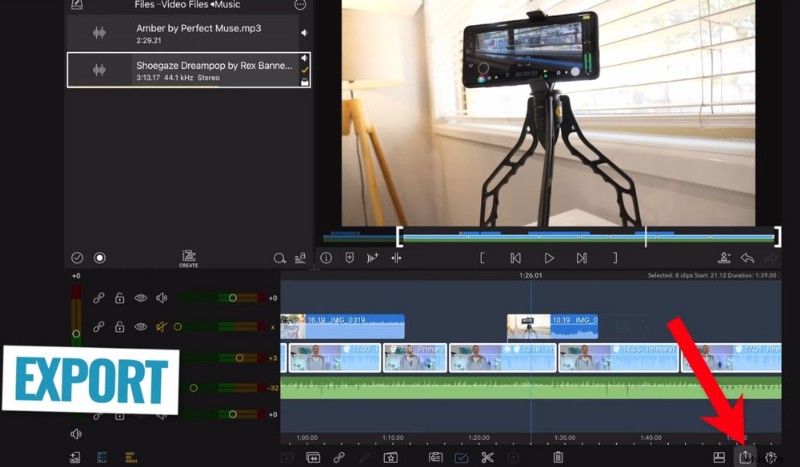
Paso 5:exporta el vídeo terminado.
2. Filmora Go
Filmora Go ofrece una experiencia de edición gratuita y sin marcas de agua en iPhone, con filtros temáticos, pegatinas y fácil combinación de clips.
Pasos para editar FLV:
Paso 1:abre la aplicación, toca "Crear nuevo vídeo" e importa tu clip.

Paso 2:recorta, divide y mejora el vídeo con títulos, transiciones y música.

Paso 3:guarda y exporta el vídeo editado.
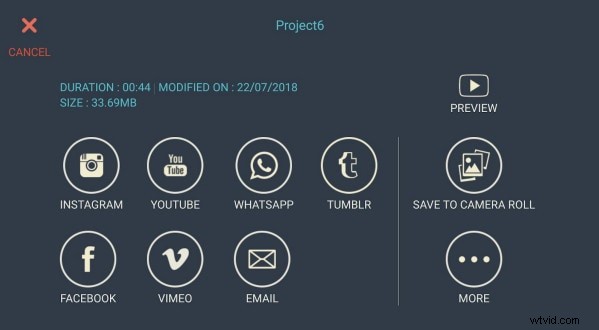
Edición de FLV en línea
1. Carrete rápido
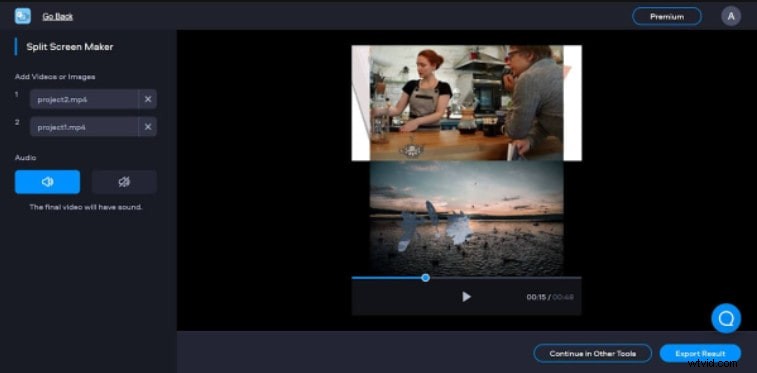
Fastreel es un editor en línea gratuito que permite fusionar, recortar, comprimir y aplicar plantillas prediseñadas. Es ideal para vídeos rápidos y pulidos.
Pasos para editar FLV en línea:
Paso 1:abre Fastreel e importa tu vídeo.
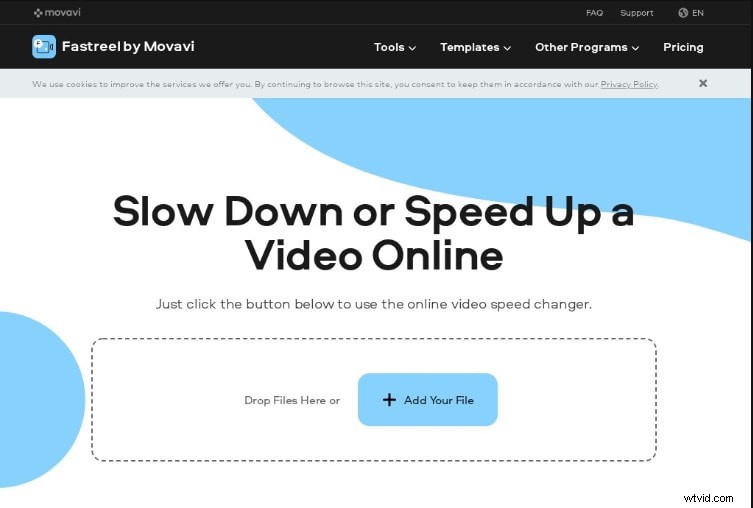
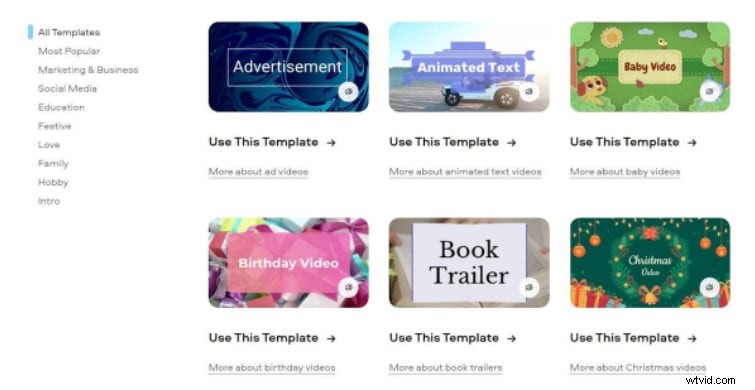
Paso 2:elige una plantilla y personalízala.
Paso 3:edita la plantilla:añade música, texto y ajusta clips.
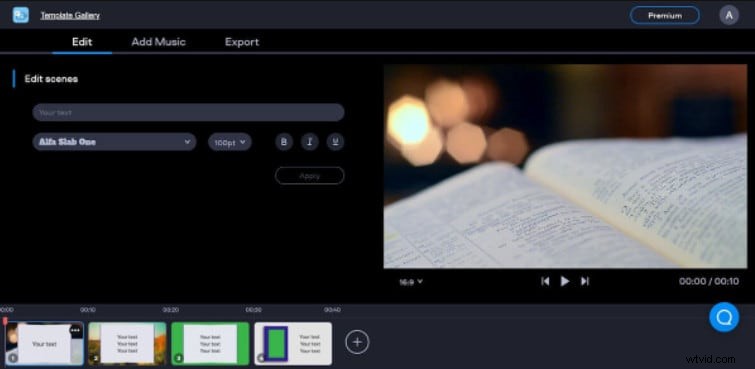
Paso 4:guarda y exporta el vídeo final.
2. NosotrosVideo
WeVideo ofrece una plataforma de edición basada en la nube con almacenamiento ilimitado, una rica biblioteca de archivos y precios escalonados de $4,99 a $36,99 por mes.
Pasos para editar FLV con WeVideo:
Paso 1:abre WeVideo e importa tu archivo.
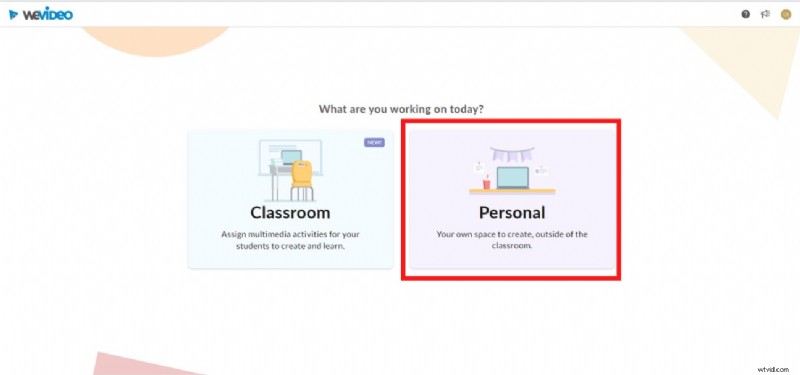
Paso 2:crea un nuevo proyecto.

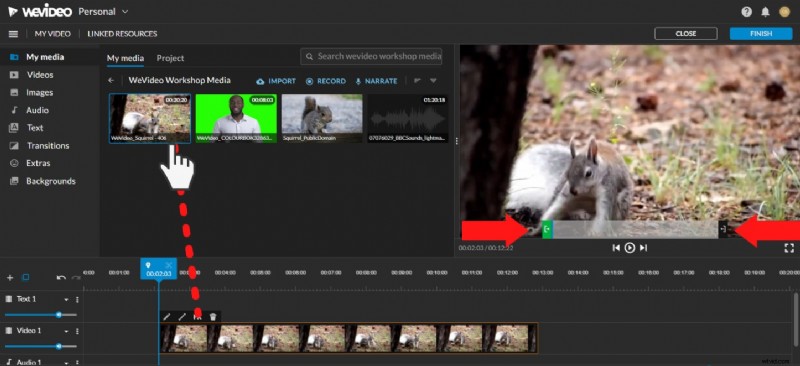
Paso 3:Edita el clip:recórtalo, córtalo y organízalo en la línea de tiempo.
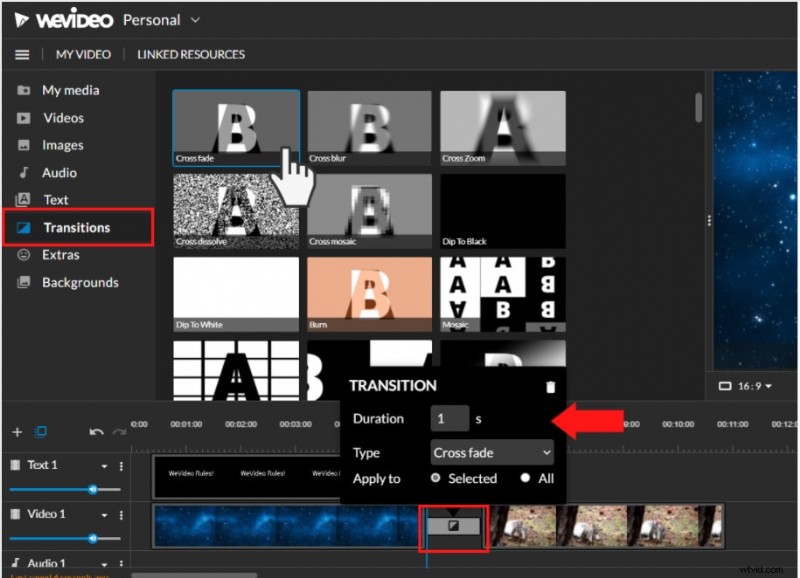
Paso 4:añade efectos, transiciones y música.
Paso 5:finaliza y exporta el vídeo.
Preguntas frecuentes sobre la edición de vídeos FLV
Para reproducir archivos FLV, se puede utilizar cualquier reproductor FLV compatible, como VLC, FLV Player, Sothink FLV Player para Mac o Tonec Free FLV Player.
- ¿Filmora es compatible con Mac? Filmora es compatible con macOS Sierra (10.12) y versiones posteriores, incluidos los chips Big Sur y Apple M1, con compatibilidad con Touch Bar para MacBook Pro.
- ¿Cuál es el mejor editor FLV en línea? Fastreel, WeVideo y FlexClip Video Maker se encuentran entre las opciones gratuitas más populares.
- ¿Cómo elijo un editor de vídeo? Considere el presupuesto, la facilidad de uso, la compatibilidad con formatos, las herramientas avanzadas, los recursos creativos y la atención al cliente.