

Adobe Premiere Pro es un editor potente y rico en funciones en el que confían profesionales de todo el mundo. Su amplia caja de herramientas puede resultar intimidante al principio, pero dominar las técnicas básicas de corte acelerará drásticamente tu flujo de trabajo y te ayudará a producir vídeos pulidos.
En este artículo
- Método 1:uso del cabezal de reproducción de la línea de tiempo
- Método 2:uso de la herramienta Razor
- Método 3:uso de la herramienta de selección
- Método 4:uso de la herramienta Recortar
- Método 5:uso del monitor de origen
- Detección de escena (Filmora)
Cómo cortar/recortar vídeos en Premiere Pro de diferentes maneras
A continuación se presentan cinco técnicas comprobadas que cubren todo, desde cortes rápidos con un solo clic hasta recortes precisos y con precisión de marco.
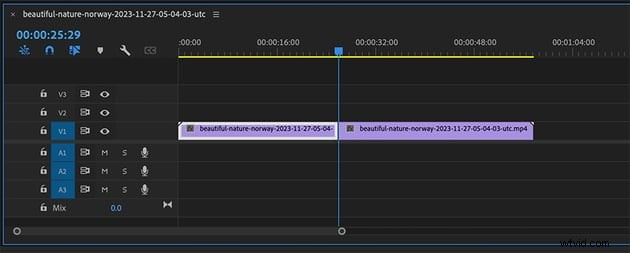
Método 1:uso del cabezal de reproducción de la línea de tiempo
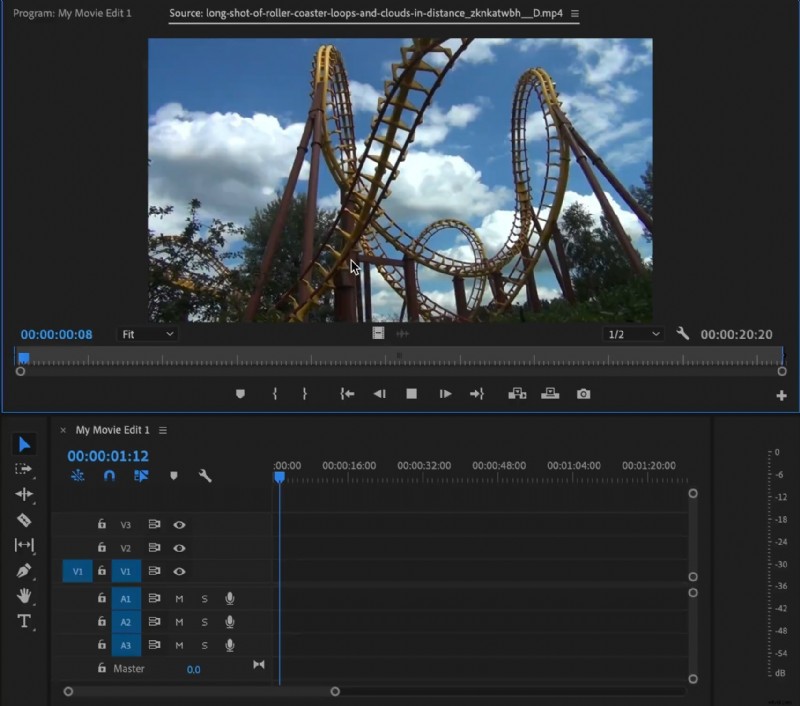
1. Arrastra tu clip a la línea de tiempo.2. Mueva el cabezal de reproducción azul vertical al cuadro exacto donde desea cortar.3. Presione Ctrl+K (Windows) o Cmd+K (Mac) para dividir el clip. Repita para crear múltiples segmentos cortos.
Método 2:uso de la herramienta Razor
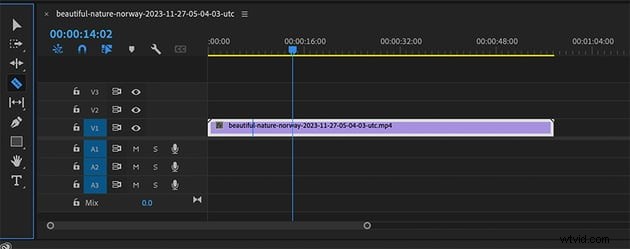
1. Seleccione la herramienta Razor (tecla C) de la barra de herramientas.2. Haga clic en el clip en el punto de división deseado.3. Repita según sea necesario para dividir un clip largo en partes más cortas y editables.
Método 3:uso de la herramienta de selección
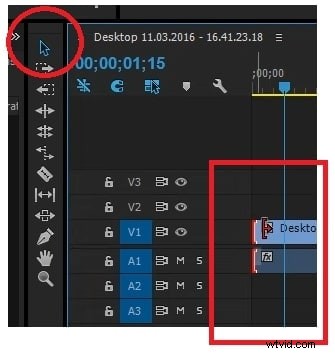
1. Activa la Herramienta de Selección (tecla V).2. Arrastra el borde del clip hasta el marcador que estableciste o arrastra todo el clip para reposicionarlo.3. Para eliminar una sección, seleccione el clip y arrastre su borde hacia adentro para recortar la parte no deseada.

Método 4:uso de la herramienta Recortar
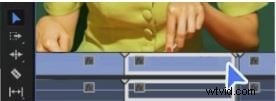
1. Seleccione un clip y coloque el cursor sobre su borde hasta que aparezca el icono Recortar.2. Arrastra el borde para ajustar el punto de corte y garantizar transiciones suaves.

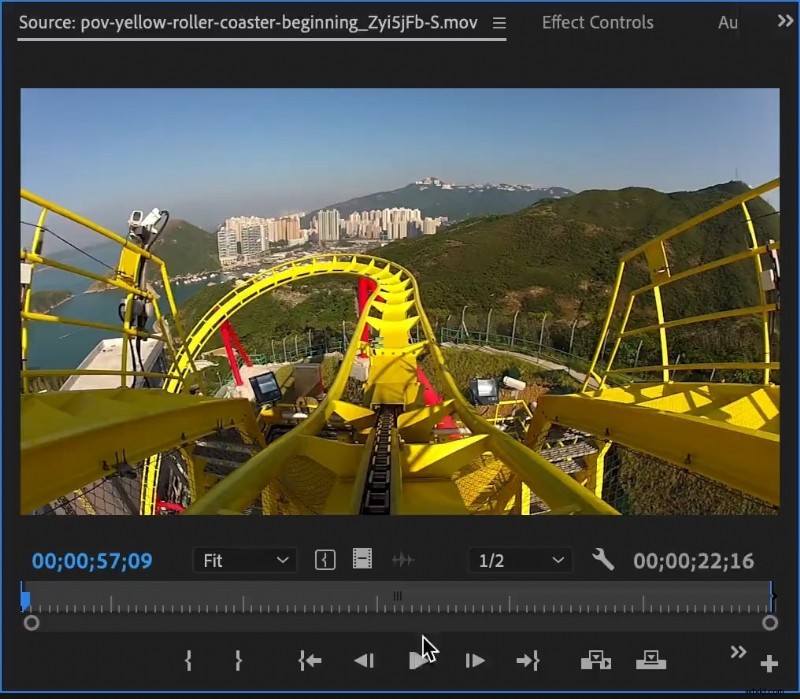
Método 5:uso del monitor de origen
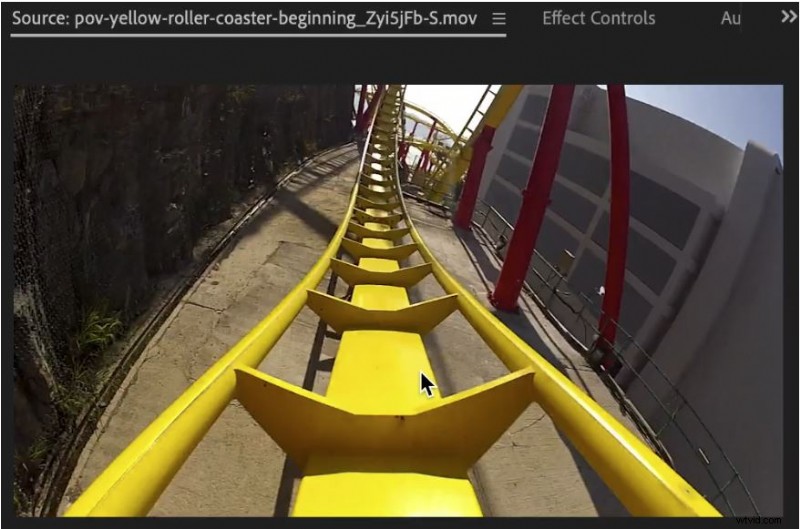
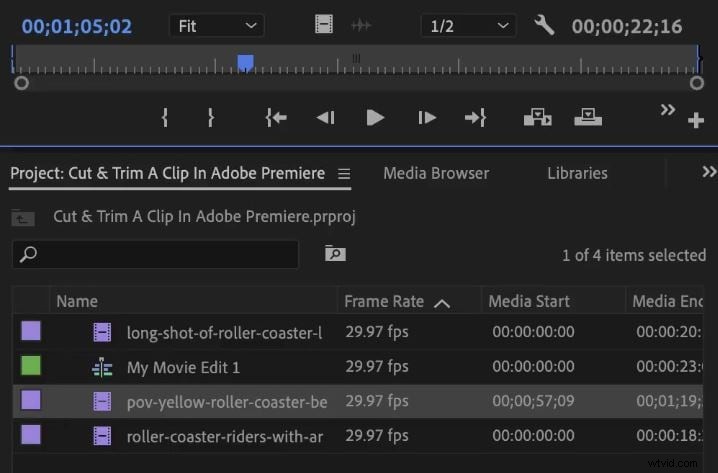
1. Arrastre el clip al Monitor de origen.2. Establecer en (tecla I) y Fuera (Tecla O) apunta para aislar el segmento deseado.3. Arrastre el clip marcado a la línea de tiempo o cree un subclip mediante Clip> Subclip .
Una alternativa a Premiere Pro para cortar/recortar:Wondershare Filmora
Para los editores que necesitan un flujo de trabajo más simple impulsado por IA, Filmora ofrece herramientas esenciales (cortar, recortar, dividir) además de funciones avanzadas como Detección de escena, todo dentro de una interfaz amigable para principiantes.
Beneficios clave
- Estabilización intuitiva con distorsión mínima.
- Amplia biblioteca de efectos, transiciones y pegatinas.
- Creación de contenido asistida por IA para una edición rápida.
- Compatibilidad multiplataforma (Windows, macOS, iOS, Android).


Cómo cortar y recortar vídeos en Filmora
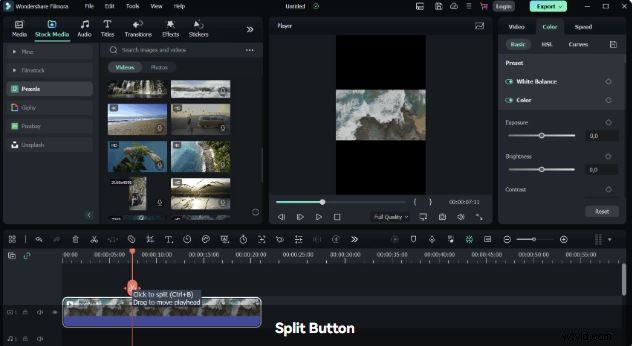
1. Crea un nuevo proyecto e importa tu clip.2. Arrastra el clip a la línea de tiempo, mueve el indicador rojo al punto de división y haz clic en el botón Dividir. o utiliza las Tijeras icono.3. Recorte los bordes no deseados colocando el cursor sobre los bordes del clip y arrastrándolos hacia adentro.4. Exporte el vídeo terminado seleccionando Exportar , eligiendo formato, calidad y resolución.
Función avanzada:Detección de escenas en Filmora
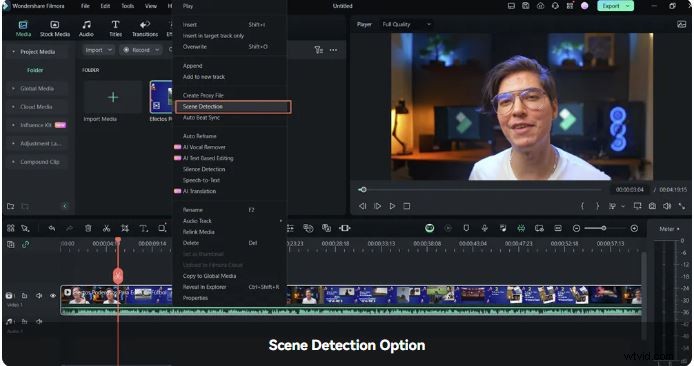
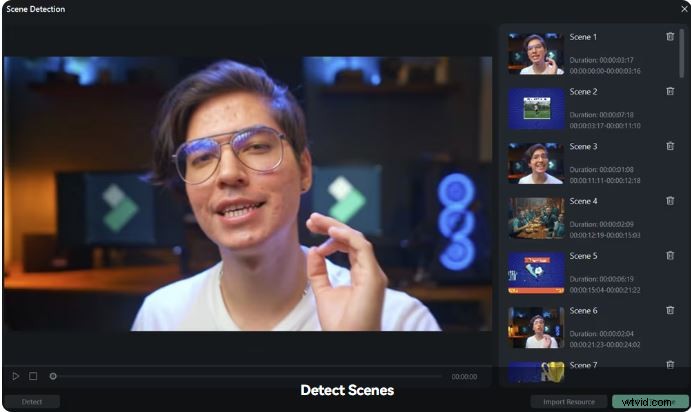
1. Haga clic con el botón derecho en un clip de la línea de tiempo y seleccione Detección de escena. .2. Ejecute la detección para dividir el clip original en escenas individuales.3. Arrastre las escenas deseadas nuevamente a la línea de tiempo para editarlas más.
Consejos profesionales para cortar vídeos sin problemas
- Corte durante la acción para enmascarar las transiciones.
- Combina tomas por movimiento, tamaño o color para lograr fluidez.
- Evite los cortes con salto a menos que sean intencionalmente estilizados.
- Utilice cortes transversales para generar tensión entre escenas paralelas.
Conclusión
Premiere Pro ofrece múltiples métodos de corte eficientes que se adaptan a cada estilo de edición, desde la división rápida del cabezal de reproducción hasta la herramienta de recorte preciso. Si la interfaz parece demasiado compleja para tus necesidades, Filmora ofrece una alternativa liviana mejorada con IA que maneja el corte, el recorte y la división con facilidad.