
Curve Text en Illustrator ofrece una forma sencilla de modificar sus diseños. ¿Alguna vez has visto un texto que fluye suavemente alrededor de un logotipo o póster? Ese efecto proviene del texto curvo, lo que añade estilo a cualquier proyecto.
La capacidad de curvar texto en Illustrator le permite flexionar y moldear texto a lo largo de diversas rutas, elevando el dinamismo de sus diseños. Esta competencia es crucial para producir diseños que llamen la atención.
Este artículo cubre las razones para usar texto curvo, instrucciones paso a paso para diversas técnicas, consejos para la resolución de problemas y métodos alternativos como el generador de texto curvo 3D de Filmora.
Empecemos.
En este artículo
-
- Método 1:curvar texto en Illustrator con la herramienta Texto en un trazado
- Método 2:arquear texto con la función de distorsión de envolvente
- Método 3:curvar texto en Illustrator usando el efecto de deformación
-
- Pasos para curvar texto en Filmora
- Bonificación:generador de texto curvo 3D para tu vídeo
Comprensión del concepto de texto curvo
El texto curvo en Illustrator es una herramienta poderosa para crear tipografía dinámica y atractiva. Al doblar y dar forma al texto a lo largo de varios recorridos, puede liberarse de las fuentes tradicionales y agregar interés visual a sus diseños. Experimente con diferentes formas y formas para ilustrar mejor el flujo de su texto, como texto circular.
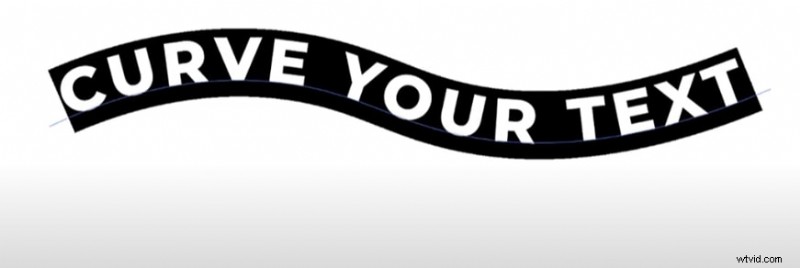
Formas sencillas de curvar texto en Illustrator
El estilo de texto en Adobe Illustrator abre innumerables posibilidades de diseño. Exploremos tres métodos sencillos para curvar texto, comenzando con la creación de texto circular.
Método 1:curvar texto en Illustrator con la herramienta Texto en un trazado
La herramienta Texto en una ruta es mejor para colocar texto a lo largo de una ruta o forma personalizada, como círculos o curvas personalizadas, comúnmente utilizadas en diseños de marcas y empaques. Aquí se explica cómo crear texto curvo personalizado en Illustrator:
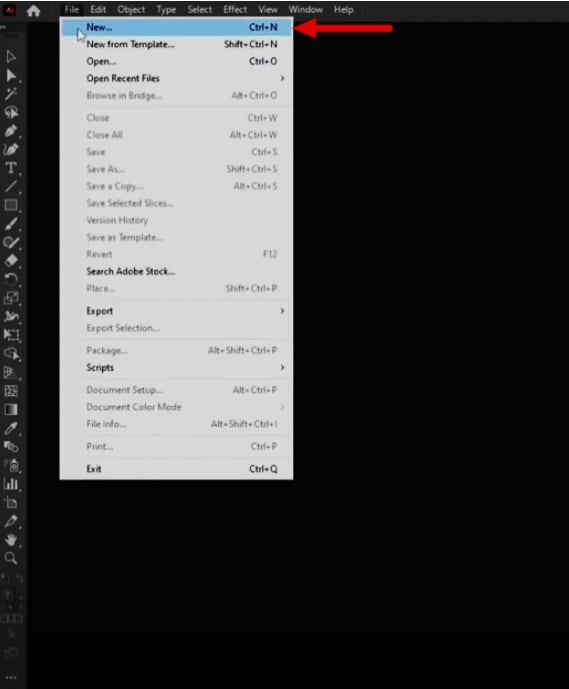
Paso 1:inicie un nuevo documento en Adobe Illustrator.
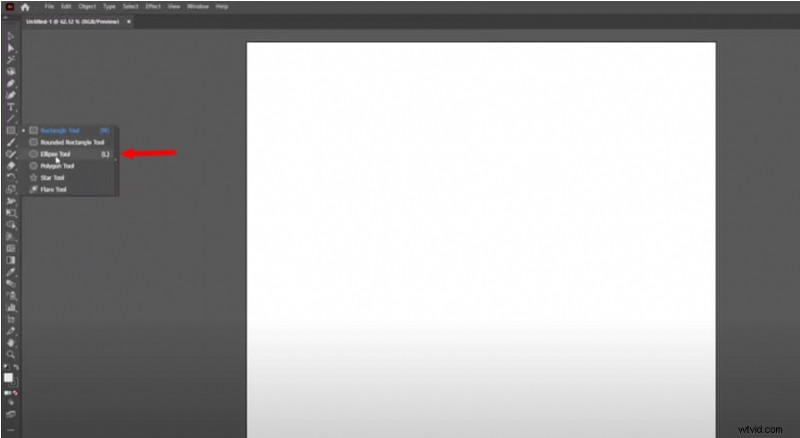
Paso 2:elige la herramienta Elipse.
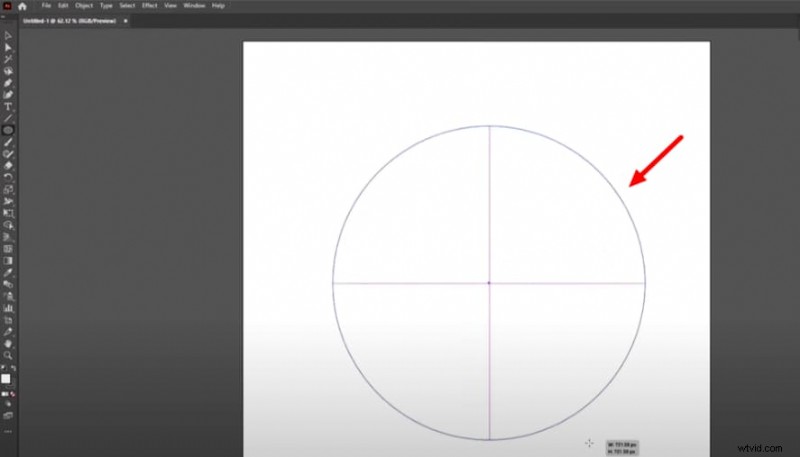
Paso 3:dibuja un círculo manteniendo presionada la tecla "Shift + ALT".
Paso 4:seleccione la “Herramienta Texto” y luego “Herramienta Escribir en un trazado”.
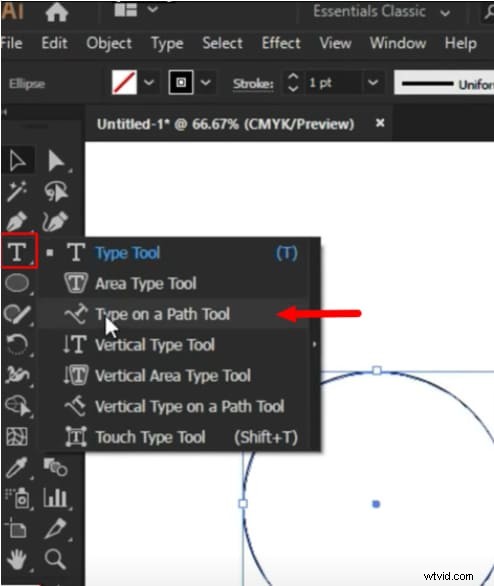
Paso 5:Pase el cursor sobre el borde del círculo hasta que vea el cursor ""Ruta"".
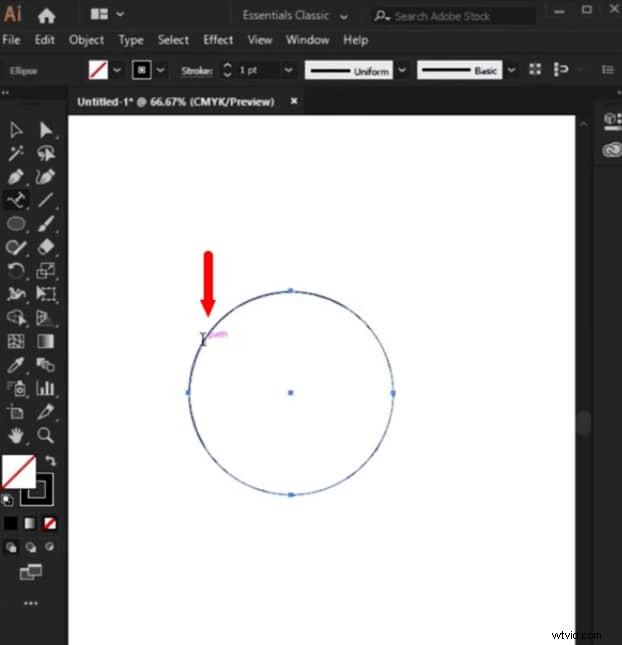
Paso 6:haz clic en la ruta y escribe tu texto.
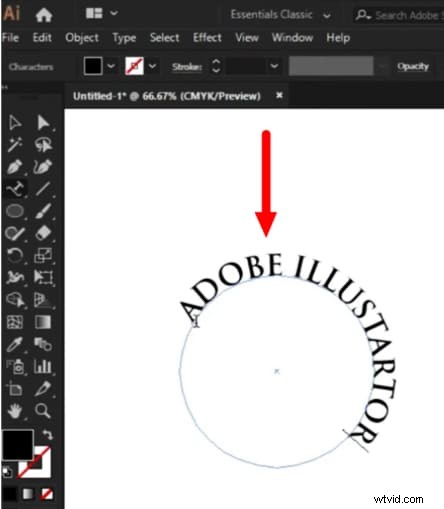
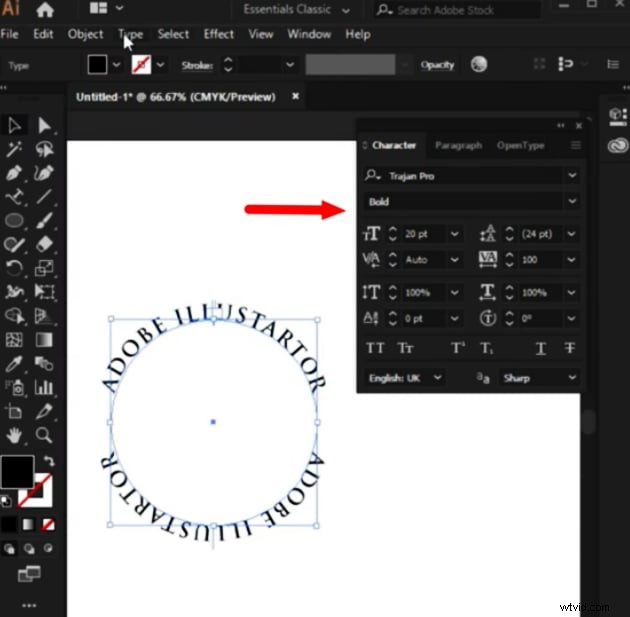
Paso 7:ajusta el tamaño del texto usando el panel "Carácter" para un mejor ajuste y apariencia.
 Ventajas
 - Proporciona un control preciso sobre la ubicación del texto a lo largo de cualquier ruta.
- El texto se puede editar y ajustar fácilmente después de su colocación.
- Adecuado tanto para formas simples como complejas.
- Requiere más pasos y estar familiarizado con la creación de rutas.
- El texto puede ser difícil de manipular si la ruta es compleja.
- Puede requerir ajustes adicionales de espaciado y alineación.
Método 2:arquear texto con la función de distorsión de envolvente
Al utilizar la función Distorsión de envolvente, este método es útil para crear formas de texto complejas que requieren una manipulación detallada, como logotipos complejos o diseños artísticos. Para crear un efecto de arco simple, sigue estos pasos
Paso 1:crear texto Escriba el texto que desee y alinéelo con el centro.
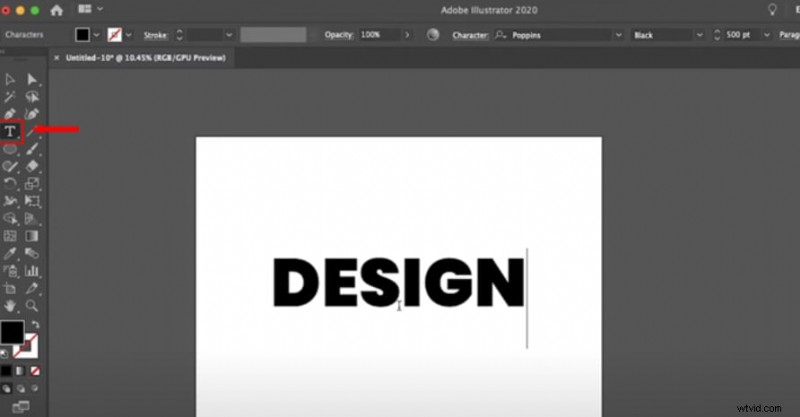
Paso 2:navega a Objeto> Distorsionar envolvente> Crear con envoltura.
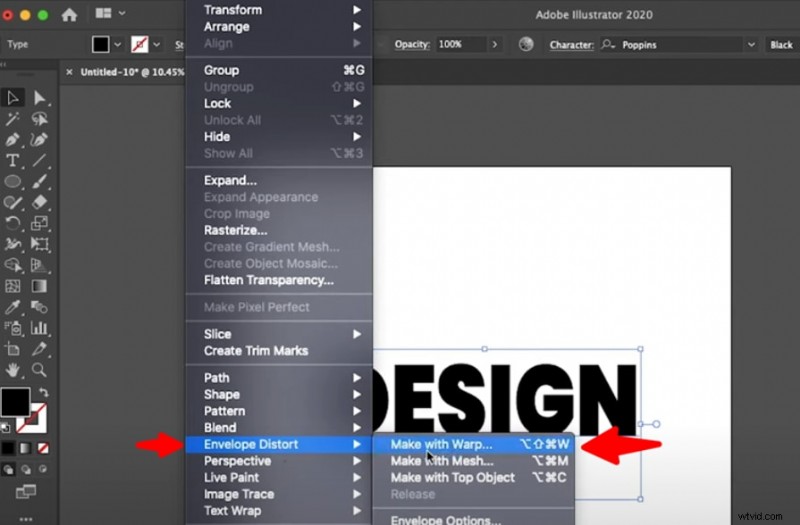
Recomendación:asegúrese de seleccionar su texto antes de iniciar el paso 3.
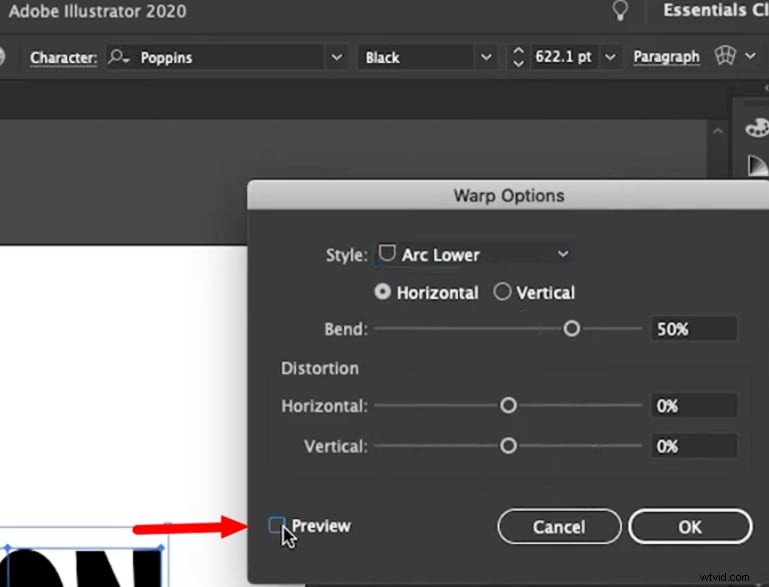
Paso 3:seleccione la opción Arco inferior.

Paso 4:Si no hay cambios visibles, marque la casilla Vista previa y ajuste la cantidad de deformación.
 Ventajas
 - Permite una personalización y manipulación detallada de las formas del texto.
- Edición no destructiva; Se pueden realizar ajustes después de aplicar el efecto.
- Admite una variedad de estilos de deformación para flexibilidad creativa.
- Más complejo que otros métodos, lo que puede resultar intimidante para los principiantes.
- Requiere comprensión de los puntos de anclaje y la manipulación de mallas.
- Puede resultar engorroso con diseños muy detallados.
Método 3:curvar texto en Illustrator usando el efecto de deformación
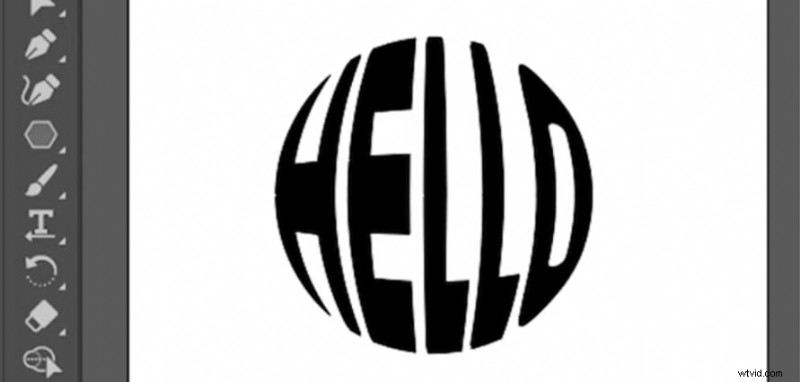
El efecto de texto deformado es ideal para crear efectos de texto estilizados, como arcos u ondas, que se utilizan a menudo en logotipos y diseños decorativos. Deformar el texto puede brindarte control creativo sobre el aspecto de tus letras:
- Selecciona el texto que deseas curvar usando la herramienta Texto (T).
- Vaya a Editar> Transformar ruta> Deformar o utilice el método abreviado Ctrl + T (Windows) o Cmd + T (Mac).
- Seleccione un estilo del menú desplegable Arco, Arco o Protuberancia en las opciones de la herramienta Deformar.
- Arrastra los controles para ajustar el efecto de deformación.
 Ventajas
 - Rápido y fácil de aplicar.
- Ofrece varios estilos preestablecidos para elegir.
- Permite ajustes en tiempo real a la curvatura.
- Puede distorsionar el texto si no se usa con cuidado.
- Limitado a estilos predefinidos, que pueden no adaptarse a todos los diseños.
- Una vez aplicado, puede resultar complicado volver al formato de texto original.
Cómo solucionar problemas comunes con texto curvo
Esta sección cubrirá los problemas comunes que se encuentran al intentar curvar texto en Illustrator. Los problemas pueden impedir su proceso de diseño, ya sea doblar texto, crear texto circular o usar un generador de texto curvo 3D.
-
Desalineación del texto
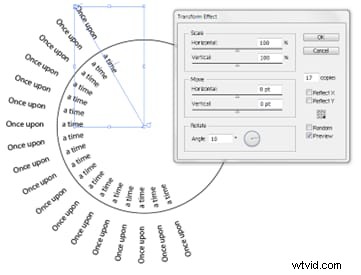
La desalineación es un desafío frecuente al curvar texto en Illustrator. Si su texto aparece desalineado al crear texto circular en Illustrator, verifique sus trazados y configuraciones en el flujo de texto o en las opciones de efectos de transformación.
-
Problemas de interletraje y espaciado
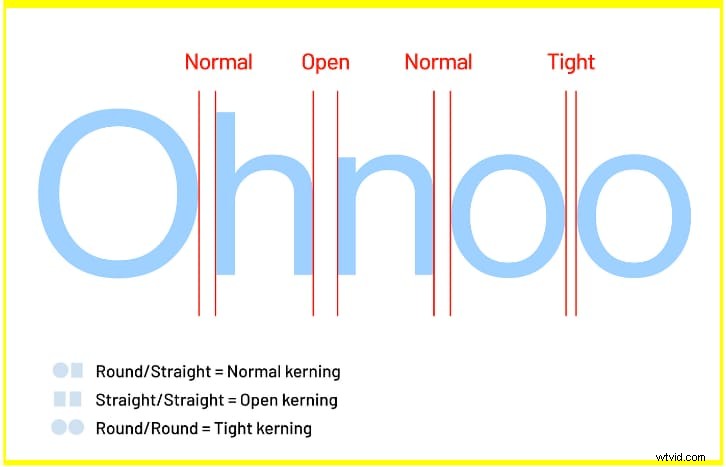
Ajustar el espaciado y el interletraje de las letras puede resultar especialmente complicado cuando se utilizan efectos de texto circulares o curvos en 3D. Asegúrese de que el espaciado del texto esté optimizado para lograr una apariencia cohesiva, especialmente cuando ajusta el texto alrededor de un círculo en Illustrator.
-
Problemas con el seguimiento de formas
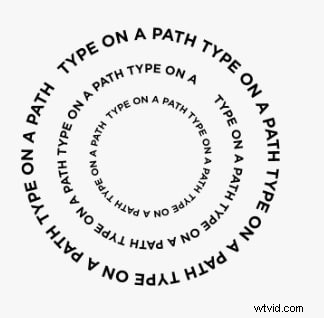
Los usuarios a menudo enfrentan desafíos para lograr que el texto siga una forma o arco específico correctamente. Familiarizarse con la función de texto deformado de Illustrator puede mejorar los resultados de su diseño. Usar texto doblado en Illustrator puede agregar curvas y formas dinámicas a tu tipografía.
-
Compatibilidad de fuentes
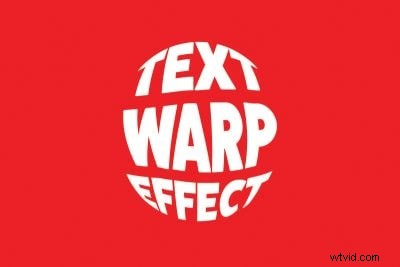
Al diseñar texto dentro de un círculo en Illustrator, tenga en cuenta cómo se mueven las diferentes fuentes y su compatibilidad con diseños curvos. Opte por fuentes que sean claras y simples para garantizar la legibilidad, especialmente cuando se usan en diseños curvos.
Agregar texto curvo a vídeo con Filmora
Descubra un método novedoso para curvar texto en Wondershare Filmora que traspasa los límites de los efectos de texto tradicionales. Los siguientes pasos combinan las herramientas integradas de Filmora para crear texto curvo atractivo que mejore tus proyectos de imagen o video.


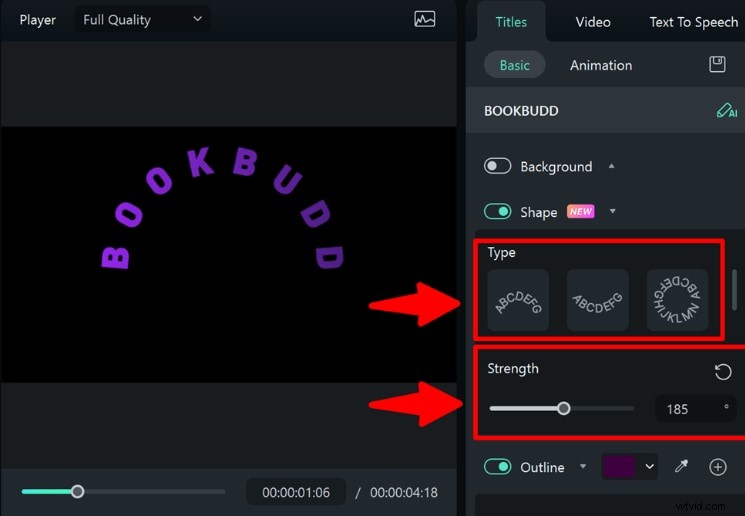
- Curvatura personalizable:los usuarios pueden ajustar fácilmente la curvatura del texto usando un control deslizante "Fuerza", lo que permite ajustar con precisión cuánto se dobla el texto.
- Múltiples ajustes preestablecidos de texto curvo:Filmora proporciona varios ajustes preestablecidos para texto curvo, lo que permite a los usuarios elegir diferentes estilos y formas que se adapten a la estética de su proyecto.
- Flexibilidad de fuente y tamaño:la función permite experimentar con diferentes estilos y tamaños de fuente manteniendo el efecto de curvatura, agregando profundidad y dimensionalidad al texto.
- Integración con otros efectos:los usuarios pueden combinar texto curvo con varios efectos y animaciones, mejorando aún más el impacto general de sus vídeos.
- Capacidades de animación:la función de texto curvo admite animación, lo que permite a los usuarios crear tipografía dinámica y atractiva que se puede animar con fotogramas clave.
Pasos para curvar texto en Filmora
Esta sección muestra cómo curvar texto en Filmora con sencillos pasos para hacer que tus proyectos sean excepcionales.
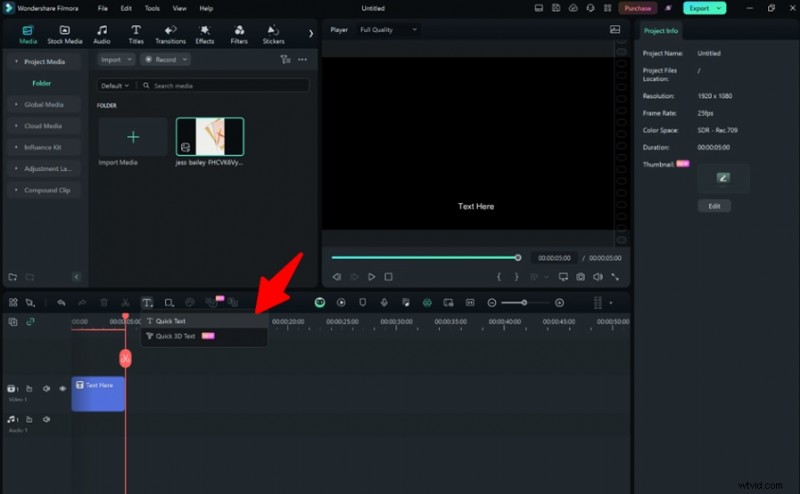
Paso 1:inicia Filmora y crea un nuevo proyecto. Desde el menú inferior, agregue texto usando la opción Texto rápido para crear texto primero.
Comience gratis para Win 7 o posterior (64 bits) Comience gratis para macOS 10.14 o posterior
Paso 2:mueve el texto a la posición deseada.
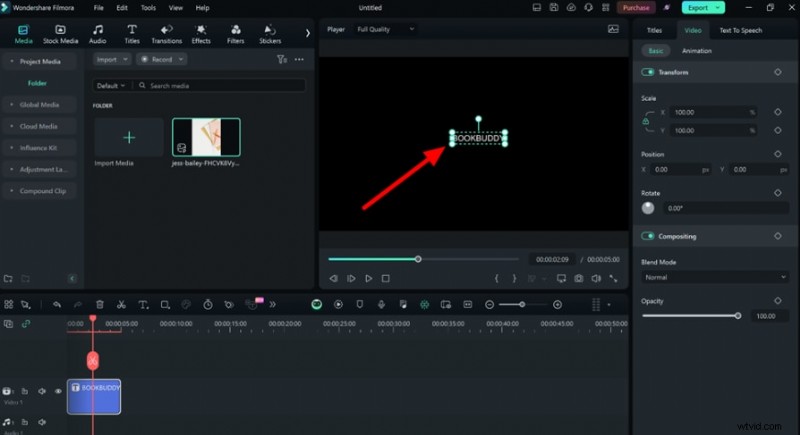
Paso 3:haga doble clic en la capa de texto en el lado derecho para abrir el texto básico. Elija su estilo de fuente y ajuste el tamaño según sea necesario.

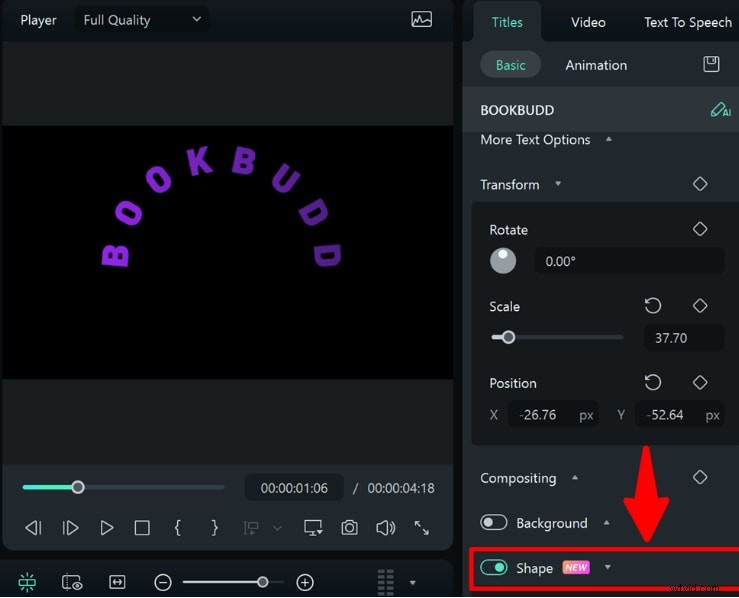
Paso 4:desplácese hacia abajo hasta la sección Edición de texto básico y habilite la opción Forma.
Paso 5:seleccione el tipo de forma que desea y ajuste la fuerza de la curva.
Paso 6:agregue animación yendo a la pestaña Animación a la derecha. Primero, seleccione "En" y elija el efecto y la duración de la animación.
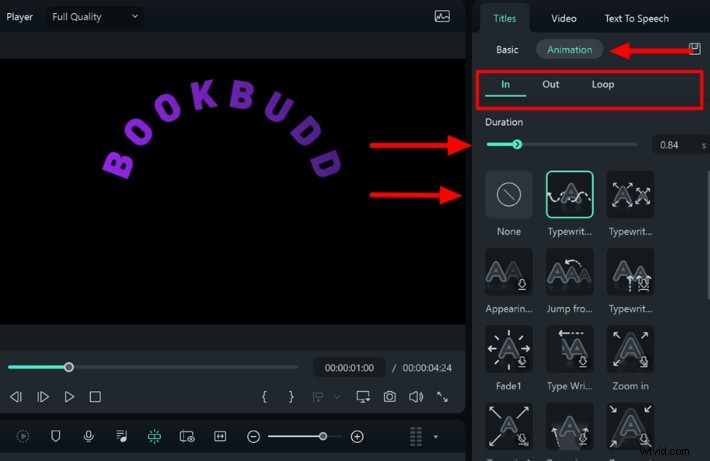
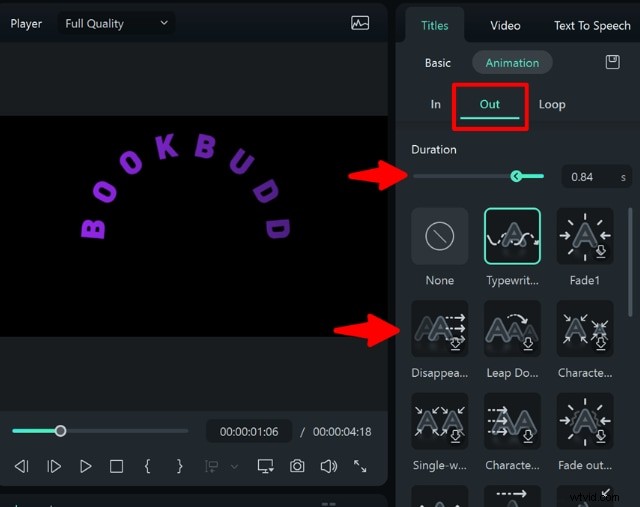
Paso 7:seleccione la opción "Fuera" de la pestaña Animación y elija un efecto de animación y su duración.
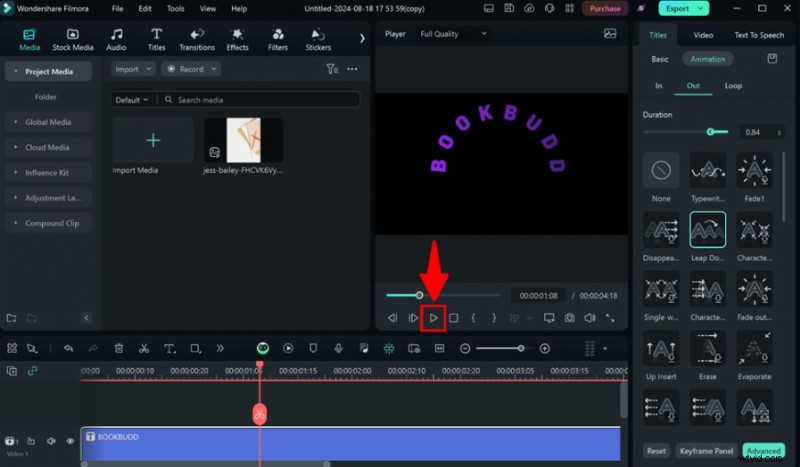
Paso 8:obtenga una vista previa del efecto con las animaciones elegidas para ver cómo se ve el texto curvo.
Bonificación:el mejor generador de texto curvo 3D para tus vídeos
El Generador de Texto Curvo 3D de Filmora ofrece una manera increíble de agregar profundidad a tus animaciones de texto:
Paso 1:importa una imagen o un clip desde tu dispositivo.
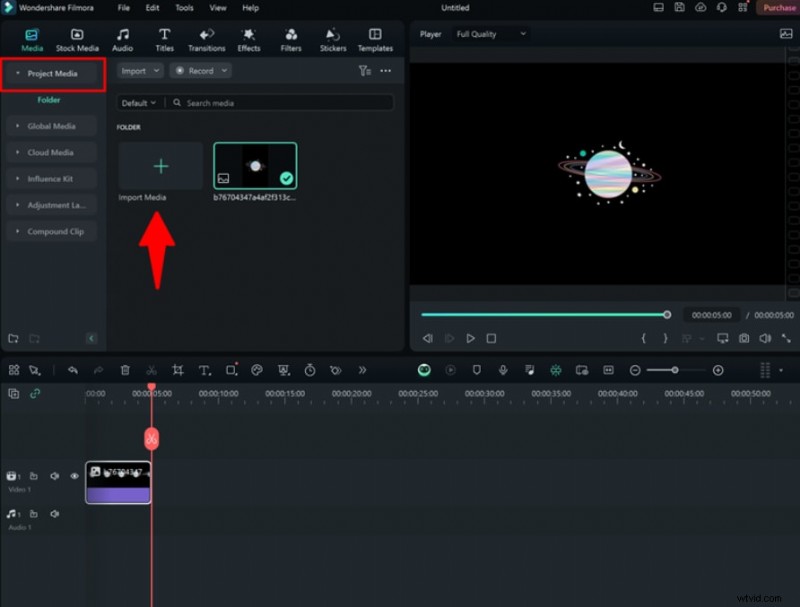
Paso 2:en el menú inferior izquierdo, elija "Texto 3D rápido".
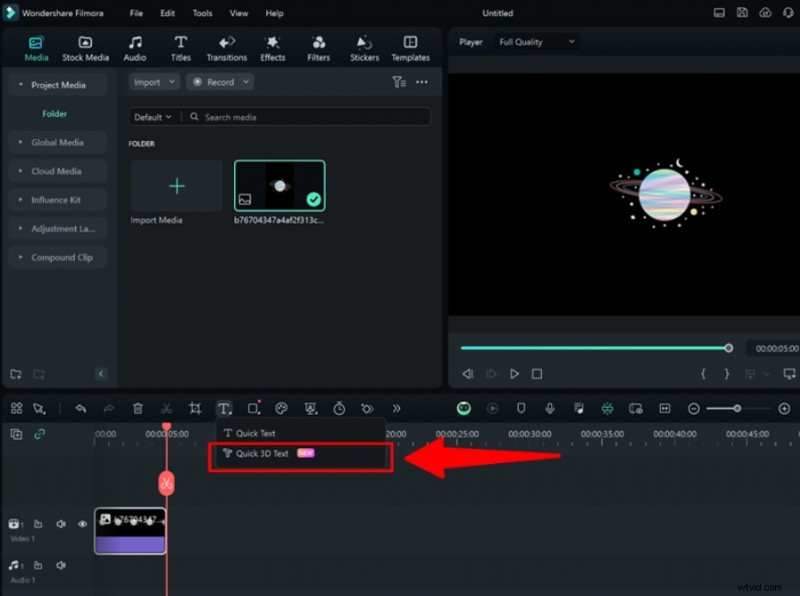
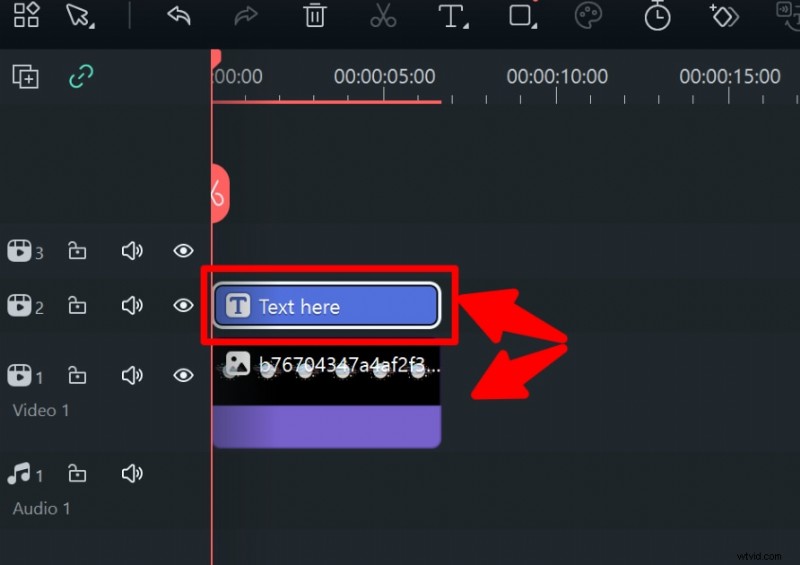
Paso 3:aparecerá "texto aquí". Ajústelo para que coincida con la imagen o la duración del clip.
Paso 4:haz clic en Títulos> 3D Básico en la parte superior derecha y agrega y ajusta tu texto.

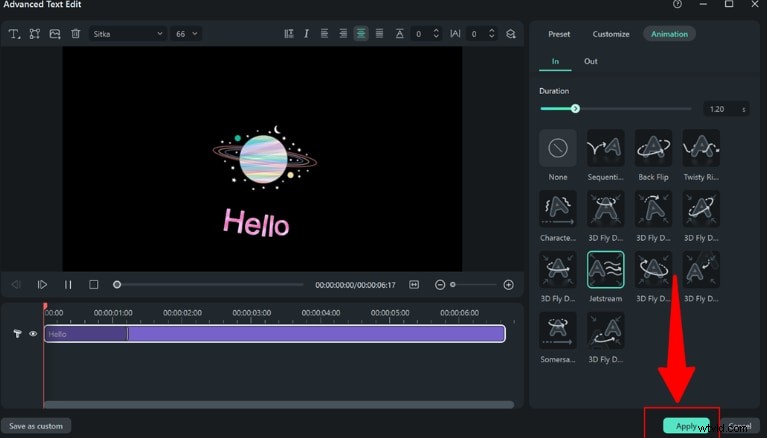
Paso 5:en la parte inferior derecha del menú Títulos, seleccione la opción "Avanzado".
Paso 6:En la parte superior izquierda, puedes ver opciones para agregar formas, más imágenes o texto.
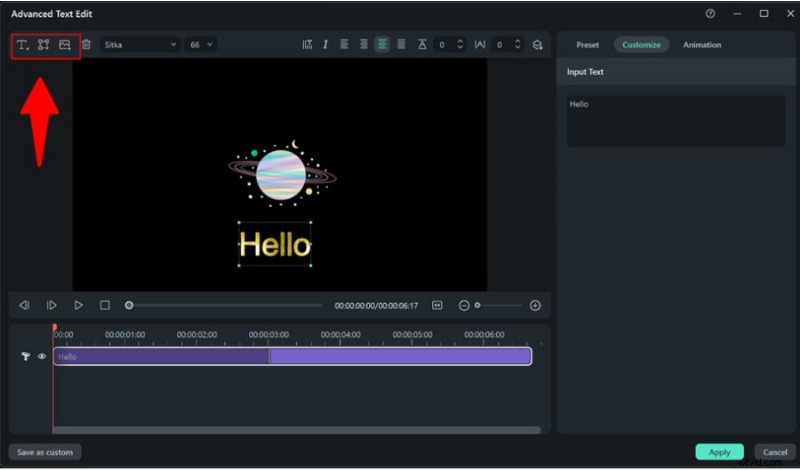
Paso 7:Puedes preestablecer, personalizar y seleccionar animaciones 3D de "entrada" y "salida".
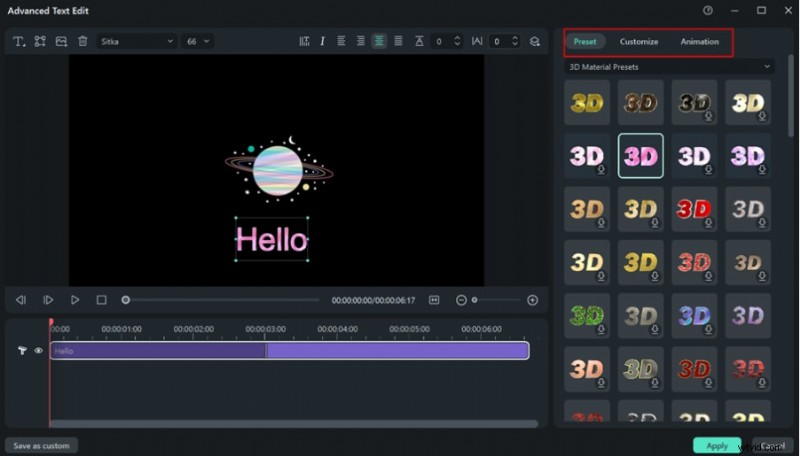
Paso 8:"Aplicar" los cambios.
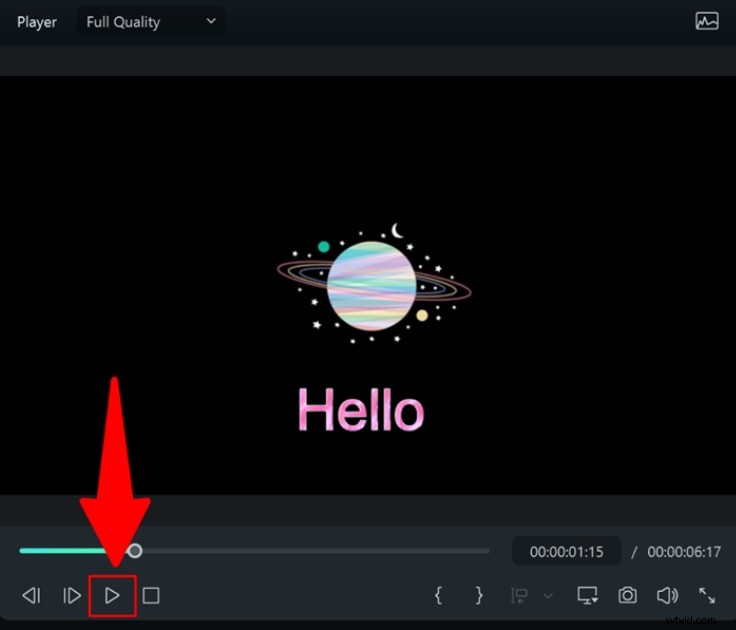
Paso 9:vista previa de la animación curva 3D.
Palabras finales
Mejorar sus diseños con elementos visuales dinámicos y texto curvo en Illustrator produce resultados valiosos. Ya sea que opte por efectos circulares o arqueados, dominar los trazados personalizados eleva significativamente sus habilidades tipográficas. Además, explorar herramientas como el generador de texto curvo 3D de Filmora ofrece alternativas creativas para agregar profundidad y animación. Experimentar con estos métodos permite crear diseños cautivadores que atraigan al público y hagan que los proyectos se destaquen gloriosamente.
Comience gratis para Win 7 o posterior (64 bits) Comience gratis para macOS 10.14 o posterior