
Tus proyectos de vídeo se verán mejor utilizando las animaciones y efectos de texto de DaVinci Resolve. Estás en el lugar correcto si te preguntas cómo agregar efectos al texto en DaVinci Resolve. Este artículo le guiará desde lo básico hasta lo más avanzado.
Los efectos de texto vienen en muchas formas diferentes. Pueden hacer que sus videos sean más atractivos visualmente o enviar mensajes importantes. DaVinci Resolve proporciona potentes herramientas para ello. Después de leer este tutorial, podrás agregar animaciones y efectos expresivos a tu texto.
Exploremos el apasionante mundo de los efectos de texto de DaVinci Resolve. Para que el contenido se destaque, aprenderá cómo aplicar estos efectos y cuándo usarlos.
En este artículo
-
- Método 1:utilizar la biblioteca de efectos
- Método 2:crear efectos avanzados en Fusion
- Método 3:utilizar fotogramas clave para animar texto en DaVinci Resolve
- Guía paso a paso de los métodos anteriores para crear efectos Tex
- Atajos de teclado
-
- Usar el tipo de texto correcto
- Limitaciones de la biblioteca de efectos
- Configuración del panel del inspector
- Buscar actualizaciones de software
-
- Funciones relacionadas con efectos de texto en Filmora
- Pasos para agregar efectos de texto usando ajustes preestablecidos en Filmora
Parte 1. ¿Cómo se agregan efectos de texto en DaVinci Resolve?
DaVinci Resolve combina la edición de vídeo no lineal profesional con la herramienta de corrección de color más potente del mundo. Permite agregar efectos de texto cautivadores a cualquier proyecto de video.
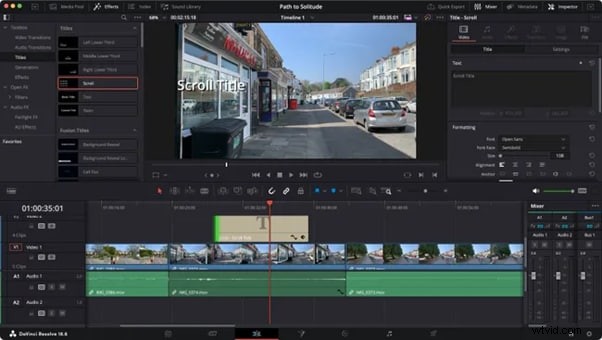
Este software ofrece una amplia gama de herramientas para corrección de color, efectos visuales y edición de video. Es ideal tanto para principiantes como para expertos. Ya sea que busque gráficos animados detallados o superposiciones de texto sencillas, DaVinci Resolve es para usted.
Método 1:utilizar la biblioteca de efectos
La biblioteca de efectos de DaVinci Resolve es tu opción para efectos de texto rápidos. Text+ proporciona amplias configuraciones de estilo y animación. Está disponible directamente desde la página Editar.
Método 2:Crear efectos avanzados en Fusion
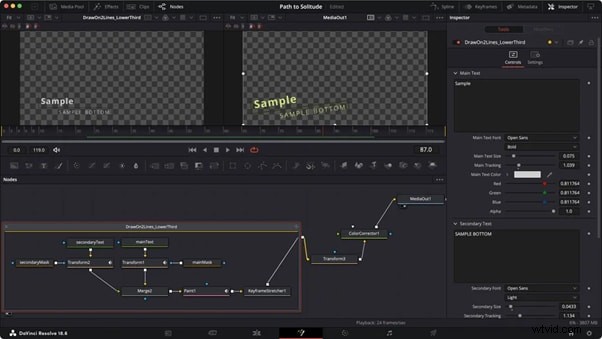
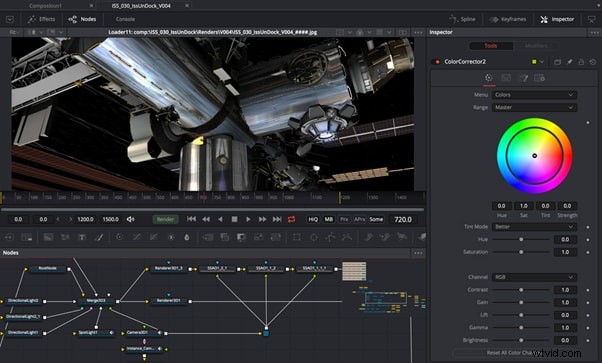
Para animaciones más complejas, considere usar la página Fusion, donde puede crear animaciones y efectos complejos usando nodos. La interfaz basada en nodos de Fusion ofrece infinitas posibilidades.
Método 3:utilizar fotogramas clave para animar texto en DaVinci Resolve
Animar texto con fotogramas clave le permite controlar el movimiento y el tiempo con precisión. Agregue fotogramas clave a propiedades como posición y opacidad.
Guía paso a paso de los métodos anteriores para crear efectos Tex
Paso 1. Agregar texto básico
Abra la página Editar:inicie DaVinci Resolve y navegue hasta la página Editar, donde se encuentran la mayoría de las funciones de edición.
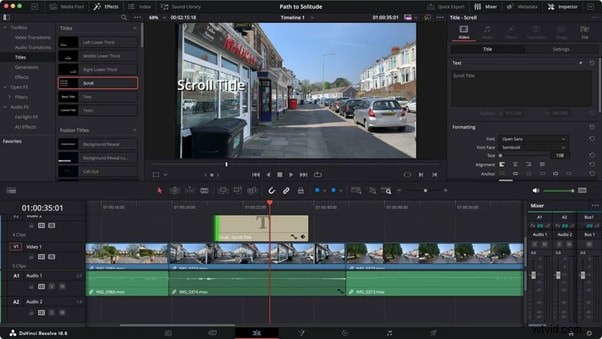
Paso 2. Elige el método
Decide qué método quieres utilizar según la complejidad del efecto. Cada método ofrece diferentes niveles de personalización y complejidad. Aquí tienes un desglose para ayudarte a decidir:
- Usar la biblioteca de efectos
- En la esquina superior izquierda, haga clic en Biblioteca de efectos. Esto abrirá un panel que contiene varios efectos, transiciones y títulos.
- En la Biblioteca de efectos, desplácese hacia abajo hasta la sección Títulos. Aquí encontrará opciones como Texto o Texto+.
- Usar Fusion para efectos avanzados
- Seleccione la capa de texto y haga clic derecho para elegir Nuevo clip Fusion.
- Cambie a la pestaña Fusión, donde puede utilizar nodos para crear animaciones y efectos complejos.
- Agregue un nodo Texto+ para opciones avanzadas de edición de texto, incluido el seguimiento y el interlineado.
- Usar fotogramas clave para animar texto
- Establezca el primer fotograma clave:en el inspector, ubique las propiedades que desea animar (por ejemplo, Posición, Zoom, Rotación). Haga clic en el icono de diamante junto a la propiedad para establecer el primer fotograma clave en la posición actual del cursor de reproducción.
- Mover el cabezal de reproducción:arrastre el cabezal de reproducción a un punto más adelante en la línea de tiempo donde desee que finalice la animación.
- Ajustar la propiedad:cambie el valor de la propiedad (por ejemplo, mover el texto, cambiar la escala) para establecer la nueva posición para el siguiente fotograma clave. Se creará automáticamente un nuevo fotograma clave.
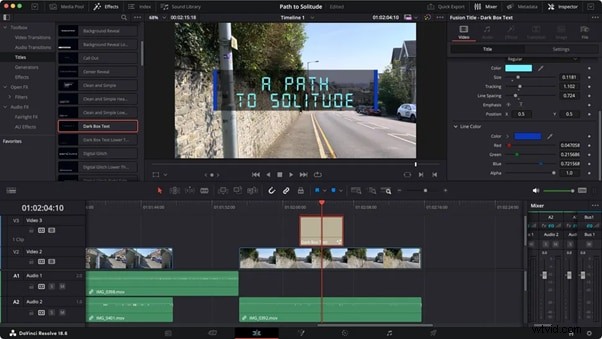
Paso 3. Ajusta la animación
El efecto Fusión proporciona diferentes configuraciones que se pueden modificar para obtener el aspecto deseado.
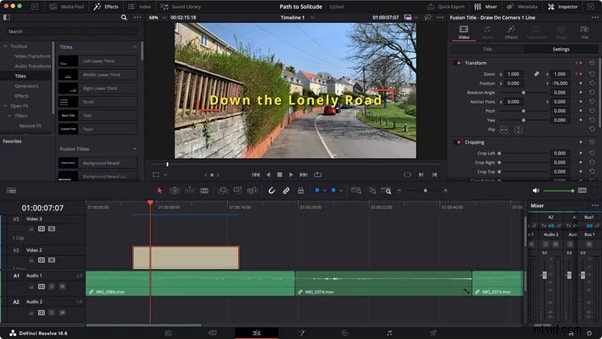
Paso 4. Vista previa y perfeccionamiento
Reproduzca la línea de tiempo para ver cómo se anima el texto según los fotogramas clave que haya configurado. Obtenga siempre una vista previa de su animación y realice los ajustes necesarios.
Paso 5. Exporta tu vídeo
Una vez que esté satisfecho con los efectos de texto, navegue hasta la página Entregar para exportar su proyecto en el formato deseado.
Atajos de teclado
- Ctrl + T:agregar un nuevo clip de texto
- Mayús + Espacio:abre la caja de herramientas en Fusion
- F2:cambiar el nombre del nodo seleccionado en Fusion
A continuación, explore los diferentes efectos de texto que puede crear en DaVinci Resolve.
Parte 2. Tipos de efectos de texto que puedes crear en DaVinci Resolve
Con DaVinci Resolve, puedes crear varios efectos de texto que le dan a cualquier vídeo una apariencia refinada. Seleccionar el impacto perfecto para su proyecto puede resultar más fácil si comprende estos efectos.
- Vídeo dentro de texto
Este efecto coloca videoclips dentro del texto, creando una imagen dinámica. Es fantástico para títulos de vídeos musicales o clips promocionales.
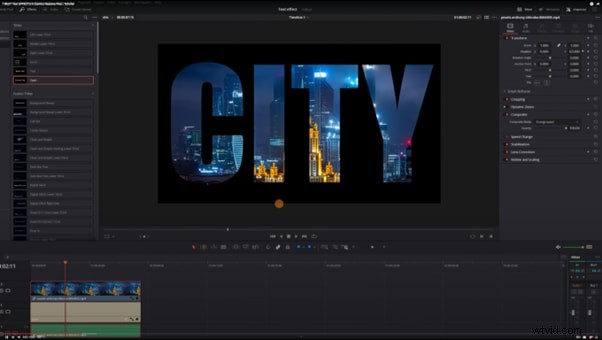
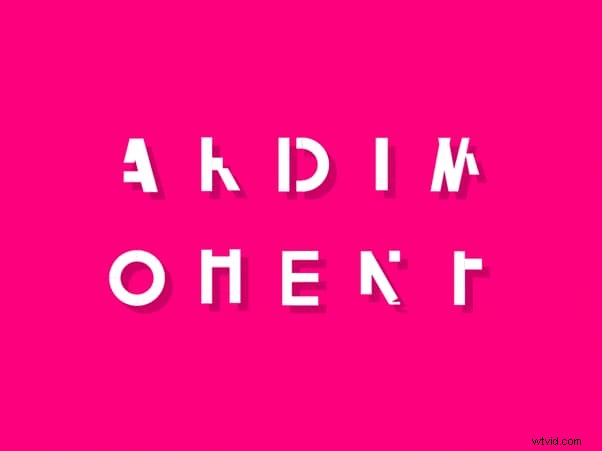
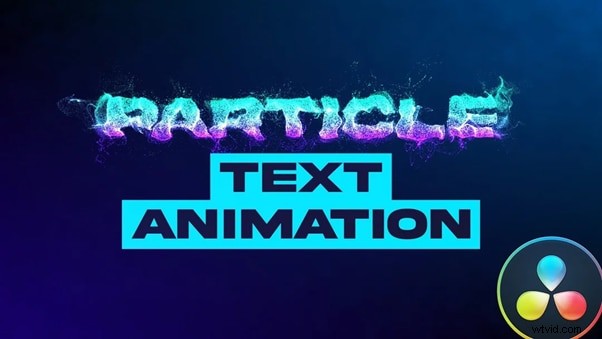
- Texto animado:anime su texto para que se mueva por la pantalla o cambie de tamaño. Esto mantiene a su audiencia interesada y enfatiza los puntos clave.
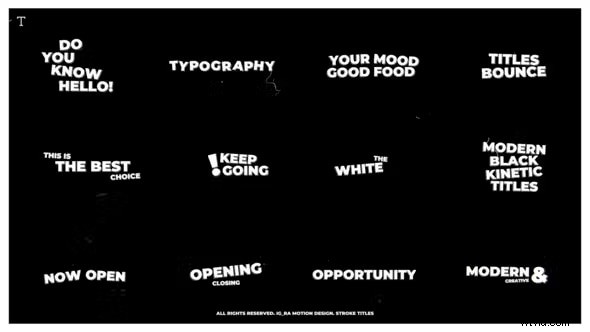
- Títulos de trazo:cree títulos con un efecto de trazo para una apariencia moderna y audaz. Esto funciona bien en videos relacionados con tecnología o deportes.
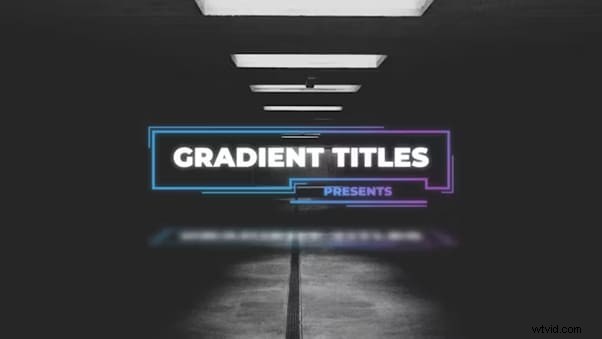
- Títulos degradados:utilice degradados para colorear su texto y darle una sensación fresca y contemporánea. Los degradados pueden ser sutiles o vibrantes.
- Animaciones de cuadros de texto:anime la entrada y salida de cuadros de texto en sus escenas. Este efecto añade elegancia y estilo.

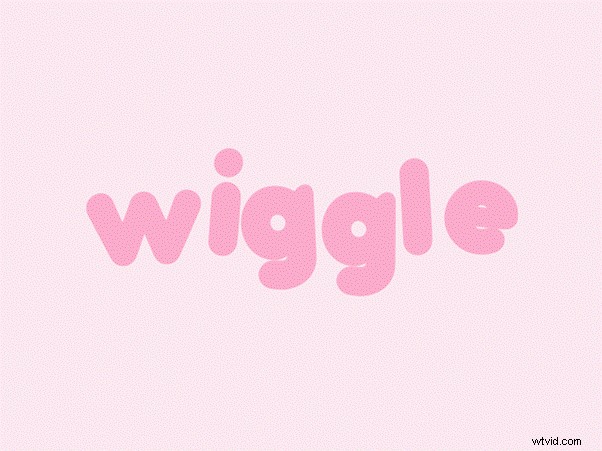
- Efecto de movimiento de texto:esto hace que el texto se mueva o se mueva. A menudo se utiliza en avances de películas de terror o para crear una sensación de malestar.
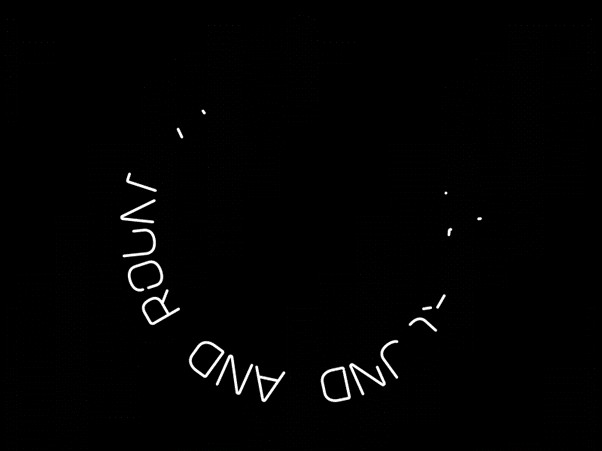
- Texto circular:organiza el texto en un patrón circular. Esto es perfecto para logotipos o como opción estilística en vídeos creativos.
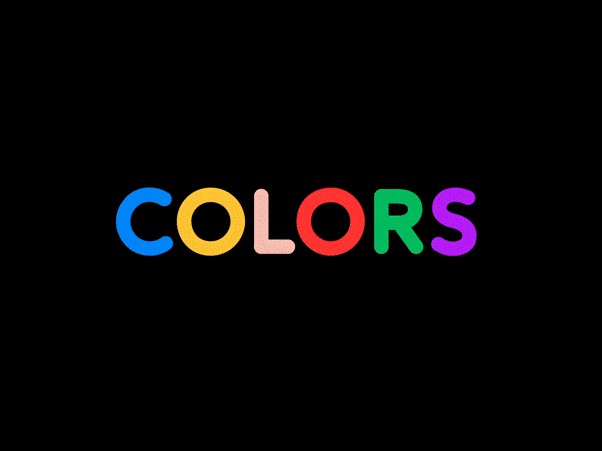
- Texto multicolor:cambie los colores del texto con el tiempo o de forma dinámica. Esto añade vida y vitalidad a sus mensajes.
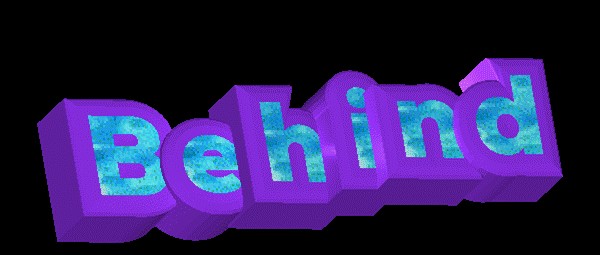
- Efecto de texto detrás:cree una ilusión de profundidad haciendo que el texto se mueva detrás de los objetos en la pantalla.
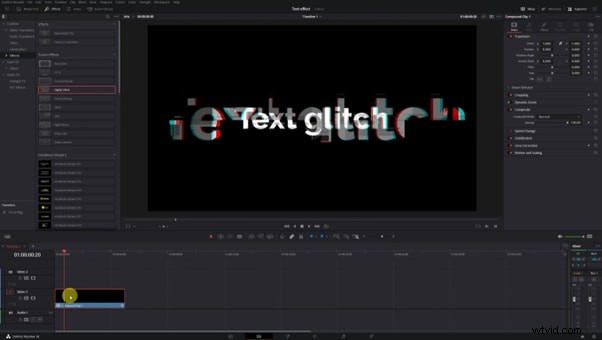
- Efecto de falla digital:Dale a tu texto un aspecto corrupto y con fallas. Esto es popular en contenido de ciencia ficción o acción.
- Expresiones personalizadas:utilice las expresiones personalizadas de Fusion para efectos dinámicos, como ajustar números o fechas automáticamente.
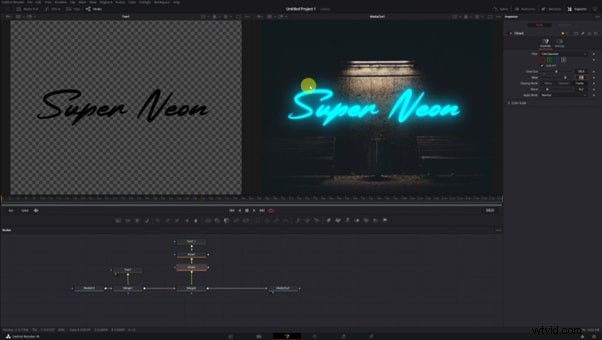
- Efectos de sombra y fondo:agregue sombras y fondos para que su texto se destaque. Esto agrega profundidad y hace que su texto sea más fácil de leer.

- Animaciones de fotogramas clave:utilice fotogramas clave para animar la posición, rotación y escala de su texto. Esto le permite controlar cómo se mueve su texto por completo.
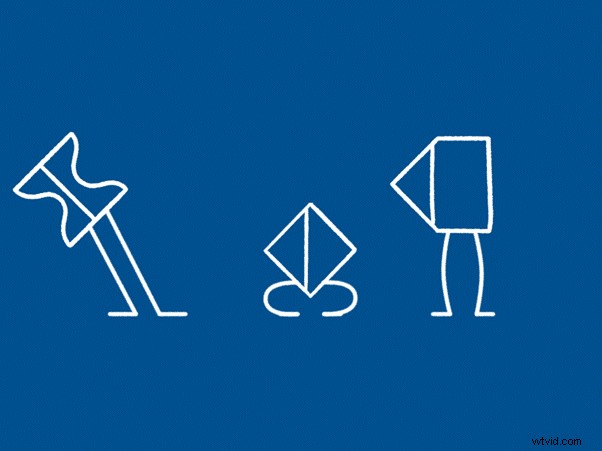
- Gráficos en movimiento:combine texto con otros elementos para crear gráficos en movimiento complejos. Las herramientas de Fusion hacen que esto sea fácil y eficaz.

Estos efectos se pueden combinar y personalizar para adaptarse a su visión creativa. Las herramientas de DaVinci Resolve están diseñadas para ser flexibles y potentes, permitiendo efectos de texto de alta calidad.
Ahora, abordemos algunos problemas comunes que enfrentan los usuarios al agregar efectos de texto en DaVinci Resolve.
Parte 3. ¿Por qué no puedo agregar efectos al texto en DaVinci Resolve
Es posible que ocasionalmente tenga problemas al intentar aplicar efectos al texto en DaVinci Resolve. Ser consciente de estos problemas le ayudará a resolverlos.
Usar el tipo de texto correcto
Texto básico versus Texto+:DaVinci Resolve ofrece diferentes tipos de opciones de texto, incluidos Texto básico y Texto+. Es posible que Basic Text no acepte ciertos efectos, mientras que Text+ está diseñado para animaciones y efectos de texto más avanzados. Si desea aplicar efectos, asegúrese de utilizar Texto+.
Limitaciones de la biblioteca de efectos
Problemas de arrastrar y soltar:cuando intente agregar efectos desde la Biblioteca de efectos, asegúrese de arrastrar el efecto a la capa correcta. Los efectos se pueden aplicar a clips de vídeo, pero es posible que no funcionen directamente en capas de Texto básico. Si está utilizando Text+, asegúrese de haber seleccionado la capa de texto correctamente.
Configuración del panel del inspector
Pestaña OpenFX:después de aplicar un efecto a una capa Text+, la pestaña OpenFX debería aparecer en el panel Inspector. Si no es así, puede indicar que el efecto no es compatible con la capa de texto que está utilizando. Asegúrate de estar en el contexto correcto (capa Texto+) cuando busques efectos.
Buscar actualizaciones de software
Actualice DaVinci Resolve:a veces, pueden surgir problemas por el uso de una versión desactualizada del software. Asegúrese de tener instalada la última versión de DaVinci Resolve, ya que las actualizaciones suelen incluir correcciones de errores y nuevas funciones. Compruebe si está utilizando la última versión de DaVinci Resolve y asegúrese de que su hardware cumpla con los requisitos. A veces, simplemente actualizar el software o los controladores puede resolver los problemas.
A continuación, exploraremos una herramienta alternativa para aquellos que prefieren una interfaz más sencilla para agregar efectos de texto.
Parte 4. Ajustes preestablecidos de efectos de texto en Wondershare Filmora
Wondershare Filmora proporciona una interfaz fácil de usar que facilita la adición de efectos de texto. Los principiantes y aquellos que quieran una interfaz de usuario más sencilla la encontrarán excelente.
Amplios ajustes preestablecidos de texto en Filmora para mejorar tu contenido de vídeo
Filmora ofrece varios ajustes preestablecidos de texto, incluidos títulos, tercios inferiores y abridores, que se pueden personalizar y agregar fácilmente a videos para obtener superposiciones de texto de aspecto profesional y efectos visuales atractivos.


La interfaz de Filmora está diseñada para entenderse rápidamente. El software ofrece numerosos ajustes preestablecidos de texto que son fáciles de usar y modificar. Filmora ofrece herramientas de mejora de texto para proyectos, vídeos de YouTube o creación de contenido instructivo.
Con funciones como la edición de texto con IA, Filmora se mantiene a la vanguardia de la tecnología de edición de video. El software se actualiza periódicamente y proporciona a los usuarios nuevas herramientas y funciones.
Funciones relacionadas con efectos de texto en Filmora
- Amplia biblioteca de animaciones de texto y ajustes preestablecidos.
- Herramientas fáciles de usar para ajustar las propiedades del texto como fuente, tamaño y color.
- Herramientas de inteligencia artificial para mejorar automáticamente el texto, como subtítulos automáticos, traducción de inteligencia artificial, voz a texto, etc.
Vídeo tutorial:cree un efecto de TEXTO suave como AE
Pasos para agregar efectos de texto usando ajustes preestablecidos en Filmora
Paso 1. Descarga y abre Filmora
Puedes descargar Filmora haciendo clic en los botones a continuación. Y luego, comienza lanzando Wondershare Filmora y abriendo un nuevo proyecto.

Paso 2. Añade tu vídeo
Arrastra tu vídeo a la línea de tiempo.
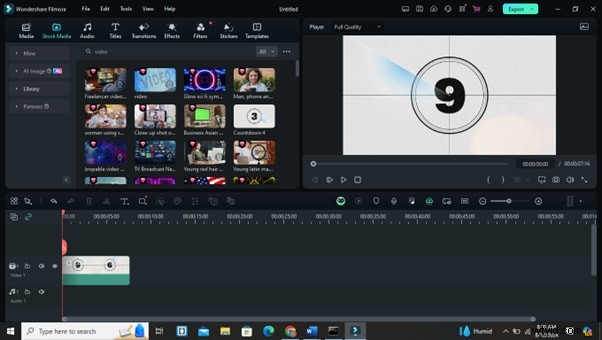
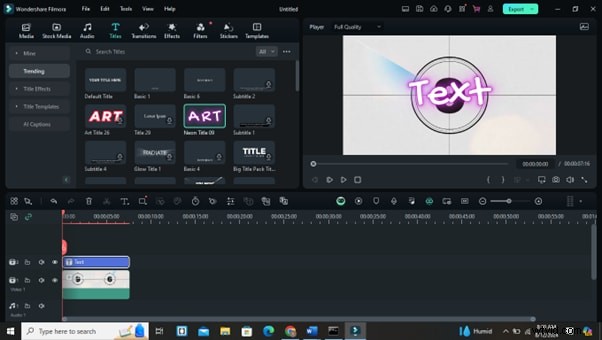
Paso 3. Elige un texto preestablecido
Selecciona un efecto de texto de la biblioteca "Títulos" y arrástralo a tu vídeo.
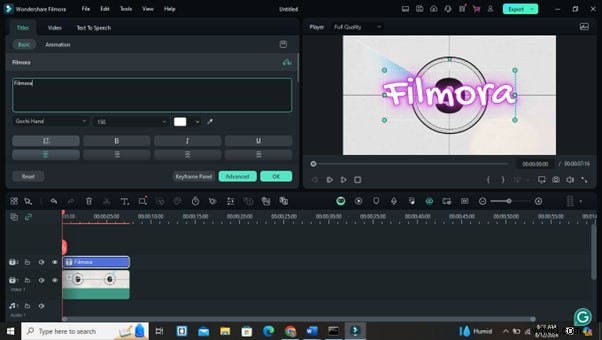
Paso 4. Personaliza tu texto
Haga doble clic en el texto para abrir el editor. Aquí puede cambiar la configuración de fuente, tamaño, color y animación.
Paso 5. Vista previa y ajuste
Obtenga una vista previa del texto de su vídeo. Ajuste el tiempo y la ubicación según sea necesario.
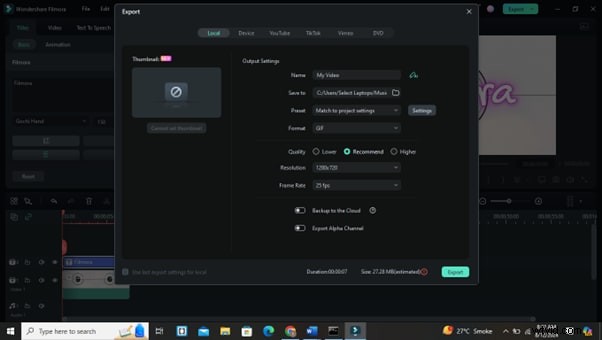
Paso 6. Exporta tu vídeo
Una vez que esté satisfecho con el efecto de texto, exporte su vídeo en el formato deseado.
Conclusión
Tus vídeos pueden verse más profesionales si aprendes a utilizar las animaciones de texto de DaVinci Resolve. Puede utilizar estas herramientas para producir títulos e imágenes cautivadores. Puede atraer a los espectadores con un poco de esfuerzo.
Ya sea que prefieras DaVinci Resolve por sus amplias funciones o Filmora por su simplicidad, ambos ofrecen potentes alternativas para mejorar tu trabajo de vídeo.
Pruebe varios métodos y herramientas para ver cuál se adapta mejor a sus necesidades. A medida que practiques más, agregarás efectos de texto rápidamente. Esto mejorará tus vídeos y atraerá a la audiencia.
¡Sigue aprendiendo y descubriendo, pero sobre todo, nunca dejes de crear!
Comience gratis para Win 7 o posterior (64 bits) Comience gratis para macOS 10.14 o posterior