
¿Estás viendo una conferencia pregrabada o una presentación en vídeo que es demasiado larga? Siempre puedes ahorrar tiempo adelantando un vídeo. Los diferentes programas disponibles en el mercado le permiten acelerar los videoclips en su computadora o computadora portátil. Entre cientos de software disponibles en línea, QuickTime Player, una creación de Apple Inc., es fácil de operar y funciona en todas las versiones activas de macOS y Windows.
Algunas características de QuickTime Video Player no se pueden pasar por alto, como avance rápido, desaceleración, compresión de video y más. Además, la aplicación admite múltiples formatos de vídeo e incluso puedes utilizar códecs de terceros; los códecs no compatibles ya no son un problema ahora. Aquí, en esta guía, proporcionamos información detallada sobre el uso del reproductor QuickTime para acelerar. un vídeo.
En este artículo
Parte 1:¿Qué es QuickTime Player?
QuickTime Player es un reproductor multimedia desarrollado por Apple. Este reproductor o software multimedia le permite reproducir un archivo de película en su computadora. También puedes usar el reproductor QuickTime para acelerar un archivo de película según sus preferencias.
Parte 2:¿Cómo acelerar los vídeos en QuickTime Player [Windows]?
¿Quiere acelerar una guía instructiva o paso a paso para ahorrar tiempo? ¡No te preocupes! El reproductor de vídeo QuickTime le permite avanzar rápidamente todo tipo de clips de vídeo en su computadora portátil con Windows en un abrir y cerrar de ojos. Con el reproductor de video QuickTime, puede acelerar sus videos de 1/2x a 3x simplemente moviendo el control deslizante. ¿Quieres saber cómo acelerar el reproductor QuickTime? Siga estos pasos.
Paso 1:abre un archivo de película o vídeo musical en QuickTime Player.
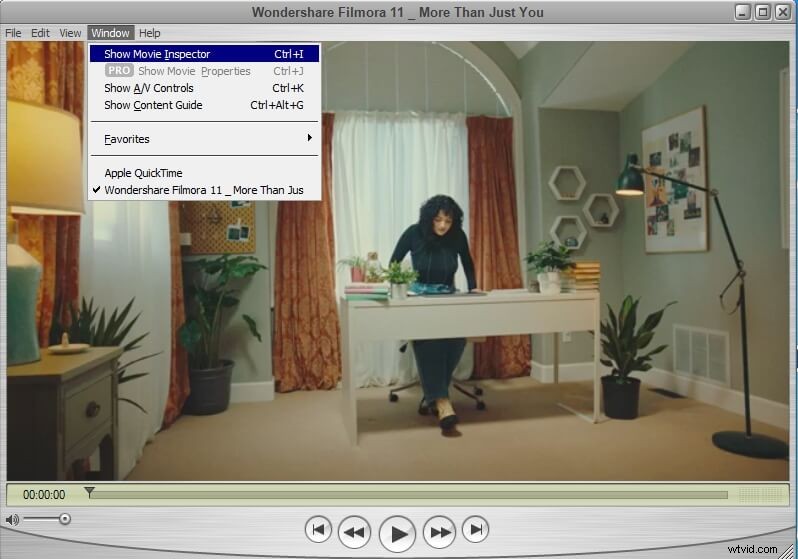
Paso 2:abre la ventana menú y seleccione Mostrar controles A/V opción. Aparecerá un cuadro de diálogo.
Paso 3:Ajuste el control deslizante de velocidad de reproducción de 1x a 3x.
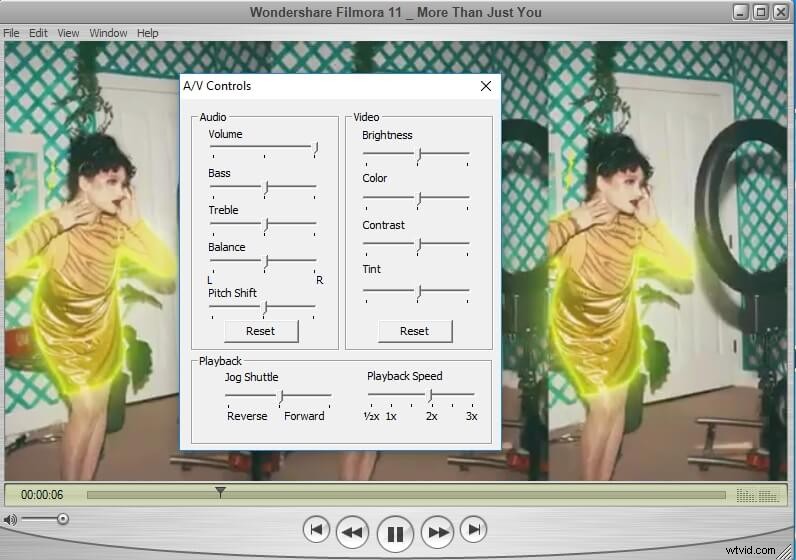
Paso 4:cierra el cuadro de diálogo y reproduce el vídeo.
Relacionado:¿Cómo cambiar la velocidad de reproducción de vídeo en Windows 10?
Parte 3:¿Cómo acelerar los vídeos en Mac con QuickTime Player?
Ya sea que sea usuario de Mac o Windows, QuickTime Video Player lo tiene cubierto. La interfaz y las funciones de este reproductor de vídeo son intuitivas y fáciles de usar para todos los usuarios de Mac.
Si Mac no admite ningún códec o formato, también puedes descargar códecs de terceros y usarlos con el reproductor de vídeo QuickTime. Aquí se explica cómo acelerar un vídeo en Mac:
Paso 1:instale QuickTime Player en su computadora Mac.
Paso 2:arrastre el archivo de video al reproductor o haga clic derecho en el archivo de video y seleccione Abrir con -> Aplicación QuickTime Player .
Paso 3:haz clic en Reproducir para transmitir el contenido del vídeo.
Nota:El botón Reproducir se convertirá en el botón Pausa en un segundo.
Paso 4:Mantenga presionada la tecla Opción, haga clic en el botón de avance rápido del menú del reproductor para aumentar la velocidad de reproducción.

Parte 4:Consejos para acelerar el vídeo en QuickTime Player
Es necesario aprender algunos consejos sobre cómo acelerar el vídeo en Mac o Windows usando QuickTime Player. Seguir estos consejos te permitirá editar tu video de manera eficiente y sin problemas. Los consejos para acelerar el vídeo en QuickTime Player se mencionan a continuación:
Si desea editar o acelerar su video hasta 2x sin usar el botón de avance rápido, debe realizar ajustes en el proceso de edición. QuickTime Player le permite aplicar un ajuste de velocidad del 200% para editar cada clip de video y llevar ese clip a una nueva línea de tiempo. Luego, debes aplicarle la velocidad 2x. Después de completar el proceso de edición, puedes exportar ese clip.
Puedes usar teclas de método abreviado para acelerar tus videos usando QuickTime Player. Debes mantener presionada la tecla Comando y presionar las teclas de flecha para ajustar la velocidad del video. Por ejemplo, mantenga presionada la tecla Comando y presione la flecha derecha para avanzar rápidamente la velocidad de su video. También puedes recortar el vídeo usando la tecla de método abreviado o Comando + T.
Para su información, la calidad de audio del video original se ve afectada cuando acelera el video hasta 2.0x. Si no quieres que la calidad del audio empeore, debes dejar de acelerar el vídeo hasta 1,9x.
Puedes controlar la reproducción velocidad del reproductor QuickTime mientras se reproduce el vídeo. Sólo necesita mantener presionada la tecla de opción y hacer clic en el botón de avance rápido. Con cada clic, notarás que la velocidad aumenta de 1,0x a 1,1x, de 1,1x a 1,2x, y así sucesivamente.
Relacionado:Cómo editar vídeos con QuickTime Player
Parte 5:Ajustar la velocidad del vídeo con Wondershare Filmora
El editor de video Wondershare Filmora te permite ajustar la duración y la velocidad de tu videoclip. Puede descargar e instalar este software desde su computadora Windows y Mac. Puedes crear videos en cámara rápida o lenta a cualquier velocidad usando Wondershare Filmora. Además, este reproductor admite una amplia variedad de formatos.
Debes seguir los siguientes pasos para ajustar la velocidad del video usando Wondershare Filmora:
Método 1:cambiar la velocidad del vídeo con Velocidad uniforme
Paso 1:Instala Wondershare Filmora y ejecútalo en tu computadora. Haga clic en Importar archivos multimedia aquí para agregar un archivo de video a este editor.
Nota:este editor admite múltiples formatos de video como MP4, WMV, DAT, TP, TRP, TS, EVO. NSV, MKV, MOD, FLV, M4V, VOB, etc. Además, puede agregar videos mediante la función de importación simplemente arrastrando y soltando el archivo de video.
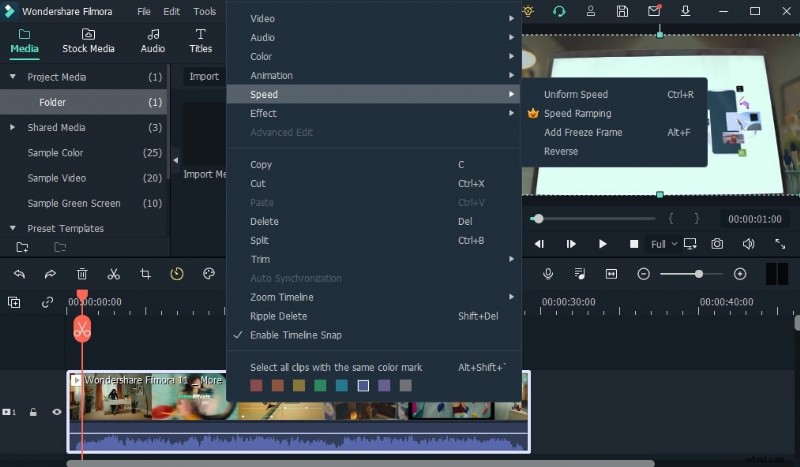
Paso 2:arrastra el vídeo a la línea de tiempo. Haga clic derecho sobre él, seleccione Velocidad> Uniforme Velocidad del menú.
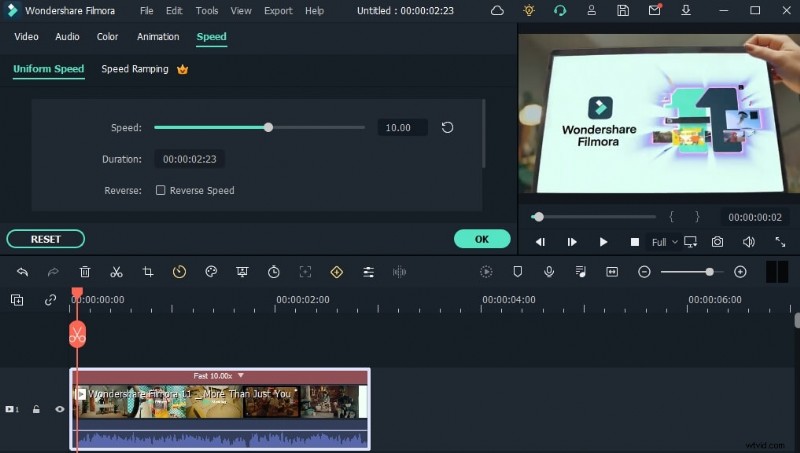
Paso 3:en la pestaña Velocidad uniforme, mueva el control deslizante para acelerar el vídeo y presione Aceptar. para guardar los cambios.
Paso 4:haga clic en Exportar para exportar el video editado. Haga clic en Local para guardar el vídeo en un formato popular en su computadora.
Método 2:cambiar la velocidad del vídeo con Speed Raming
Paso 1:haz clic derecho en el vídeo en la línea de tiempo y selecciona Velocidad -> Aumento de velocidad del menú.
Paso 2:En la pestaña Speed Raming, verás algunos ajustes preestablecidos de velocidad que te permiten cambiar la velocidad de manera más suave y rápida. También puede hacer clic en la opción Personalizado para configurar los puntos de velocidad desde cero.
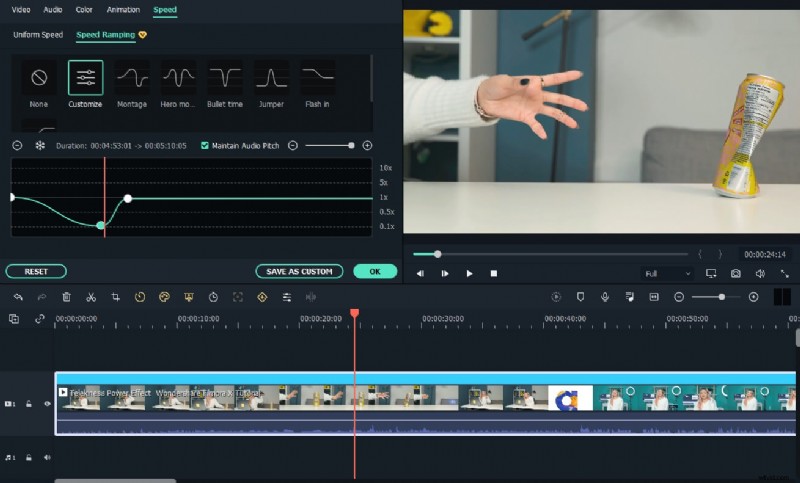
Paso 3:>Ahora, para acelerar el vídeo, ingresa la duración menor que la original junto a Duración. pestaña y presione Aceptar. Guarde el vídeo acelerado haciendo clic en Exportar.
Mira el video tutorial sobre cómo usar la función Speed Ramping en el editor de video Filmora.
Parte 6:Cómo acelerar videos en Filmora Mobile
Filmora Mobile ofrece una manera instantánea y fluida de acelerar o ralentizar tus videos con una experiencia de edición mínima requerida. Ya sea para obtener un efecto de movimiento acelerado en una narración dinámica o para reducir la velocidad para obtener ese toque cinematográfico, el ajuste de velocidad en Filmora Mobile es un proceso intuitivo. Sigue estos pasos para acelerar tus vídeos en un instante.
Paso 1:Importa tu vídeo
Inicia la aplicación Filmora Mobile y toca "Nuevo proyecto" o presiona el ícono "+" para comenzar.
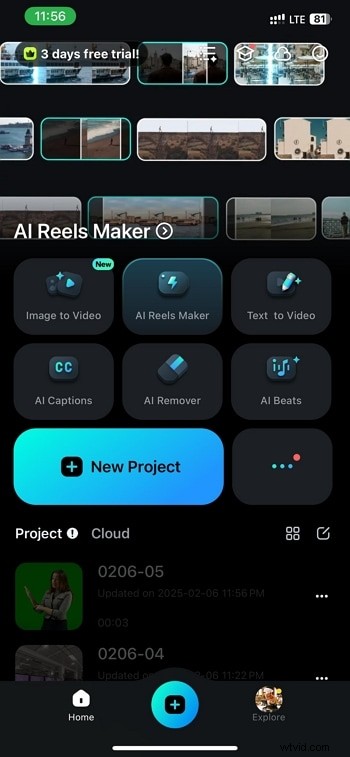
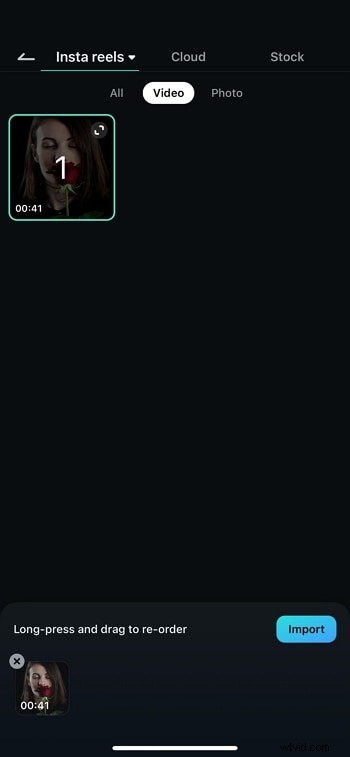
Elige el vídeo al que deseas cambiar la velocidad de la galería de tu teléfono y toca "Importar" para cargarlo en la línea de tiempo.
Paso 2:Accede al control de velocidad
Toca "Recortar" en la barra de herramientas inferior para abrir las opciones de edición.

Desplácese por las herramientas y seleccione "Velocidad" para acceder a la configuración de ajuste de velocidad.

Paso 3:aumenta la velocidad del vídeo
Aparecerá un control deslizante de ajuste de velocidad. Arrastre el control deslizante hacia la derecha para aumentar la velocidad de su video. Cuanto mayor sea el valor, más rápido se reproducirá el vídeo. Obtenga una vista previa de los cambios en tiempo real para garantizar el efecto deseado.

Paso 4:Exporta el vídeo final
Una vez que esté satisfecho con el ajuste de velocidad, toque la "Marca de verificación" para confirmar. Finalmente, presiona el botón "Exportar" para guardar tu video editado en alta calidad.

Siguiendo estos sencillos pasos, puedes acelerar tus videos en Filmora Mobile sin ningún problema, lo que lo convierte en una excelente alternativa a QuickTime Player para usuarios de dispositivos móviles.
Preguntas frecuentes sobre cómo cambiar la velocidad en QuickTime Player
¿Por qué mi reproductor QuickTime está retrasado?
A veces, es posible que experimentes retrasos o lentitud al acelerar el vídeo mediante QuickTime. Afecta la suavidad del video. Aquí hemos indicado algunos errores y sus soluciones:
Verifique la configuración:verifique siempre la configuración antes de acelerar cualquier video en el reproductor QuickTime. Vaya a Windows>Comprobar controles A/V y verifique todas las configuraciones de recuperación allí.
Error de códec:a veces, un códec que no sea compatible también puede afectar la fluidez del vídeo. Puede ejecutar su vídeo a través de MediaInfo o GSpot para identificar el códec e instalar los complementos adecuados.
Conclusión
Ahora puedes utilizar fácil y sin esfuerzo la aceleración del reproductor QuickTime siguiendo los consejos esenciales antes mencionados. Sin duda, QuickTime Player es uno de los mejores reproductores que se pueden utilizar para reproducir archivos de vídeo y editarlos. Alternativamente, también puedes usar Wondershare Filmora, otro excelente editor de video para Mac, para acelerar tus archivos de video en la medida que desees.