
HDR, o alto rango dinámico, captura un espectro más amplio de brillo y color que su contraparte de rango dinámico estándar (SDR). Si bien HDR ofrece detalles más ricos y mayor contraste, su gran tamaño de archivo y su compatibilidad limitada significan que muchos dispositivos, especialmente los modelos más antiguos, no pueden reproducir contenido HDR. La conversión de HDR a SDR garantiza que el vídeo siga siendo accesible para la audiencia más amplia sin sacrificar la fidelidad visual.
Este artículo lo guiará a través de cinco formas prácticas de convertir HDR a SDR, que van desde software de edición fácil de usar hasta herramientas gratuitas de código abierto y soluciones específicas para dispositivos. Vamos a sumergirnos.
En este artículo
- Solución más sencilla:editar y convertir vídeos HDR en Wondershare Filmora (PC y Mac)
- Convierte HDR a SDR en Filmora sin pérdida de datos
- Decodificar HDR a SDR con HandBrake
- Transcodificar HDR a SDR en dispositivos Samsung (Galaxy S22+)
- Sube HDR a YouTube y deja que la plataforma entregue SDR a dispositivos no compatibles
- Conversión de HDR a SDR en tiempo real para transmisiones en vivo
- Aprovecha la idea de IA de Filmora para videos después de la conversión
La solución más sencilla:editar y convertir vídeos HDR en Wondershare Filmora (PC y Mac)
Si eres nuevo en la edición de videos, Wondershare Filmora es tu mejor opción. Su interfaz intuitiva y sus herramientas de nivel profesional lo hacen ideal para creadores que necesitan editar y formatear videos rápidamente.
Filmora admite archivos HDR de iPhones, cámaras DSLR y equipos profesionales. Al cambiar el espacio de color del proyecto, puedes generar sin esfuerzo una versión SDR que se mantiene fiel al detalle original de 4K.
Sigue estos pasos para convertir tu clip HDR a SDR en Filmora:


Convierte HDR a SDR en Filmora sin pérdida de datos
1. Descargar e instalar :Obtén la última versión de Filmora para tu sistema operativo desde el sitio web oficial.
2. Importar el clip HDR :Haga clic en Importar , elige tu archivo y luego arrástralo a la línea de tiempo. Recorte o edite según sea necesario.
3. Establecer espacio de color :Vaya a Archivo> Configuración del proyecto y elija Espacio de color> SDR-Rec709 . Esto convierte el clip a SDR durante la edición.
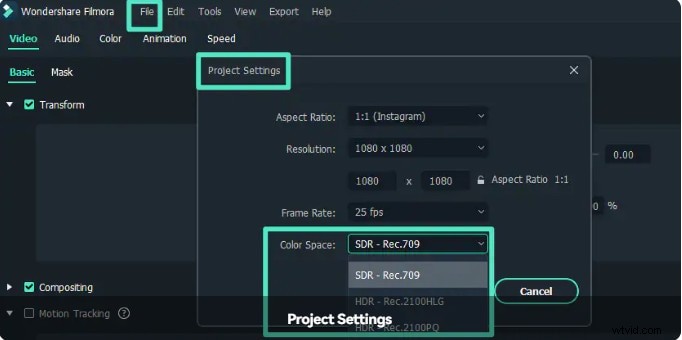
4. Exportar :En la ventana Exportar, haga clic en Configuración y elija Espacio de color> SDR-Rec709 . Utilice el Dispositivo pestaña para hacer coincidir la resolución con la de iPhone, Samsung, PlayStation o Xbox. Confirmar y exportar.
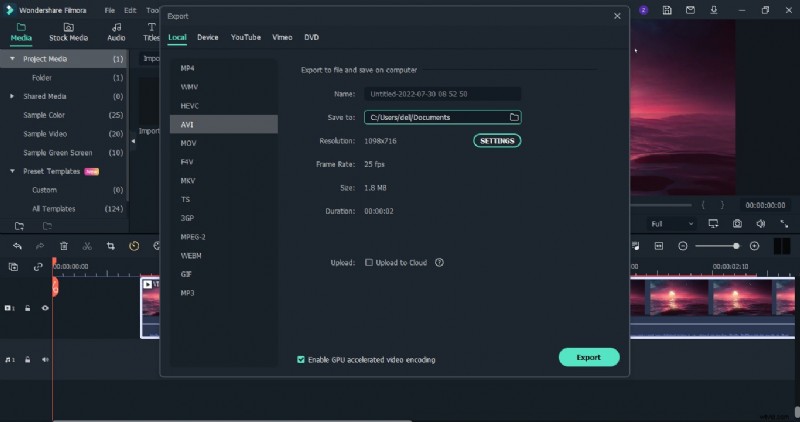
Filmora maneja la conversión sin problemas, preservando la calidad 4K mientras produce un archivo SDR totalmente compatible.
Decodificar HDR a SDR con HandBrake
HandBrake es un codificador de código abierto ampliamente utilizado que admite la conversión de HDR a SDR. Es gratuito y está disponible en Windows, macOS y Linux.
Pasos:
- Inicie HandBrake y cargue su archivo HDR a través de Archivo> Selección de fuente o arrastrar y soltar.
- En General , seleccione un ajuste preestablecido como Rápido 1080p30 . Para 4K HDR a 4K SDR, elija Producción> Estándar de producción o ajustar el perfil heredado.
- Especifique el formato de salida (MP4 o MKV), la calidad y el códec.
- Elija una carpeta de destino y comience a codificar.
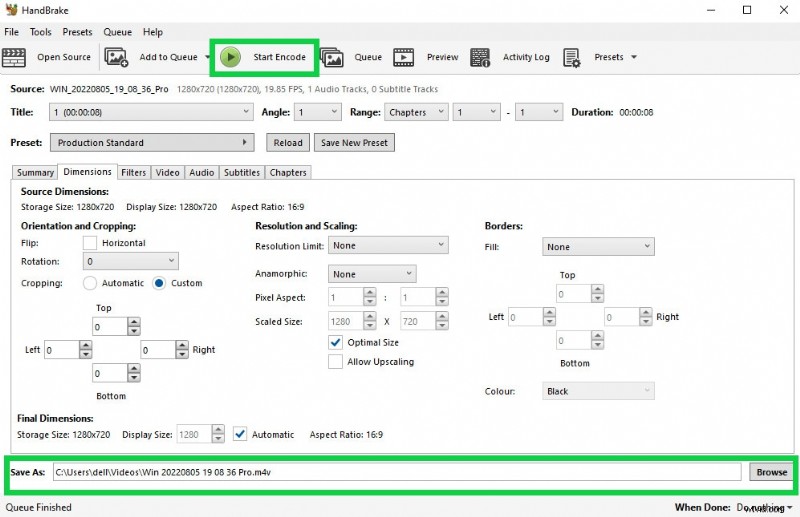
La sencilla interfaz de HandBrake hace que la conversión de HDR a SDR sea rápida y confiable.
Transcodificar HDR a SDR en dispositivos Samsung (Galaxy S22+)
Los usuarios de Samsung Galaxy S22+ pueden convertir videos HDR10+ directamente en su teléfono, evitando la necesidad de transferir archivos a una computadora.
Procedimiento:
- Abrir Galería y seleccione el clip HDR10+.
- Toca los tres puntos en la parte inferior derecha y luego elige Abrir en reproductor de vídeo. .
- En el reproductor, toque los tres puntos superiores derechos y seleccione Editor. .
- Dentro del editor, vaya a Tamaño y formato y establezca el formato en SDR .
- En lugar de guardar, utilice Guardar como copia para conservar el archivo HDR original.
Sube HDR a YouTube y deja que la plataforma entregue SDR a dispositivos no compatibles
YouTube transcodifica automáticamente las cargas HDR a SDR para dispositivos que no pueden reproducir HDR. Para utilizar esta función:
- Exporta tu video HDR con metadatos HDR adecuados (Rec.2020 con función de transferencia PQ o HLG) desde un editor profesional como Filmora.
- Sube el archivo a YouTube. Si la plataforma detecta metadatos HDR, generará una transmisión SDR para dispositivos heredados.
- Los espectadores en pantallas que no sean HDR recibirán la versión SDR sin ningún paso adicional.
Si bien es conveniente, asegúrese de que la gradación HDR sea correcta para evitar la distorsión del color.
Conversión de HDR a SDR en tiempo real para transmisiones en vivo
Para la transmisión en vivo, la conversión en tiempo real es esencial. Servicios como la pila de transmisión en vivo de Intel ofrecen canalizaciones HDR-a-SDR integradas, lo que permite a las emisoras ofrecer contenido SDR a una audiencia más amplia mientras mantienen la calidad 4K HDR en plataformas compatibles.
Aproveche la idea de inteligencia artificial de Filmora para videos después de la conversión
Una vez que tu metraje esté en SDR, la función AI Idea to Video de Filmora puede transformar clips sin procesar en proyectos pulidos:
- Mensaje de texto al vídeo – Ingrese una oración y deje que la IA genere un guión gráfico y la edición completa.
- Guiones gráficos y edición de guiones inteligentes – Refinar escenas y diálogos antes del renderizado final.
- Control de estilo visual y relación de aspecto – Elige estilos cinematográficos y exporta configuraciones para YouTube Shorts, TikTok o pantalla ancha.
- Voz en off y sincronización de labios con IA – Añade una narración natural que coincida con tus imágenes.
- Generación de metraje AI original – Crea nuevas secuencias visuales directamente desde tu guión.
Estas herramientas combinan precisión técnica con flexibilidad creativa, lo que le permite reutilizar el contenido HDR para convertirlo en historias atractivas.
Pensamientos finales
HDR ofrece una riqueza visual incomparable, pero SDR sigue siendo el valor predeterminado para una amplia compatibilidad de dispositivos. Al utilizar Filmora, HandBrake o flujos de trabajo específicos del dispositivo, puedes convertir HDR a SDR sin sacrificar los detalles de 4K. Aunque es posible que sean necesarios algunos ajustes de color o sombra, los archivos SDR resultantes se reproducirán sin problemas en prácticamente cualquier pantalla, ampliando el alcance de su audiencia.