
PixVerse AI facilita la generación de vídeos a partir de texto. La herramienta está cambiando la forma en que creamos videos. Convierte mensajes de texto simples en escenas visuales completamente generadas. Sin embargo, esos clips sin editar a menudo pueden parecer toscos o incompletos sin la edición humana.
Con Wondershare Filmora, puedes limpiar rápidamente las salidas de PixVerse. La plataforma garantiza transiciones, ritmo y pulido fluidos. El generador de video PixVerse AI y Filmora pueden preparar tu contenido AI para cualquier plataforma. ¡Explora el artículo siguiente para crear contenido como un profesional!
En este artículo
- Los 12 mejores sitios de transmisión de deportes
- Características clave de Filmora que impulsan los vídeos de IA de PixVerse
- Casos de uso:redes sociales, marketing y más
Parte 1. De la generación de IA al vídeo pulido:guía paso a paso
Creando con PixVerse AI es fácil. Simplemente escriba un mensaje y obtenga un video completo en minutos. La calidad de su borrador depende en gran medida de cómo estructura su texto. Pero para que tu contenido realmente brille, el siguiente paso es igualmente importante. Importarlo a Filmora y perfeccionarlo con ediciones limpias mejorará el ritmo y proporcionará mejores imágenes. Siga los pasos a continuación:
Paso 1:crear un borrador con PixVerse AI
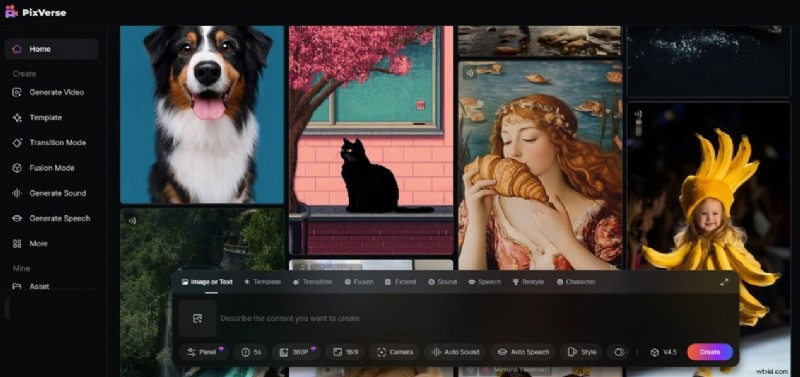
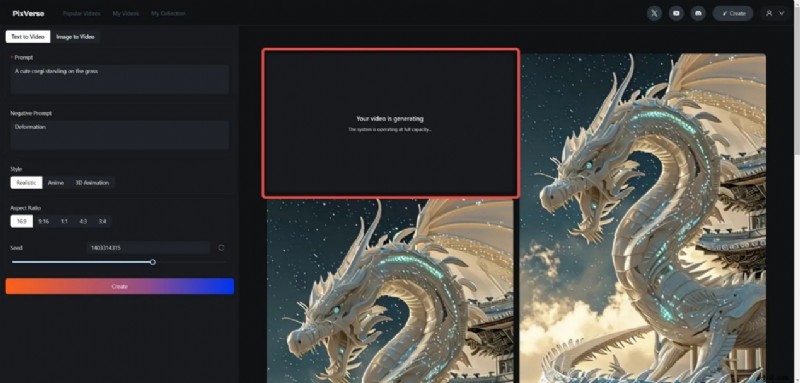
Vaya a PixVerse.AI e inicie sesión o regístrese para obtener una cuenta. A continuación, elija la pestaña Texto a vídeo.
Concéntrese en una escena o idea por mensaje. Esto mantiene las imágenes claras y evita que la IA genere escenas desordenadas o confusas. Utilice frases como "iluminación realista", "estilo animado" o "ángulo cinematográfico" para mantener la coherencia en los clips.
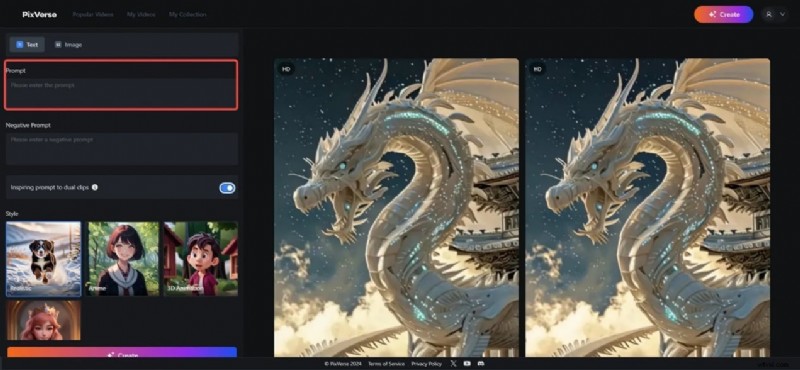
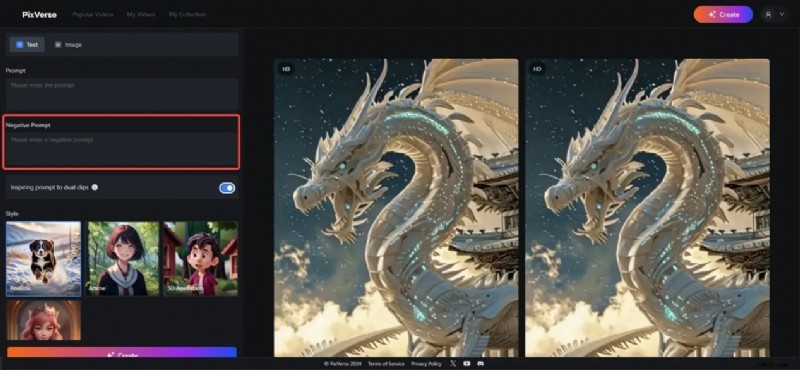
Indicaciones como "desplazamiento lento a través del horizonte" o "fundirse en la ciudad nocturna" ayudan a la IA a planificar transiciones más suaves. Si no quieres que aparezca algo en tu vídeo, escríbelo en la sección Aviso negativo.
Elija el estilo que desee entre las opciones disponibles y la relación de aspecto. Luego, especifica la Semilla si quieres repetir un determinado vídeo.
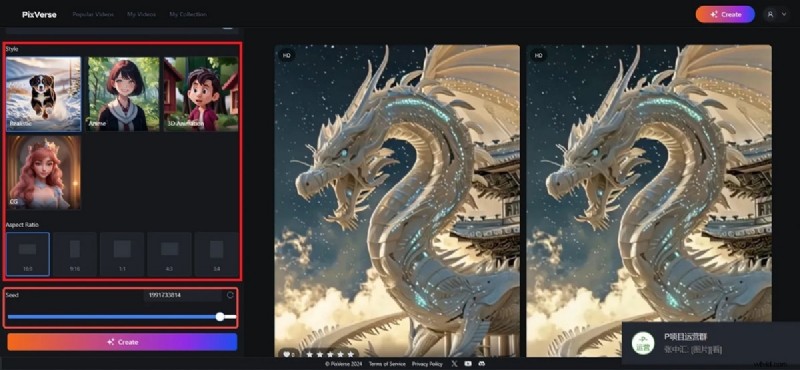
Haga clic en el botón Crear. Espere a que se complete la generación del video. Después de generar tus escenas, descarga los archivos de video y prepáralos para editarlos en Filmora.
Paso 2:Importar y Refinar en Filmora
Pule tu borrador de IA usando herramientas que coincidan con tu nivel de habilidad. Abre tu metraje de PixVerse AI en Filmora. Encontrarás todas las herramientas que necesitas en Filmora para que parezca profesional. Estas son algunas de las funciones que puedes aprovechar tanto si eres principiante como si eres un editor avanzado:
Para principiantes:soluciones rápidas con resultados potentes
Incluso si eres nuevo en la edición de videos, Filmora hace que refinar videos de PixVerse AI sea simple e intuitivo. Estas funciones te ayudan a limpiar y mejorar el contenido en minutos.
Recorta fotogramas incómodos o repetidos
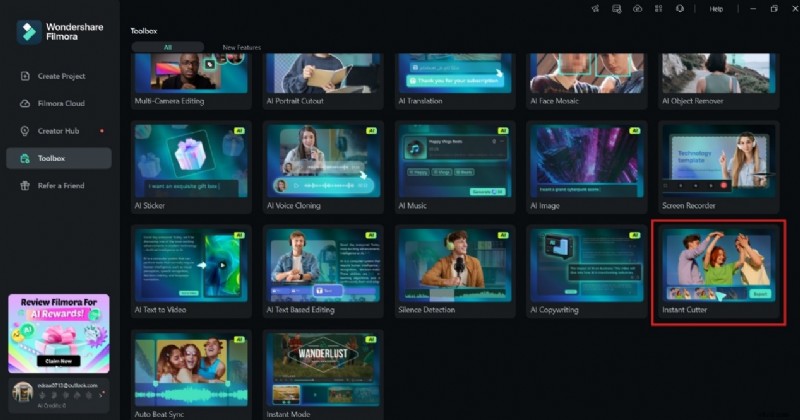
Utiliza la herramienta de corte básico y la herramienta de corte instantáneo en Filmora para recortar clips, eliminar escenas de IA duplicadas o acortar transiciones largas fácilmente. Puedes desplazarte por la línea de tiempo y recortar secciones de baja calidad sin afectar el resto del vídeo.
Sincronizar audio con imágenes
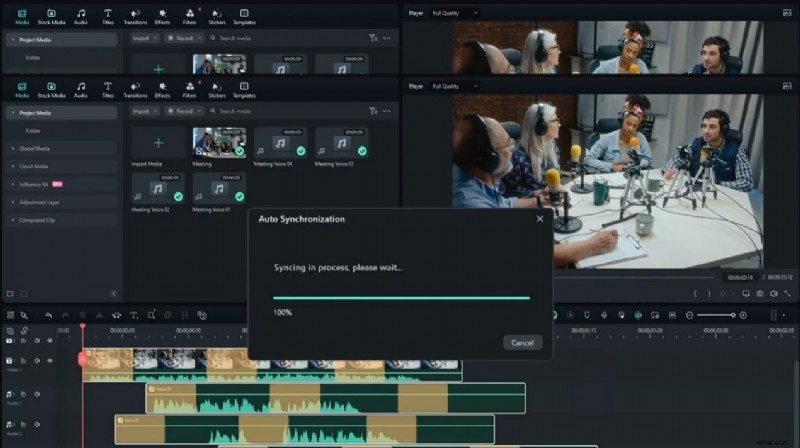
Auto Audio Sync de Filmora alinea automáticamente las voces en off o la música de fondo con las acciones en pantalla. Esto es fantástico para clips de PixVerse AI en los que la voz generada no coincide con el tiempo visual.
Aplicar filtros y LUT ya preparados
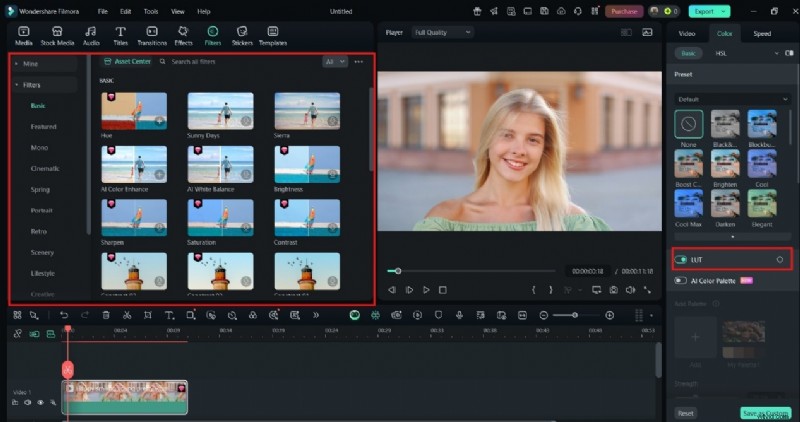
Elija entre cientos de filtros preestablecidos y LUT (tablas de búsqueda) para mejorar instantáneamente la iluminación, el estado de ánimo o el tono. Por ejemplo, puedes aplicar un LUT cinematográfico para darle a tus escenas de IA una sensación de Hollywood o usar un filtro brillante para iluminar imágenes oscuras de IA.
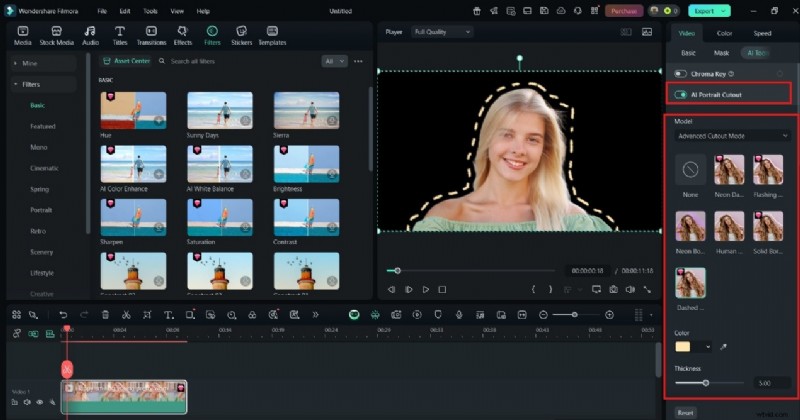
Utilice AI Portrait para desenfocar o aislar el fondo
Si su clip de PixVerse presenta un personaje, la herramienta AI Portrait puede eliminar o difuminar el fondo sin una pantalla verde, creando una apariencia más enfocada y profesional.
Para usuarios avanzados:libertad creativa total
Si te sientes cómodo con herramientas de edición más profundas, Filmora ofrece control total sobre cada elemento de tu video PixVerse AI. Estas funciones te permiten modificar el ritmo, los efectos y las capas de la historia para obtener resultados de nivel profesional.
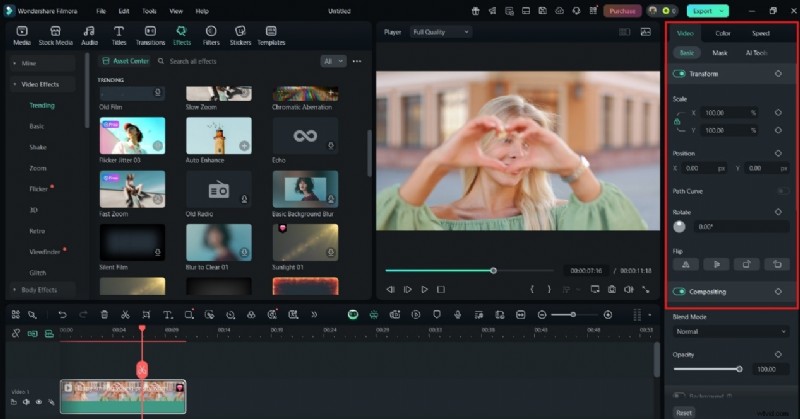
Utilice fotogramas clave para ajustar el movimiento y los efectos
El fotograma clave avanzado de Filmora te permite animar el movimiento, la opacidad, el escalado y la rotación de elementos visuales. Esto es perfecto para corregir el movimiento de la cámara robótica con IA o agregar una animación sutil a tomas que de otra manera estarían estáticas.
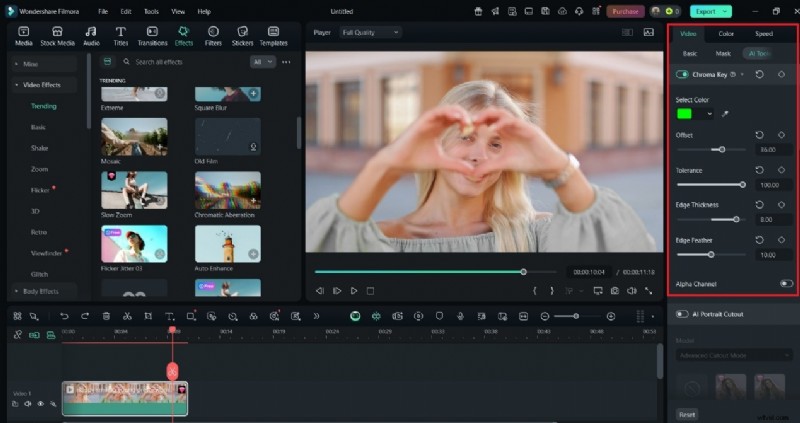
Aplicar efectos de pantalla verde para reemplazar fondos
Utilice Chroma Key para reemplazar las pantallas verdes o fondos de colores planos generados por PixVerse con sus propias imágenes o videos de archivo. Esto es ideal para crear entornos personalizados o superposiciones de marca.
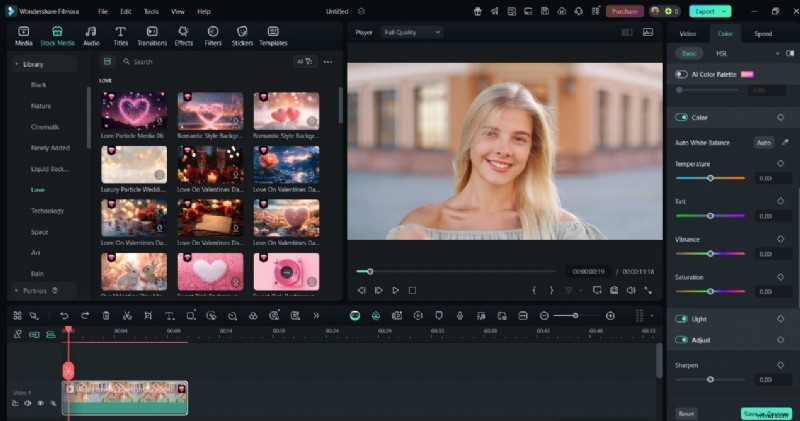
Editar con múltiples capas y pistas
Filmora permite hasta 100 pistas de vídeo y audio, por lo que puedes superponer clips de IA con más metraje, efectos de sonido, transiciones y títulos. Esta flexibilidad multipista es esencial para crear escenas complejas o fusionar vídeos de IA con contenido del mundo real.
Paso 3:Exportar y optimizar para plataformas
Haga que su video se vea mejor sin importar dónde lo publique. Una vez que haya completado las ediciones, exportar su video garantiza que se vea profesional en todas las plataformas. Sigue estos consejos:
Exporta en 4K usando la mejora de IA
Si la salida de PixVerse es de baja resolución, la herramienta de mejora de escala de Filmora puede afinar los detalles y mejorar la claridad.
Añadir subtítulos automáticos
Utilice la función de subtítulos de Filmora para crear subtítulos a partir de narraciones de IA. Esto mejora la accesibilidad y mantiene a los espectadores interesados.
Cambiar el tamaño para diferentes formatos
Ajusta fácilmente las proporciones de aspecto para YouTube (16:9), Instagram (1:1) o TikTok (9:16) sin perder calidad.
Este paso convierte tu borrador impulsado por IA en un vídeo completamente pulido, listo para cualquier plataforma.
Parte 2. Funciones clave de Filmora que impulsan los vídeos con IA de PixVerse
Filmora agrega los toques finales que hacen que el contenido generado por IA se destaque. Mientras PixVerse AI proporciona el material base, Filmora te brinda el control para mejorarlo. Conozca las características clave de Filmora que ayudan a solucionar problemas comunes en videos de IA:
Mejoras de audio con IA
Limpia las pistas de audio y haz que tus locuciones suenen profesionales.
- Reduzca el ruido de fondo del audio generado por IA mediante filtros inteligentes.
- Mejore la claridad y el equilibrio del volumen con una mejora de audio con un solo clic.
Controles de velocidad
Corrige el ritmo incómodo de tu vídeo para que coincida con tu historia.
- Acelere los segmentos lentos o ralentice las transiciones rápidas para mejorar el ritmo.
- Alinea la sincronización de la escena con la música de fondo o la narración para disfrutar de una experiencia más fluida.
Seguimiento de movimiento
Deje que sus efectos sigan el movimiento para lograr una sensación dinámica.
- Adjunte texto, pegatinas o gráficos a objetos en clips de PixVerse que se mueven por la pantalla.
- Ideal para señalar funciones, crear tutoriales o crear contenido social atractivo.
Herramientas de pantalla dividida y imagen en imagen
Cuente más en menos espacio utilizando diseños de múltiples escenas.
- Muestre diferentes clips uno al lado del otro o superponga vídeos de comentarios encima del metraje principal.
- Perfecto para reacciones, comparaciones o presentaciones desde múltiples ángulos.
Evaluación de color y filtros
Aporta coherencia visual a las escenas generadas por IA.
- Iguala el tono en todos los clips usando el panel de gradación de color avanzado de Filmora.
- Aplica filtros cinematográficos para establecer un ambiente o tema específico para tu proyecto.
Parte 3. Casos de uso:redes sociales, marketing y más
La IA de PixVerse + El flujo de trabajo de Filmora encaja perfectamente en el vertiginoso panorama de contenido actual. Ambas herramientas aceleran la producción sin sacrificar la calidad. A continuación se muestran las formas más populares de aplicarlo:
Contenido de formato breve (Tiktok, carretes, cortos)
Cree vídeos llamativos y de alto impacto para plataformas móviles.
-
Utilice PixVerse para generar escenas rápidas y llamativas a partir de mensajes virales o temas de actualidad.
-
En Filmora, agrega transiciones nítidas, música alegre y animaciones de texto usando herramientas como Speed Ramping y Text Presets.
-
Exporte en formato vertical y aplique subtítulos automáticos para espectadores silenciosos.
Demostraciones y explicaciones de productos
Convierta conceptos en vídeos de marketing pulidos.
-
Cree borradores visuales en PixVerse que muestren casos de uso, animaciones de interfaz de usuario o escenarios de clientes.
-
Superponga elementos de marca utilizando la herramienta de logotipos, leyendas y plantillas de títulos de Filmora.
-
Añade narración clara o música sincronizada, mejorada con AI Audio Cleanup.
Juegos y animaciones de IA
Refina el contenido estilizado o de fantasía con edición de nivel profesional.
-
Utilice PixVerse para clips de animación estilizados o de fantasía.
-
Perfecciona con el seguimiento de movimiento, los efectos visuales y la gradación de color de Filmora.
-
Mezcla juegos reales usando la edición multipista o imagen en imagen.
No importa tu nicho o nivel de habilidad, combinar PixVerse AI con Filmora te brinda la flexibilidad de crear más rápido y editar de manera más inteligente. Es un potente conjunto de herramientas para convertir ideas generadas por IA en contenido pulido y listo para la plataforma.
Conclusión
Las herramientas de vídeo de IA como PixVerse AI están cambiando la forma en que los influencers crean contenido. Pero sin editar, los resultados pueden no alcanzar los estándares profesionales. Ahí es donde entra Filmora. Es una herramienta esencial para ayudarte a refinar clips sin editar y convertirlos en videos de alta calidad.
Juntos, el vídeo PixVerse AI y Filmora ofrecen un flujo de trabajo potente y fluido. Es una herramienta rápida de generación de IA combinada con la creatividad humana práctica. Esta combinación lo ayudará a mantenerse a la vanguardia en la era de la producción de videos basada en inteligencia artificial. Pruebe ambas herramientas hoy si es creador de contenido, comercializador o principiante.

Filmora
⭐⭐⭐⭐⭐
El mejor software y aplicación de edición de vídeo con tecnología de IA