
Es posible que haya grabado accidentalmente la pantalla sin ajustar el área de grabación, o que haya algunas ventanas emergentes durante la grabación que desee ocultar o recortar. En ese caso, en lugar de reiniciar el proceso de grabación, puedes utilizar una forma más conveniente de resolver el problema:¡Recortar! Encontrar un recortador de grabaciones de pantalla es relativamente fácil. En este artículo, analizaremos diferentes formas de recortar una grabación de pantalla . Cubriremos dispositivos como PC, Mac y teléfonos móviles.
En este artículo
-
- Recortar un vídeo grabado en Wondershare Filmora
- Recortar un vídeo grabado en Filmora para dispositivos móviles
- Reiniciar la grabación de pantalla usando Wondershare Filmora
¿Cómo recortar grabaciones de pantalla usando Wondershare Filmora?
Trabajando en edición de video durante más de 14 años, Wondershare Filmora ofrece funciones de edición de video tanto básicas como avanzadas para todos los usuarios. Si eres nuevo en este campo o tienes conocimientos básicos, descubrirás que es bastante sencillo recortar vídeos con él. Estas son las soluciones normales para recortar grabaciones de pantalla en Filmora; puedes elegir cualquiera de ellos para satisfacer tus necesidades.
- Recorta videos directamente desde las listas de relaciones de aspecto preestablecidas. Admite siete relaciones de aspecto, como 16:9, 1:1, 4:3 y 21:9.
- Personalice el área de cultivo según sus requisitos.
- Utilice el reencuadre automático para reencuadrar automáticamente su contenido, asegurándose de que brille independientemente de la relación de aspecto.
- Recorta vídeos en cualquier forma con una función de máscara de vídeo.
Recortar un vídeo grabado en Wondershare Filmora
Si ya grabó la pantalla, intentemos recortar un video grabado siguiendo estos pasos:
Paso 1:Descarga, instala y ejecuta Wondershare Filmora
 Seguridad verificada. 3.591.664 personas lo han descargado.
Paso 2:haz clic en un nuevo proyecto, importa y arrastra el vídeo a la línea de tiempo.

Paso 3:haga clic en el símbolo de recorte en la barra de herramientas encima de la línea de tiempo. Esto abrirá una nueva ventana con las barras de recorte y zoom. Cambie la relación de aspecto según sus necesidades o haga clic en personalizado para modificar la relación de aspecto manualmente. Una vez que haya hecho esto, haga clic en Aplicar.
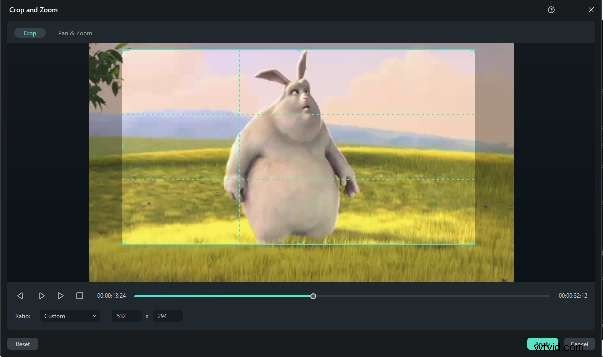
Paso 4:También puedes mejorar la calidad del vídeo utilizando varias funciones de IA. Una vez que hayas hecho esto, haz clic en Exportar.
Recortar un vídeo grabado en Filmora para dispositivos móviles
Si bien la versión de escritorio ofrece una edición sólida, Filmora Mobile ofrece capacidades de recorte sobre la marcha. Siga estos pasos para recortar grabaciones de pantalla directamente en su dispositivo Android o iOS:
Paso 1:Descarga, instala e inicia Wondershare Filmora para dispositivos móviles.
Paso 2:haga clic en los tres puntos en la página de inicio para ver todas las herramientas, desplácese hacia abajo en la caja de herramientas y busque la herramienta Editar

Paso 3:importa tu grabación de pantalla y haz clic en Editar.
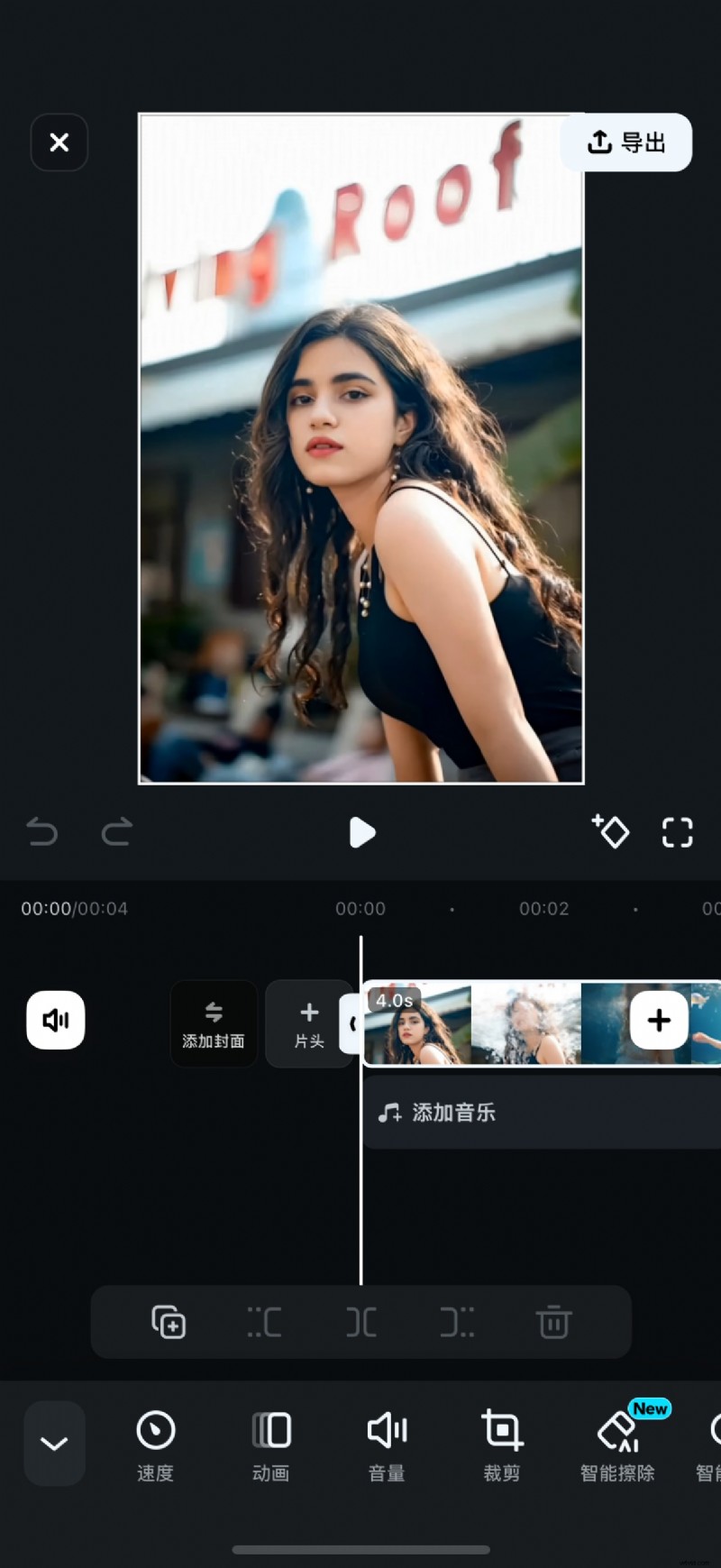
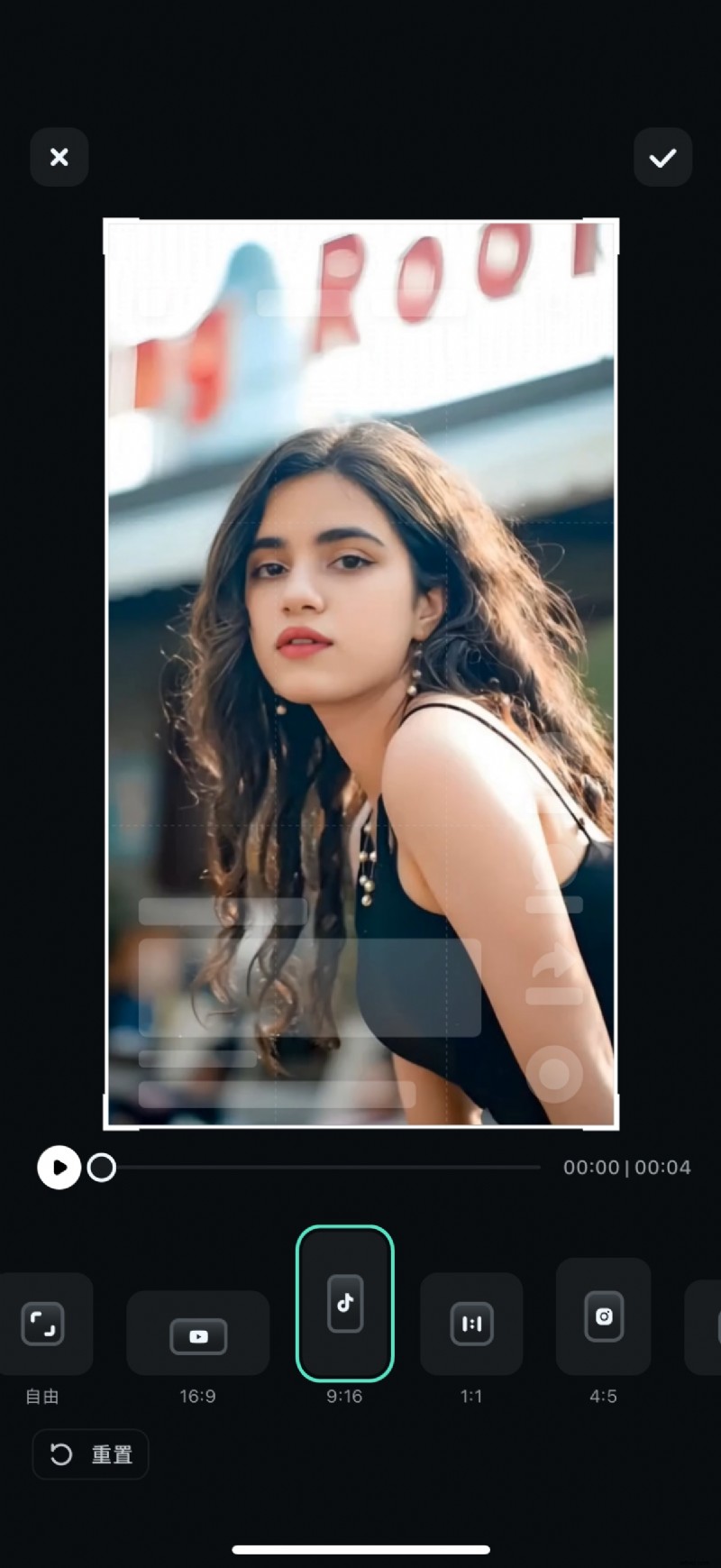
Paso 4:Puede arrastrar manualmente los puntos de control o seleccionar plantillas de relación de aspecto preestablecidas a continuación.
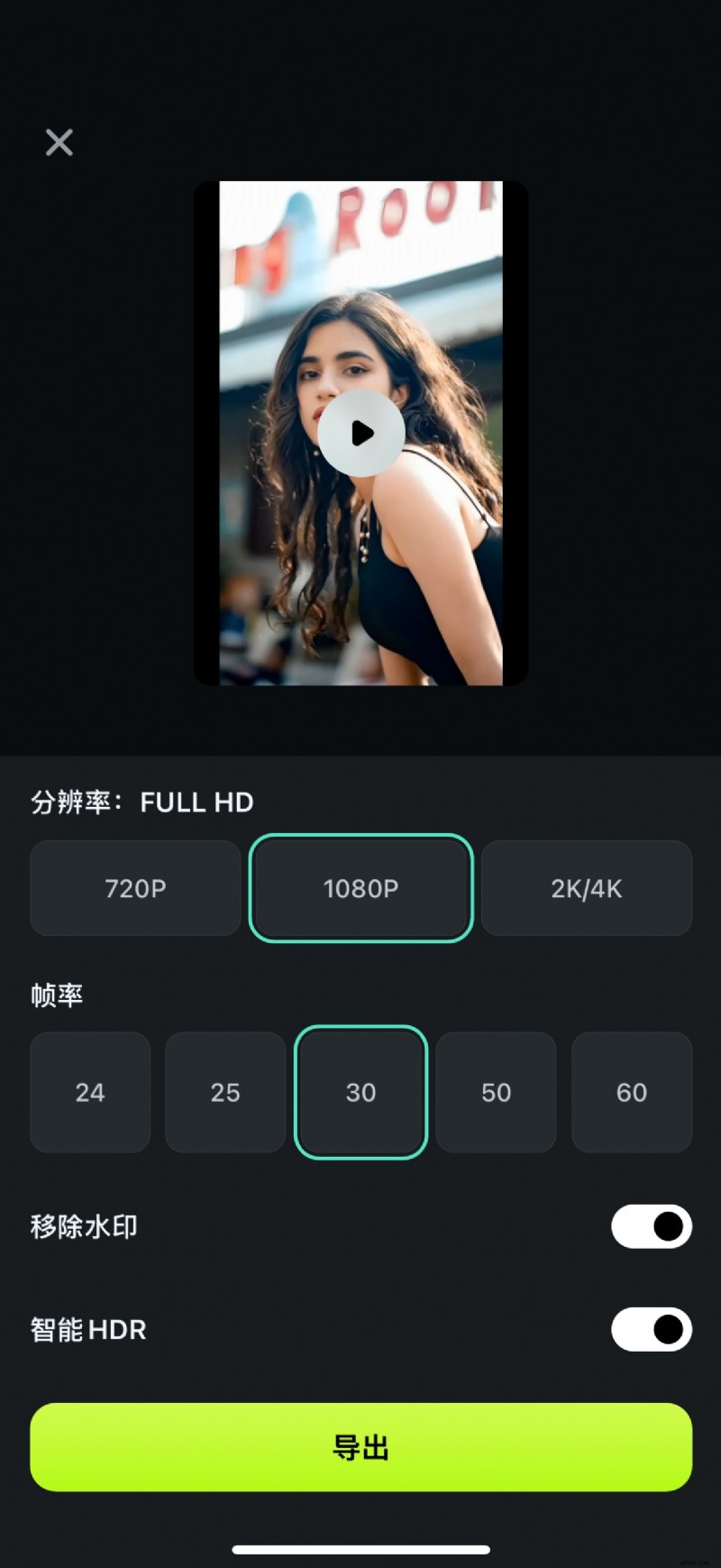
Paso 4:haz clic en Exportar en la esquina superior derecha para elegir la resolución, la velocidad de fotogramas y otras configuraciones de salida.
Reiniciar la grabación de pantalla usando Wondershare Filmora
Aunque Wondershare Filmora es un editor de vídeo, también es un potente grabador de pantalla para Windows y Mac; es posible que grabes una pantalla que esté demasiado borrosa para verla o que la resolución no cumpla con tus requisitos. Alternativamente, puedes grabar un video de alta calidad directamente usando Filmora. Estos son los pasos:
- Inicia Wondershare Filmora.
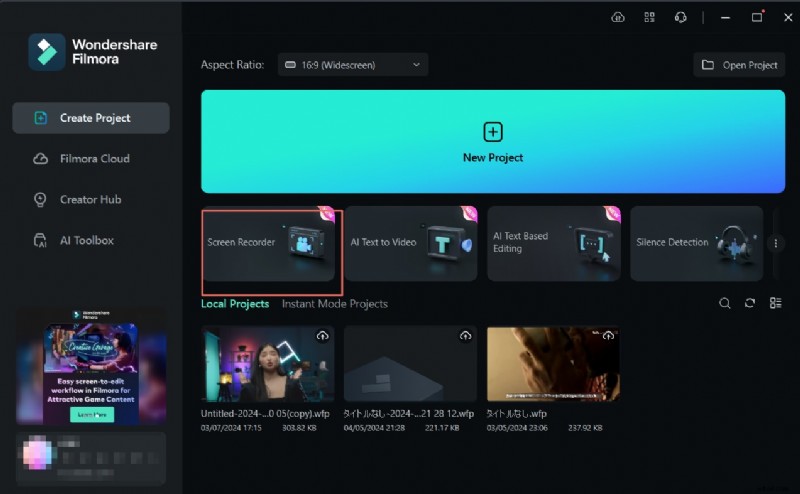
- Haga clic en Grabador de pantalla. Realice configuraciones básicas, como elegir si desea grabar la pantalla completa, personalizar el área de grabación o grabar la ventana de destino.
- Haga clic en el botón rojo para comenzar a grabar.
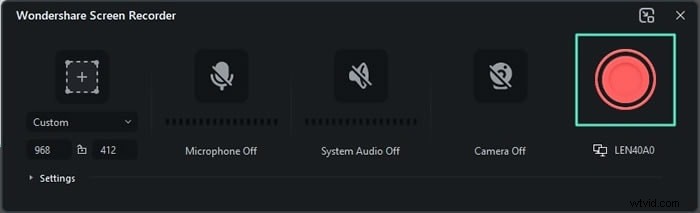
- Presiona F9 para finalizar la grabación.
- Arrastre la grabación de pantalla a la línea de tiempo; recortar, rotar o realizar otras ediciones de vídeo.
- Exporta el vídeo a tu computadora.
¿Cómo recortar la grabación de pantalla en Mac usando iMovie?
iMovie es un software integrado nativo en todos los dispositivos Apple para todas sus necesidades de edición multimedia. A continuación se detallan los pasos para recortar una grabación de pantalla en una Mac usando iMovie.
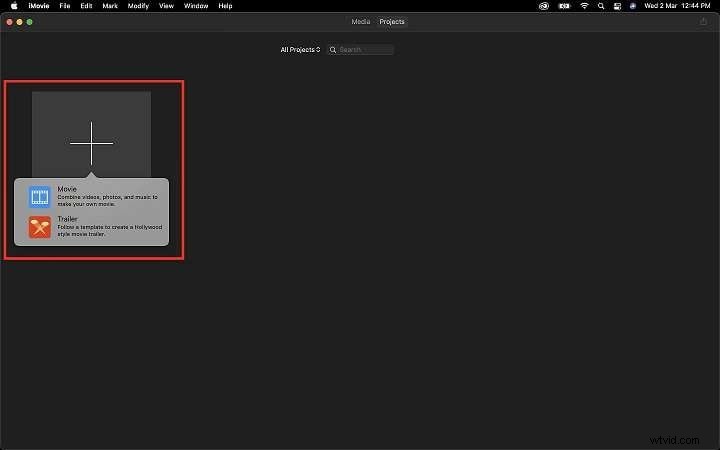
Paso 1:abre la aplicación iMovie en tu Mac. Haga clic en el signo + para crear un proyecto y elija Película para un vídeo de formato largo.
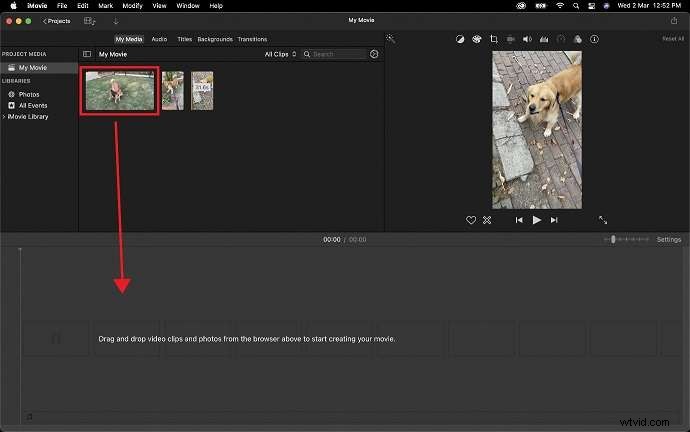
Paso 2:busque y abra el archivo de grabación de pantalla que desea recortar y colóquelo en la línea de tiempo.
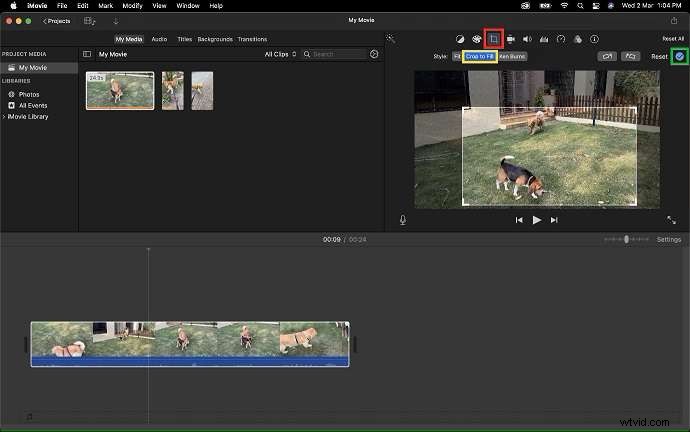
Paso 3:elija el ícono de recorte encima de la ventana de vista previa. Haga clic en Recortar para rellenar para que aparezca el marco ajustable. Alternativamente, recorte el video según sus requisitos y haga clic en Aplicar.
¿Cómo recortar grabaciones de pantalla en dispositivos móviles usando la aplicación Fotos?
Recortar una grabación de pantalla en el móvil es muy fácil. Los usuarios de IOS pueden usar la aplicación Fotos para lograr recortar. Encuentre nuestras recomendaciones aquí si desea recortar videos en Android.
Paso 1:abre la grabación de pantalla que deseas editar.
Paso 2:haga clic en la opción Editar en la esquina superior derecha de la pantalla. En la parte inferior, verás una opción de recorte.
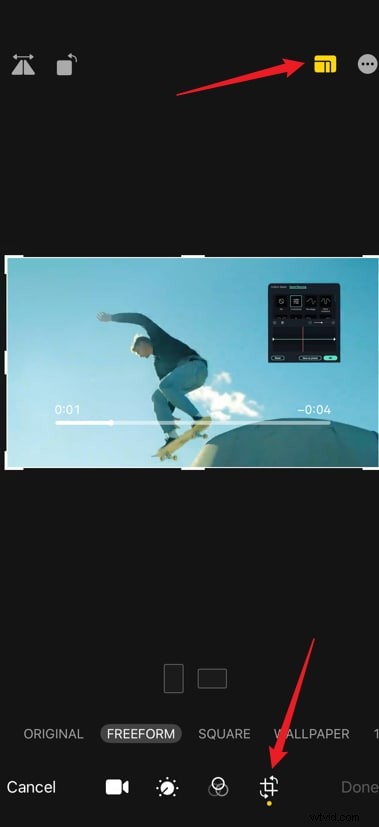
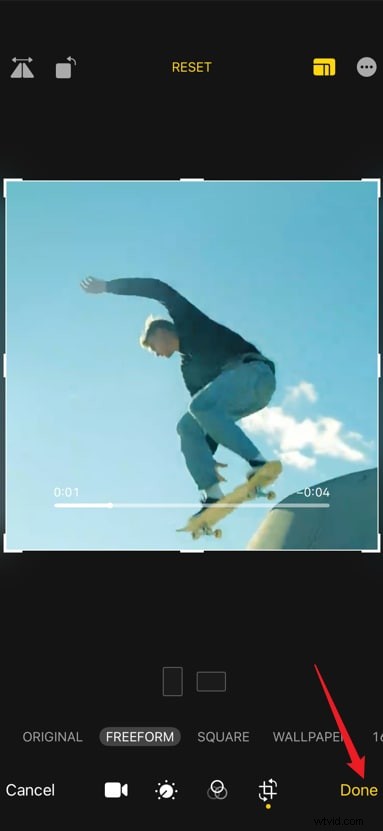
Paso 3:haga clic en recortar y ajuste la pantalla según los requisitos. Haga clic en Listo.
¿Buscas recortadores de vídeo online?
¿Cómo recortar grabaciones de pantalla usando un sitio web en línea?
Las herramientas en línea brindan una solución conveniente para recortar grabaciones de pantalla directamente en su navegador web. Los siguientes pasos demuestran cómo recortar una grabación de pantalla usando 123Apps Video Cutter:
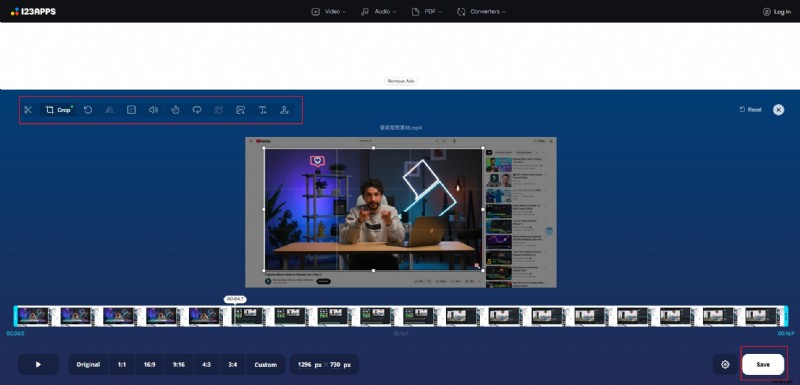
Paso 1:abra el sitio web y haga clic en Recortar video, luego haga clic en Abrir archivo para cargar el video de grabación de pantalla.
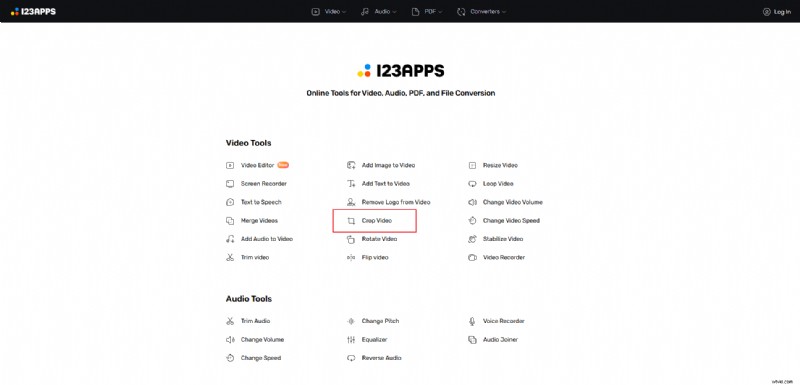
Paso 2:Aparecerán puntos de control alrededor de la ventana de vista previa del video. Arrastre estos puntos de control directamente para ajustar el área que desea conservar. Se conservará el área central, mientras que los bordes se recortarán. Los botones de proporción preestablecida están disponibles en la esquina inferior izquierda.

Paso 3:Si se necesitan más operaciones, seleccione las opciones en la esquina superior izquierda. Después de completar las ediciones, haga clic en el botón Guardar en la esquina inferior derecha.
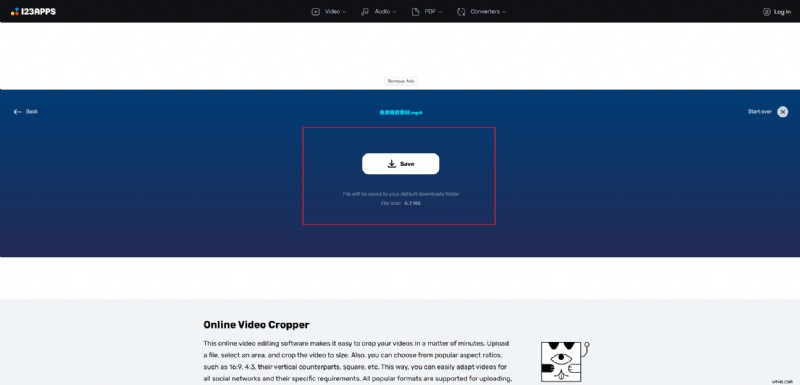
Paso 4:Una vez que se complete el procesamiento, aparecerá automáticamente un botón de descarga. Haz clic en él para descargar tu vídeo recortado.
Compare los mejores métodos para recortar grabaciones de pantalla
Se pueden recortar grabaciones de pantalla mediante varios métodos, cada uno con sus propias ventajas y limitaciones. La elección de la herramienta adecuada depende de sus necesidades de precisión, funciones de edición, compatibilidad de plataforma y facilidad de uso. A continuación se muestra una comparación simplificada de las principales opciones disponibles.
| Método | Ventajas | Desventajas | Calificación |
| Wondershare Filmora | Recorte personalizado preciso, ajustes preestablecidos, edición potente, mejora de IA, multiplataforma | Necesita instalación, algunas funciones requieren pago | ★★★★★ |
| iMovie (Mac) | Recorte sencillo y gratuito, integración con el ecosistema de Apple | Funciones limitadas, solo Mac | ★★★☆☆ |
| Aplicación de fotos para iOS | Sin aplicación adicional, recorte muy sencillo y rápido | Muy básico, sin ajustes preestablecidos, sin edición | ★★☆☆☆ |
| 123Aplicaciones | Sin instalación, multiplataforma, ajustes preestablecidos | Límites de tamaño de archivos, marcas de agua, riesgos de privacidad, sin edición | ★★★☆☆ |
Wondershare Filmora se destaca por los usuarios que desean un control preciso y una edición integral en una sola herramienta, lo que la convierte en la principal recomendación tanto para principiantes como para profesionales.
Conclusión
Las anteriores son las diversas formas en que puede recortar la grabación de pantalla en múltiples dispositivos. Recortar es esencial para editar un vídeo, pero debe hacerse con diligencia. Es importante recordar que alterar demasiado la relación de aspecto puede distorsionar la calidad de la grabación. Utilice siempre software de alta gama como Filmora para recortar el vídeo y preservar su calidad.

Filmora
⭐⭐⭐⭐⭐
El mejor software y aplicación de edición de vídeo con tecnología de IA
Preguntas frecuentes
-
P1:¿Cómo se recorta una grabación de pantalla en iOS?
R1:Puedes recortar una grabación de pantalla en iOS en la aplicación Fotos. Abra la grabación de pantalla y haga clic en el botón editar. Puede encontrar la opción de recorte, que le ayudará a recortar la grabación de pantalla según sea necesario.
-
P2:¿Cuáles son las distintas formas de recortar una grabación de pantalla?
R2:Hay varias formas de recortar una grabación de pantalla. La forma de utilizarlo dependerá del tipo de dispositivo que esté utilizando. Nuestra recomendación es Wondershare Filmora, ya que no sólo funciona en Windows y Mac sino que también funciona en Android e iOS. Si está buscando recortadores de vídeo en línea, puede probar los recortadores de vídeo en línea de 123apps.
-
P3:¿El recorte puede reducir el tamaño del vídeo?
R3:Si eliges una relación de aspecto más pequeña, recortar el vídeo reduce su tamaño.