
En el ecosistema de redes sociales actual, el texto de los memes puede generar o deshacer la participación de un video. Al agregar subtítulos que resuenan, transformas clips comunes en contenido viral que se puede compartir y que conecta instantáneamente con los espectadores.
Muchos creadores luchan por producir subtítulos de memes pulidos porque las herramientas que utilizan parecen limitadas. Esta guía muestra cómo las soluciones móviles y de escritorio de Wondershare Filmora te permiten agregar, editar y animar texto de meme con facilidad, ya sea que prefieras un toque manual o una generación impulsada por IA.
Tabla de contenidos
- Características clave de Filmora
- Cómo agregar texto en el móvil
- Cómo agregar texto en el escritorio
- Elegir la fuente adecuada
- Conclusión
Características clave de Filmora para subtítulos de memes
- Subtítulos AI:generación automática de subtítulos a partir de audio.
- Voz a texto:transcribe palabras habladas en subtítulos.
- Subtítulos dinámicos:subtítulos animados que combinan con el estilo.
- Traducción AI:convierte audio en subtítulos en cualquier idioma.
- Plantillas de texto:diseños listos para usar para un estilo rápido.
- Texto animado:combinaciones de entrada/salida preestablecidas con velocidad ajustable.
Parte 1:Agregar texto de meme en el móvil (aplicación Filmora)
La aplicación Filmora para Android e iOS ofrece una interfaz intuitiva que te permite agregar títulos, animaciones y plantillas sobre la marcha.
Función de subtítulos AI
- Abre la aplicación y toca Subtítulos AI en la pantalla de inicio.
- Importa tu videoclip.
- Elija el idioma del audio y toque Agregar subtítulos para generar subtítulos.
Adición manual de texto
- Crea un nuevo proyecto e importa tu vídeo.
- Toca Texto en la barra de herramientas y seleccione Agregar para insertar una capa de texto.
- Escribe el título y luego ajusta la fuente, el color, el tamaño y el estilo en Estilo. y Fuente paneles.
- Confirma los cambios tocando la marca de verificación y exporta el vídeo final.
Parte 2:Agregar texto de meme en el escritorio (Filmora PC)
La versión de escritorio de Filmora proporciona un control más profundo sobre el posicionamiento, el tiempo y la animación.
Flujo de trabajo de voz a texto
- Abre Filmora y comienza un nuevo proyecto.
- Importa tu vídeo y arrástralo a la línea de tiempo.
- Navega a Títulos> Subtítulos AI> Voz a texto y haga clic en Transcribir .
- Seleccione los idiomas de origen y de destino y luego haga clic en Generar. .
- Revise los subtítulos, edítelos si es necesario y exporte el vídeo.
Flujo de trabajo de traducción mediante IA
- En Subtítulos AI> Traducción AI , haz clic en Transcribir .
- Elija los idiomas de origen y de destino y haga clic en Traducir .
- Edite los subtítulos traducidos directamente en la línea de tiempo y luego guárdelos.
Flujo de trabajo de subtítulos dinámicos
- Abrir Subtítulos dinámicos y haga clic en Transcribir .
- Establezca los idiomas de origen y de destino y presione Generar .
- Después de que aparezcan los subtítulos, haga clic en un título para abrir el Texto y aplique una plantilla.
- Usar Aplicar a todos para diseñar cada título de manera consistente.
Parte 3:Elegir las mejores fuentes para el texto de meme
La elección de la fuente da forma al humor y la legibilidad de tu meme. A continuación se muestran seis fuentes profesionales que funcionan bien para subtítulos de vídeos.
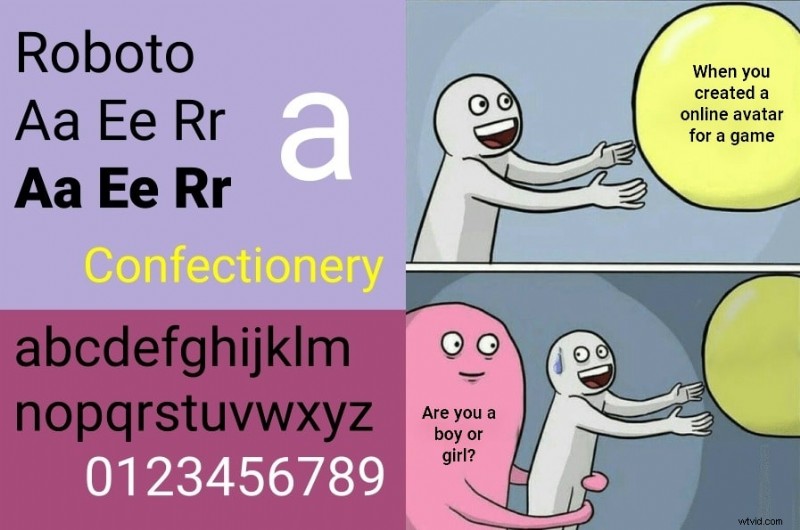
1. Robot T
Atrevido e impactante, ideal para frases ingeniosas.
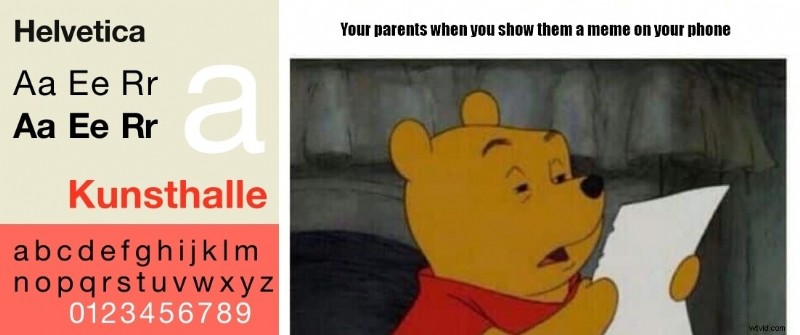
2. Helvética
Clásico y limpio, perfecto para subtítulos irónicos o sarcásticos.
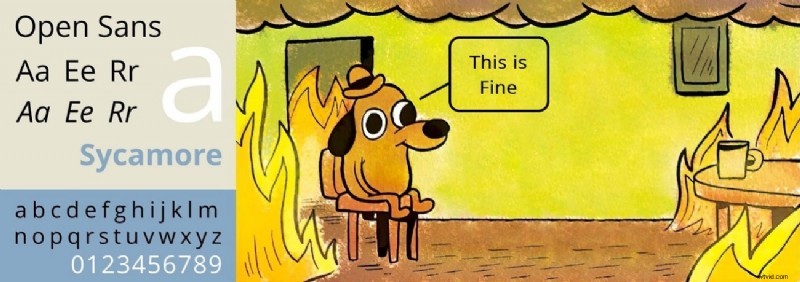
3. Abierto sin B
Fuerte y sarcástico, ideal para mezclar humor con información.
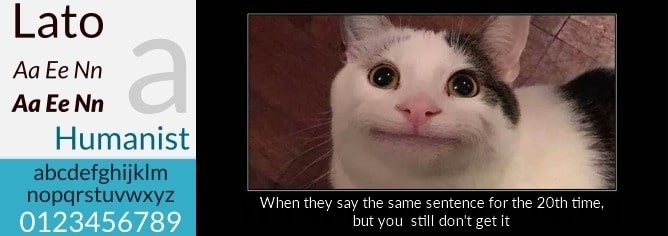
4. Lato
Sofisticado pero accesible; equilibra ingenio y legibilidad.
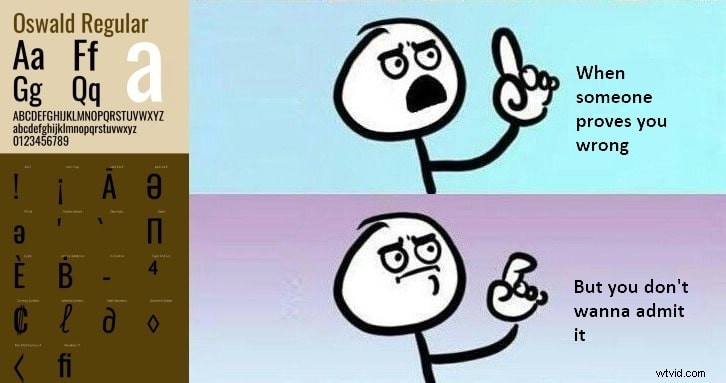
5. Oswald Negro
Atrevido, recto y llamativo:excelente para declaraciones atrevidas.
6. Bebas R
Divertido y identificable; funciona bien para subtítulos informales y expresivos.

Conclusión
Dominar el texto de los memes en vídeo es una habilidad clave para los creadores que quieren generar humor que resuene en línea. Con la inteligencia artificial y las herramientas manuales de Filmora, puedes agregar subtítulos de nivel profesional, elegir la fuente perfecta y animar el texto para mejorar tus videos. Ya sea que estés trabajando en un teléfono o una PC, Filmora te brinda la flexibilidad y el poder de crear subtítulos que convierten clips comunes en sensaciones virales.