
Los videoclips inestables pueden arruinar instantáneamente un excelente contenido. Su mensaje pierde impacto y valor si el marco tiembla y se tambalea constantemente. Por eso no debes dudar en estabilizar muy bien tu metraje. En este sentido, una de las herramientas más populares que puedes utilizar es CapCut. Es la opción preferida de todos, especialmente cuando se trata de estabilización básica. Puedes probar el estabilizador de video en CapCut. Seguro que tiene mucho que ofrecerte. En caso de que necesites una herramienta de estabilización más avanzada, Wondershare Filmora está aquí para salvar el día. Es una solución completa de edición de video para creadores de contenido de todo tipo.
En este artículo profundizaremos en los aspectos más destacados y beneficios del estabilizador CapCut. Le proporcionaremos algunos consejos y tutoriales relacionados. Continúe leyendo a continuación para obtener más información.
En este artículo
- ¿Qué es el estabilizador de vídeo CapCut?
- Wondershare Filmora:alternativa perfecta para el estabilizador de vídeo CapCut
- CapCut vs. Filmora:¿Cuál es para ti?
- ¿Cómo utilizar Wondershare Filmora para estabilizar vídeos al instante?
¿Qué es el estabilizador de vídeo CapCut?
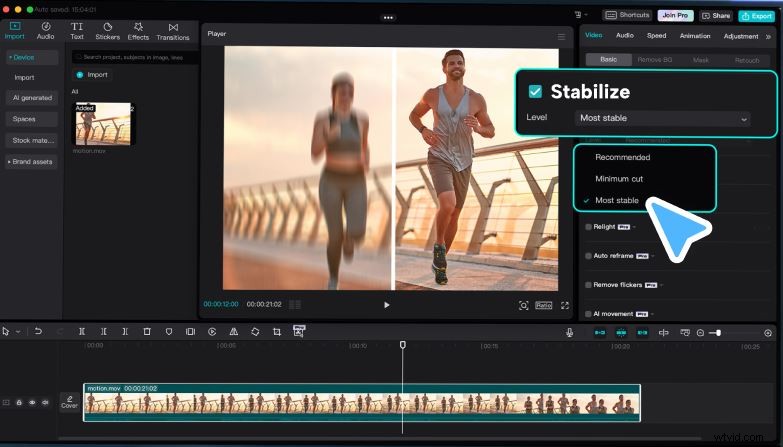
En la actualidad, no se puede negar que CapCut es de hecho una herramienta de creación de contenido imprescindible. Además de la facilidad de uso, las personas también disfrutan de la solución completa de edición de video accesible dentro de la plataforma. Por supuesto. Entre ellos se encuentra el estabilizador de video CapCut que le permite corregir imágenes movidas en un instante. ¿Deberías intentarlo? La respuesta corta es sí. Para soluciones rápidas y ajustes fundamentales, CapCut le será de gran ayuda. Consulte la lista a continuación para obtener más información sobre sus increíbles funciones.
 Ventajas
-
Corrige pequeños movimientos de la cámara con uno o dos clics. No es necesario dominar ninguna habilidad avanzada de seguimiento o encuadre clave.
Es compatible con escritorio, dispositivos móviles y web.
Está diseñado para producir contenido optimizado para redes sociales.
Proporciona una vista previa en tiempo real y ofrece un procesamiento de vídeo rápido.
Su interfaz es elegante y fácil de usar.
-
A veces reduce excesivamente el campo de visión y estabiliza vídeos extremadamente inestables.
Ofrece opciones limitadas para agregar entradas de estabilización manual.
Le brinda algunas opciones solo para la resolución del video durante la exportación.
A veces produce resultados inconsistentes en términos de calidad general.
Wondershare Filmora:alternativa perfecta al estabilizador de vídeo CapCut
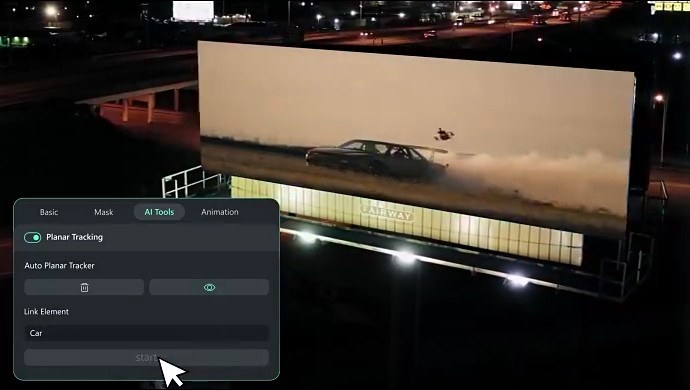
Si estás trabajando en un proyecto mucho más complicado, es posible que el estabilizador de vídeo CapCut no sea suficiente. Necesitará otro software de edición de video equipado con funciones avanzadas de estabilización. No te preocupes. En este sentido, Wondershare Filmora puede ser una opción que vale la pena. Tiene una función de seguimiento plano impulsada por Mocha que le permite analizar objetos planos y mejorar los efectos del marco. Por supuesto. Esta herramienta puede resultar muy útil siempre que necesite estabilizar contenido de vídeo. ¿Quieres saber más sobre esta increíble característica? Consulte las discusiones a continuación y descubra por qué Wondershare Filmora es una excelente alternativa al estabilizador de video CapCut.
Estabilización para principiantes
A continuación se muestran algunas funciones que los usuarios nuevos pueden explorar y aplicar a sus proyectos de vídeo.
-
Estabilización con un clic:impulsada por inteligencia artificial, tiene un potente corrector de vibración de la cámara que aplica la mejora al instante.
-
Personalización:le brinda la opción de especificar su nivel de mejora preferido.
-
Facilidad de uso:puede navegar cómodamente por la plataforma e implementar los ajustes que desee en un instante.
Estabilización profesional
Estas son las funciones de estabilización más avanzadas a las que puedes acceder desde Wondershare Filmora.
-
Seguimiento basado en superficies:le permite rastrear las superficies planas en el video y realizar los cambios necesarios fácilmente.
-
Rutas de movimiento personalizadas:le brinda la opción de seleccionar las áreas que deben estabilizarse y mejorarse.
-
Preservación de fotogramas:reduce demasiado el recorte y el zoom para mantener la integridad visual del vídeo.
-
Smooth Motion:Estabiliza diferentes movimientos de manera muy suave. Desde rotaciones y zooms hasta movimientos de caminar y correr, esta herramienta seguramente puede estabilizar muy bien el marco.
CapCut vs. Filmora:¿Cuál es para ti?
Es importante tener en cuenta que Wondershare Filmora ofrece un conjunto diferente de herramientas de estabilización. Dependiendo de tus preferencias y necesidades, una puede ser una mejor opción que la otra. Dicho esto, conviene valorar muy bien las características de ambas herramientas. Reconozca las fortalezas y debilidades de cada uno para tomar una decisión acertada. Para ayudarle, lea los consejos de comparación clave escritos a continuación y evalúelos en consecuencia.
Preservación de la calidad
Cuando utiliza CapCut para estabilizar el contenido de vídeo, a veces el fotograma se recorta excesivamente. Podría afectar la integridad visual y la calidad general de su material. Si no quieres tener este tipo de problemas, Wondershare Filmora es una mejor alternativa. En lugar de recortar los fotogramas, utiliza métodos de seguimiento avanzados a través de su función Mocha.
Manejo de movimiento
El estabilizador de video CapCut funciona con algoritmos de estabilización básicos que corrigen pequeños temblores y pequeñas sacudidas de la cámara. Por un lado, Wondershare Filmora está equipado con una función de seguimiento plano Mocha que se adapta a procedimientos de estabilización complejos. Este último es capaz de estabilizar determinadas secciones con precisión, incluso con movimientos erráticos.
Resolución de vídeo
Puede estabilizar un video usando la aplicación móvil CapCut y exportarlo a una resolución de 1080P. Eso ya es suficiente. Sin embargo, es posible que tengas que cambiar a Wondershare Filmora si prefieres configurar una resolución de vídeo más alta. Esta herramienta puede manejar exportaciones de hasta 8K sin pestañear.
Desarrollar nuevas habilidades
Ambas herramientas son muy fáciles de usar. Seguramente puedes estabilizar un video con CapCut o Wondershare Filmora en solo un instante. Sin embargo, esta última es una opción mucho mejor si deseas aprender y adaptar nuevas técnicas de estabilización. Su función de seguimiento plano impulsada por Mocha le brinda la opción de explorar y producir resultados sorprendentes al mismo tiempo.
¿Cómo utilizar Wondershare Filmora para estabilizar vídeos al instante?
En verdad, el estabilizador CapCut en PC o dispositivo móvil es realmente útil. Funciona perfectamente si estás trabajando en contenido de vídeo con pequeñas vibraciones. Pero como se mencionó anteriormente, Wondershare Filmora está aquí para ayudarte con proyectos que necesitan configuraciones más complejas. No te preocupes. Las funciones de estabilización de este software de edición de video están diseñadas para principiantes y profesionales. ¿Quieres intentarlo? Si es así, consulte los tutoriales que se proporcionan a continuación.
Para principiantes
¿Eres un principiante y quieres solucionar pequeños fallos de estabilización en tu vídeo? Lea este tutorial y siga los pasos en orden.
Paso 1:En el espacio de trabajo principal de Wondershare Filmora, dirígete al Panel de Elementos y haz clic en Importar en la pestaña Medios. Selecciona todos los archivos que deseas editar y súbelos a la plataforma. Una vez que los recursos estén listos, tómelos y arrástrelos a la línea de tiempo del editor para personalizarlos aún más.
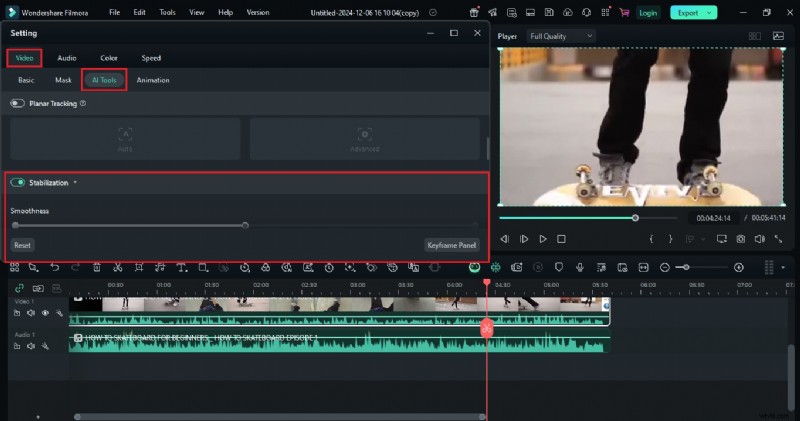
Paso 2:toca el clip que deseas editar en la línea de tiempo del editor. Luego se abrirá un nuevo panel en el Panel de elementos. Desde allí, toque la pestaña Vídeo y seleccione Herramientas de IA.
Paso 3:Después de eso, busque Estabilización en la lista de opciones y active el botón de alternancia al lado.
Paso 4:arrastre el control deslizante hasta su nivel de suavidad preferido. Puede seleccionar Débil, Normal o Fuerte.
Paso 5:Una vez hecho esto, reproduzca y obtenga una vista previa del resultado. Si está satisfecho con el resultado, haga clic en Exportar para renderizar y guardar una copia. De lo contrario, continúe haciendo ajustes hasta lograr el resultado deseado.
Para expertos
Si necesitas configuraciones avanzadas para la estabilización de video, sigue estos pasos.
Paso 1:Vaya al Panel de elementos y toque Importar para cargar los archivos que va a utilizar. Arrastre los recursos luego a la línea de tiempo del editor y organícelos en consecuencia.
Paso 2:A continuación, haz clic en el metraje que deseas mejorar en la línea de tiempo del editor. Luego se mostrará un nuevo panel en la pestaña Panel de elementos. Desde allí, toca Vídeo y selecciona Herramientas de IA.
Paso 3:explore las opciones dadas y localice Planar Tracking. Pulsa el botón de alternancia al lado para habilitar esta función.
Paso 4:especifique su modo preferido. Simplemente elija Automático o Avanzado para continuar.
Paso 5:Después de eso, vaya al Panel de vista previa y elija el objeto específico que desea rastrear. Arrastre los cuatro puntos de seguimiento en consecuencia para realizar la selección. Por supuesto. Elija el área que necesita ser estabilizada.
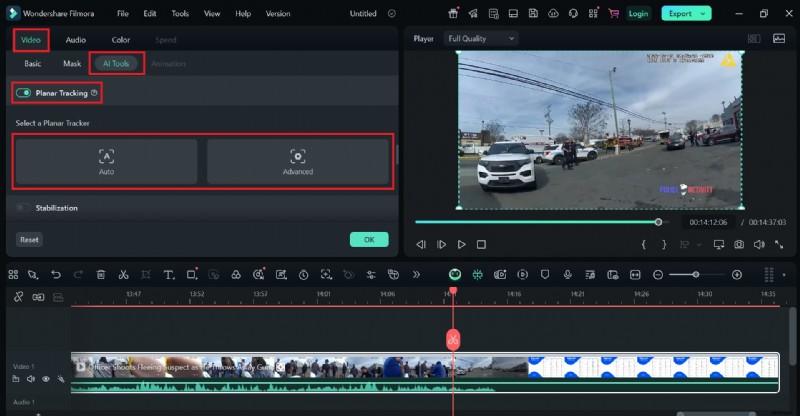
Paso 6:En caso de que seleccione el Modo avanzado, no olvide configurar los ajustes requeridos. En este sentido, especifique su nivel de precisión preferido. Al mismo tiempo, toque la opción Vincular elemento si desea reemplazar el objeto seleccionado con el archivo multimedia de su elección.
Paso 7:Una vez hecho esto, haga clic en Iniciar para procesar su entrada. Toque Exportar si está satisfecho con el resultado. De lo contrario, continúa haciendo cambios hasta que estés completamente satisfecho.
Conclusión
Si estás trabajando en vídeos de redes sociales sencillos y rápidos, el estabilizador de vídeo CapCut ya es suficiente. Ciertamente puedes hacer mucho con este software de edición de video, especialmente en términos de ajustes y estabilización. Simplemente haga un buen uso de su interfaz fácil de usar y de sus funciones responsivas. Mientras tanto, descarga Wondershare Filmora si tu objetivo es lograr resultados de nivel profesional. Utiliza el poder de la inteligencia artificial para facilitar el seguimiento y el seguimiento plano Mocha para mayor precisión. Combine estas herramientas y seguramente producirá contenido de video impresionante sin que la cámara se mueva. Prueba Wondershare Filmora hoy y transforma tus tomas inestables en imágenes cinematográficas.

Filmora
⭐⭐⭐⭐⭐
El mejor software y aplicación de edición de vídeo con tecnología de IA