
Editar un vídeo correctamente con las herramientas adecuadas es tan importante como grabar un vídeo de buena calidad. Su contenido puede ser de la mejor calidad y el video también puede grabarse bien, pero si no se edita o recorta correctamente, el contenido perderá su contexto. Además, varios sitios de redes sociales requieren que el vídeo tenga una relación de aspecto específica sólo para que sea compatible con ese sitio web. Por ejemplo, un vídeo de Instagram tiene que estar en modo retrato con una relación de aspecto de 9:16. Si el video está en modo horizontal, no se puede cargar. En tal situación, la única alternativa es recortar el vídeo antes de subirlo.
Exploremos los pasos para recortar un vídeo en Windows 11 utilizando varias herramientas y creando contenido impecable listo para volar en Internet.
En este artículo
Compare los cinco mejores métodos para recortar un vídeo en Windows 11/10
Ya sea que desee eliminar marcas de agua no deseadas de sus videos, ajustar el video a una nueva relación de aspecto o cambiar las dimensiones del video para cumplir con los requisitos de las plataformas de redes sociales. Hay varias formas de recortar vídeos. Estos son los cinco mejores métodos para recortar vídeos en Windows 11 y 10.
| Método | Compatibilidad | Ventajas | Desventajas |
| Filmora | Windows, Mac, Android, iOS | Recortar vídeos sin pérdida de calidad; Varios métodos para recortar videos; Varias funciones de edición de vídeo. | Las funciones de IA requieren que te suscribas. |
| Creador de demostración | Windows, Mac | Recorta vídeos con pasos sencillos. | La versión gratuita dejará una marca de agua. |
| VLC | Windows | gratis sin marca de agua | Puede afectar la calidad del vídeo. |
| Ved | Web | Recorta vídeos en cualquier plataforma. | No puedes personalizar la relación de aspecto al azar. |
| Creador de vídeos fácil | Windows | Gratis, sin marca de agua. | No hay funciones extensas de edición de video. |
Método 1:Recortar un vídeo en Windows 11 o 10 usando Wondershare Filmora
Wondershare Filmora es uno de los mejores programas de software a la hora de editar un vídeo. Tiene una amplia compatibilidad, ya sea que estés usando Windows, Mac, Android, iOS o iPad, puedes usarlo para recortar videos fácilmente sin afectar la calidad del video. Además de eso, ofrece varias formas de recortar videos, no solo puede elegir entre la relación de aspecto preestablecida, sino también personalizar el área que desea recortar o reencuadrar automáticamente el video. Los siguientes son los pasos para recortar un vídeo en Windows 11/10 sin perder calidad usando Wondershare Filmora:
Paso 1:Descarga e instala Wondershare Filmora desde su sitio web oficial.
 Seguridad verificada. 3.591.664 personas lo han descargado.
Paso 2:abra el software y haga clic en Nuevo proyecto.

Paso 3:importe el archivo multimedia que desea recortar y agréguelo a la línea de tiempo.
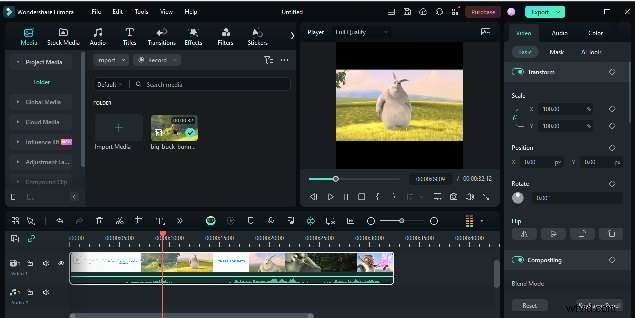
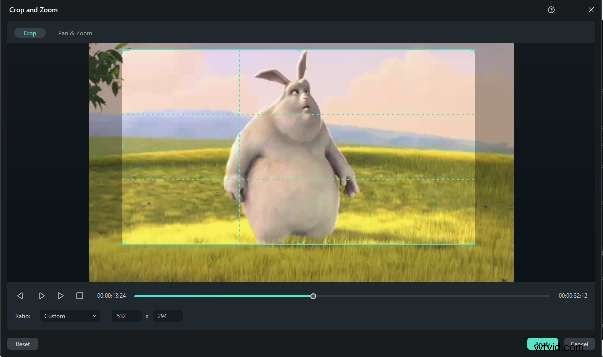
Paso 4:haz clic en el símbolo de recorte. Se abrirá una nueva ventana con las barras de recorte y zoom. Cambie la relación según los requisitos o haga clic en personalizado para modificar la relación de aspecto manualmente. Una vez hecho esto, haga clic en Aplicar.
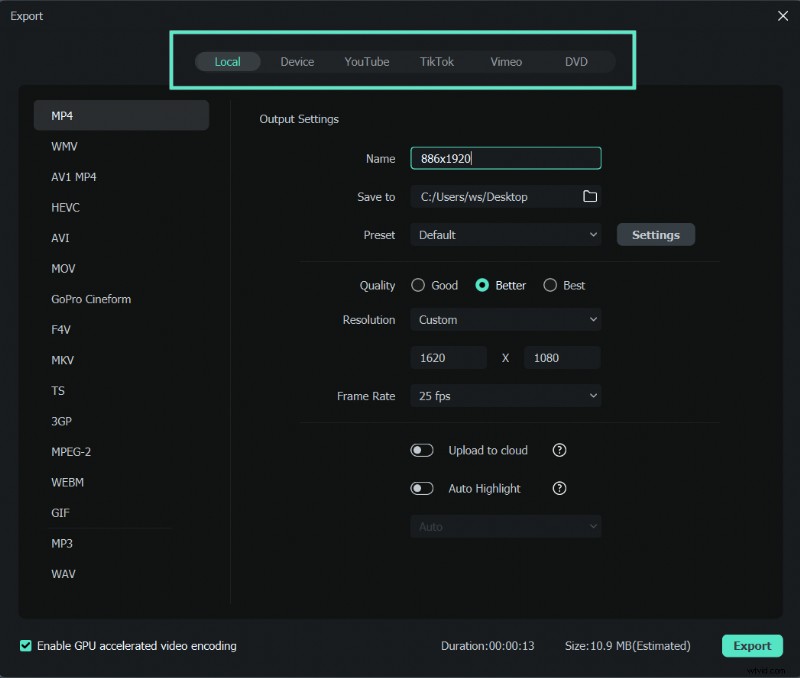
Paso 5:También puedes mejorar la calidad del vídeo utilizando varias funciones de IA. Una vez que hayas hecho esto, haz clic en Exportar.
Método 2:Recortar un vídeo en Windows usando Wondershare DemoCreator
Wondershare DemoCreator es otro poderoso software del kit de Wondershare. Es un potente software de grabación de pantalla, pero también ayuda en la creación y edición de vídeos. También funciona con IA y hace que la edición sea muy sencilla. Los siguientes son los pasos para recortar el vídeo en Windows 11 usando Wondershare DemoCreator.
Paso 1:Descargue e instale Wondershare DemoCreator en su computadora.
Paso 2:Como queremos recortar el vídeo pregrabado, haga clic en Editor de vídeo.
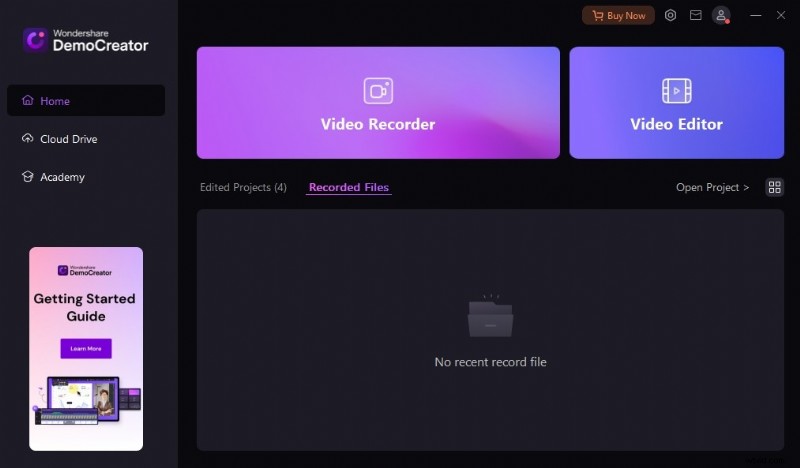
Paso 3:en la sección Biblioteca, haga clic en + para importar el archivo multimedia que desea recortar. Luego, agrégalo a la línea de tiempo.
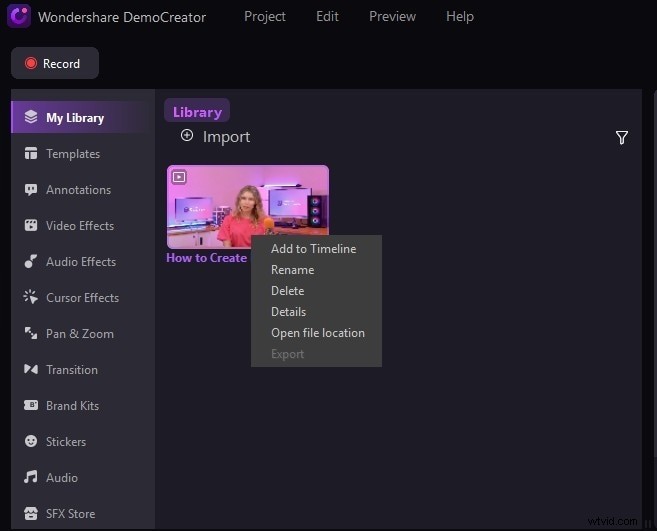
Paso 4:haz clic en el símbolo de recorte para recortar el video. Elija una proporción entre las opciones disponibles o seleccione personalizado para recortar el video manualmente. Una vez que haya hecho esto, haga clic en Aceptar.

Paso 5:obtenga una vista previa del vídeo recortado y haga clic en Exportar.
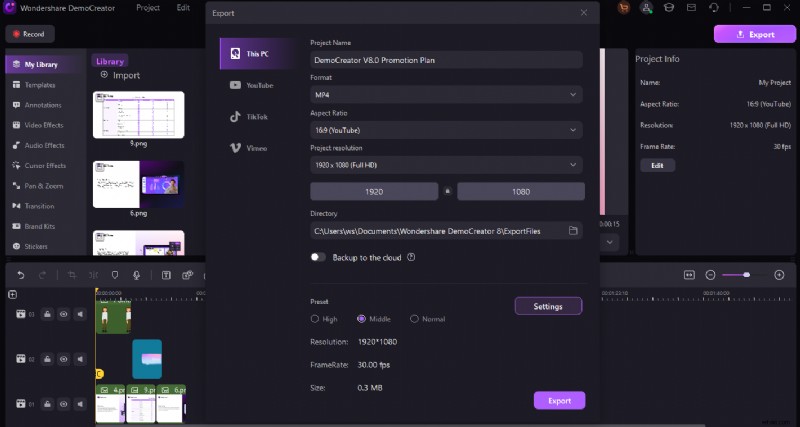
Método 3:recortar un vídeo en Windows de forma gratuita con VLC Media Player
Principalmente como reproductor multimedia, VLC puede hacer mucho más que reproducir medios. ¿Sabías que VLC también es un buen recortador de vídeo gratuito para usuarios de Windows? Profundicemos. Estos son los pasos para recortar un video usando VLC Media Player.
Paso 1:inicie el reproductor multimedia VLC y haga clic en el medio para importar el medio que desea recortar.
Paso 2:haga clic en Herramientas> Efectos y filtros.
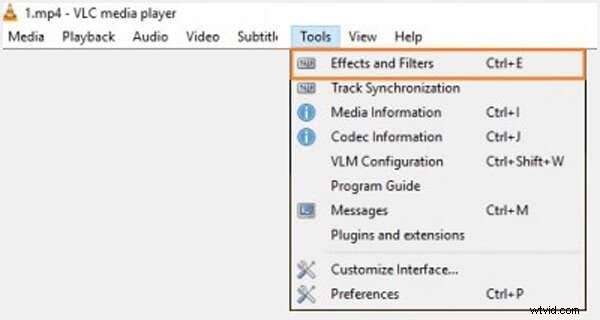
Paso 3:Aparecerá una nueva ventana llamada Ventana de Ajustes y Efectos. Vaya a Efectos de video y abra la opción de recorte. Aquí, deberá ingresar manualmente el área que desea recortar en el panel siguiente.
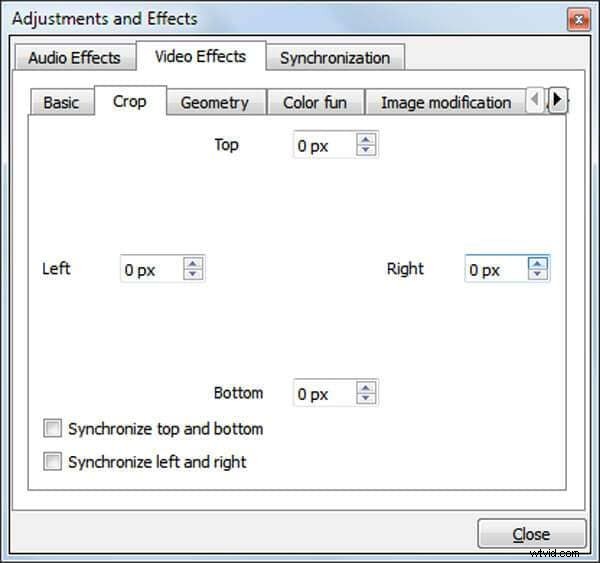
Método 4:recortar un vídeo en Windows 10/11 en línea usando VEED
Anunciado para crear videos de nivel profesional sin habilidades de nivel profesional, Veed es una herramienta de edición de video fácil de usar. Con su relación de aspecto incorporada, puedes recortar vídeos en Windows 11 usando recortadores de vídeo en línea como Veed.
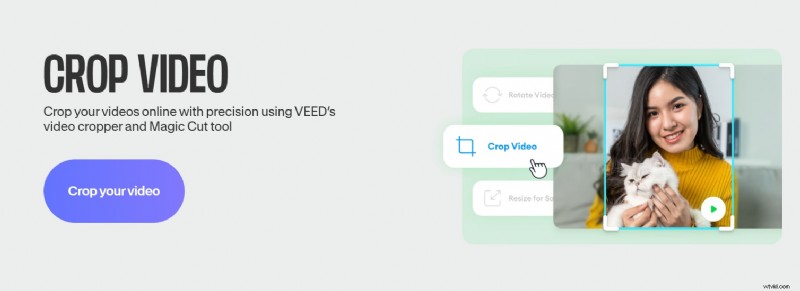
Paso 1:Haga clic en el enlace de arriba para abrir la herramienta de edición de video y recorte en línea VEED. Haga clic en Recortar su vídeo.
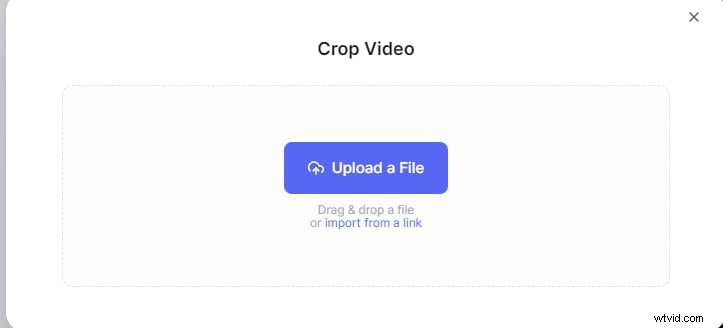
Paso 2:busca y sube el vídeo.
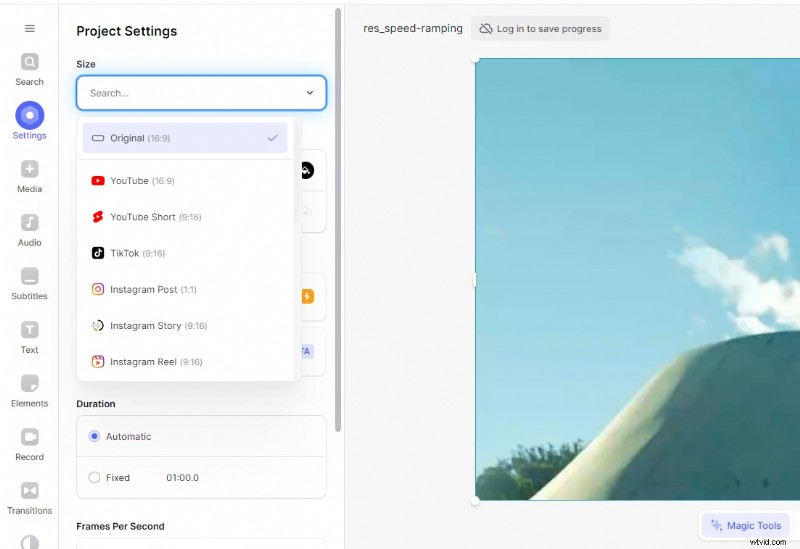
Paso 3:Verá la pestaña de proporción debajo de la ventana de vista previa, escrita como original. Elija la relación de aspecto correcta para satisfacer sus necesidades. Ajuste la ventana en consecuencia y finalmente haga clic en Listo. Esto guardará el vídeo recortado en la ubicación que mencionaste.
Método 5:Recortar un vídeo en Windows 11/10 usando el software gratuito Easy Video Maker
Easy Video Maker es otra herramienta que se puede utilizar para recortar vídeos en Windows 11 o 10 . A diferencia de otras herramientas, tiene una interfaz antigua y puede llevar algún tiempo instalarla correctamente. Además, tiene menos funciones de edición de vídeo, pero no lleva mucho tiempo recortar vídeos al usarlo.
Paso 1:Descarga e instala Easy Video Maker en tu PC.
Paso 2:inicie el software y luego haga clic en el signo + para cargar el vídeo.
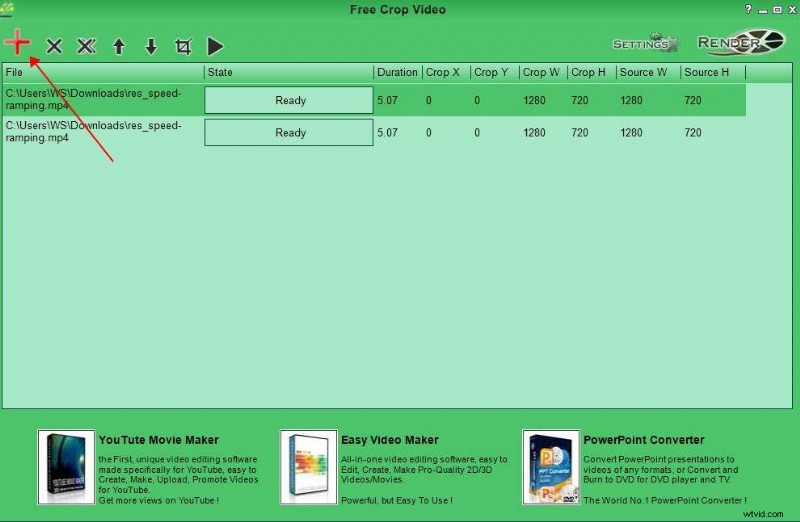
Paso 3:haz clic en el ícono de recorte para comenzar a recortar videos.
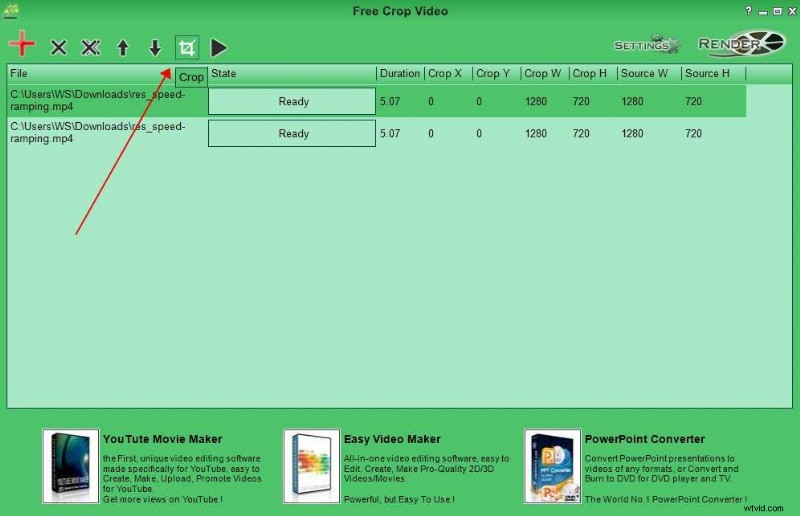
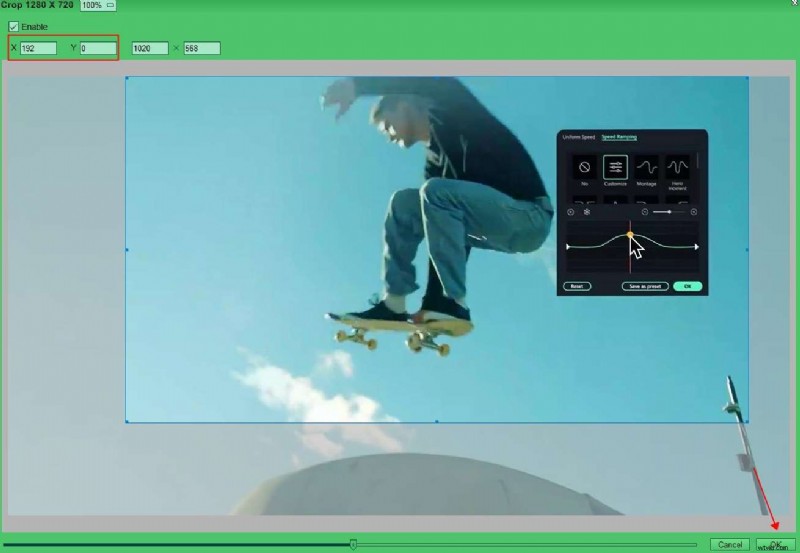
Paso 4:Ingrese los valores que desea recortar en Recortar X y Recortar Y. O puede arrastrar el rectángulo para personalizar el área. Finalmente, haga clic en Aceptar para aplicar.
Conclusión
Los diversos programas de software anteriores pueden recortar un vídeo en Windows 11 . Prefiero Wondershare Filmora por su interfaz fácil de usar y su edición impulsada por IA, que hace que los videos sean nítidos y claros. La calidad de vídeo de los vídeos editados en Filmora es premium y apta para cualquier sitio web de redes sociales.
Seguridad verificada. 3.591.664 personas lo han descargado.
Preguntas frecuentes
-
1. ¿Puedes recortar vídeos en Windows Media Player?
No, Windows Media Player no tiene la opción de recortar videos directamente. Sin embargo, hay varios complementos disponibles que pueden recortar videos en Media Player.
-
2. ¿Windows 10 tiene una función de edición de vídeo?
Windows 10 no tiene aplicaciones integradas que puedan recortar videos, pero puedes usar software de terceros como Wondershare Filmora para recortar videos fácilmente según tus necesidades.
-
3. ¿Cómo recorto un área no deseada en un video?
Es bastante fácil recortar un área no deseada de un vídeo. Estos son los pasos:
- Descarga e instala Wondershare Filmora en tu computadora.
- Importa el vídeo que deseas editar y agrégalo a la línea de tiempo.
- Haga clic en el icono de recorte y luego personalice el área que desea recortar.
- Exporta el vídeo editado a la ubicación deseada.