
Los elementos de diseño como formas o imágenes que tienen textos escritos a lo largo de sus bordes añaden un toque personalizado a las ideas de diseño genéricas. Este "ajuste" es posible con la herramienta Texto en ruta de Illustrator, que permite manipular el texto a lo largo de una ruta dibujada, ya sea en un círculo, una curva o cualquier forma personalizada.
La herramienta Escribir en un trazado es muy versátil y se puede utilizar cuando desea que su texto siga los contornos de un elemento de diseño o los giros y vueltas de una forma dibujada a mano.
Este artículo le guiará a través del proceso de escribir en un camino con Illustrator. Aprenderá cómo utilizar eficientemente la herramienta Texto en un trazado para diseño básico y creativo, así como consejos prácticos para mejorar su funcionalidad.
En este artículo
-
- Algunos atajos de teclado para la herramienta Texto en un trazado en Illustrator
-
- Aplicar efectos al texto
- Ajustar espaciado
- Ajustar alineación
- Consejos importantes a tener en cuenta
Para enviar mensajes de texto a lo largo de una ruta en Illustrator, necesita una ruta. Podría ser una forma o una serie de líneas y curvas dibujadas a mano.
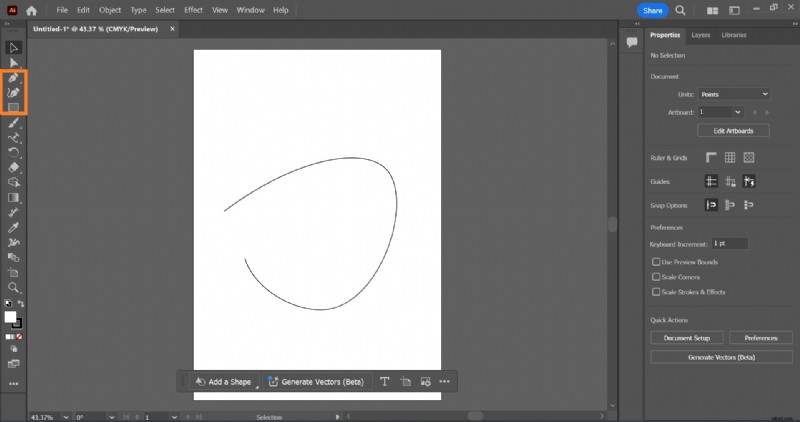
Paso 1:Utilice la herramienta Pluma para dibujar a mano trazados rectos y la herramienta Curvatura para trazados curvos. Para usar una forma como trazado, selecciona la herramienta Rectángulo y elige la forma que desees.
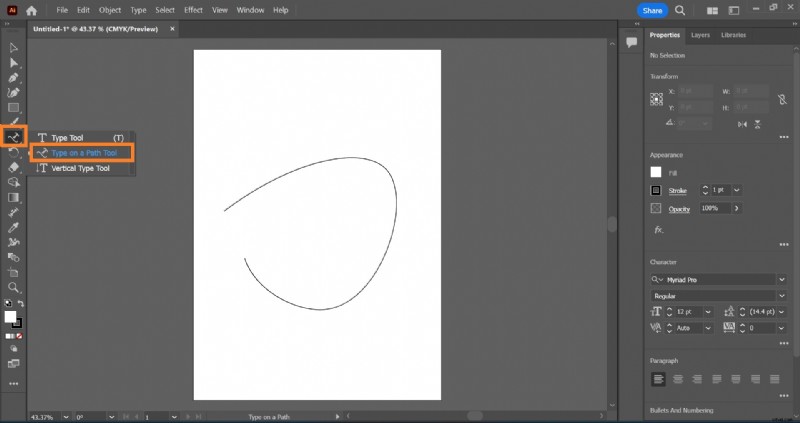
Paso 2:Para agregar texto a lo largo de la ruta, seleccione Texto> Escribir en una ruta en el panel. Para escribir verticalmente a lo largo de un trazado, seleccione la herramienta Texto vertical.
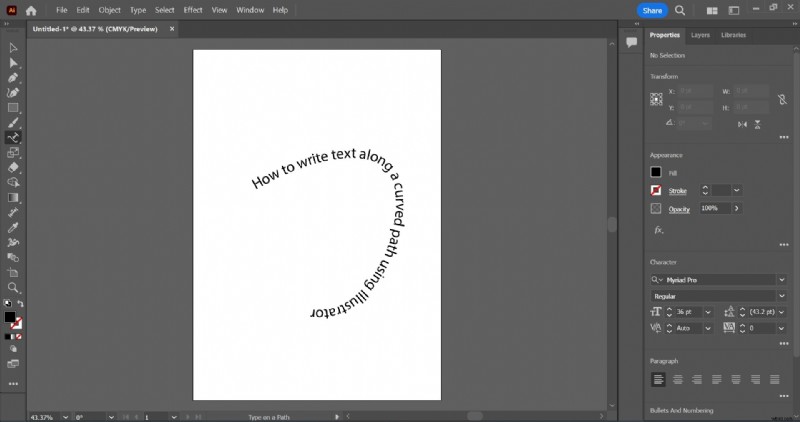
Paso 3:Coloca el cursor en la ruta, haz clic y comienza a escribir.
Algunos atajos de teclado para la herramienta Texto en un trazado en Illustrator
| Atajos | Windows | MacOs |
| Herramienta Pluma | P | P |
| Herramienta de curvatura | Mayús + ~ | Mayús + ~ |
| Para seleccionar el tipo de objeto | Ctrl:haga clic en el texto | Cmd:haga clic en el texto |
Algunos formatos de texto avanzados para escribir en un trazado en Illustrator
La versatilidad de la herramienta Texto en un trazado de Illustrator radica en su capacidad para ser creativo incluso con las manipulaciones de texto más básicas.
Después de ajustar el texto al trazado en Illustrator, puede manipular el texto volteándolo o moviéndolo, aplicando efectos o ajustando el espaciado entre letras y las alineaciones del texto.
Mover o voltear texto
Si desea que el texto esté en el interior de la forma o curva en lugar de a lo largo, mueva o voltee el texto.
Para mover texto, seleccione la ruta usando la herramienta de selección. Mantenga presionada la tecla Ctrl en su teclado, haga doble clic en el texto y arrástrelo. Para iOS, mantenga presionado Comando, en lugar de Ctrl.
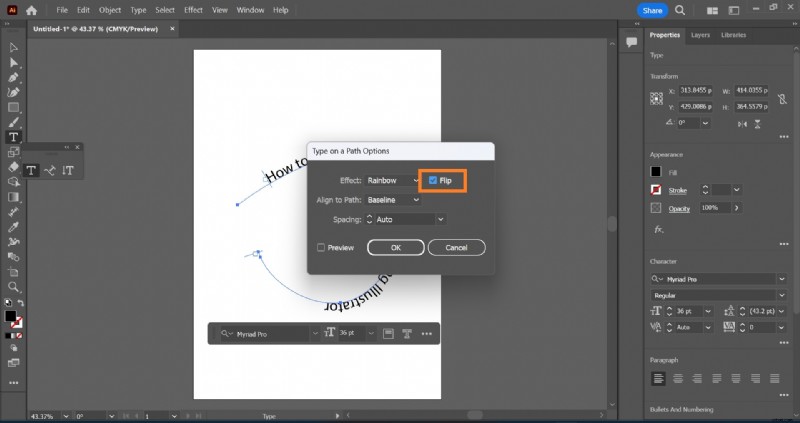
Para voltear texto, seleccione Herramientas> Escribir en un trazado> Opciones de Escribir en un trazado. Seleccione la opción Voltear y haga clic en Aceptar.
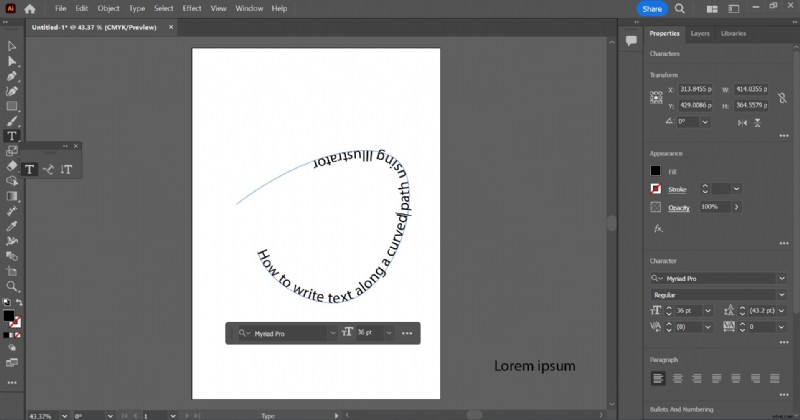
Aplicar efectos al texto
Sea creativo con sus textos; agregue efectos que se adapten al estilo o concepto de su diseño, o mejoren el mensaje.
Paso 1:Selecciona el texto.
Paso 2:seleccione Texto> Escribir en un trazado> Opciones de Escribir en un trazado y elija cualquiera de los efectos. Los efectos comunes que puede agregar al texto incluyen; Arco iris, Cinta, 3D, Inclinado, Gravedad y Escalón.
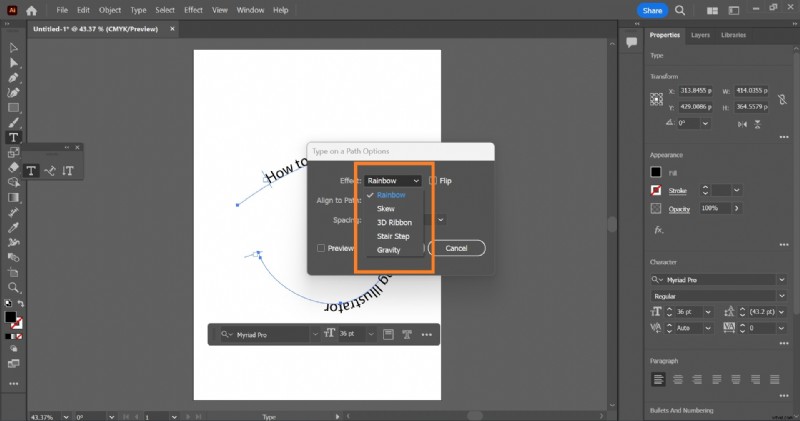
Ajustar espaciado
Para cambiar el espacio entre letras de los caracteres en la ruta:
Paso 1:Selecciona el texto
Paso 2:Seleccione Texto> Escribir en un trazado> Opciones de Escribir en un trazado. Aumente o disminuya el espacio adicional entre caracteres hasta alcanzar la configuración deseada.
Ajustar alineación
Puede alinear su texto para que se ajuste a sus requisitos de diseño. Para hacer esto:
Paso 1:Selecciona el texto.
Paso 2:Seleccione Texto> Escribir en un trazado> Opciones de Escribir en un trazado. Elija la opción de alineación de texto que más le convenga.
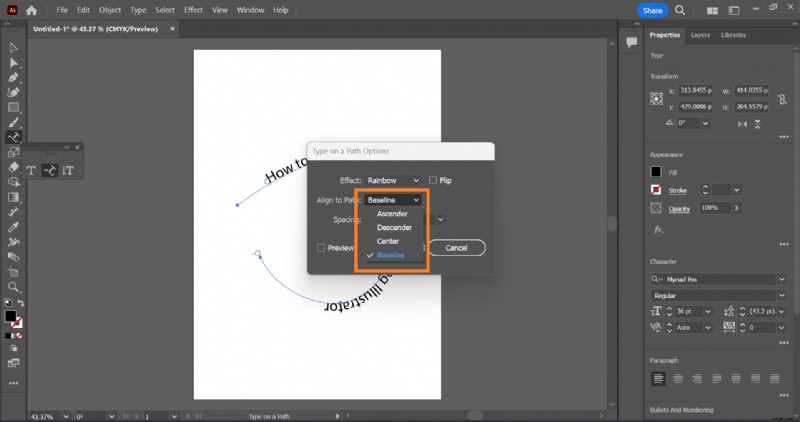
Al alinear texto, tome nota de sus necesidades de diseño y asegúrese de que su elección de alineación coincida con su tema de diseño general. La alineación ascendente alinea el texto a lo largo del borde superior de la fuente. La alineación descendente alinea el texto a lo largo del borde inferior de la fuente. La alineación central alinea el texto a medio camino entre el ascendente y el descendente de la fuente. La alineación de línea base alinea el texto a lo largo de la línea base. La alineación predeterminada para escribir en un trazado en Illustrator es la alineación de línea base.

Consejos importantes a tener en cuenta
- Illustrator enmascara automáticamente el trazado cuando haces clic fuera del texto o del trazado.
- Los caracteres de texto sin ascendentes, descendentes o una línea base se alinean verticalmente con los caracteres con estas alineaciones.
- Para cambiar el espaciado entre caracteres a lo largo de un camino recto, utilice la función Kerning o Tracking.
- En un camino perfectamente circular, el efecto Gravedad se parece más al efecto Arco iris. Funciona como se esperaba en caminos con otras formas.
- Para mover texto a lo largo de un trazado sin cambiar su dirección, haga clic en Desplazamiento de línea base en el panel Carácter.
Limitaciones al agregar texto en un trazado en Illustrator
A pesar de la flexibilidad creativa de esta herramienta, tiene ciertas limitaciones que pueden afectar el proceso de diseño.
- Distorsión del texto:escribir texto en un trazado con ángulos agudos o curvas cerradas puede hacer que las letras se aplasten más o se estiren más de lo normal. Esto distorsionaría el texto, afectando su legibilidad.
Una forma sencilla de solucionar esto es ajustar manualmente el texto en la ruta ajustando el kerning y el seguimiento en el Panel de caracteres. Alternativamente, puedes agregar el texto a segmentos más pequeños del camino.
- Textos largos en trazados cerrados como formas:al escribir textos en formas como círculos, debes considerar la longitud del texto. Los textos demasiado largos pueden superponerse en el punto inicial y final.
Para gestionar esto, intente reducir el tamaño del texto o aumentar el tamaño del trazado con forma. Mejor aún, limítese a escribir textos más largos en caminos abiertos; rompe el camino moldeado en puntos estratégicos para convertirlo en un camino abierto.
- Escala desproporcionada del texto en una ruta:escalar o cambiar el tamaño de una ruta puede afectar el texto que se le agrega. A diferencia de las herramientas de texto normales, el texto de un trazado no se escala proporcionalmente cuando se cambia el tamaño del trazado. Puede causar desalineación, lo que resulta en texto distorsionado o espacios irregulares y extraños.
Para evitar este problema, escale el texto por separado después de escalar el trazado al tamaño deseado. Ajuste el tamaño y el espaciado del texto usando el Panel de caracteres para asegurarse de que el texto se ajuste al nuevo tamaño de ruta.
- Variedad de fuentes:no todas las fuentes son adecuadas para escribir texto en un trazado. Algunos tipos y estilos de fuente pueden complicar la apariencia del texto en un trazado, haciendo que el texto sea ilegible, especialmente cuando se escribe en trazados complejos.
Cómo utilizar la herramienta Texto en un trazado en Filmora para editar vídeos
Los textos se han convertido cada vez más en una parte integral del contenido de vídeo, ya que mejoran el atractivo visual de sus vídeos. Una forma creativa de utilizar texto en la edición de vídeo es curvándolo a lo largo de un trazado, siguiendo los contornos de las formas u objetos del vídeo. Para lograrlo, se puede utilizar una herramienta sencilla como Wondershare Filmora.
Animar texto a lo largo de un camino en Wondershare Filmora
- Crea texto que fluya a lo largo de un camino que diseñes.
- Opciones de personalización para diseñar efectos de texto interactivos.
- Dibuja cualquier forma con facilidad usando la herramienta Bézier.
- Una variedad de opciones de estilo de texto se alinean con su visión creativa.
- Combina el texto a lo largo de un camino con los recursos creativos de Filmora.



Guía paso a paso para agregar un Texto en un Trazado Usando Filmora
Paso 1:Importe sus archivos multimedia
Comienza iniciando Filmora e importando tu video o imagen a la línea de tiempo. Arrastra y suelta el archivo desde tu computadora a la Biblioteca multimedia en Filmora.
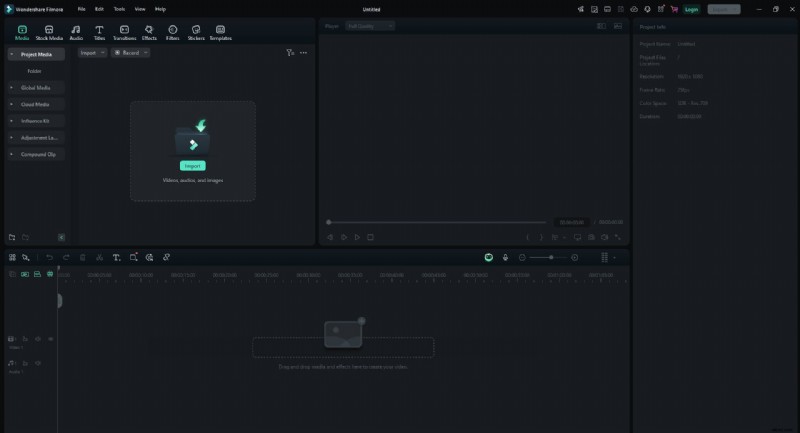
Paso 2:Añade tu archivo a la línea de tiempo
En esta guía, usaremos un fondo sólido de Filmora como imagen de fondo. Arrastre el archivo de fondo a la línea de tiempo.

Paso 3:Agregar capa de texto en Filmora
Haga clic en la pestaña "Títulos" y elija un estilo de texto que complemente su diseño. Arrastre el estilo de texto a una nueva pista.
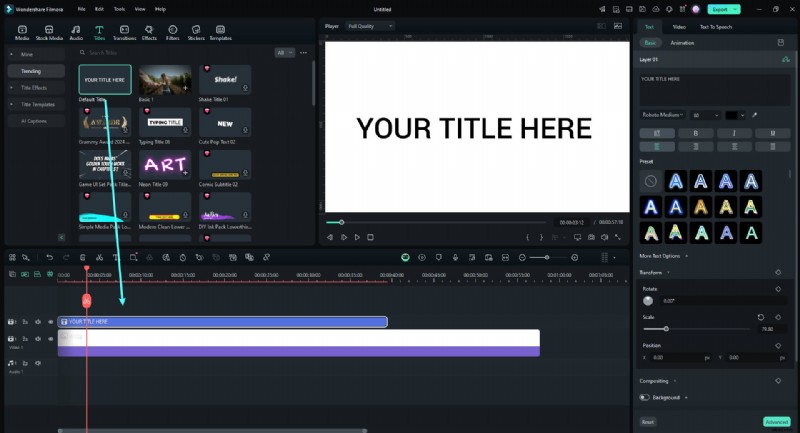
Paso 4:editar texto y aplicar efectos
Haga doble clic en el texto en la línea de tiempo para editarlo. Personalice la fuente, el tamaño y el color para que coincidan con su diseño. También puedes aplicar efectos desde la pestaña Efectos.

Paso 5:Coloque el texto a lo largo del trazado
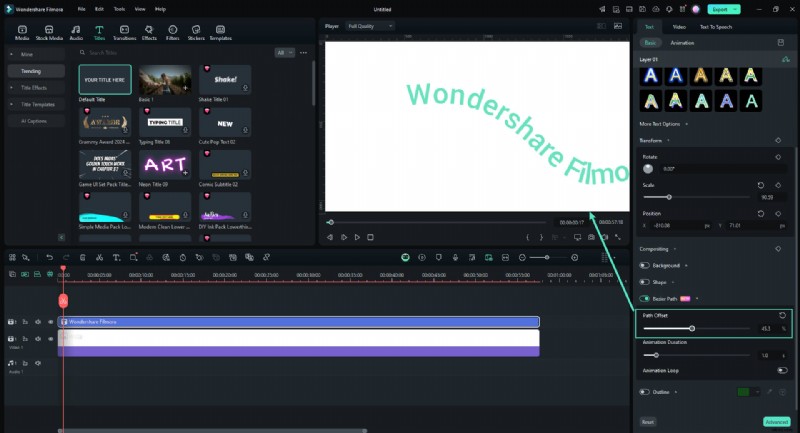
Active la opción "Ruta Bézier" en la sección "Básico". Arrastre selecciones alrededor de puntos y controladores Bézier para colocar el texto a lo largo del recorrido de su diseño. Ajuste la rotación, el espaciado y la alineación según sea necesario.
Utilice el control deslizante "Duración de la animación" para ajustar la velocidad de la animación.
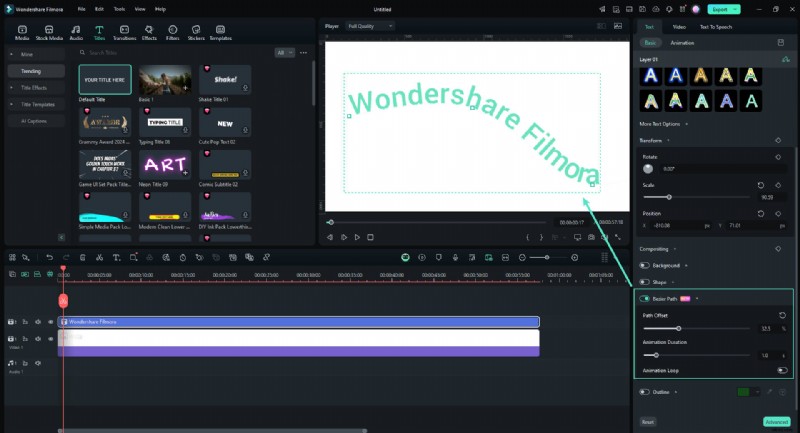
Paso 6:Ajuste y obtenga una vista previa de su proyecto
Reproduzca la línea de tiempo para obtener una vista previa de cómo encaja su texto en la ruta. Realice los ajustes finales a la posición o los efectos del texto utilizando el control deslizante "Desplazamiento de ruta" para asegurarse de que se ajuste perfectamente.
Paso 7:Exporta tu proyecto
Una vez que esté satisfecho con el ajuste del texto, haga clic en el botón "Exportar". Elija su formato y resolución preferidos, luego exporte el video o la imagen con su texto ajustado.

Conclusión
Dominar la herramienta básica Texto en un trazado de Illustrator es importante para los diseñadores, ya que genera creatividad y fomenta la flexibilidad y la precisión en el diseño. Esta herramienta puede resultar útil al crear diseños personalizados, agregar un toque personal a las fotografías editadas o explorar técnicas de edición de videos. Se pueden usar otras herramientas como Filmora para agregar textos en la ruta de los videos, ya sea que estés creando un marco de título o una marca de agua para el contenido de tu video.