
Imagina que estás trabajando en el proyecto de un vídeo de tus sueños y deseas echar un vistazo destacado al texto y los títulos. Aprender el degradado de texto de After Effect es tu rescate. Usando efectos de texto degradados, puedes agregar un toque moderno y lujoso a tu texto en videos.
Existen muchas herramientas que pueden ayudar con los efectos de texto de color degradado. Uno de ellos es Adobe After Effects. Aunque ofrece varias opciones, a la mayoría de usuarios les resulta complejo de utilizar. ¡No te preocupes! Este artículo tiene como objetivo brindarle una solución simple y efectiva. Exploraremos y compararemos diferentes métodos para encontrar el más eficiente.
¿Estás emocionado de crear el degradado de texto moderno de After Effects? ¡Vamos a sumergirnos!
En este artículo
-
- Características clave del degradado de texto en After Effect
-
- Método 1. Crear texto degradado en After Effects usando el efecto de superposición de degradado
- Método 2. Crear texto degradado en After Effects usando animación
- Método 3. Crear texto degradado en After Effects usando capas de formas
-
- Características de Filmora para crear texto de color degradado
- Adobe After Effects vs. Filmora para la creación de texto degradado
- Guía paso a paso para crear texto degradado en Filmora
- Guía paso a paso para animar degradados en texto usando Filmora
- Más opciones de texto degradado en Filmora
Saber cómo crear texto degradado en After Effects es impresionante. El texto degradado significa que varios colores se combinan suavemente para crear una apariencia dinámica. Deja de usar colores sólidos únicos.
los efectos de texto degradado en el vídeo son creados por Filmora


Cambie al degradado de texto de After Effects para utilizar varios colores estéticos combinados. Ya sea que estés trabajando en redes sociales o videos de marca, el texto degradado es para ti.
Adobe After Effects es una herramienta gráfica con varias funciones para crear efectos de texto degradado. Existen varios pasos para crear el efecto de texto degradado que desee en After Effects.
Características clave del degradado de texto en After Effect
Algunas de las características clave para crear texto degradado en After Effects son:
- Efecto de superposición de degradado:con esta función, puede aplicar un degradado de color a su texto. Te permite combinar colores de diferentes maneras.
- Usar capas de formas para relleno degradado:le permite convertir el texto en capas de formas. Le ayuda a ser más creativo y agregar rellenos de texto degradados complejos.
- Herramienta Rampa para degradados:esta función le ayuda a aplicar un relleno degradado. Proporciona una transición de color perfecta a tu texto.
- Paradas de color personalizadas:en After Effects, puede agregar varios puntos de color. Estos puntos de color se conocen como paradas.
- Animaciones con degradado de texto:puedes agregar animaciones a tu texto degradado. Hará que su texto sea visualmente atractivo y hermoso.
¿Cómo crear texto degradado en After Effects?
Crear texto degradado en After Effects es una habilidad creativa. Mejora la calidad general de su video. Convierte texto aburrido en luz vibrante que baila en la pantalla. Agregar un degradado a tu texto funciona como magia.
El texto degradado es el principal elemento llamativo si realizas un vídeo de marca. A la gente le encanta ver vídeos tan vibrantes y coloridos.
Examinemos diferentes métodos para crear texto degradado en After Effects. Siga los pasos cuidadosamente para comprender mejor.
Método 1. Crear texto degradado en After Effects usando el efecto de superposición de degradado
El efecto de superposición de degradado es una forma sencilla de crear texto degradado en After Effects. Le da a su texto un aspecto vibrante al fusionar suavemente diferentes colores interesantes. Dile adiós al texto aburrido de un solo color. Utilice efectos de degradado para llevar sus proyectos al siguiente nivel.
Le da a sus proyectos una sensación única y dinámica. Tiene sólo unos sencillos pasos. Siga los pasos a continuación para lograr el aspecto profesional que desea.
Pasos para crear texto degradado en After Effects utilizando el efecto de superposición de degradado
Estos son los pasos detallados para utilizar el efecto de superposición de degradado:
Paso 1:En primer lugar, abra Adobe After Effects y el proyecto al que desea aplicar el efecto de degradado.
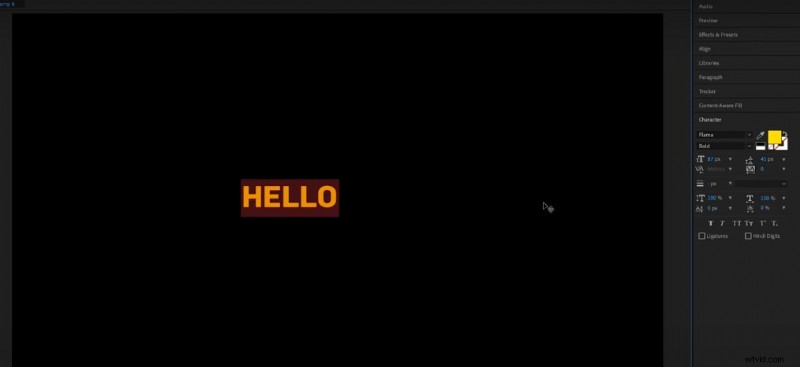
Paso 2:Ahora, agrega el texto a tu proyecto. Haga clic en el icono "T" en la esquina superior izquierda y escriba el texto.

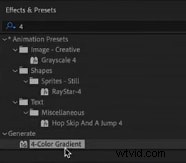
Paso 3:Vaya a "Efectos y ajustes preestablecidos" y busque "Degradado de 4 colores".
Paso 4:Verás puntos al final de tu texto. Estos se llaman paradas de color. Arrástrelos más cerca del texto para crear un efecto más dinámico.
Paso 5:Modifique los colores según su requisito exacto de texto degradado. Luego, arrastre los puntos de color para obtener el efecto dinámico.
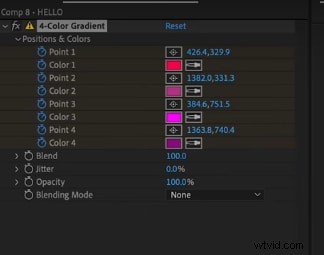
¡Y boom! Ha logrado el degradado de texto que desea después del efecto. Pero si esto te parece complejo, sigue leyendo los siguientes.
Método 2. Crear texto degradado en After Effects usando animación
Imagine su texto cambiando de color en un patrón suave. ¡Aquí es donde entra en juego la animación con efectos de degradado! Las animaciones dan vida a tu texto y cambian varios colores en cuestión de segundos. Esos textos estáticos de un solo color no se ven tan bien.
La animación con efecto degradado es una combinación súper exitosa. Entonces, ¿cuál es la espera? Aprendamos a agregar animaciones de degradado de texto en el efecto Afte.
Pasos para crear texto degradado en After Effects usando animación
Aquí está la guía paso a paso para crear el texto degradado en After Effects usando animación:
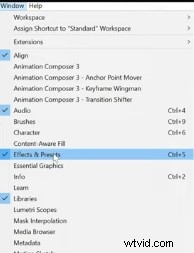
Paso 1:seleccione el texto donde desea el degradado de color y la animación. Luego vaya a "Efectos y ajustes preestablecidos".
Paso 2:Luego, en Efectos y ajustes preestablecidos, haga clic en Ajustes preestablecidos de animación> Texto> Relleno y trazo. Obtendrá varias opciones. Seleccione según sus requisitos. Luego, arrástrelo y suéltelo en el texto.
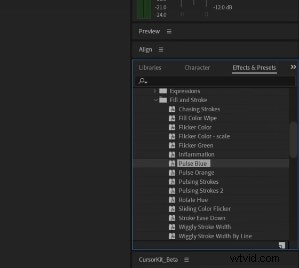
Paso 3:En las opciones que se muestran a continuación, haga clic en Capa de texto> Animador. Puedes cambiar el color del degradado y ver los cambios en vivo en la pantalla.
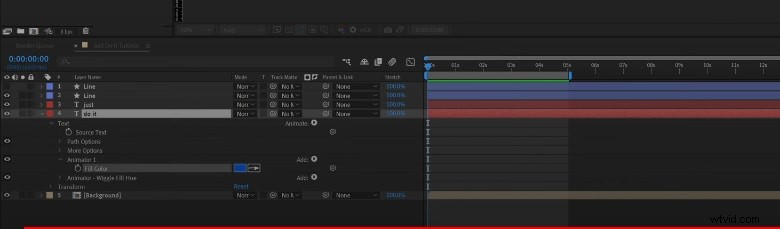
Así es como puedes crear fantásticas animaciones de degradado de texto con efectos posteriores.
Método 3. Crear texto degradado en After Effects usando capas de formas
Las capas de formas brindan más control sobre la creación de texto degradado. Si desea crear efectos complejos y detallados, este método es para usted. Además, es perfecto para darle un toque artístico a tu proyecto. Puedes aplicar fácilmente el efecto de degradado a cada letra por separado.
Pasos para crear texto degradado en After Effects usando capas de formas
Los pasos simples para usar capas de formas para relleno degradado son:
Paso 1:en la parte inferior, haga clic derecho en la capa de texto de su proyecto y haga clic en la opción "Crear formas a partir de texto".
Paso 2:debajo de la capa de forma, busque el menú desplegable "contenido". En el menú, haga clic en Agregar> Relleno degradado.
Paso 3:elija el tipo de degradado y cambie los colores según sus requisitos exactos.
[Limitaciones y problemas] ¿Por qué no puedo crear el degradado de texto de After Effect?
Puede haber muchos problemas al crear un texto degradado en After Effects. Ofrece muchas funciones, pero a veces los usuarios se confunden mucho. Algunas de estas limitaciones se analizan como:
- Complejo:la creación del texto degradado en Adobe After Effects implica muchos pasos. Los principiantes, en particular, no pueden entender la interfaz sin una guía adecuada.
- Carece de personalización simple:crear un degradado simple con algunos colores combinados requiere muchos pasos. Los usuarios no tienen opciones de personalización rápidas y sencillas.
- Consume mucho tiempo:crear el texto degradado en After Effect puede llevar demasiado tiempo. Si tiene un proyecto grande, puede llevar horas lograr el efecto deseado.
- Dificultad de aprendizaje:un nuevo usuario puede sentirse frustrado al aprender a aplicar diferentes efectos de degradado. Aprender todas las opciones de Adobe After Effects requiere tiempo y esfuerzo.
- Rendimiento lento:los proyectos complejos pueden retrasarse o ralentizar After Effects. Para obtener un buen rendimiento y velocidad, necesita una computadora de alta especificación.
- A veces faltan actualizaciones:a veces, After Effects no muestra los cambios en tiempo real de inmediato. Los usuarios tienen que obtener una vista previa de su proyecto o esperar largos períodos.
Tenemos una solución efectiva para usted si enfrenta estas limitaciones.
Una forma más sencilla de crear texto degradado en After Effects
¿Está confundido acerca de cómo comprender y utilizar Adobe After Effects? ¡No te preocupes! Saluda al versátil Wondershare Filmora. ¡El único software para experimentar la vida más allá de la imaginación! Filmora es un potente editor de vídeo sin las típicas complejidades.
Ofrece funciones ilimitadas fáciles de entender y amplias herramientas de inteligencia artificial. Crear texto degradado en After Effects es pan comido. ¡Una cosa que no creerás es que Filmora ofrece más de 2,9 millones de recursos creativos! Si estás en:
- Trabajar independientemente
- Negocios
- Mercadotecnia
- Influenciador
Filmora siempre tiene la mejor solución para ti.
Características de Filmora para crear texto de color degradado
Se detallan algunas de las características clave de Filmora para crear texto en color degradado:
- Plantillas de degradado integradas:Filmora ofrece varias plantillas modernas de texto degradado integradas. Puedes aplicar estas plantillas con un solo clic.
- Cambios en tiempo real:puedes ver instantáneamente cualquier cambio que realices en tu texto. No es necesario aplicar pasos complejos. Sigues cambiando y viendo resultados instantáneos.
- Opciones de degradado infinitas:Filmora ofrece múltiples opciones de texto de degradado. Implica diferentes combinaciones de colores y estilos de degradado.
- Función de arrastrar y soltar:usar Filmora es muy eficiente y confiable. No necesitas aprender nada ni hacer un esfuerzo exacto para lograr el texto en color degradado de tus sueños.
- Animación múltiple con degradado:puede agregar cualquier animación a su texto degradado. Su texto puede cambiar o mover colores, dando al proyecto general un efecto vibrante.
- Opciones de texto avanzadas:Filmora ofrece muchas opciones de efectos de texto. Estos incluyen contornos de texto, sombras de texto y más. Combinar estos efectos de texto con texto degradado es mágico para tu proyecto.
Adobe After Effects vs. Filmora para la creación de texto degradado
| Características | Adobe After Effects | Filmora |
| Nivel de complejidad | Alto (múltiples pasos, conocimiento profesional) | Bajo (interfaz simple de arrastrar y soltar) |
| Opciones de personalización | Múltiples pero que requieren tiempo | Preajustes integrados sencillos |
| Esfuerzos de aprendizaje | Mucho | Fácil para principiantes |
| Velocidad | Lento debido a pasos complejos | Rápido con plantillas listas para usar |
| Mejor para | Usuarios profesionales avanzados | Principiantes a avanzados |
Guía paso a paso para crear texto degradado en Filmora
Paso 1. El primer paso es descargar e instalar Filmora en tu computadora.
Paso 2. Abre Filmora y el proyecto donde deseas modificar el texto.

Paso 3. Vaya a "Títulos" y haga clic en la categoría "texto sin formato".

Paso 4. Arrastre y suelte el estilo de texto que desee en la línea de tiempo siguiente.
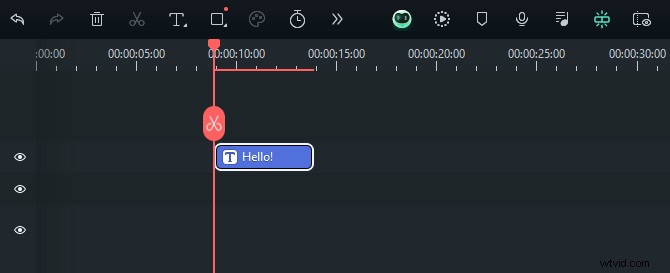
Paso 5. Haga clic en el botón "Avanzado" en el panel de configuración. Se abrirá una nueva ventana. En el menú desplegable "tipo", elija "Relleno degradado".
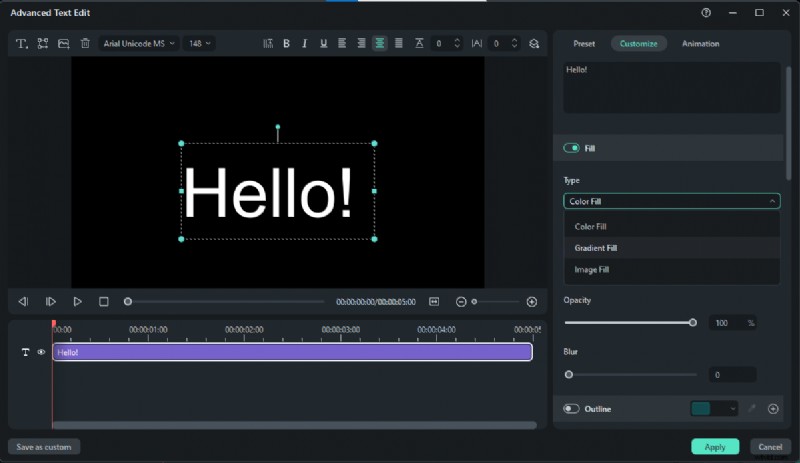
Paso 6. Puedes cambiar los colores según tus necesidades. Otras opciones, como opacidad, desenfoque, ángulo y más, se encuentran a continuación.
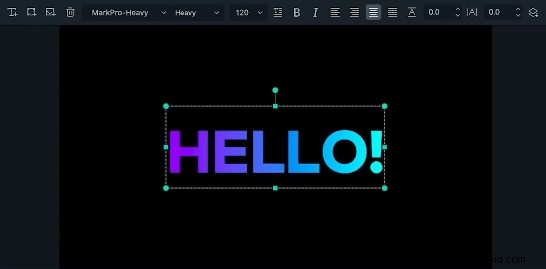
Paso 7. También puedes probar el exclusivo gradiente preestablecido que está disponible directamente.
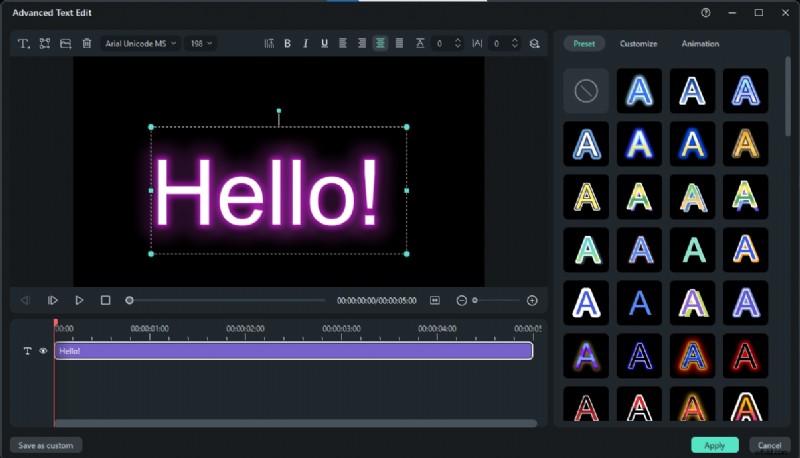
¡Y boom! ¡Así de sencillo es! Creaste el texto degradado usando Filmora con solo unos pocos clics.
Guía paso a paso para animar degradados en texto usando Filmora
Si te encantó el texto degradado, sigamos adelante y probemos el degradado de animación en texto usando Filmora. A todo el mundo le encantan las animaciones únicas en sus proyectos. Le da un toque de otro nivel a su texto simple. Veamos los pasos para animar el degradado en el texto:
Paso 1. Seleccione el estilo de texto requerido en el panel de título y arrástrelo a la línea de tiempo.
Paso 2. Escribe tu texto y realiza ajustes como el tamaño y el estilo de fuente.
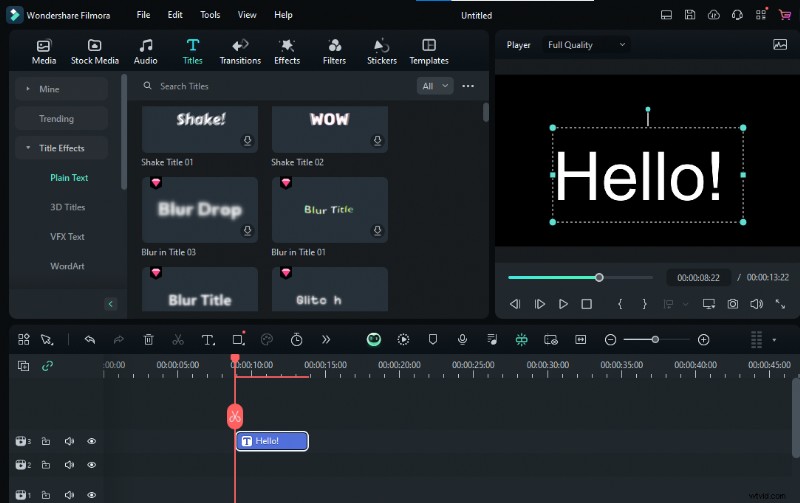

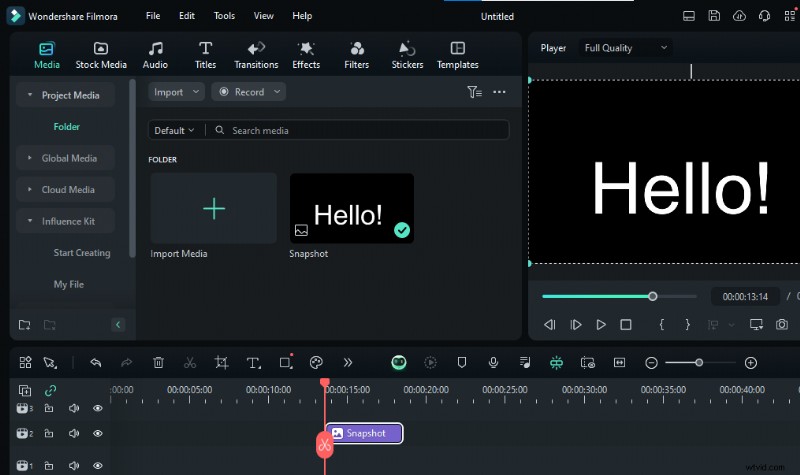
Nota:Asegúrese de que se hayan completado los ajustes. Tomaremos una instantánea del texto para procesarlo más.
Paso 3. Arrastra y suelta el color negro en la primera pista de vídeo.
Paso 4. Haga clic en el botón Instantánea para tomar una instantánea.
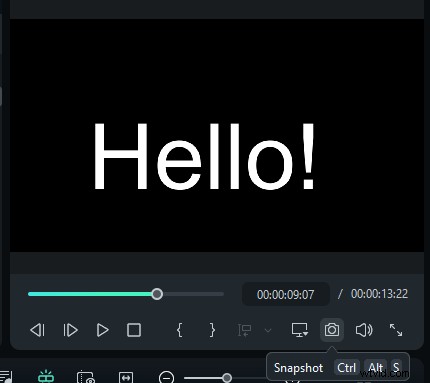
Paso 5. Como ya no necesitas el texto ni el color en la línea de tiempo, elimínalos. Luego, desde "Medios", arrastre y suelte la instantánea en la segunda pista.
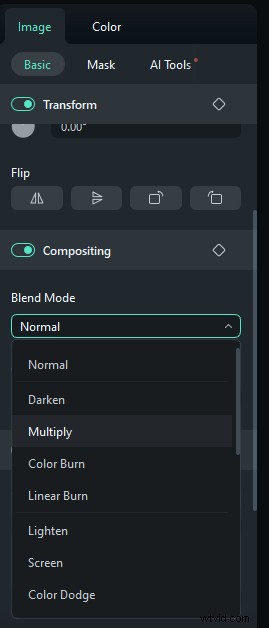
Paso 6. En la configuración, vaya a composición y en el "Modo de fusión", seleccione la opción "Multiplicar".
Paso 7. Elija un color de degradado y arrástrelo y suéltelo en la primera pista de video. Alinearlo con la instantánea.

Paso 8. Haga clic en el color del degradado y vaya a "Animación" en el panel. Luego, elija la animación según sus requisitos y ajuste los fotogramas clave.
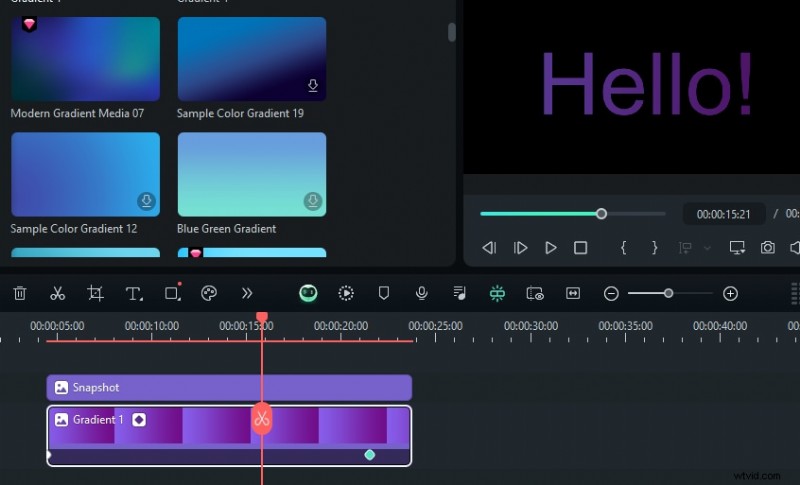
Así de sorprendente es que puedes explorar múltiples funciones en unos minutos. Ahora sabes que usar Filmore es muy fácil en comparación con usar el degradado de texto de After Effect.
Más opciones de texto degradado en Filmora
¿Quieres editar un vídeo fantástico pero no sabes acerca del texto degradado? ¡No te preocupes! Discutiremos algunas de las increíbles opciones de texto degradado en Filmora. Estos son:
- Tipos de direcciones de degradado:Filmora ofrece muchos tipos de efectos de degradado. Estos son lineales, radiales y angulares. También puedes establecer la dirección usando el control deslizante.
- Control de opacidad:en Filmora, puedes modificar la opacidad de tu efecto de degradado. Esto ayuda a proporcionar una apariencia más fresca a los colores mezclados.
- Detenciones de color:puede utilizar tantas paradas de color como desee. Esto le da a tu texto un aspecto único.
- Efecto de degradado dinámico:puede animar el efecto de degradado en su texto. Se moverá suavemente, dándole un aspecto saludable.
- Herramienta de selección de color:Filmora ofrece cualquier degradado de color usando la herramienta de selección de color. Puedes personalizar tu texto con cualquier efecto de degradado de color.
- Múltiples degradados:puede utilizar varios degradados para crear un efecto único en el texto. Con esta función, puedes hacer que tu texto sea aún más atractivo visualmente.
Conclusión
Aprender a crear texto degradado en After Effects es impresionante. Esta guía cubre múltiples métodos para crear texto degradado. Todo editor sueña con crear vídeos visualmente atractivos. Puedes cumplir rápidamente tu sueño usando Filmora. Ofrece varias opciones de texto degradado junto con animaciones y plantillas integradas. Todas tus preocupaciones desaparecerán en segundos. ¡Así que logra tus objetivos descargando Filmora hoy!