
Qwen es una familia de modelos multimodales y de lenguaje extenso creados por Alibaba Cloud. Una de sus herramientas, Qwen AI Video Generator (particularmente la versión 2.5Max), lo ayuda a crear videos cortos de IA a partir de indicaciones de texto en línea. La herramienta de generación de videos con IA es de uso gratuito (por ahora) y le brinda resultados rápidos.
Sin embargo, como la mayoría de las herramientas de inteligencia artificial, el resultado aún no es perfecto. Los movimientos pueden parecer poco naturales y la calidad no siempre es constante. Para obtener mejores resultados, la edición es útil. Un editor de vídeo como Filmora puede suavizar las cosas y añadir un acabado más limpio. En este artículo, aprenderá cómo convertir una IA Qwen sin procesar. vídeo en algo más pulido. Sigue leyendo para conocer el tutorial completo.

En este artículo
- Flujo de trabajo paso a paso:desde la generación de IA hasta la edición final
- Características clave de Filmora que perfeccionan los vídeos de Qwen AI
- Aplicaciones prácticas para diferentes usuarios
Flujo de trabajo paso a paso:desde la generación de IA hasta la edición final
Aquí verás el flujo de trabajo completo, desde un video sin procesar de Qwen AI hasta una versión mejor y más pulida usando Wondershare Filmora.
Paso 1:Genere contenido inicial con Qwen AI
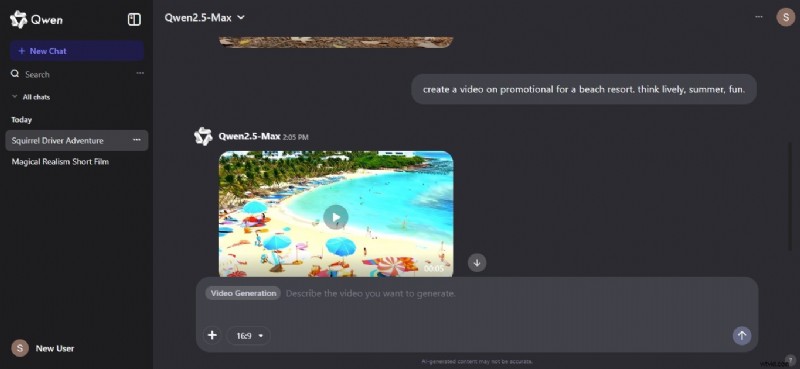
El generador de video Qwen AI le permite crear videos cortos ingresando un mensaje de texto. La herramienta es mejor para borradores de ideas, vistas previas instantáneas de contenido o clips breves de estilo explicativo.
- Inicie sesión en su cuenta en la plataforma Qwen.
- Debajo del cuadro de texto, haz clic en Más> Generación de vídeo.
- Elija una resolución de la lista desplegable. Puede elegir 16:9, 1:1, 3:4 u otros.
- versiones de Lorem Ipsum
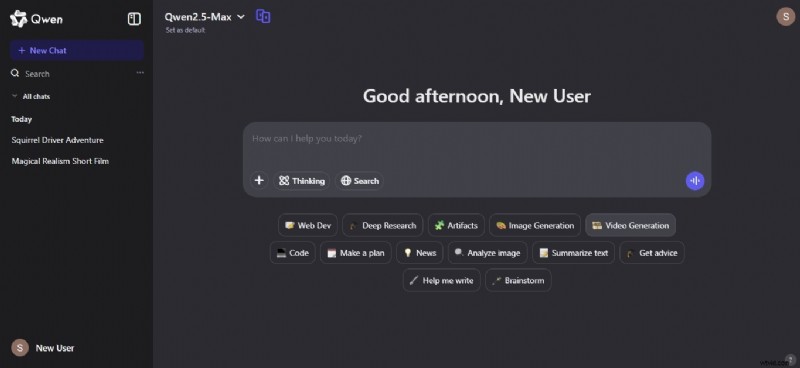
- Ingrese su mensaje de texto y sea específico. También puedes cargar un archivo de referencia, como una foto, un documento, un audio o un vídeo, para ayudar a guiar el resultado.
- En la parte superior derecha, elige el modelo de vídeo de IA que quieras usar.
- Espera a que el vídeo termine de generarse. Esto suele tardar unos segundos.
- Una vez que esté listo, obtenga una vista previa del vídeo y descargue una copia.
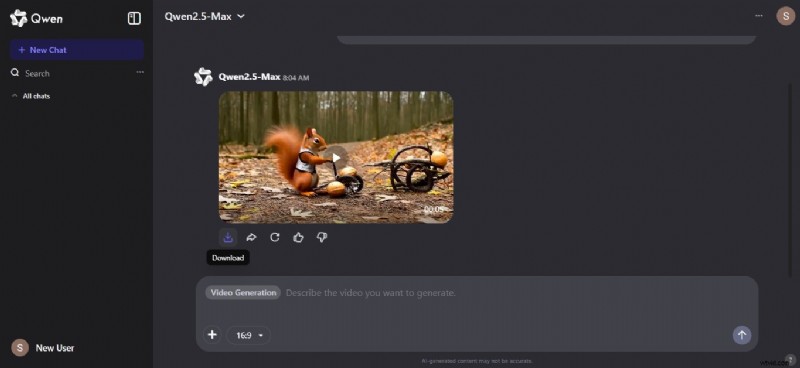
Para lograr mejores resultados con el vídeo de Qwen AI, intente dar indicaciones claras y detalladas. Describe el estilo que deseas (realista, animado, cinematográfico) y representa transiciones de escenas y sugerencias de ritmo. Cuanta más orientación proporciones, más cerca estará el resultado de tu visión.
Paso 2Importar y mejorar en Filmora
Después de obtener su video de Qwen AI, es hora de limpiarlo. Descarga e instala Filmora. Abra la aplicación, inicie sesión y comience un nuevo proyecto. Luego, importe su archivo de video. Puedes colocarlo directamente en la línea de tiempo o subirlo primero a la sección de medios.
Para principiantes:mejoras rápidas
Aquí hay algunas herramientas que puede usar fácilmente para mejorar su video generado por Qwen AI.
Estabilización con un clic
Las escenas temblorosas son comunes en los clips generados por IA. La estabilización con un solo clic ayuda a solucionarlos. Ajusta el movimiento y lo suaviza sin necesidad de ajustes manuales.
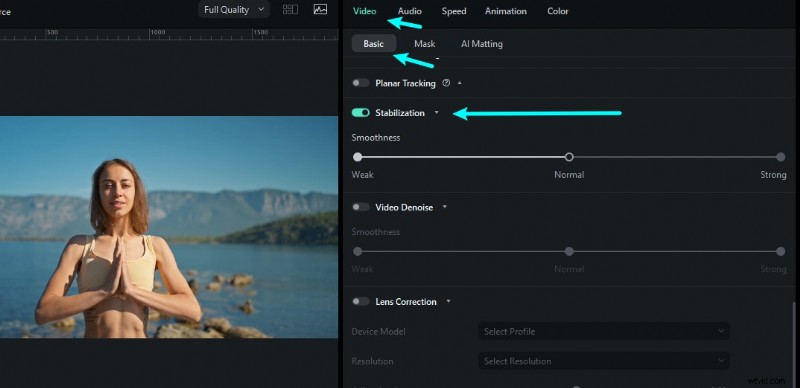
- Arrastra tu vídeo a la línea de tiempo y luego haz clic en el clip de vídeo.
- En el panel derecho, vaya a la pestaña Vídeo> Básico.
- Desplácese hacia abajo y habilite el botón de alternancia Estabilización. Filmora comenzará a analizar y arreglar el clip automáticamente.
Corrección automática de color
Los videos de Qwen AI a veces tienen luces o colores extraños que no coinciden entre escenas. La paleta de colores AI en Filmora soluciona este problema al hacer coincidir los tonos en los clips usando imágenes o videos de referencia.
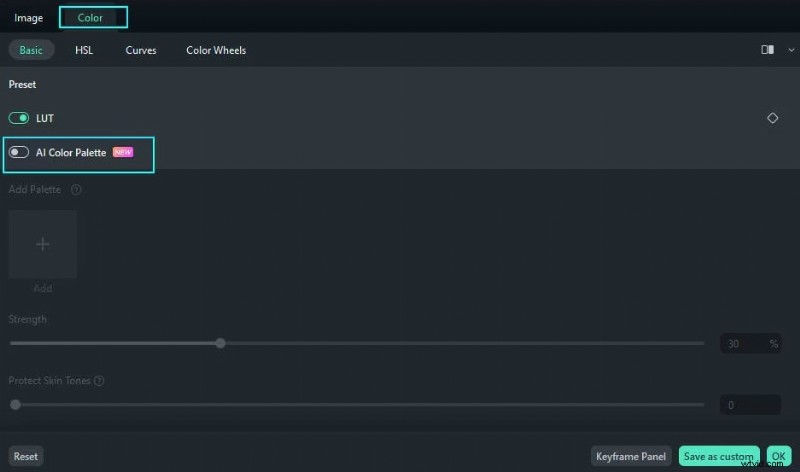
- Importa el metraje que quieras ajustar desde tu computadora y luego agrégalo a la línea de tiempo.
- Haz doble clic en el clip que deseas corregir.
- En el panel de edición, vaya a la pestaña Color> Básico y luego habilite el botón Paleta de colores AI.
- Haga clic en Agregar y elija una imagen o clip de referencia de la línea de tiempo o del archivo local, luego haga clic en Generar.
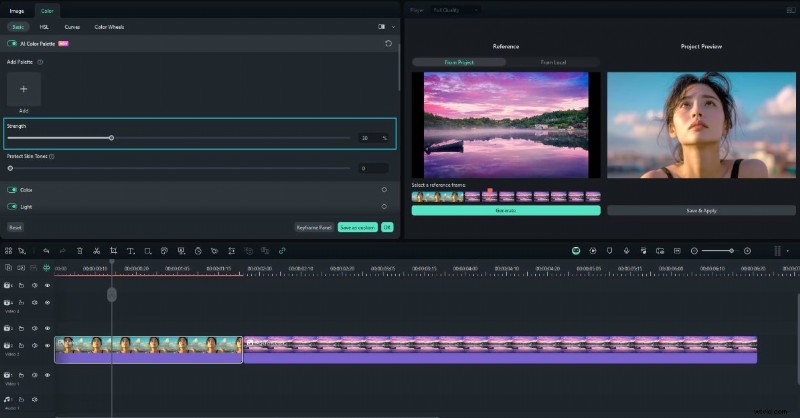
- Ajuste la fuerza usando el control deslizante. Cuando esté satisfecho, haga clic en Guardar y aplicar.
Plantillas de arrastrar y soltar
Estas plantillas te ayudan a formatear tu vídeo Qwen AI rápidamente. Vienen con introducciones, pegatinas y pistas de audio. Puedes reemplazar el vídeo predeterminado por el tuyo propio.
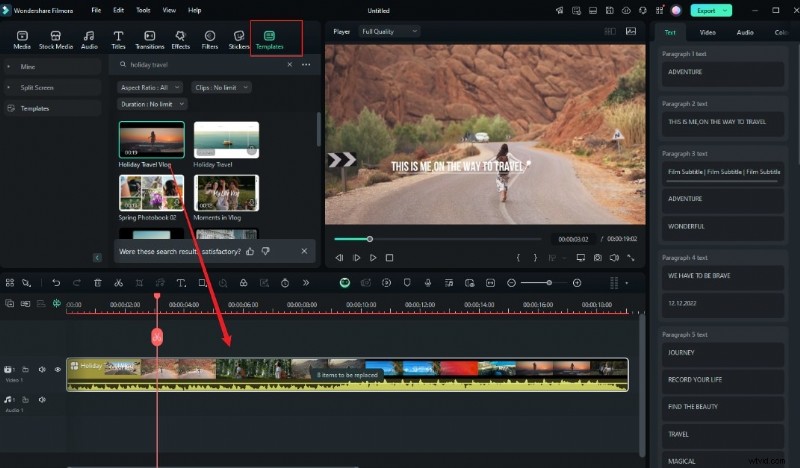
- Vaya a la pestaña Plantillas en la parte superior y haga clic en el menú desplegable Plantillas. Arrástralo y suéltalo en la línea de tiempo.
- Reemplace cada segmento con sus archivos multimedia.
Para usuarios avanzados:toques profesionales
Pruebe estas herramientas para obtener un resultado de vídeo más profesional.
Fotogramas clave de precisión
Los fotogramas clave te brindan un control detallado sobre la animación y los efectos de movimiento.
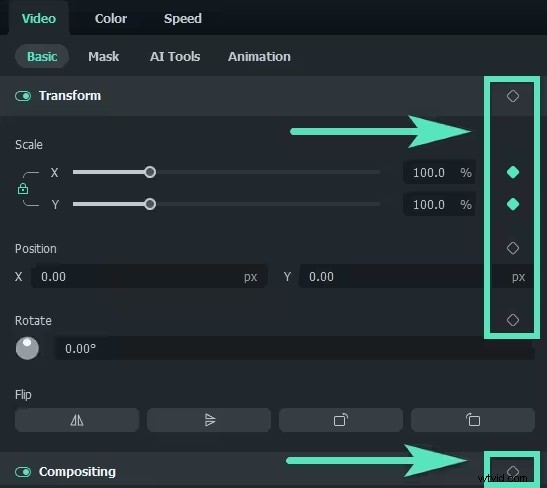
- Haga clic en el clip en la línea de tiempo y luego vaya a la pestaña Vídeo> Básico en el panel derecho.
- Haga clic en el icono de diamante para establecer un fotograma clave.
- Mueva el cabezal de reproducción y agregue otro fotograma clave.
- Ajuste los valores de Posición, Escala y rotación entre esos puntos.
Composición de clave cromática
El vídeo de Qwen AI puede tener un fondo básico que quieras cambiar. Puedes reemplazarlo usando una clave cromática (eliminación de pantalla verde).
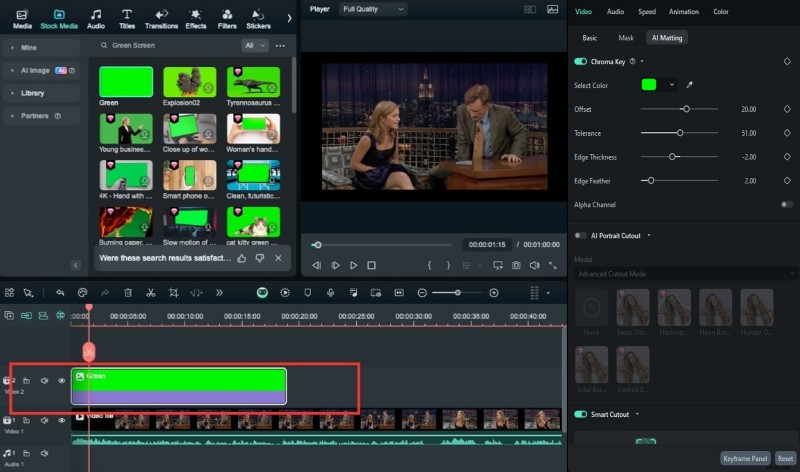
- Agrega tu vídeo de pantalla verde a la línea de tiempo.
- Añade un clip de fondo o una imagen en una pista inferior.
- Haz doble clic en el vídeo de la pantalla verde.
- En el panel derecho, vaya a la pestaña Vídeo> AI Matting y habilite Chroma Key.
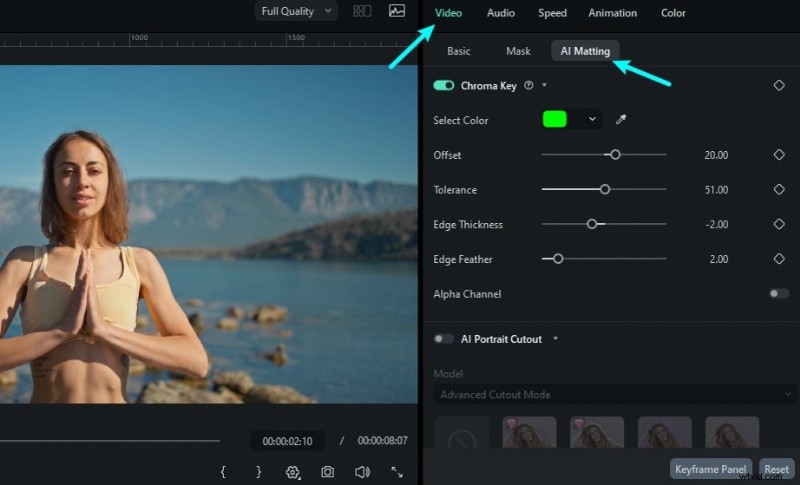
Usa el gotero para elegir el color verde.
Ajuste las configuraciones (Desplazamiento, Tolerancia, Grosor del borde y Desvanecimiento del borde) para obtener un recorte más limpio.
- Agrega tu vídeo de pantalla verde a la línea de tiempo.
- Agrega un clip de fondo o una imagen en una pista inferior.
Línea de tiempo multipista
Para combinar su video Qwen AI con imágenes en vivo u otros clips, use la línea de tiempo multipista. Filmora ahora admite la edición de múltiples clips, por lo que puedes superponer varios videos y editarlos simultáneamente.
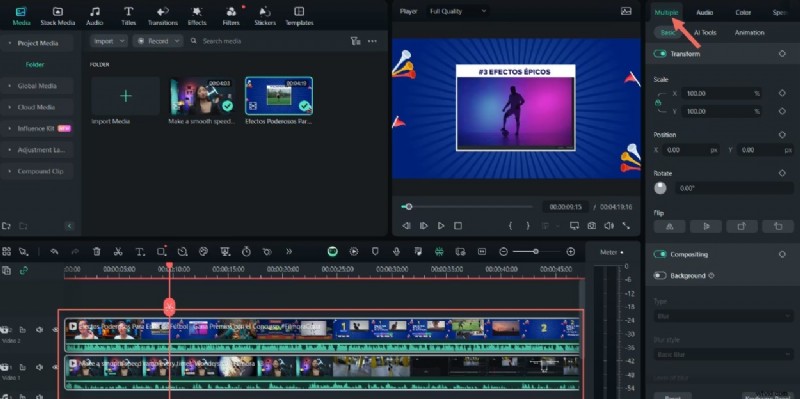
- Importa todos tus clips a la sección Medios del proyecto.
- Arrástrelos a la línea de tiempo en diferentes pistas.
- Seleccione todos los clips para activar la pestaña Múltiple en el panel derecho. Esto le brinda más control de edición.
Paso 3Finalizar y exportar
Ahora que tu vídeo de Qwen AI se ve mejor, es hora de concluir.
Mejora de la IA
Algunos videos creados por el generador de video Qwen AI pueden verse borrosos. AI Video Enhancer de Filmora aumenta la calidad sin que el video parezca antinatural. Mejora la nitidez de la imagen e incluso admite hasta 4K.
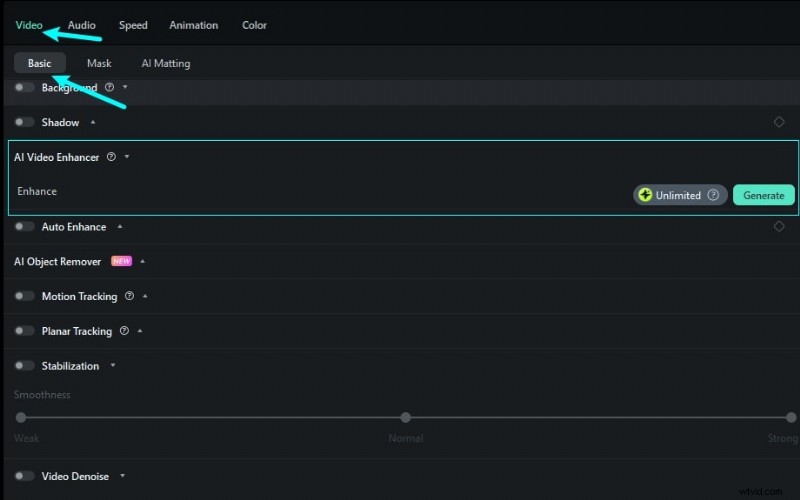
- Haga doble clic en el clip de vídeo en la línea de tiempo y luego vaya a la pestaña Vídeo> Herramientas de IA en el panel derecho.
- Desplácese hacia abajo hasta AI Video Enhancer y luego haga clic en Generar.
Representación inteligente
Puedes exportar en diferentes formatos dependiendo de la plataforma en la que planeas publicar.
- Haga clic en Exportar en la parte superior derecha y luego vaya a la pestaña Dispositivo en la ventana emergente.
- Elige el formato y la resolución según dónde subirás el vídeo (YouTube, Instagram, TikTok, etc.).
- Ajuste la configuración de calidad según sea necesario.
Y ese es el flujo de trabajo completo, desde generar un video usando el generador de video Qwen AI hasta mejorarlo en Filmora. El proceso es sencillo una vez que lo intentas varias veces. No es necesario ser un experto para crear vídeos de aspecto profesional y compartibles. Comienza con una buena indicación en Qwen y deja que Filmora te ayude a pulir el corte final.
Características clave de Filmora que perfeccionan los vídeos de Qwen AI
El generador de vídeo Qwen AI le proporciona un buen punto de partida. Sin embargo, para que el vídeo parezca más completo, es útil corregir algunos aspectos como el movimiento, la sincronización y el audio. A continuación se detallan funciones que funcionan muy bien para pulir videos de Qwen AI, incluso si eres un principiante.
Seguimiento de movimiento
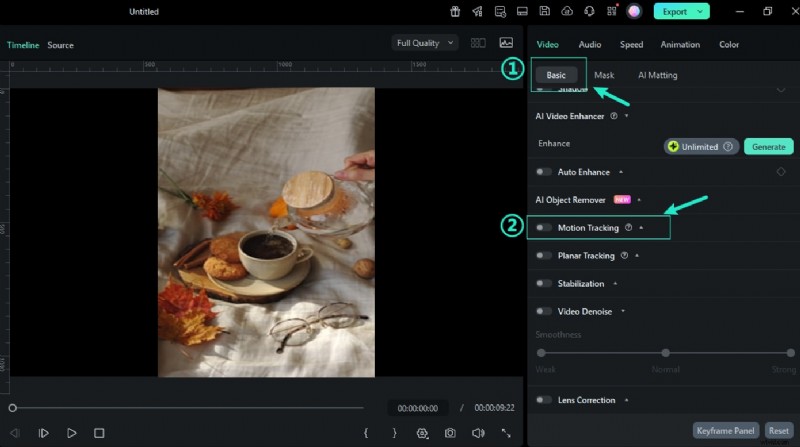
Algunos clips de Qwen tienen objetos en movimiento que parecen desconectados de la escena. Con el seguimiento de movimiento en Filmora, puedes seguir esos objetos y agregar texto, imágenes o efectos de desenfoque que se mueven con ellos. Hace que todo parezca más natural. Elige el objeto, ajusta el cuadro de seguimiento y deja que la IA se encargue del movimiento.
Audio Ducking
Es posible que desees agregar voz en off a un video de Qwen AI. La reducción de audio de Filmora reduce los sonidos de fondo cuando alguien habla. Habilite la función y mantendrá su diálogo o voz en off clara y fácil de escuchar.
Aumento de velocidad
A veces, las escenas generadas por Qwen se mueven demasiado lento o demasiado rápido. Con la rampa de velocidad, puedes ajustar el ritmo. Disminuya la velocidad un momento para crear dramatismo o acelere para eliminar partes adicionales. Le da a tu video Qwen AI un flujo más natural y ayuda a que las escenas se sientan equilibradas.
Aplicaciones prácticas para diferentes usuarios
El generador de vídeo Qwen AI funciona para algo más que clips casuales. Combinado con Filmora, puede resolver varios objetivos. No importa si se trata de una guía práctica, un recorrido por el producto o una lección, Qwen y Filmora te ayudarán a hacerlo con facilidad. Así es como diferentes personas pueden usarlo.
Creadores de contenido
Puedes tomar ideas y convertirlas en videos cortos usando Qwen. Agrega música, stickers y cortes rápidos en Filmora para hacerlos resaltar. Luego, publícalos como reels, contenido de TikTok o cortos de YouTube. El video de Qwen AI te brinda la base y Filmora te ayuda con el aspecto final. Es una forma rápida de probar ideas o volverse viral con contenido breve.
Comercializadores
Utilice el generador de videos Qwen AI para realizar demostraciones de productos simples o clips promocionales. Luego, tráelos a Filmora para agregar tu marca. Puede colocar su logotipo, aplicar efectos y arreglar escenas incómodas. Qwen te da un borrador y Filmora te ayuda a convertirlo en algo listo para el cliente.
Educadores
Utilice Qwen para crear clips cortos y agregar explicaciones en vídeo o lecciones visuales. Agrega notas, flechas y subtítulos en Filmora para guiar a tus espectadores. Es una manera fácil de dividir las lecciones y mantener el interés. Los videos de Qwen AI son excelentes para los estudiantes visuales y Filmora te permite controlar el flujo.
El futuro de la producción de vídeo asistida por IA
El generador de videos Qwen AI le brinda una forma rápida de convertir ideas en videos. Filmora te ayuda a limpiarlo y hacerlo lucir más pulido. No necesitas grandes habilidades de configuración o edición. Sólo necesitas un mensaje sólido y algunos ajustes. Esta configuración funciona para contenido, trabajo o escuela.
Y a medida que las herramientas de IA sigan mejorando, el proceso será cada vez más rápido y sencillo. Pruébelos hoy de forma gratuita y compruebe cuánto tiempo ahorra y cuánto mejor pueden verse sus vídeos.

Filmora
⭐⭐⭐⭐⭐
El mejor software y aplicación de edición de vídeo con tecnología de IA