
El texto puede hacer que tus videos sean más atractivos, ayudándote a agregar contexto, mejorar el estilo y el estado de ánimo y enfatizar escenas o conceptos específicos. Puede transmitir su mensaje, darle forma a su impacto a través de fuentes y colores, y crear una vibra única que resuene en los espectadores.
Filmora puede ayudarte a agregar texto a videos de iPhone en cuestión de segundos. Es la mejor aplicación de edición de video con funciones de edición de audio e imágenes. Está disponible en iOS y Android y tiene una aplicación de escritorio para Windows y macOS.
Además del texto, Filmora te permite agregar animaciones, transiciones, filtros, efectos, stickers, música y sonidos a los videos. Puede crear música, SFX y videos libres de regalías a partir de imágenes e indicaciones de texto. Su IA también puede generar títulos y subtítulos, eliminar objetos no deseados y transformar tus vídeos con otras capacidades impulsadas por IA.
¿La mejor parte? Puedes usar Filmora gratis, aunque la versión premium ofrece más efectos de texto, plantillas, animaciones y otras funciones.
Por lo tanto, descarga Filmora para iOS y sigue la guía a continuación mientras te mostramos cómo agregar texto a un video en un iPhone de forma gratuita.
Si deseas agregar texto a un video en Android, descarga Filmora para Android y sigue las instrucciones porque la interfaz y los pasos son idénticos.
En este artículo
Agregar texto a un vídeo de iPhone en segundos
Agregar texto a videos con Filmora es un paseo por el parque, que solo requiere varios toques en la pantalla. La diversión comienza al personalizar ese texto porque puedes elegir entre cientos de efectos.
Aquí se explica cómo agregar texto a un video en un iPhone con Filmora:
Paso 1:inicia la aplicación y toca Nuevo proyecto.
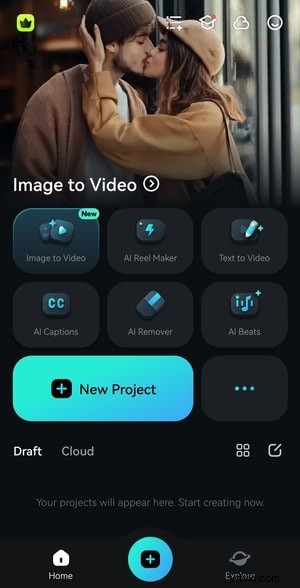
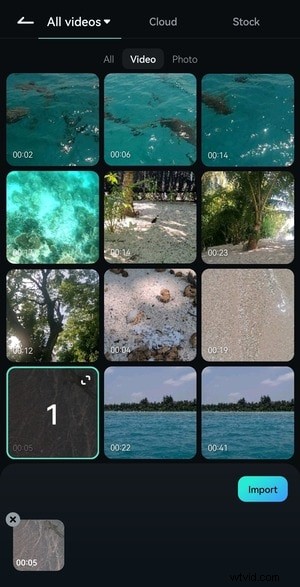
Paso 2:selecciona un vídeo de tu iPhone y toca Importar.
Paso 3:toca Texto en la barra de herramientas inferior.
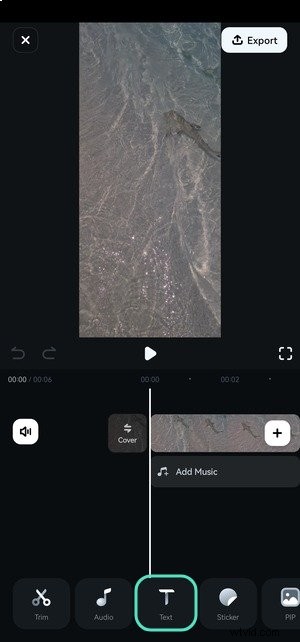
Paso 4:toca Agregar para ingresar el texto deseado.
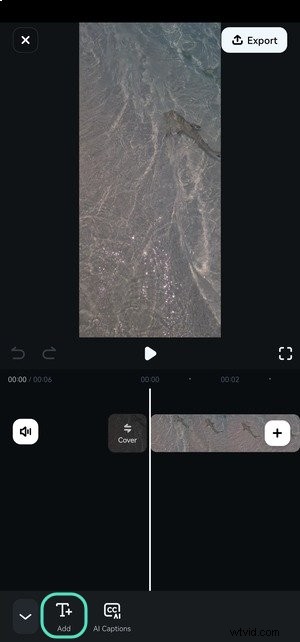
Paso 5:Escriba su texto y cambie su color, posición, alineación, fuente, etc. También puede utilizar una plantilla con un diseño personalizable prediseñado. Pulsa la marca de verificación para guardar los cambios.

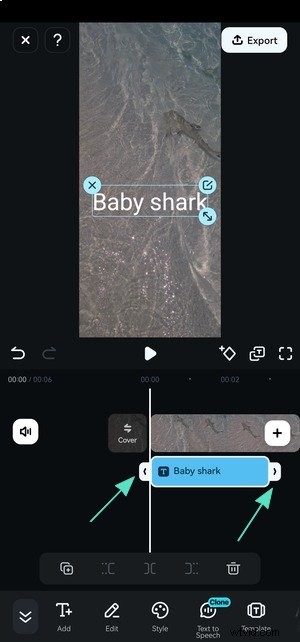
Paso 6:arrastre los controladores del texto en la línea de tiempo para ajustar la duración. Mantenga presionada la pista para moverla a otra posición (a menos que desee que se muestre durante todo el video). También puedes cambiar el tamaño y reposicionar el texto en el panel del Reproductor.
Mejora el texto con arte y animaciones
Una vez que agregas texto a un video de iPhone, puedes hacerlo más llamativo con las animaciones y el arte de texto creativo de Filmora. He aquí cómo:
Paso 1:selecciona tu texto en la línea de tiempo y toca Arte.
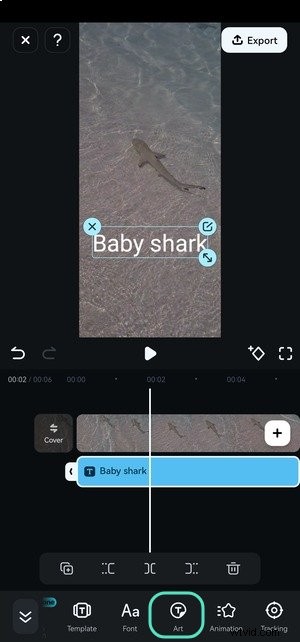
Paso 2:explora las categorías y elige el diseño que mejor se adapte al estilo de tu vídeo.

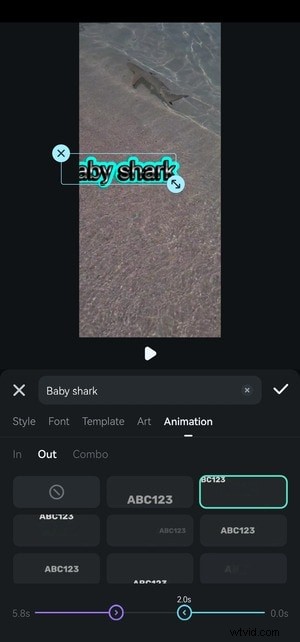
Paso 3:Vaya a la pestaña Animación y elija cómo aparecerá su texto. Puede acercar o alejar, acercar o alejar gradualmente, empujar desde el lado izquierdo, mostrar palabra por palabra usando un efecto de máquina de escribir, etc. Una vez que elija una animación, arrastre el control deslizante para establecer la duración.
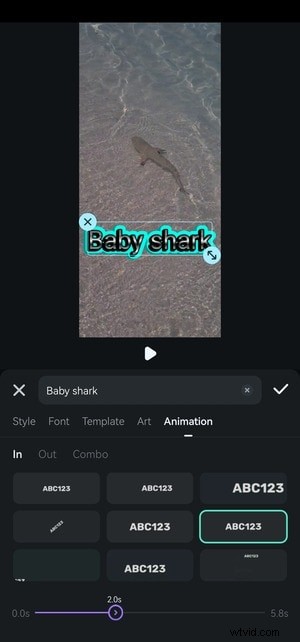
Paso 4:Vaya a la pestaña Fuera y elija cómo desaparecerá su texto. En nuestro ejemplo, sube y sale como el tiburón bebé del vídeo. Nuevamente, arrastre el control deslizante para ajustar la duración. Puedes aplicar la misma animación a la entrada y salida del texto (la pestaña Combo). Toque la marca de verificación para guardar los cambios.
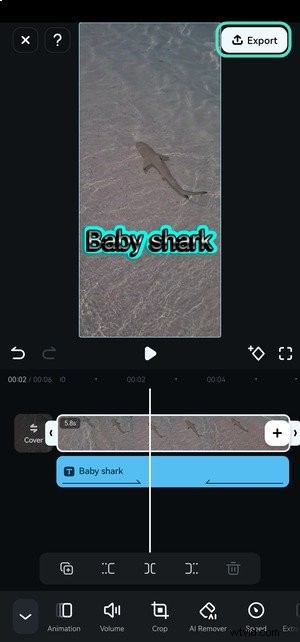
Paso 5:toca Exportar para guardar el vídeo.
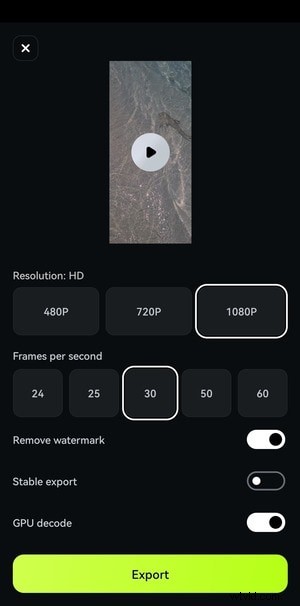
Paso 6:Elija una resolución y velocidad de fotogramas y toque Exportar. Encontrarás tu vídeo en la galería predeterminada de tu iPhone.
Agregue texto a su vídeo en computadoras de escritorio y portátiles
La aplicación de escritorio de Filmora ofrece muchos más efectos de texto, incluidas plantillas personalizables con animaciones. También tiene más funciones de inteligencia artificial y otras herramientas para ajustar videos, imágenes y pistas de audio. Es tan intuitivo como la aplicación móvil, lo que la hace perfecta para principiantes y semiprofesionales.
Descarga Filmora para macOS o Filmora para Windows y sigue la guía a continuación para ver cómo enriquecer videos con texto. Las capturas de pantalla son de la interfaz de Windows, pero la contraparte de macOS es la misma.
Aquí se explica cómo agregar y animar texto en un video en una PC o Mac usando Filmora:
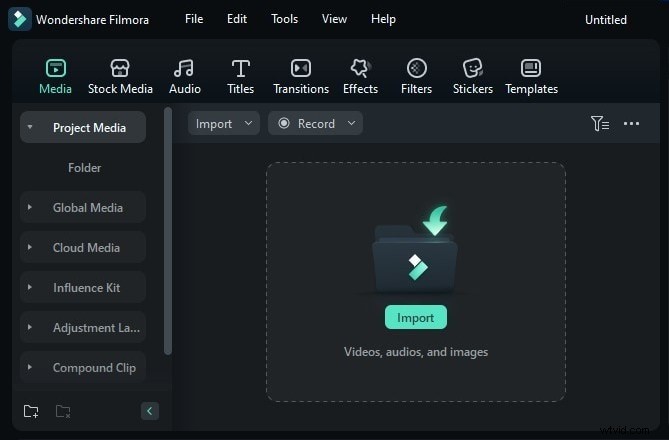
Paso 1:inicie el software y haga clic en Nuevo proyecto.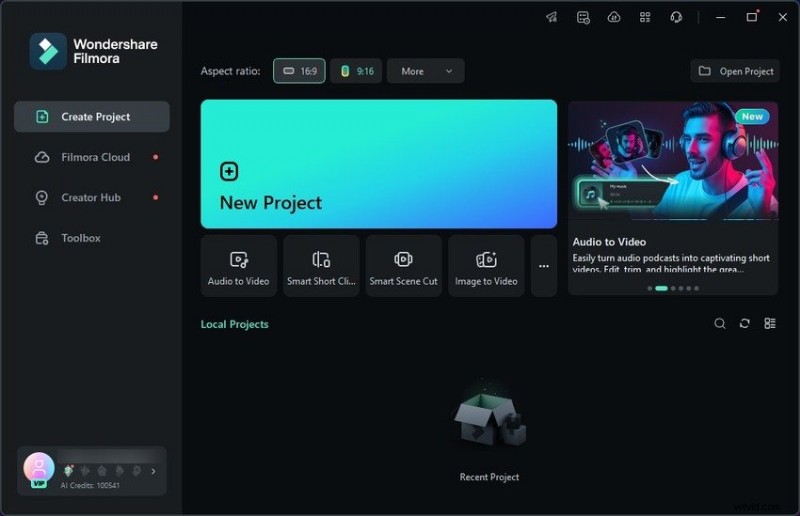
Paso 2:haz clic en Importar para elegir un vídeo y agregarlo a la línea de tiempo usando la función de arrastrar y soltar.
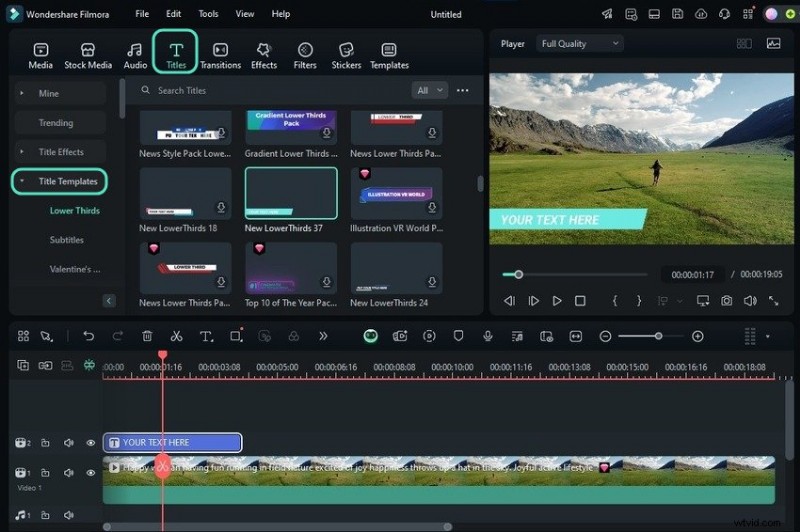
Paso 3:Vaya a Títulos> Plantillas de títulos y arrastre y suelte el que desee en la línea de tiempo (arriba de su video). Puede elegir entre muchas categorías, incluidos tercios inferiores, créditos finales, cierre, suscripción, mensaje, etc. Haga clic y mueva la pista del título a cualquier posición en la línea de tiempo y arrastre sus bordes para ajustar la duración.
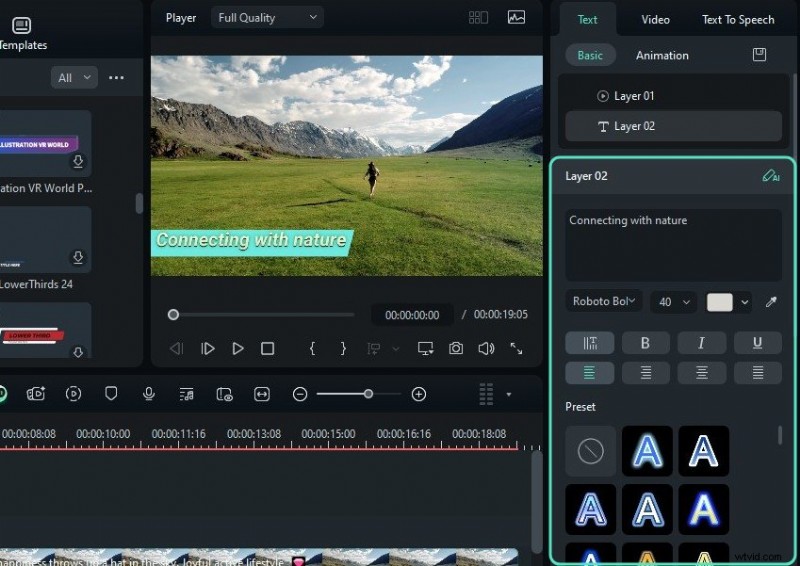
Paso 4:cambie el texto del marcador de posición en Texto> Básico en el panel Propiedades. Personaliza su fuente, tamaño, color y otras características, o elige un ajuste preestablecido. También puedes cambiar su animación (la mayoría de las plantillas incluyen texto animado), pero primero exploremos otras opciones de texto.
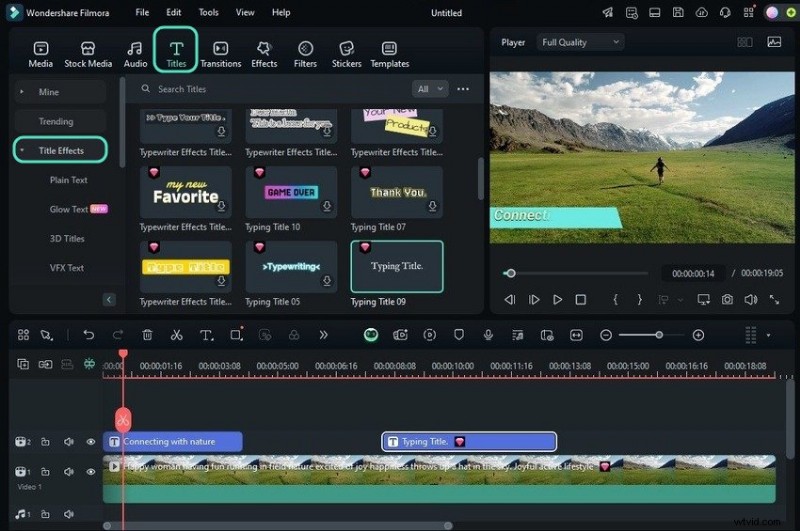
Paso 5:Vaya a Títulos> Efectos de título y arrastre y suelte su favorito en la línea de tiempo. Puede elegir entre títulos 3D, texto luminoso, cinematográfico, escritura a mano, WordArt, texto VFX y muchas otras categorías.
Paso 6:escriba su texto en el cuadro de la capa de texto y personalice su estilo.
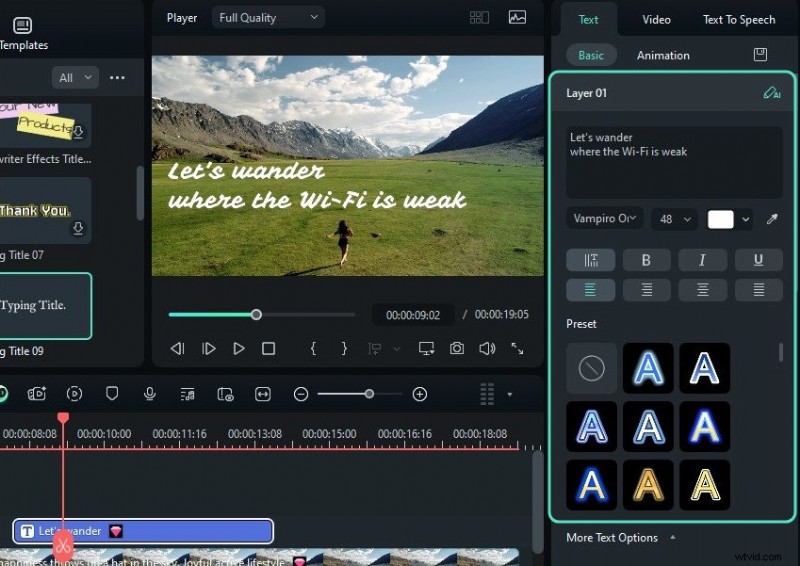
Paso 7:expanda Más opciones de texto para modificar aún más su texto. Puedes transformarlo usando fotogramas clave, cambiar su forma, dibujar una curva o ruta única que seguirá tu texto usando la herramienta Bézier, o agregar un contorno o fondo.
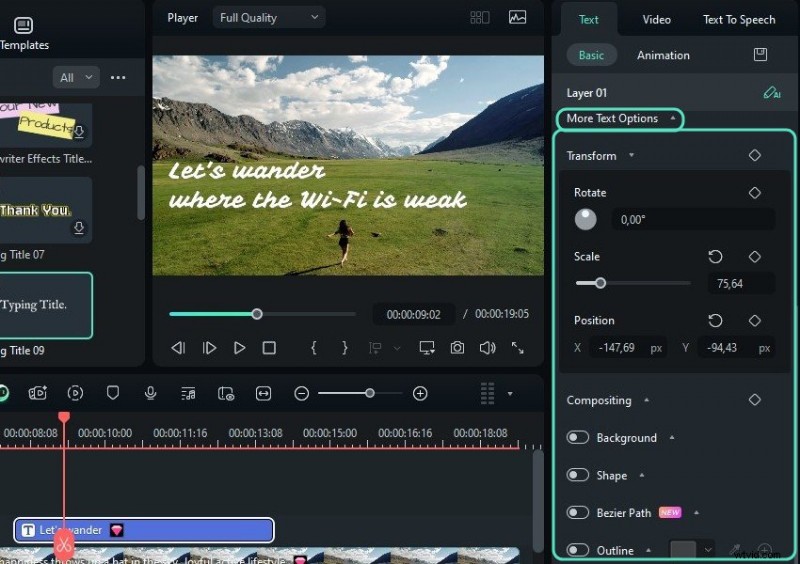
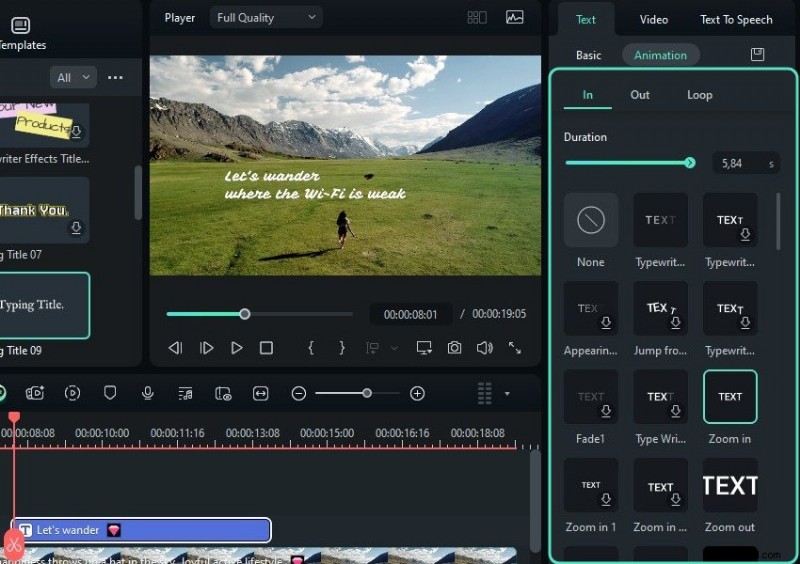
Paso 8:cambia a la pestaña Animación y elige cómo aparecerá tu texto y durante cuánto tiempo se reproducirá la animación.
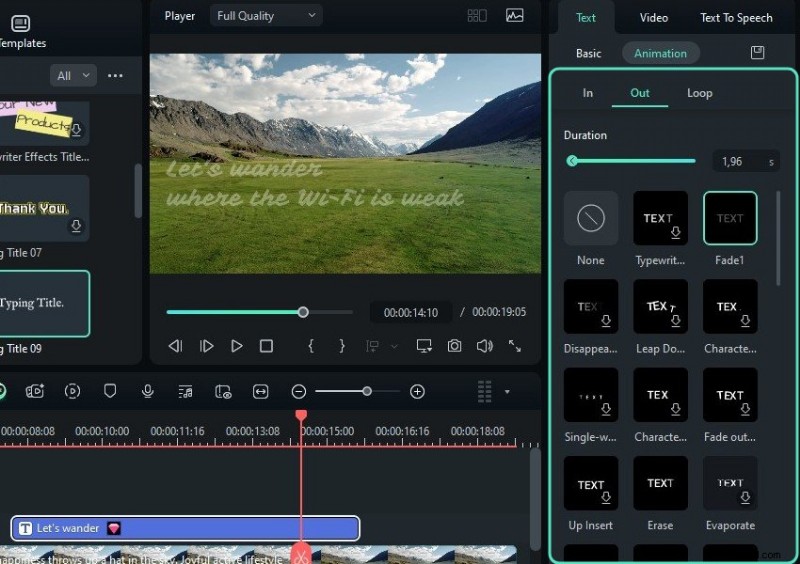
Paso 9:Haz lo mismo con la animación Out. También puedes hacer que el texto aparezca y desaparezca usando la misma animación (la pestaña Bucle).
Paso 10:También puedes animar tu texto usando transiciones. Vaya a Transiciones y arrastre y suelte la que desee en su pista principal. Puedes colocarlo al principio, en el medio o al final y arrastrar sus bordes para personalizar la duración.
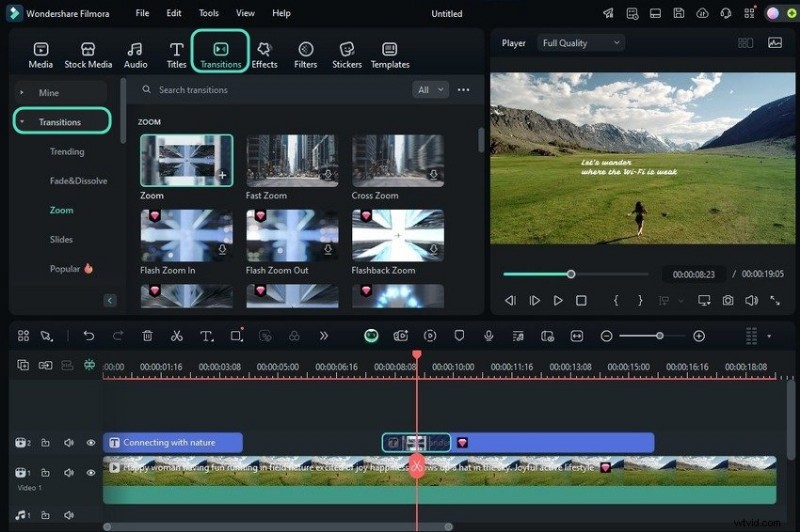
Paso 11:Experimente con otras herramientas de edición de video y audio y presione Exportar una vez que su video esté listo.
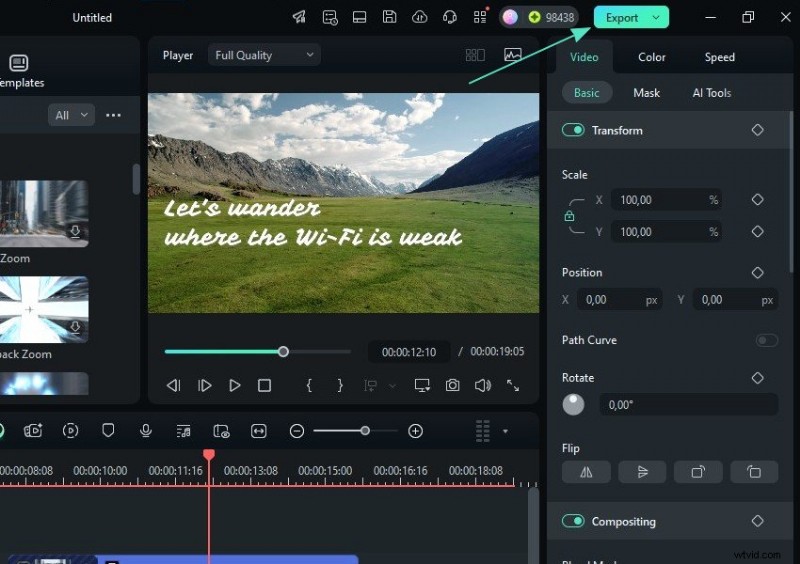
Paso 12:elija el formato, la resolución, la velocidad de fotogramas y otras configuraciones de salida y presione Exportar. Además de guardar tu vídeo localmente, puedes enviarlo a otro dispositivo, grabarlo en un DVD o compartirlo directamente en Instagram, Facebook, YouTube, Vimeo o TikTok. También puedes programar tus publicaciones en las redes sociales.

Explora otras funciones útiles de IA en Filmora
A Filmora no le faltan funciones de inteligencia artificial. Su IA de última generación puede mejorar tus vídeos de muchas maneras, desde borrar objetos no deseados con unas pocas pinceladas hasta clonar tu voz para lograr una conversión de texto a voz sin interrupciones. Estas son solo algunas herramientas impulsadas por IA disponibles en dispositivos móviles y de escritorio:
- Subtítulos AI:genere subtítulos dinámicos con hasta un 99 % de precisión en docenas de idiomas y estilícelos para que se adapten al estilo de su video. Puede elegir plantillas preestablecidas, animar subtítulos, cambiar palabras destacadas y agregar emojis coincidentes. También puedes habilitar la detección del orador y la cámara AI para rastrear el encuadre del orador o ajustar el zoom del encuadre según sus emociones.
- AI Beats (detección de ritmo en el escritorio):sincronice videos con ritmos musicales con marcadores de ritmo automatizados, haciendo coincidir cada escena o efecto visual con el ritmo. Puede sincronizar texto, animaciones, transiciones y otros efectos de vídeo con el ritmo, agregar rampas de velocidad y personalizar los ritmos. Puedes crear un montaje de vídeo espectacular o darle más vida a un vídeo de acción trepidante con ángulos multicámara.
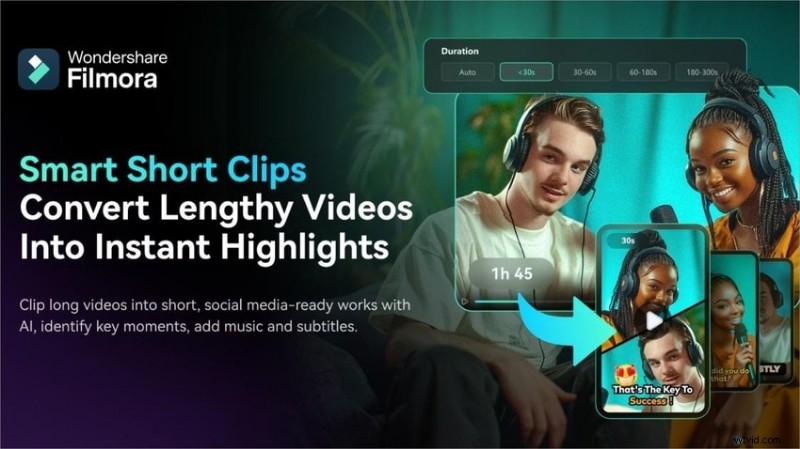
- AI Reel Maker (clips cortos inteligentes en la aplicación de escritorio):convierta secuencias largas en un video ágil perfecto para Instagram Reels, TikTok, Facebook Reels o YouTube Shorts. La IA de Filmora identificará y extraerá los aspectos más destacados, compilando varios resultados con diferentes puntuaciones de viralidad. También puede generar subtítulos dinámicos, música de fondo y elementos visuales como transiciones. Solo necesitas elegir el tema, el estado de ánimo, la relación de aspecto y el estilo de música y dejar que la IA haga su magia.
Hay mucho más de donde provienen estas funciones de IA, así que descarga Filmora en tu teléfono y computadora para descubrir todas las posibilidades de edición avanzada de video y audio.
Conclusión
Como puedes ver, Filmora es un editor de vídeo fácil de usar, independientemente del dispositivo. Su interfaz intuitiva hace que todo sea muy sencillo, ya sea agregar texto a un video en un iPhone o Android, generar subtítulos en una PC o Mac o realizar otros ajustes para mejorar los videos.
Si aún no lo has hecho, descarga Filmora en cualquier dispositivo iOS, Android, macOS o Windows y comienza a editar. No tienes que preocuparte por la curva de aprendizaje; dominarás todo en cuestión de minutos. El diseño limpio, la navegación fluida, el diseño moderno y las funciones de inteligencia artificial que ahorran tiempo de la aplicación agilizarán su edición.