
Adobe Lightroom es una poderosa herramienta para editar y organizar fotografías, y los ajustes preestablecidos desempeñan un papel clave para acelerar su flujo de trabajo. Para agregar nuevos ajustes preestablecidos, hacer una copia de seguridad de ellos o simplemente explorar lo que ya ha creado, primero debe ubicar la carpeta donde Lightroom los guarda. Esta guía le muestra cómo encontrar esas carpetas tanto en Windows como en macOS, y también cubre dónde se almacenan su catálogo y sus fotos.
Encontrar ajustes preestablecidos de Lightroom en su computadora
Hay dos formas sencillas de localizar los archivos preestablecidos:
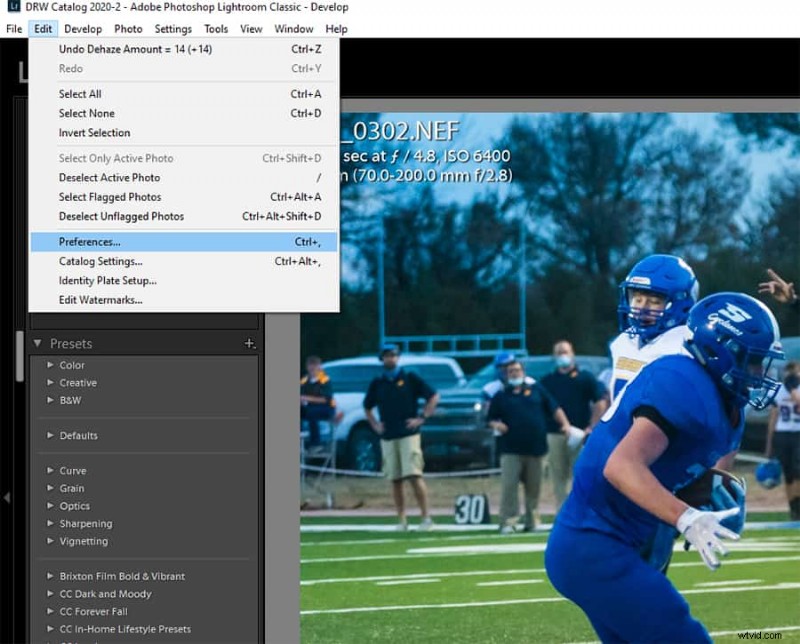
Método 1:uso de las preferencias de Lightroom
- Abra Lightroom y elija Editar → Preferencias (o Lightroom → Preferencias en macOS).
- Haga clic en Preajustes pestaña en la parte superior del cuadro de diálogo.
- Verás dos botones:Mostrar ajustes preestablecidos de revelado de Lightroom y Mostrar todos los demás ajustes preestablecidos de Lightroom . El primero revela la carpeta para los ajustes preestablecidos de desarrollo (los ajustes que aplica en el módulo Desarrollar). El segundo muestra carpetas para exportar ajustes preestablecidos, marcas de agua, pinceles y más.
- Haga clic en el botón que coincida con el tipo de ajuste preestablecido que le interesa. Lightroom abrirá la carpeta en su explorador de archivos.
Método 2:desde el módulo de desarrollo
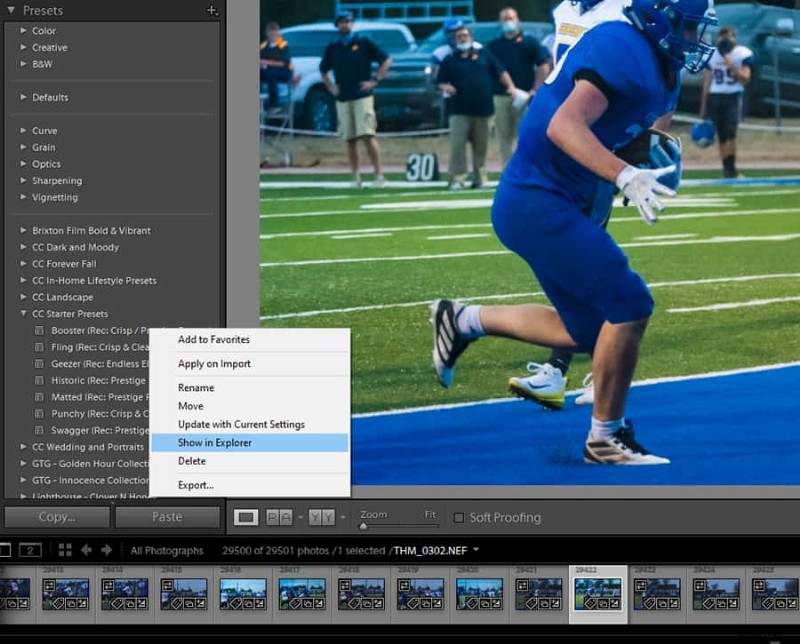
- Abra el Desarrollar módulo y expanda los Presets panel de la izquierda.
- Haga clic derecho (Windows) u Opción -haga clic (macOS) en cualquier ajuste preestablecido que desee localizar.
- Seleccione Mostrar en el Explorador (o Mostrar en Finder ). La ubicación del archivo para ese ajuste preestablecido se abre en el administrador de archivos de su sistema.
- Nota:este método solo funciona para ajustes preestablecidos de desarrollo. Para exportar ajustes preestablecidos, pinceles u otros tipos, utilice el Método 1.
Rutas de carpetas directas por sistema operativo
Si prefiere navegar directamente, las carpetas preestablecidas se encuentran en los mismos lugares en todas las versiones recientes de Lightroom. A continuación se muestran las rutas estándar para cada sistema operativo. Si no puede ver la carpeta, asegúrese de que los archivos ocultos estén visibles en su administrador de archivos.
Lightroom CC (y versiones más recientes)
- Windows 7/8/10:
C:\Users\[user name]\AppData\Roaming\Adobe\Lightroom\Develop Presets - macOS:
/Users/[user name]/Library/Application Support/Adobe/Lightroom/Develop Presets
Sala de luz 6
- Windows 7/8/10:
C:\Users\[user name]\AppData\Roaming\Adobe\Lightroom\Develop Presets - macOS:
/Users/[user name]/Library/Application Support/Adobe/Lightroom/Develop Presets
Sala de luz 5
- Windows 7/8/10:
C:\Users\[user name]\AppData\Roaming\Adobe\Lightroom\Develop Presets - macOS:
/Users/[user name]/Library/Application Support/Adobe/Lightroom/Develop Presets
Sala de luz 4
- Windows Vista/7:
C:\Users\[user name]\AppData\Roaming\Adobe\Lightroom\ - macOS:
/Users/[user name]/Library/Application Support/Adobe/Lightroom/Develop Presets
Ubicación de otras ubicaciones de almacenamiento de Lightroom
Encontrar su catálogo
Su archivo de catálogo (.lrcat) está donde usted eligió colocarlo cuando lo creó o lo movió. Para localizar el catálogo activo:
- Abra Lightroom y asegúrese de que el catálogo que desea encontrar esté activo.
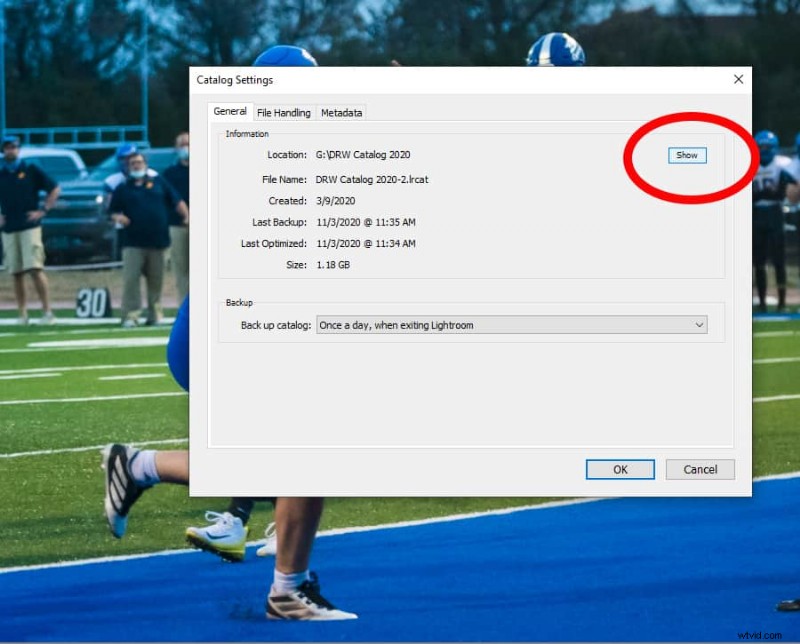
- Elija Editar → Configuración del catálogo (o Lightroom → Configuración del catálogo en macOS).
- En el cuadro de diálogo, haga clic en Mostrar para abrir la carpeta que contiene el archivo del catálogo.
Dónde almacena Lightroom sus fotos
Lightroom no almacena copias de sus imágenes; simplemente registra la ubicación de sus archivos originales. Para ver dónde está almacenada una foto, haga clic derecho (Windows) o Opción -haga clic (macOS) en la foto en Lightroom y elija Mostrar en Explorer (o Mostrar en Finder ). El administrador de archivos se abrirá en la carpeta que contiene esa imagen.
Recursos adicionales
- Cómo instalar ajustes preestablecidos en Lightroom
- Cómo importar ajustes preestablecidos a Lightroom
- Cómo utilizar un ajuste preestablecido en Lightroom
¿Necesita más ayuda?
Si tiene preguntas más profundas, consulte nuestros tutoriales adicionales o comuníquese con el soporte.