
Los 11 mejores editores de texto de vídeo para agregar texto a un vídeo (gratis y sin marca de agua)
Crea vídeos sin esfuerzo con IA
- Varias herramientas de edición de IA para aumentar la eficiencia de la creación de videos.
- Ofrezca plantillas populares y recursos creativos libres de regalías.
- Funcionalidad multiplataforma para editar en cualquier lugar.
100% Seguridad Verificada | No se requiere suscripción | Sin software malicioso
- Inicio
- Software de edición de vídeo
- Los 11 mejores editores de texto de vídeo para agregar texto a un vídeo (gratis y sin marca de agua)
Agregar texto a un video suena simple, hasta que intentas que se vea limpio. Colocas un título y la fuente parece barata. Agregas subtítulos, luego el tiempo se complica o el editor te obliga a reconstruir cada línea. En muchas herramientas de edición de texto de vídeo, los mejores efectos de texto están bloqueados y las exportaciones "gratuitas" pueden venir con una marca de agua.
Esta lista cubre las mejores opciones de edición de texto de video en computadoras de escritorio, dispositivos móviles y navegadores. Encontrará herramientas para subtítulos, títulos y tercios inferiores, además de selecciones gratuitas y sin marcas de agua siempre que sea posible. También compartimos cómo probamos cada editor, para que puedas elegir rápidamente un editor de vídeo y texto que se adapte a tu flujo de trabajo.
Cómo probamos
Para que esta lista principal sea justa, probamos todos los editores de texto de vídeo utilizando el mismo clip social de 30 segundos. Recreamos un flujo de trabajo de texto realista, no simplemente "agregar un título y exportar".
Nuestra prueba incluye:
- Agregue un título con animación, una etiqueta de nombre en el tercio inferior y una etiqueta de leyenda
- Generar subtítulos (si están disponibles) o agregar subtítulos manualmente
- Editar la sincronización y el diseño del texto:dividir líneas, ajustar la fuente, agregar cuadros de fondo y reposicionar para zonas seguras
- Exporta a 1080p y comprueba la legibilidad, la suavidad del movimiento y el comportamiento de las marcas de agua en el plan gratuito
- Las herramientas con la clasificación más alta facilitan la adición de texto a vídeos en línea o en un escritorio, y aún así mantienen el texto pulido al exportarlo.
Nuestras 3 mejores opciones

1. Wondershare Filmora - Mejor video y general editor de texto
Un potente todoterreno para títulos, subtítulos y tercios inferiores con más control sobre el estilo y la sincronización. Es mejor cuando deseas exportaciones limpias y un flujo de trabajo más fluido para proyectos más largos.
Descargar Descargar Descargar

2. Corte máximo - Ideal para subtítulos rápidos, plantillas sociales y efectos de texto
Creado para ofrecer velocidad en contenido de formato corto. Ideal para subtítulos automáticos rápidos, animaciones de texto modernas y ediciones de plantilla que se ven bien con una configuración mínima.
Ver detalle

3. Canva:ideal para plantillas y tipografía lista para la marca
Ideal para creadores que desean una tipografía pulida rápidamente. Lo mejor para kits de marca, fuentes consistentes y diseños listos para usar cuando el diseño es tan importante como la edición.
Ver detalle
Cuadro comparativo del editor de texto de vídeo
| Herramientas | Plataforma | Características clave | Precios | Mejor para |
| Wondershare Filmora | Windows, macOS, iOS, Android | Preajustes de título y tercio inferior; animación de texto de fotogramas clave; flujo de trabajo de subtítulos incorporado | Plan gratuito, pago desde $49,99 y licencia perpetua | Creadores que desean un control de texto sólido y un flujo de trabajo de escritorio confiable |
| Corte máximo | Windows, macOS, iOS, Android, Web | Subtítulos automáticos rápidos; efectos de texto de moda; plantillas sociales | Plan gratuito, pago a partir de $19,99 | Subtítulos rápidos y estilos de texto prioritarios para las redes sociales |
| Canva | Windows, macOS, iOS, Android, Web | Plantillas; tipografía lista para la marca; Kit de marca para fuentes y colores consistentes | Plan gratuito, pago a partir de $20 | Vídeos basados en plantillas con texto claro y acorde a la marca |
| Clipchamp | Web, Windows (Microsoft) | Línea de tiempo simple; superposiciones de texto; stock incorporado y exportaciones rápidas | Plan gratuito; Premium incluido con ciertos planes de Microsoft 365 | Edición sencilla en el navegador con exportaciones limpias |
| Adobe Express | Web, iOS, Android | Efectos de texto, plantillas y herramientas de subtítulos rápidos | Plan gratuito; el pago comienza desde $9,99/mes (el precio varía según la región) | Tipografía pulida y ediciones rápidas de estilo promocional |
| VEED | Web | Subtítulos automáticos; superposiciones de texto; herramientas de marca | Plan gratuito, pago a partir de $12 | Equipos y creadores que desean subtítulos del navegador además de un estilo de marca |
| Kapwing | Web | Sólido editor de subtítulos; texto multicapa; espacio de trabajo en equipo | Plan gratuito, pago a partir de $24 | Contenido con muchos subtítulos y edición colaborativa |
| En vídeo | Web | Flujo de trabajo con plantilla primero; superposiciones de texto rápidas; formatos sociales | Plan gratuito, pago a partir de $15 | Vídeos rápidos de estilo marketing con muchas plantillas |
| FlexClip | Web | Estilos de texto y animaciones simples; Flujo sencillo para “añadir texto al vídeo” | Plan gratuito, pago a partir de $11,99 | Proyectos simples y videos de texto rápido en un navegador |
| Flixier | Web | Editor en la nube, subtítulos automáticos, capas de texto en la línea de tiempo | Plan gratuito, pago a partir de $23 | Edición en la nube más rápida con subtítulos y funciones de equipo |
| Vont - Texto en vídeos | iOS, Android | Superposiciones de texto móvil; estilos de fuente; tarjetas de título rápidas | Las compras gratuitas dentro de la aplicación comienzan desde $2,99 | Agregar texto a vídeos en iPhone con una aplicación liviana |
| Mostrar más Mostrar menos |
 Descarga segura
Parte 1:Los 11 mejores editores de texto de vídeo para subtítulos y títulos
Para esta lista, nos centramos en flujos de trabajo específicos de texto que afectan la velocidad y la calidad:cómo cada editor crea títulos y tercios inferiores, cómo crea y edita subtítulos y qué tan bien maneja el texto que necesita moverse (como leyendas fijadas a un tema).
Las herramientas tienen una clasificación más alta cuando hacen que el estilo del texto sea repetible y la edición de subtítulos sea menos complicada en proyectos reales.
1. Wondershare Filmora
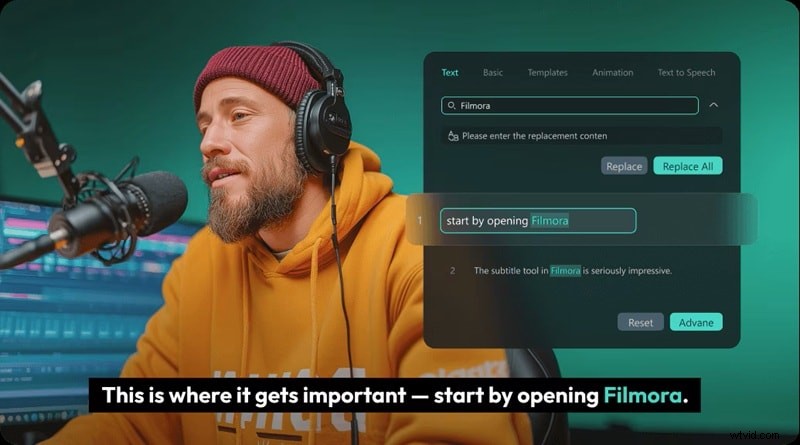
Filmora es un editor de texto y vídeo multiplataforma creado en torno a un flujo de trabajo de títulos dedicado (subtítulos, tercios inferiores, subtítulos, introducciones, créditos finales), además de herramientas para guardar y reutilizar estilos de texto personalizados. También admite la generación de subtítulos de voz a texto y la edición detallada de subtítulos, por lo que se adapta tanto a clips sociales cortos como a vídeos más largos con mucho texto en pantalla.
Aspectos destacados
- Subtítulos AI y Voz a texto:genere subtítulos a partir de su clip a través de Títulos con una configuración de traducción opcional.
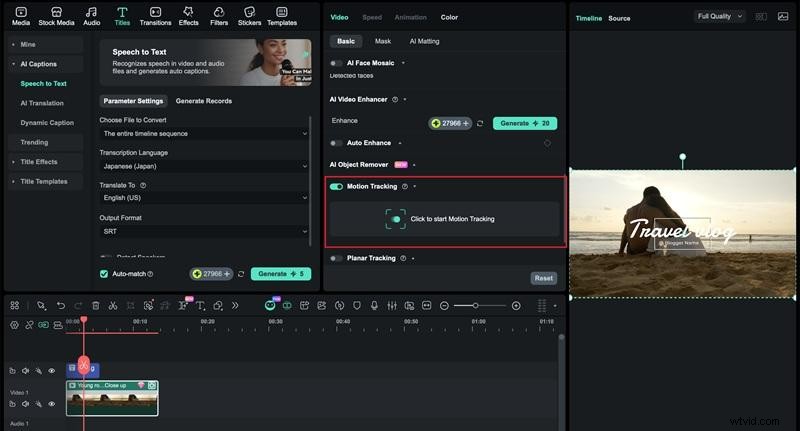
- Seguimiento de movimiento para texto: Realice un seguimiento de un sujeto y haga que el texto siga el movimiento seguido para que las leyendas o etiquetas de nombre permanezcan fijadas en una persona u objeto en movimiento.
- Tipos de texto integrados, no solo “un cuadro de texto”: Los subtítulos, los tercios inferiores, los subtítulos, las introducciones y los créditos finales están disponibles dentro del flujo de trabajo de Títulos.
- Guardar efectos de texto personalizados como ajustes preestablecidos :Por lo tanto, puedes reutilizar el mismo estilo del tercio inferior en todos los episodios sin reconstruirlo.
Pros y contras
- El flujo de trabajo de subtítulos es rápido porque puedes iniciar la conversión de voz a texto desde múltiples puntos de entrada (Títulos, menú Herramientas, ícono de la barra de herramientas, clic derecho), por lo que se adapta a diferentes hábitos de edición.
- El seguimiento de movimiento es práctico para vídeos de "etiquetar esto", ya que puedes fijar texto al movimiento en lugar de crear fotogramas clave manualmente.
- Excelente para una marca consistente en videos porque los ajustes preestablecidos de texto te permiten estandarizar títulos, tercios inferiores y leyendas rápidamente.
- Sólido conjunto de herramientas de "texto en vídeo" para creadores que necesitan texto destacado y ediciones detalladas de tiempos de subtítulos.
- Las exportaciones de prueba tienen marcas de agua y necesita una versión paga para exportar sin marcas de agua.
- Los precios pueden parecer fragmentados si también desea complementos como Creative Assets, ya que se presentan como pruebas o suscripciones independientes en las páginas de pago
Plataformas
Windows, macOS, Android, iOS
Precio
Versión gratuita disponible. Puede actualizar mediante suscripción o una licencia perpetua única. Consulte la página de precios para obtener los detalles más recientes del plan.
Ideal para
Creadores de YouTube, creadores de tutoriales y editores sociales que desean un mejor control sobre los títulos y subtítulos, además de estilos de texto repetibles que se mantengan consistentes en muchos videos.
Cómo agregar texto a un vídeo en Filmora
- Abre Títulos, elige un ajuste preestablecido, luego arrástralo a la línea de tiempo y escribe tu texto en la vista previa.
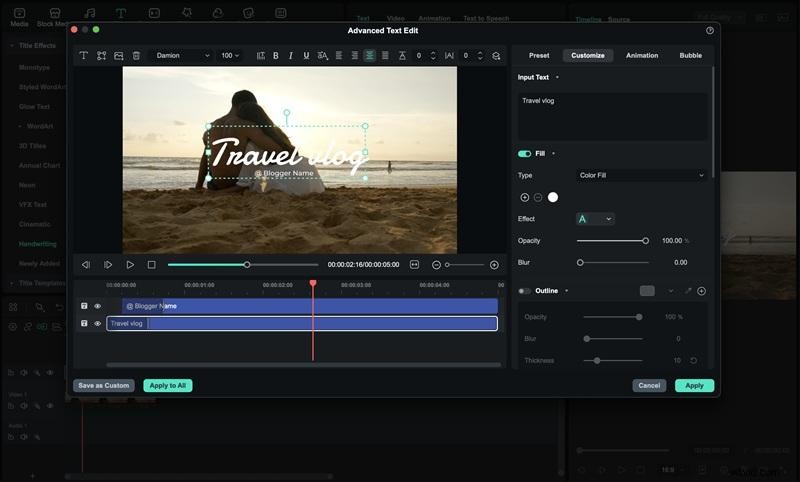
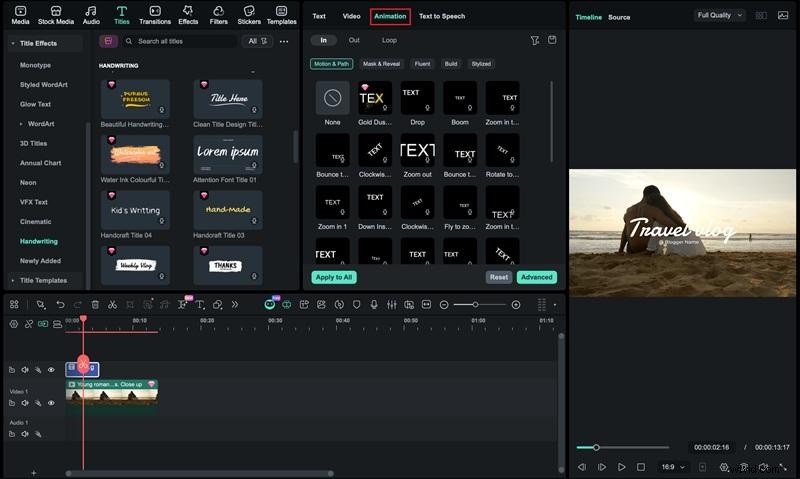
- Seleccione la capa de texto, abra Edición avanzada de texto, luego ajuste la fuente, el contorno, la sombra y el cuadro de fondo, y aplique un ajuste preestablecido de animación para que se mueva en la pantalla.
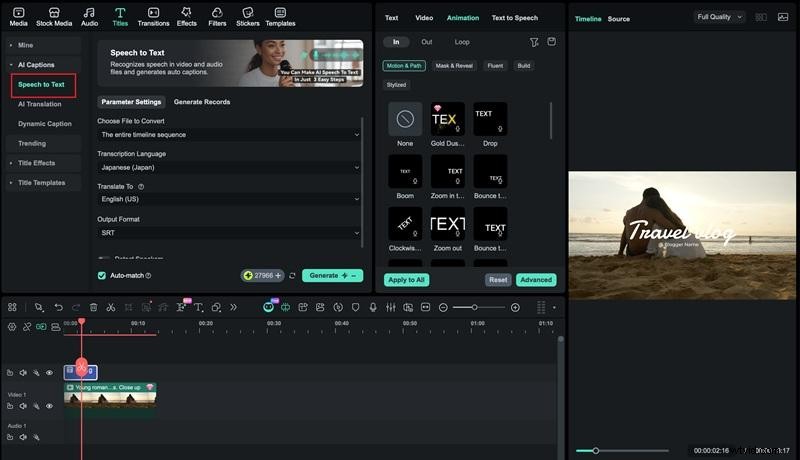
- Genere subtítulos con subtítulos AI. Vaya a Títulos> Subtítulos AI> Voz a texto para crear subtítulos, luego edite las líneas de los subtítulos y aplique un estilo consistente para facilitar la lectura.
Consulte el tutorial completo de la Parte 3.
Descarga segura
2. CorteCap
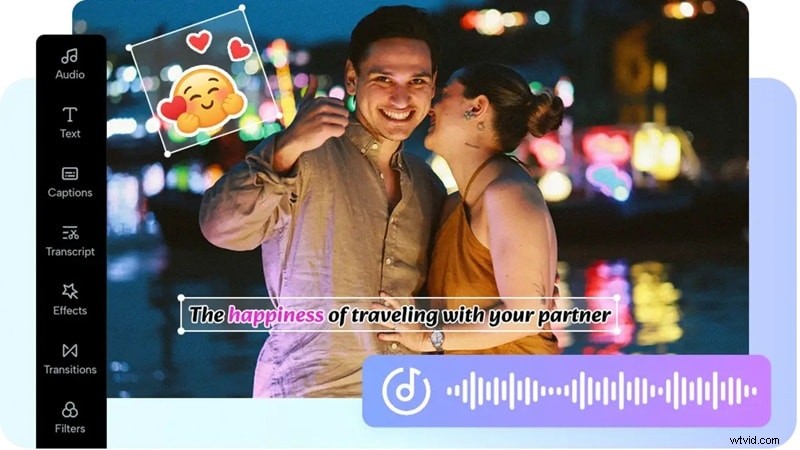
Un editor de texto y video social creado para la velocidad, especialmente para subtítulos, efectos de título impactantes y animaciones de texto estilo plantilla. Es mejor cuando quieres animaciones de texto y subtítulos impactantes “hechos en minutos”.
Aspectos destacados
- Subtítulos automáticos: Genere subtítulos sincronizados a partir de su audio, luego edite líneas y tiempos. CapCut también sugiere que puedas traducir los subtítulos después de generarlos.
- Seguimiento de movimiento para texto: Fija una etiqueta con tu nombre o una leyenda a un sujeto en movimiento para que la etiqueta siga el movimiento en lugar de desviarse.
- Animación de fotogramas clave y efectos/plantillas de texto: Añade movimiento personalizado con fotogramas clave y utiliza plantillas de animación de texto ya preparadas para crear una tipografía rápida y moderna.
Pros y contras
- El flujo de trabajo más rápido aquí para subtítulos automáticos y efectos de texto modernos en un solo lugar.
- El seguimiento de movimiento y la conversión de texto a voz lo hacen práctico para formatos de creadores como etiquetas, explicaciones y clips de reacción.
- El estilo del texto suele centrarse primero en la plantilla, por lo que el control de la tipografía ultraprecisa puede parecer limitado en comparación con los editores de escritorio centrados en el diseño.
Plataformas
iOS, Android, Windows, macOS, Web.
Precio
Plan gratuito disponible, Pro desde $19,99/mes.
Ideal para
Subtítulos rápidos, plantillas sociales y efectos de texto llamativos para vídeos de formato corto.
Cómo agregar texto a un vídeo en CapCut
- Toca Texto, elige Agregar texto, luego escribe tu título o leyenda y colócalo en la vista previa.
- Seleccione la capa de texto, luego use Estilo y Animación para configurar la fuente, el contorno/el fondo y aplique un efecto de texto de introducción o bucle.
- Genere subtítulos con subtítulos automáticos. Vaya a Texto> Subtítulos automáticos para crear subtítulos, luego edite las líneas y ajuste el tiempo recortando los segmentos de los subtítulos en la línea de tiempo.
3. Canva
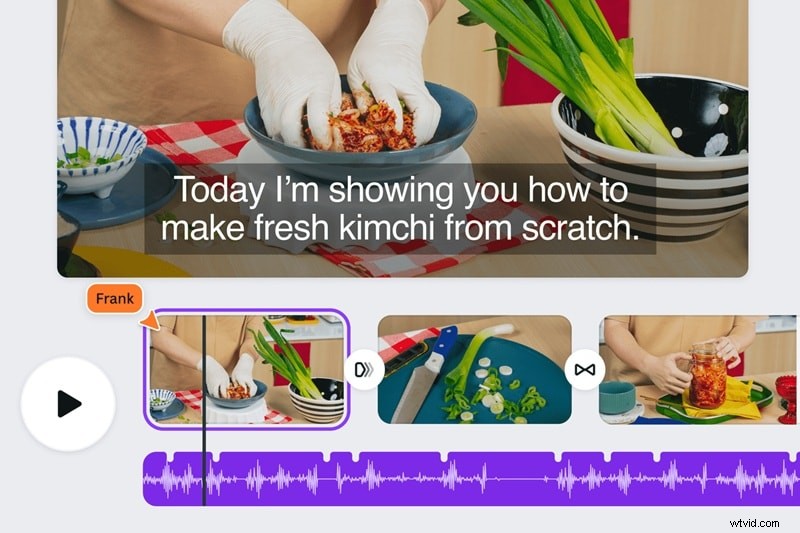
Este editor de vídeo de texto en línea basado en plantillas destaca por la tipografía de marca, los diseños limpios y el diseño de texto de estilo marketing. Lo mejor para los creadores que se preocupan más por las fuentes, el espaciado y la coherencia de la apariencia de la marca que por la precisión de la línea de tiempo.
Aspectos destacados
- Subtítulos (au a los subtítulos): Genera subtítulos a partir de tu vídeo con un solo clic y luego edítalos y estilízalos directamente en el editor.
- Animaciones y efectos de texto: Agregue texto en movimiento con animaciones integradas y personalice fuentes, colores y tamaños para títulos y leyendas.
- Fuentes del kit de marca: Aplique fuentes de marca de manera consistente y cargue sus propias fuentes a través del Brand Kit (función premium).
Pros y contras
- Muy rápido para vídeos sociales porque las plantillas y los subtítulos reducen el tiempo de configuración.
- Gran coherencia tipográfica con las fuentes del Brand Kit.
- Los controles avanzados de estilo de vídeo pueden parecer limitados en comparación con los editores de escritorio completos para tiempos complejos.
- Los elementos Pro pueden mostrar marcas de agua en Canva Free a menos que compres una licencia o actualices.
Plataformas
Web y aplicaciones en iOS, Android y escritorio.
Precio
Plan gratuito disponible, el pago comienza desde $20.
Ideal para
Creadores que desean plantillas, tipografía limpia y subtítulos rápidos para videos sociales y de marketing.
Cómo agregar texto a un vídeo en Canva
- Haga clic en Texto, elija un encabezado o estilo preestablecido, luego escriba su título y colóquelo en el lienzo.
- Seleccione el texto y luego use la barra de herramientas superior para ajustar la fuente, el color, el espaciado y agregar efectos o un fondo resaltado para facilitar la lectura.
- Generar subtítulos con Subtítulos. Abra Subtítulos/Subtítulos para crear subtítulos automáticamente, luego edite cada línea y cambie el estilo de los subtítulos para que coincidan con su video.
4. clipchamp

Un editor de texto y vídeo basado en navegador de Microsoft creado para títulos rápidos, tercios inferiores y subtítulos en un flujo de trabajo limpio y centrado en las plantillas. Es una elección sólida si deseas un editor de video en línea con texto que se vea pulido rápidamente, sin perder tiempo diseñando todo desde cero.
Aspectos destacados
- Subtítulos automáticos: Active los subtítulos automáticos para generar subtítulos con un solo clic, luego descargue su video y el archivo de transcripción .SRT si necesita los subtítulos por separado.
- Plantillas de tercios inferiores personalizables: Incluyendo estilos como título dividido en tercio inferior, que es útil para etiquetas de nombres y etiquetas de oradores.
Pros y contras
- Los subtítulos automáticos son fáciles de activar y puedes conservar el archivo .SRT para reutilizarlo en otras plataformas.
- No hay marca de agua en las exportaciones para ediciones estándar, siempre y cuando evites el stock premium en el plan gratuito.
- Algunas fuentes, opciones del kit de marca y elementos de stock dependen de su plan, por lo que las características exactas pueden variar.
- Los controles de texto están optimizados, por lo que los controles de tipografía avanzados pueden parecer limitados en comparación con los editores de escritorio completos.
Plataformas
Aplicación web y de Windows.
Precio
Plan gratuito disponible. El plan Premium está incluido con ciertos planes de Microsoft 365.
Ideal para
Títulos limpios, tercios inferiores y subtítulos rápidos para clips sociales, presentaciones y actualizaciones de trabajo.
Cómo agregar texto a un vídeo en Clipchamp
- Abra Texto, coloque el cursor para obtener una vista previa de un estilo de título, como un error o un título que rebota, luego agréguelo a la línea de tiempo y escriba sus palabras.
- Elija una plantilla del tercio inferior (incluidos los estilos divididos) y luego edite el nombre y los detalles para crear una etiqueta de orador limpia.
- Genere subtítulos con subtítulos automáticos, luego edite la transcripción y descargue el archivo .SRT si desea los subtítulos como un archivo separado.
5. Adobe Express
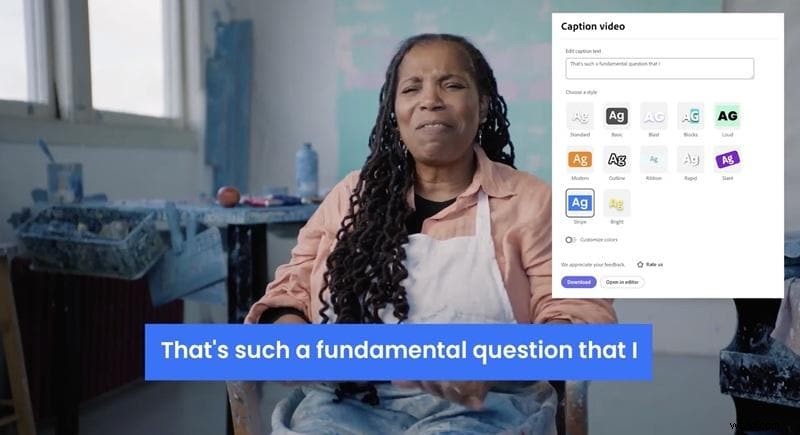
Adobe Express es un editor de texto de vídeo en línea que se centra en superposiciones rápidas y pulidas, texto animado y subtítulos automáticos en un flujo de trabajo centrado en el navegador. Es confiable si desea editar texto en video en línea rápidamente y luego publicar versiones listas para redes sociales sin pensar demasiado en el diseño.
Aspectos destacados
- Subtítulos y generador de subtítulos: Sus herramientas Agregar subtítulos y Subtítulos de video pueden transcribir el audio de su video y generar subtítulos automáticamente. También puedes escribir subtítulos manualmente para tener un control total.
- Profundidad de fuentes por plano: Gratis incluye acceso a más de 4000 fuentes, Premium se expande a más de 30 000 fuentes, lo que resulta útil para la tipografía de marca.
Pros y contras
- Una forma rápida de editar texto en vídeos en línea porque los subtítulos y los títulos animados están diseñados como acciones rápidas.
- Caption Video facilita los subtítulos para contenido silencioso y aún puedes corregir líneas manualmente.
- Las plantillas premium, los recursos y la biblioteca de fuentes completa están sujetos a un plan, por lo que tus opciones de estilo de texto pueden parecer limitadas en la versión gratuita.
- El flujo de trabajo basado en la plantilla es excelente para la velocidad, pero menos ideal para una sincronización de texto compleja y con marco perfecto en comparación con los editores completos.
Plataformas
Web, iOS, Android.
Precio
Plan gratuito; el pago comienza desde $9,99/mes (el precio varía según la región).
Ideal para
Creadores sociales y especialistas en marketing que desean títulos rápidos, subtítulos y tipografía compatible con la marca en un navegador.
Cómo agregar texto a un vídeo en Adobe Express
- Haga clic en Texto, presione + para agregar un cuadro de texto, luego escriba su título y colóquelo donde sea legible.
- Abre Animar y luego aplica una animación de entrada, salida o bucle para que el texto se mueva como una tarjeta de título real.
- Genera subtítulos con Agregar subtítulos, transcribe audio en subtítulos y luego edita las líneas para ajustar la redacción y el tiempo.
6. VEED
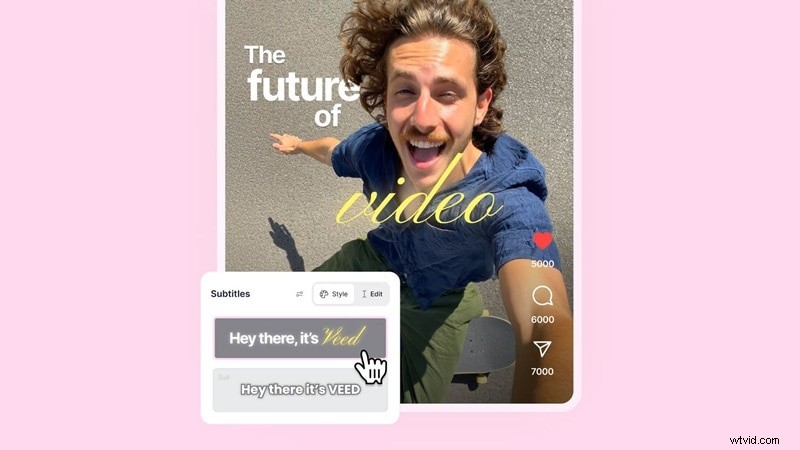
Esta herramienta se basa en subtítulos y superposiciones rápidas de texto en un navegador. Hace que sea sencillo agregar texto a un video en línea con superposiciones de arrastrar y soltar y luego convertirlo en subtítulos atractivos usando sus estilos de subtítulos dinámicos.
Aspectos destacados
- Generar y descargar subtítulos:genere subtítulos usando Subtítulos> Subtítulos automáticos, luego grábelos en el video o descargue el archivo de subtítulos como SRT, VTT o TXT.
- Subtítulos animados:convierta los subtítulos básicos en estilos de subtítulos animados, con control sobre la fuente, el color y la animación para contenido de formato corto.
- Pestaña Traducir:después de generar los subtítulos, VEED incluye una opción de Traducir para convertir los subtítulos a otro idioma (función premium).
Pros y contras
- Los subtítulos dinámicos con palabras resaltadas se destacan en las ediciones estilo Reels/TikTok.
- Los archivos de subtítulos (SRT/VTT/TXT) están integrados en el flujo de trabajo, lo que resulta útil para reutilizarlos.
- La edición basada en texto no está disponible en el plan gratuito.
- La traducción de subtítulos y algunas opciones de descarga son premium.
Plataformas
Web.
Precio
Plan gratuito disponible y plan pago desde $12.
Ideal para
Creadores que desean un editor de video en línea con texto para subtítulos dinámicos, títulos rápidos y edición en el navegador.
Cómo agregar texto a vídeo en VEED
- Haga clic en Texto, escriba la superposición y luego arrástrela al lienzo para colocar el título o la leyenda.
- Seleccione el texto, luego ajuste la fuente y el color, y aplique un ajuste preestablecido de animación para que se mueva en la pantalla.
- Genere subtítulos con subtítulos automáticos. Vaya a Subtítulos> Subtítulo automático, luego edite las líneas y habilite estilos dinámicos como el resaltado de palabras.
7. Kapwing
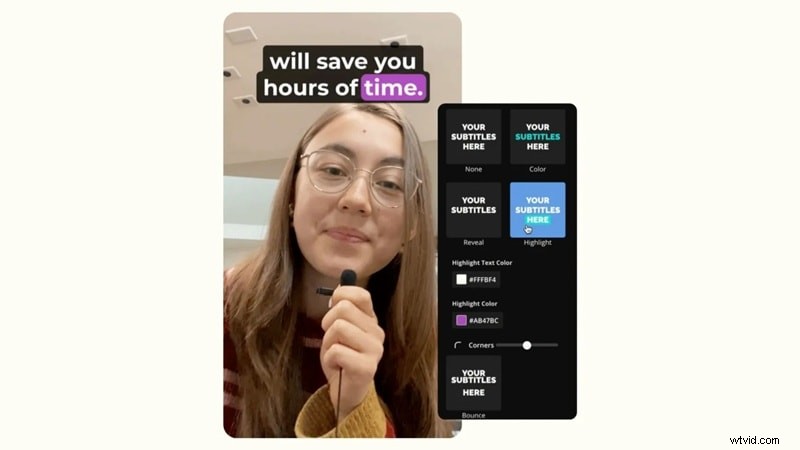
Un editor centrado en transcripciones que facilita la edición y reutilización de subtítulos, especialmente si desea editar subtítulos como un documento y exportarlos para otras plataformas. Puedes confiar en él si repites mucho la redacción y el tiempo.
Aspectos destacados
- Flujos de trabajo de archivos de subtítulos (SRT, VTT, TXT): Descargue subtítulos como SRT, VTT o TXT, y Kapwing también admite la conversión entre formatos de subtítulos.
- El editor de subtítulos también funciona como editor SRT/VTT: Puedes cargar un archivo SRT/VTT y editarlo directamente en el Editor de subtítulos.
Pros y contras
- Excelente para contenido con muchos subtítulos porque la transcripción es editable y se basa en subtítulos palabra por palabra.
- Fácil de reutilizar subtítulos en otros lugares ya que puedes exportar SRT/VTT/TXT, además de convertir formatos cuando sea necesario.
- Los límites del plan gratuito son más estrictos (por ejemplo, el tamaño de la carga y la duración de la exportación), lo que puede bloquear ediciones más largas.
Plataformas
Web.
Precio
Plan gratuito, Pro desde $24/mes.
Ideal para
Creadores que necesitan subtítulos rápidos, edición estilo transcripción y un flujo de trabajo de texto sólido en el editor de video en línea.
Cómo agregar texto a un vídeo en Kapwing
- Haga clic en Texto en la barra de herramientas de la izquierda, agregue una capa de texto, luego escriba su título o leyenda y colóquelo en el lienzo.
- Seleccione la capa de texto, luego ajuste la fuente, el color, el fondo y la animación, y guárdelo como un estilo de texto reutilizable si desea que los títulos sean consistentes en todos los proyectos.
- Generar subtítulos con subtítulos. Abra Subtítulos> Subtítulos automáticos, edite la transcripción y luego descargue los subtítulos como SRT/VTT/TXT desde el editor de subtítulos.
8. En vídeo

InVideo funciona bien cuando su objetivo es agregar texto a un video en línea usando plantillas, luego ajustar títulos, tercios inferiores y CTA sin tener que lidiar con una interfaz de usuario pesada. También tiene un flujo de IA inVideo separado que puede generar videos a partir de indicaciones y aplicar subtítulos estilizados, por lo que puede cubrir tanto las necesidades de texto del editor de video en línea como ediciones más rápidas de los subtítulos.
Aspectos destacados
- Preajustes de marca (fuentes, colores, logotipos): Configure ajustes preestablecidos de marca desde el menú de su perfil para mantener la tipografía consistente en múltiples proyectos, lo que resulta útil para flujos de trabajo de edición de texto y videos seguros para la marca.
- Estilo de subtítulos mediante en vídeo IA: En la IA integrada en vídeo, los subtítulos se pueden generar y diseñar con estilos preestablecidos como el estilo Karaoke y otros estilos de subtítulos, lo que resulta útil cuando quieres subtítulos que parezcan diseñados, no genéricos.
Pros y contras
- La reutilización de texto es sencilla porque puedes duplicar cuadros de texto existentes o extraer estilos consistentes desde el panel Texto.
- Sólida biblioteca de plantillas para agregar texto rápidamente a borradores gratuitos de videos en línea.
- InVideo divide "Estudio" e "IA" en productos y flujos separados, por lo que saltar entre la edición de la línea de tiempo y el estilo de subtítulos de IA puede parecer fragmentado.
Plataformas
Web.
Precio
Plan gratuito disponible, los planes pagos comienzan desde $15/mes.
Ideal para
Creadores y especialistas en marketing social que desean un editor de video de texto en línea para plantillas, tipografía consistente con la marca y creación de superposiciones rápidas (títulos, CTA, tercios inferiores).
Cómo agregar texto a un vídeo en InVideo
- Abra Texto en el panel izquierdo, elija un estilo de texto estándar o temático, luego colóquelo en su escena y haga doble clic para escribir.
- Seleccione el cuadro de texto, abra el panel de edición de texto (Editar), luego ajuste la fuente y los colores, y resalte las palabras clave para facilitar la lectura en imágenes ocupadas.
- Duplica cuadros de texto para reutilizar el formato o aplica ajustes preestablecidos de marca (fuentes, colores, logotipos) para que el texto en pantalla se mantenga coherente en todo el vídeo.
9. Clip flexible
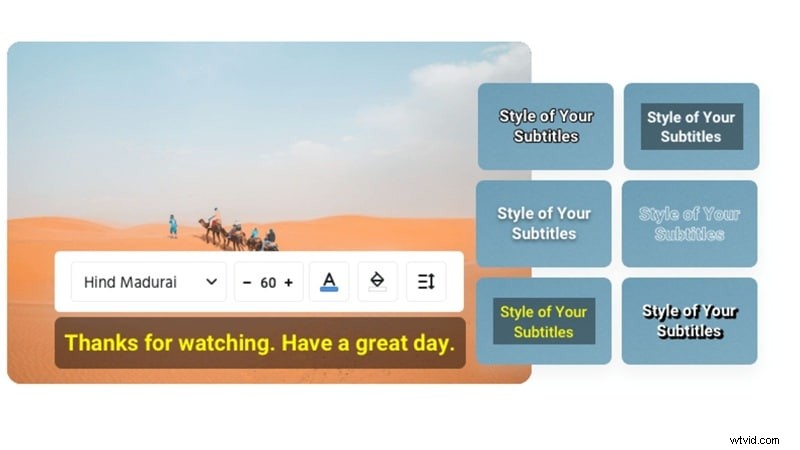
El flujo de trabajo de texto de FlexClip se basa en "elegir un tema de texto ya preparado y luego intercambiar las palabras". El texto está organizado en categorías como Texto básico, Títulos modernos, Estilos de texto, Máscaras de texto, Redes sociales y Tercios inferiores, lo que facilita encontrar el diseño correcto para una tarjeta de título o etiqueta de nombre.
Aspectos destacados
- Efectos de movimiento para animación de texto: FlexClip te permite ajustar la fuente, el color, la opacidad, la alineación y aplicar efectos de movimiento para animar el texto.
- Control de tiempo por texto: Añade varios cuadros de texto y establece la duración de cada uno por separado para diferentes momentos del clip.
- Herramienta AI de subtítulos automáticos: FlexClip tiene una página de subtítulos automáticos dedicada para generar subtítulos en línea.
Pros y contras
- El texto se ve pulido rápidamente porque el editor te empuja hacia temas ya preparados.
- Fácil cronometrar múltiples superposiciones ya que cada cuadro de texto puede tener su propia duración.
- Subtítulos automáticos es útil para borradores de subtítulos rápidos cuando necesitas subtítulos rápidamente.
- También puede aparecer una marca de agua si excedes los límites del plan en un proyecto, incluso en planes pagos.
Plataformas
Web.
Precio
Plan gratuito, pago a partir de $11,99/mes.
Ideal para
Títulos rápidos, tercios inferiores y superposiciones de texto animado en un navegador, además de borradores rápidos de subtítulos.
Cómo agregar texto a un vídeo en FlexClip
- Haz clic en Texto, elige un tema como Tercios inferiores o Títulos modernos y luego haz doble clic en el ajuste preestablecido para reescribir el texto.
- Seleccione la capa de texto, luego ajuste la fuente, el color, la opacidad, la alineación y aplique un efecto de movimiento para animarla.
- Agregue varios cuadros de texto y establezca la duración de cada uno por separado para que coincida con diferentes partes de su video.
10. Flixier
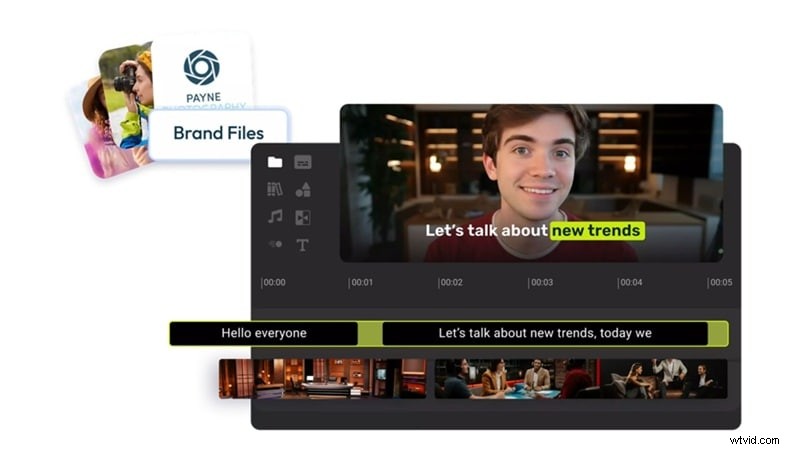
Si los títulos y archivos de subtítulos son la razón principal por la que abre un editor, Flixier es una de las opciones más prácticas. Es un editor de texto de video en línea que combina superposiciones de texto en la línea de tiempo con un sólido flujo de trabajo de subtítulos, por lo que puede agregar texto al video en línea y luego exportar subtítulos como archivos separados para reutilizarlos.
Aspectos destacados
- Subtítulos (subtítulos automáticos + traducción): Genere subtítulos con Auto Subtitle, luego edite el texto manualmente y traduzca los subtítulos en planes superiores.
- Exportaciones de subtítulos (SRT, VTT, codificados): Exporta subtítulos como SRT o VTT, o codifícalos en el vídeo, lo cual resulta útil si reutilizas los mismos subtítulos en otros lugares.
- Editor de subtítulos en línea (basado en archivos): Edite archivos de subtítulos existentes en línea, incluidos VTT, SRT, SUB, y convierta entre formatos.
Pros y contras
- Sólido para editar texto en vídeos en línea cuando el texto consiste principalmente en subtítulos, porque la edición y exportación de subtítulos son funciones de primera clase.
- Es fácil mantener la coherencia tipográfica utilizando las fuentes y los colores del Brand Kit.
- Los límites gratuitos para subtítulos y minutos de exportación son ajustados cada mes.
Plataformas
Web.
Precio
Plan gratuito disponible y pago desde $23/mes.
Ideal para
Cortos con muchos subtítulos, clips de capacitación y equipos que necesitan archivos de subtítulos (SRT/VTT) además de un flujo de trabajo de texto en línea simple.
Cómo agregar texto a un vídeo en Flixier
- Abra Texto, agregue un cuadro de texto o estilo de título, luego escriba su título y colóquelo en el lienzo.
- Seleccione la capa de texto, luego ajuste la fuente y los colores, y aplique estilos del kit de marca si desea que los tercios inferiores sean consistentes.
- Genere subtítulos con Auto Subtitle, luego edite las líneas y exporte los subtítulos como SRT/VTT o codifíquelos en el vídeo.
11. Vont - Texto en vídeos
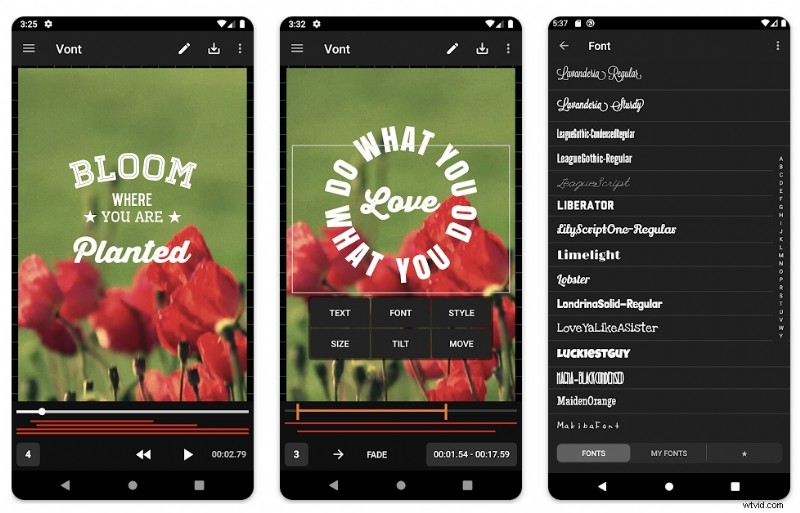
Vont es básicamente un editor de texto de vídeo para dispositivos móviles que prioriza la tipografía. Es el tipo de software de video de texto que abres cuando el trabajo principal es hacer que el texto en pantalla parezca intencional, como ediciones de letras, carretes de citas o tercios inferiores limpios, sin realizar cortes ni efectos pesados.
Aspectos destacados
- Más de 400 fuentes además de instalaciones de fuentes personalizadas:Vont viene con una enorme biblioteca de fuentes incorporada y te permite instalar tus propias fuentes .ttf/.otf.
- Controles de tipografía:ajuste el interletraje, el espaciado entre letras y entre líneas para que los subtítulos y los títulos no parezcan apretados.
- Kit de herramientas de estilo de texto legible:agregue texto degradado, modifique los colores de trazo y sombra, y use un cuadro de color de fondo para que su texto siga siendo legible en imágenes ocupadas.
Pros y contras
- Gran variedad de fuentes y compatibilidad con fuentes personalizadas, ideal para creadores que se preocupan por la tipografía.
- Controles sólidos para "hacerlo legible" (trazo, sombra, cuadro de fondo, espaciado).
- El texto curvo te ayuda a crear títulos con más estilos que el aspecto de un cuadro de texto básico.
- En la página de la tienda no aparece ningún generador de subtítulos de estilo de voz a texto integrado, por lo que los subtítulos suelen ser manuales.
- Algunas funciones se monetizan mediante compras dentro de la aplicación (Pro Kit, fuentes adicionales, eliminación de anuncios).
Plataformas
iOS, Android
Precio
Las compras gratuitas dentro de la aplicación comienzan desde $2,99.
Ideal para
Ediciones con mucha tipografía en las que desea editar texto en un vídeo con mucho control de fuente y espaciado.
Cómo agregar texto a un vídeo en Vont
- Agregue una capa de texto, escriba su título o título y luego colóquelo donde no cubra elementos visuales clave.
- Aplica estilo al texto usando controles de fuente, degradado, trazo, sombra, color de fondo y espaciado para una legibilidad clara.
- Ajuste el tiempo y el movimiento de la capa de texto para que aparezca en el momento adecuado y luego refine los saltos de línea para una lectura compatible con dispositivos móviles.
Parte 2:Cómo elegir el editor de vídeo adecuado para texto (por caso de uso)
El texto puede hacer que un vídeo sea más claro al instante, pero el editor equivocado puede convertir un título o leyenda simple en una pérdida de tiempo. Esta sección le ayuda a elegir el editor de texto de vídeo adecuado según cómo lo edite realmente.
Elige Filmora si quieres un flujo de trabajo de texto de formato largo más potente
Filmora es una buena opción si te interesa:
- Control de diseño de texto más limpio, como contorno, sombra, cuadros de fondo y estilo consistente en todas las escenas
- Un flujo de trabajo de subtítulos confiable que utiliza subtítulos con IA, conversión de voz a texto y luego edita y aplica estilo a los subtítulos para que sigan siendo legibles
- Texto que debe seguir el movimiento (rótulos, etiquetas), además de ajustes preestablecidos de texto repetibles para contenido de series
Descarga segura
Elige un editor de vídeo online con texto si la velocidad es lo más importante
- Subtítulos rápidos + efectos sociales: CorteCap
- Plantillas + tipografía de marca: Canva, Adobe Express
- Subtítulos:primera edición + archivos de subtítulos: VEED, Kapwing, Flixier
- Superposiciones simples y limpias en un navegador: Clipchamp
Parte 3:Cómo agregar texto al vídeo
Filmora es una excelente opción cuando quieres que tu texto se vea limpio, sea legible y consistente en todo el proyecto. Utilice los pasos a continuación para sentirse más cerca de un editor de texto y video "real" que de una herramienta de texto básica en línea.
Paso 1
Añade títulos, tercios inferiores o leyendas
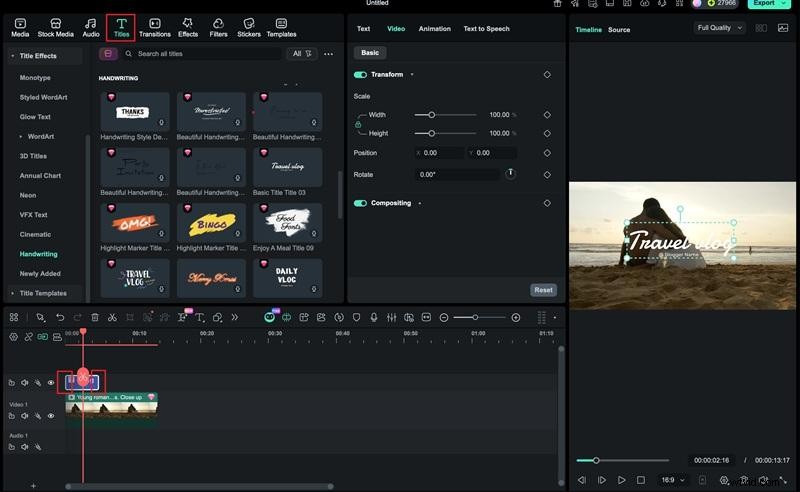
Abra Títulos, arrastre un ajuste preestablecido a la línea de tiempo encima de su clip y luego haga clic en el texto en la vista previa para reemplazar el texto. Recorta la capa de texto en la línea de tiempo para establecer la hora exacta de inicio y finalización.
Paso 2
Hacer que el texto sea legible en Edición avanzada de texto
Seleccione la capa de texto, abra la Configuración avanzada, luego configure los elementos esenciales:contorno/trazo o sombra, agregue un cuadro de fondo para los subtítulos y mantenga cortos los saltos de línea de los subtítulos para que sigan siendo legibles en los teléfonos.
Paso 3
Anima el texto (mantenlo intencional)
Aplique una animación de introducción/final/bucle simple para títulos y leyendas. Utilice movimientos más limpios (fundido/deslizamiento) para los tercios inferiores y movimientos más rápidos y contundentes solo para los títulos de los titulares.
Paso 4
Genere subtítulos con subtítulos AI (voz a texto)
Vaya a Títulos> Subtítulos AI> Voz a texto, elija el idioma y luego genere subtítulos. Edite las líneas de título para mayor precisión, divida o recorte segmentos para corregir el tiempo.
Paso 5
Bloquear texto en movimiento cuando sea necesario
Utilice
Seguimiento de movimientopara adjuntar una etiqueta o leyenda a un sujeto en movimiento, de modo que el texto siga a la persona u objeto en lugar de ir a la deriva.
Paso 6
Guarda y reutiliza tu estilo de texto
Guarde su apariencia final como un ajuste preestablecido (o duplique la capa de texto con estilo) para reutilizar el mismo tercio inferior o estilo de subtítulos en videos futuros.
Descarga segura
Conclusión
El mejor editor de texto de video es aquel que ayuda a que su texto sea legible, puntual y limpio al exportarlo. Si desea tener el mayor control sobre los títulos, los tercios inferiores y los subtítulos, Filmora es una elección confiable para proyectos más largos. Puede ajustar fuentes, colores, tiempos, animaciones y ubicación en una línea de tiempo, y obtener una vista previa de todo en tiempo real antes de exportarlo.
Antes de comprometerte, verifica siempre las reglas de las marcas de agua, la velocidad de edición de los subtítulos y la legibilidad móvil para que tu texto se vea bien en todas partes.
También te puede gustar
Top 6 Facebook Reel Makers | Fast with AI
Explore the best Facebook reel creators to enhance your content. Filmora's Facebook Reel Creator helps you create engaging and professional-looking Facebook Reels for free.