
Desde su creación hace algunos años, Google Imágenes se ha consolidado como un servicio al que recurren muchos consumidores que desean mantener sus fotos y vídeos en línea. El servicio Google Fotos te permite almacenar imágenes personales en una bóveda virtual y hace que esos datos sean accesibles desde cualquier dispositivo que tengas.
También se incluyen varias herramientas para organizar, ver, alterar y encontrar sus recuerdos digitales mediante el uso del servicio. Debido a que es la aplicación de imágenes predeterminada para el sistema operativo Android de Google, está disponible en la mayoría de los teléfonos Android vinculados a su cuenta de Google.
Este completo Google Vídeo Editor Se ha compilado un tutorial para ayudarlo con la navegación de Google Photos. ¡Asegúrate de saber todo sobre Google Video Editor antes de usarlo la próxima vez! ¡Pongamos esto en marcha!
En este artículo
Parte 1:¿Qué es Google Fotos?
Google Photos es una plataforma para cargar, compartir y almacenar fotografías digitales. Un año después de su debut, ya es un fenómeno global. Y Google Photographs utiliza el término "la nube" para referirse al almacenamiento en línea de tus fotos y vídeos.
Si tuvieras que hacer esto en el pasado, habrías tenido que conectar tu teléfono o cámara a una computadora para cargar tus fotografías y películas. Es posible que haya realizado una copia de seguridad de su PC en un disco duro externo. Pero ahora, con Google Fotos, el proceso es sencillo y no requiere una conexión USB.
Además de los beneficios enumerados anteriormente, mantener tus fotografías y películas en la nube tiene los siguientes aspectos:
- Tiene muchas opciones para organizar, usar, compartir y administrar tus fotografías y vídeos.
- Es compatible con dispositivos iOS y Android.
- Cualquiera puede utilizar Google Fotos, independientemente de su nivel de conocimientos informáticos. Es fácil saber dónde se encuentra y cómo moverse.
- Los días en los que te quedabas sin espacio en tu teléfono ya quedaron atrás. Podrás liberar espacio en tu teléfono una vez que hayas subido tus fotos y películas.
- Siempre que tengas conexión a Internet, podrás ver tus fotografías y vídeos desde cualquier dispositivo (teléfono, tableta, computadora).
- Compartir un álbum de imágenes o vídeos con un amigo o familiar es fácil.
- Siempre que estés conectado a una red Wi-Fi, puedes programar la realización de copias de seguridad automáticas.
- El espacio de almacenamiento se proporciona sin costo alguno para usted. Si desea que sus imágenes se conserven en su resolución original, puede pagar, pero probablemente estará satisfecho con la excelente calidad típica de la versión gratuita. La compresión se aplica a imágenes y películas con una resolución superior a 16MP. Más adelante se tratará más sobre el almacenamiento.
Parte 2:¿Cómo empezar a utilizar Google Fotos?
Después de haber instalado la aplicación en su teléfono inteligente, es hora de comenzar a explorar la interfaz y las diversas opciones de edición que contiene.
Paso 1 :inicie la aplicación e inicie sesión en su cuenta de Google. Es muy probable que ya tenga una cuenta de Google (como Gmail). Si aún no lo has hecho, registrarte es rápido y sencillo.
Paso 2 :Una vez que hayas iniciado sesión, todo lo que tienes que hacer es seguir las instrucciones en pantalla para comenzar a subir tus fotografías y vídeos.
Nota :Si tienes muchas fotografías y vídeos, esto puede llevar algún tiempo. Si no quieres desperdiciar tus datos móviles, asegúrate de estar conectado a Internet a través de Wi-Fi.
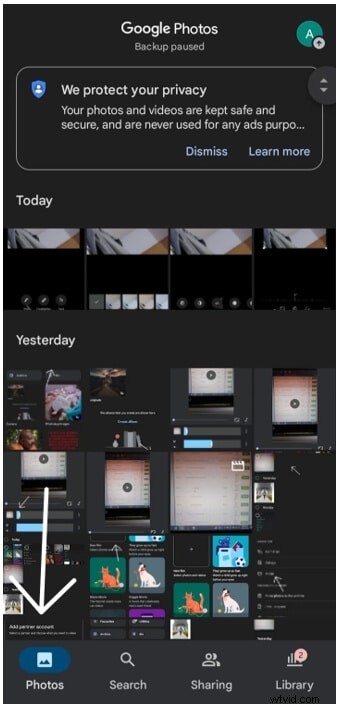
Fotos, buscar, compartir y Biblioteca son las tres pestañas principales en la parte inferior del programa Google Photos. Si estás usando un iPhone/iPad o un dispositivo Android, notarás que la aplicación tiene un diseño ligeramente diferente. Veamos esto con más profundidad:
Fotos es la primera pestaña en el lado izquierdo de la pantalla. Los recuerdos del pasado y las imágenes más actuales se pueden encontrar aquí.
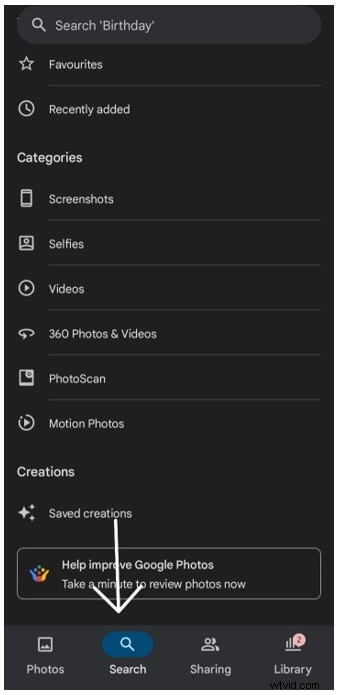
La búsqueda La pestaña aparece a continuación. Puede utilizar esta búsqueda para buscar imágenes de personas, lugares, elementos en un mapa o en una categoría. También puedes ver tus propias animaciones, collages y películas en la galería.
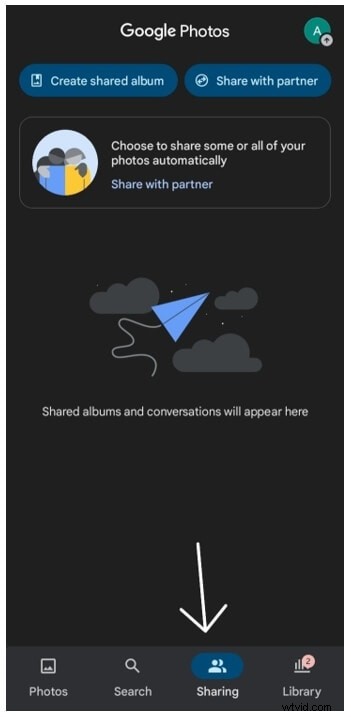
Cuando tocas Compartir opción, tienes muchas opciones. Puedes comenzar con las opciones de Crear álbum compartido y Compartir con socio . Puedes elegir a Comparte algunas o todas tus fotos automáticamente . Ya sean conversaciones o imágenes. Tienes un buen número de opciones aquí.
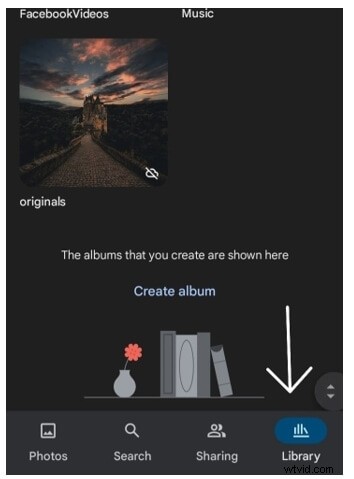
La Biblioteca La pestaña es la tercera en el lado izquierdo. Tus álbumes , Favoritos y Archivar están todos aquí, además de tu Papelera.
Las utilidades El menú incluye herramientas para animar, crear collages y crear películas. Al tocar una imagen, podrá verla en su totalidad. También puede acceder a las opciones de edición y uso compartido de una imagen de esta manera.
Parte 3:Funciones de edición de vídeo de Google Fotos
A partir de hoy, presentamos algunas de las herramientas de edición a las que ya se puede acceder en Pixel para los usuarios de Google Photos Video Editor como parte de su suscripción.
Estos efectos de aprendizaje automático modifican tus fotos:con Desenfoque de retrato , puedes difuminar el fondo después de la captura y con Luz de retrato , puedes aumentar la iluminación de las caras en los retratos.
Ambas capacidades funcionarían para fotografías recientes y pasadas, incluso si la imagen original no se capturó en modo retrato.
Desenfocar y Color pop todavía está disponible para fotografías con información de profundidad (como las tomadas en modo retrato) y cualquiera que tenga Google Fotos puede usarlas de forma gratuita.
Según la actualización de hoy, los usuarios de Google Photo Video Editor ahora pueden aplicar efectos similares a incluso más imágenes de personas, incluso aquellas que carecen de información de profundidad, como escaneos de películas antiguas o tomas profesionales.
Los miembros de Google Photos Video Editor también tendrán acceso a nuevos efectos basados en el aprendizaje automático. Considérelos súper filtros que pueden realizar ajustes sofisticados con una sola pulsación.
Puede utilizar el Dinámico sugerencia para aumentar el brillo y Contraste en toda la imagen donde sea necesario, lo que da como resultado una imagen más dramática y equilibrada.
Con Cielo recomendaciones, puedes hacer que tus fotografías de la hora dorada se destaquen mejorando y alterando el color y el contraste del cielo usando uno de los muchos Temas inspirado en magníficos amaneceres y atardeceres.
Además, otras funciones de edición como Ajustar, Recortar, Cortar, Control deslizante, Filtros, Enfoque de color, Tono de piel, Enfoque, HDR, Luz de retrato , etc. son algunas de las funciones de edición básicas que obtienes en Google Video Editor Online.
Echemos un vistazo profundo a cómo puedes aplicar estos efectos a tu vídeo:
Toca Recortar y seleccione las diferentes Relaciones de aspecto para empezar. Haga clic en Transformar o Auto opción para elegir tu estilo de recortar el vídeo.
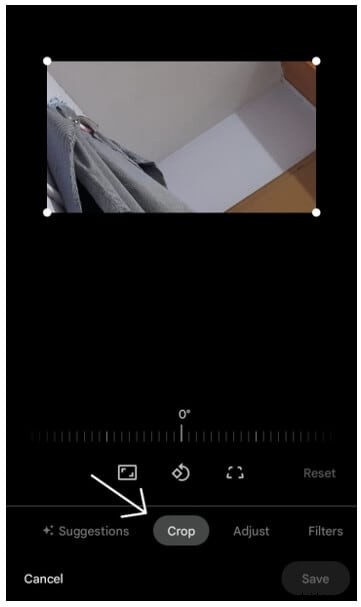
Simplemente use el Dial opción o seleccione Auto para enderezar automáticamente el vídeo.
Selecciona el vídeo de tu preferencia y presiona Editar. opción y luego Ajustar . Seleccione el tipo de efecto que desea aplicar a su video y luego ajuste el dial para realizar los ajustes necesarios. Efectos como:
- Brillo
- Contraste
- Punto blanco
- Aspectos destacados
- Sombras
- Punto negro
- Saturación
- Y muchos más forman parte de esta función.
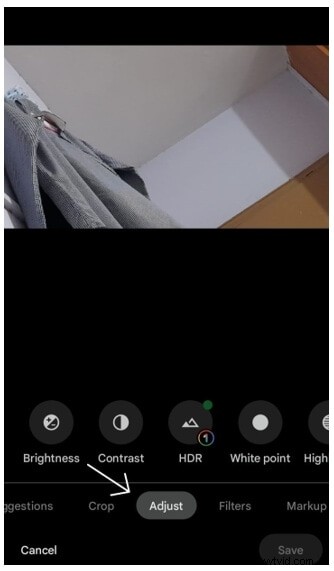
Abra la opción Editar y toque Filtros para seleccionar el tipo de filtro que desea agregar a su video.

Dirígete a la sección Marcado en la opción Editar y toca Resaltador o Lápiz para dibujar o resaltar según tu gusto.

Parte 4:¿Cómo crear vídeos con Google Photos?
Para seguir este tutorial, necesitará un teléfono o tableta Android compatible con Google para usar Google Photos. El uso de Google Photos en un dispositivo móvil requiere algunos ajustes si no es compatible con el servicio. Las imágenes de Google se pueden utilizar para crear películas en teléfonos inteligentes Android siguiendo estas instrucciones.
Paso 1: Para utilizar la aplicación, primero debe registrarse para obtener una cuenta. Para comenzar, deberás iniciar sesión. usando su cuenta de Gmail si se ha registrado previamente.
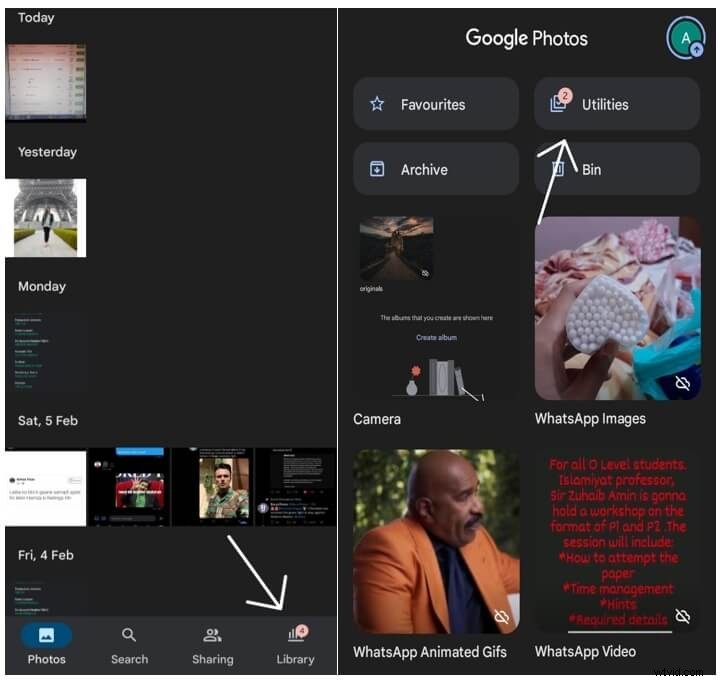
Paso 2 :Seleccione Biblioteca desde el menú desplegable en la esquina inferior derecha de la pantalla de su dispositivo móvil. Desplázate hacia abajo hasta Utilidades y haga clic en él. Animación , Collage, y Película están todos incluidos en el Crear nuevo sección. Como esta instrucción trata sobre cómo hacer una película, la Película Se seleccionará el botón.
Paso 3: La única opción es elegir un tema de película en la pestaña "Crear película" o crear una nueva película estándar.
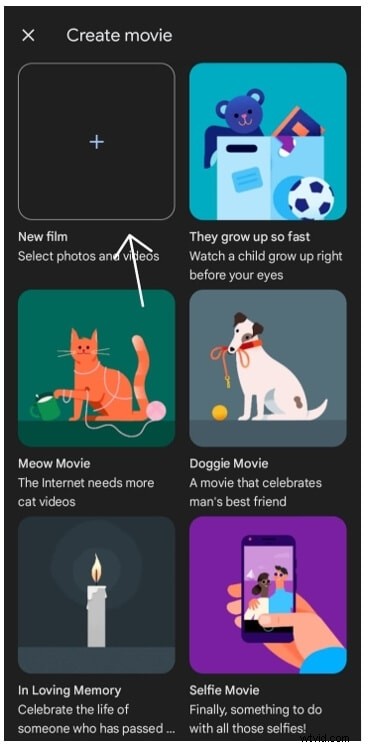
Paso 4 :Al hacer un video, ahora puedes elegir entre hasta 50 imágenes y clips. Una vez que hayas elegido tu material, simplemente presiona el botón "crear" y Google organizará tus imágenes y videos en orden cronológico.
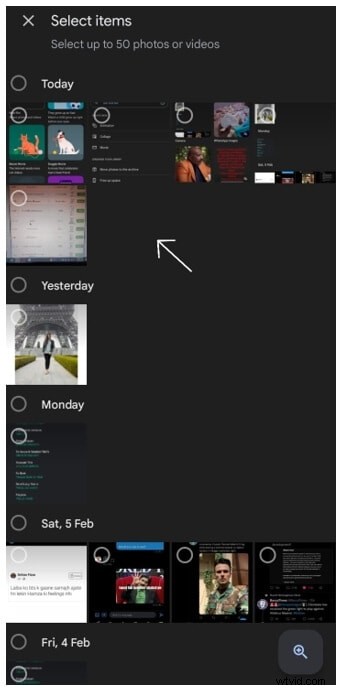
Paso 5 :Se puede cambiar la secuencia de las fotos tocando y arrastrando el icono de la tira de película. El control deslizante le permite cambiar la duración de una imagen en la película. Se puede acceder a canciones temáticas y música desde el disco duro de su computadora seleccionando el botón de música en la esquina central derecha.
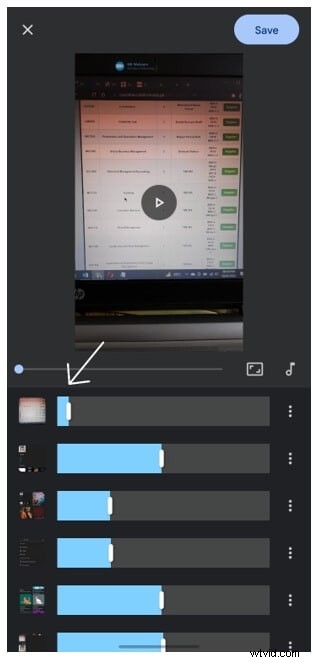
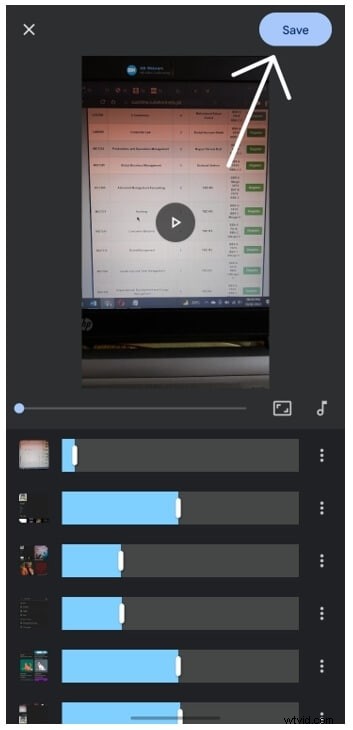
Paso 6: Además, puedes alterar la apariencia del vídeo aplicando estilos y efectos. Selecciona un título para tu película después de ver el vídeo terminado. Cuando haya terminado, haga clic en Guardar. y la imagen completa se mostrará en su álbum de Google Photos. Para guardar un video en el almacenamiento de su dispositivo, ubique el video y elija Descargar video en el menú de opciones del video para comenzar el proceso de descarga.
Además de las funciones mencionadas anteriormente, también puedes usarlo para estabilizar videos inestables. Verifique:Cómo estabilizar videos gratis con la aplicación Google Photos.
Parte 5:¿Cómo compartir vídeos editados de Google Fotos?
Después de editar tus videos, ahora sería el momento de compartirlos con tus amigos. He aquí cómo:
Paso 1: Abre la aplicación Google Fotos en tu dispositivo móvil y haz clic en Fotos pestaña. Inicia sesión en tu cuenta de Google si aún no lo has hecho.
Paso 2 :Elija una fotografía, un álbum o un vídeo. Para compartir, utilice Compartir botón. Seleccione las personas con las que desea compartir sus fotos en Enviar en Google Fotos .
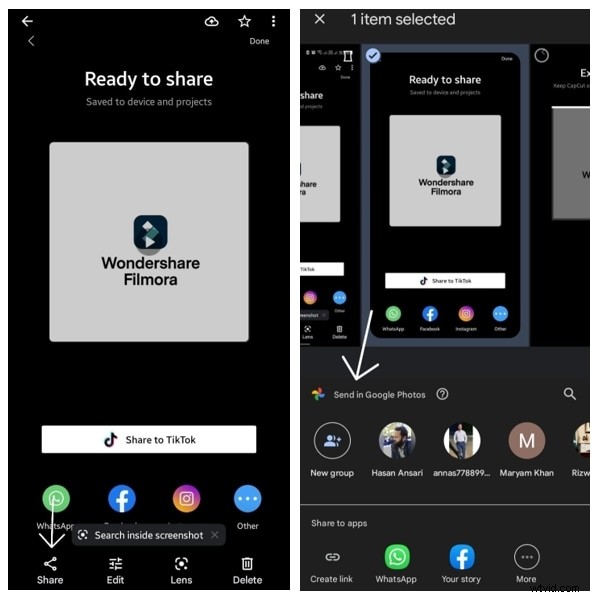
Nota :para compartir con una sola persona, toque su nombre en la pantalla.
- Para buscar una persona específica, elija Buscar en el menú desplegable. Escribe su nombre, número de teléfono r y correo electrónico
- Seleccione varias personas si desea compartir con más de una persona.
- (Opcional) Añade un mensaje junto con el material que has aportado.
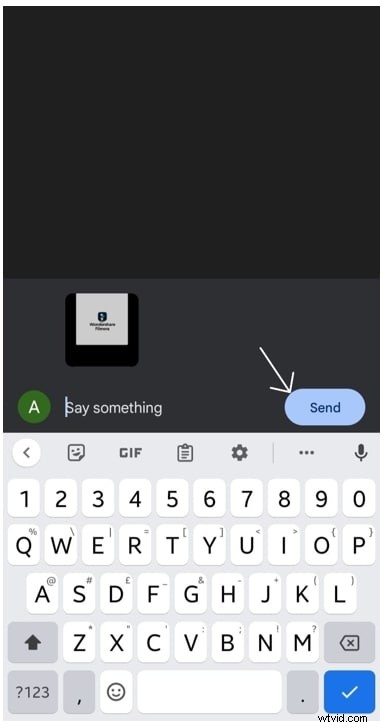
Paso 3: Para enviar una foto o un vídeo, utiliza el botón Enviar botón.
Conclusión
Puedes utilizar Google Video Editor para hacer películas a partir de tus fotografías y revivir tus experiencias más memorables. Este es un método estándar para ahorrar espacio en la nube. Debes utilizar Google Photos si deseas publicar vídeos únicos en tus plataformas de redes sociales.
Si quieres que tus recuerdos sean aún más emocionantes, puedes crear collages y animaciones. Como Google Fotos es sencillo, efectivo y fácil de usar, ¡no encontrarás una alternativa mejor que esta!