
Si bien muchos fotógrafos confían en los controles deslizantes del panel Básico para la exposición, la curva de tono en Lightroom desbloquea un nivel más profundo de control sobre el contraste, el estado de ánimo y el color. Dominar esta herramienta puede transformar una imagen común y corriente en una sorprendente historia visual.
¿Qué es la curva tonal?
La curva de tono, a menudo llamada simplemente "Curvas", es un poderoso ajuste que modifica los valores de brillo de las sombras, los medios tonos, las luces y el rango dinámico general. Al manipular la curva RGB o los canales rojos, verdes y azules individuales, puedes dar forma al contraste y al color con precisión quirúrgica.
Curva de tono frente a controles deslizantes básicos
Ambas herramientas influyen en la apariencia de la imagen, pero operan en diferentes capas de datos:
- Controles deslizantes básicos ajustar los datos de exposición de referencia. Son ideales para corregir la subexposición o la sobreexposición.
- Curva de tono trabaja con la información tonal ya presente, lo que permite ajustes de contraste matizados sin alterar la exposición subyacente.
Pruebe cada uno en la misma imagen:notará que el histograma cambia con los controles deslizantes Básicos, mientras que la Curva de tono mantiene el histograma estable pero cambia la asignación tonal.
Características clave del panel Curva tonal
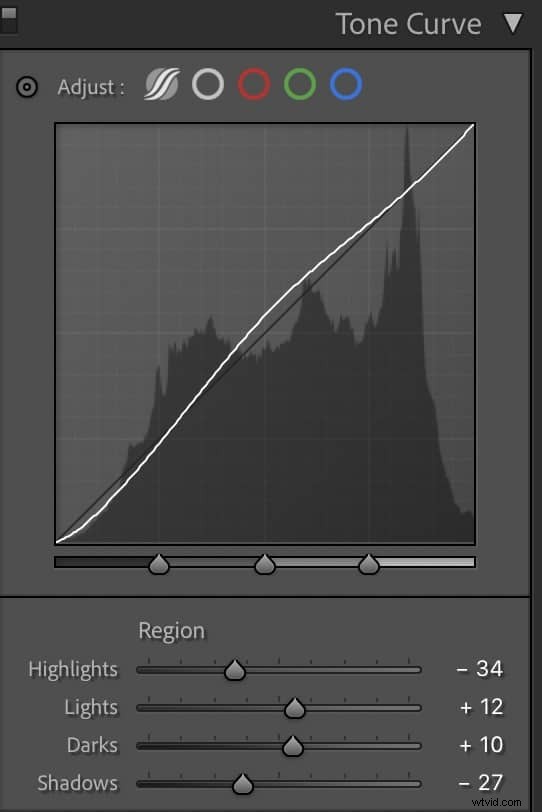
- Herramienta Punto (ícono de triángulos y círculos) le permite hacer clic en una región de imagen específica y ajustar sus valores tonales directamente.
- Controles deslizantes de canal debajo del control del gráfico Luces, Luces, Oscuridades y Sombras. Al pasar el cursor sobre un control deslizante se resalta el segmento de curva correspondiente.
- Editar curva de puntos (icono de curva ascendente) ofrece una forma rápida de arrastrar toda la curva hacia arriba o hacia abajo.
- Preajustes de curva de puntos —Lineal, Contraste medio, Contraste fuerte:proporciona puntos de partida para perfiles de contraste comunes.
Usos prácticos de la curva tonal
Manipulación de canales RGB
En el modo Curva de tono puntual, los Canales El selector le permite modificar Rojo, Verde o Azul de forma independiente. Esta capacidad es esencial para:
- División de tonos o gradación de color
- Eliminar matices de color no deseados
- Agregar un lavado de color creativo
- Recorte de colores para lograr un efecto dramático
Para crear un tono dividido personalizado, coloque puntos de anclaje alrededor del rango deseado y ajuste un canal sin tocar los demás.
Selector de puntos de ajuste
El selector de puntos, ubicado en la parte superior izquierda del módulo, le permite apuntar a un solo píxel o área. Al ajustar su valor, se actualiza el punto correspondiente en la curva al instante, lo que permite realizar ajustes rápidos sin esfuerzo.
Equilibrio de color con la curva
Después de seleccionar un canal (por ejemplo, Rojo), arrastrar la curva hacia arriba agrega ese color; arrastrarlo hacia abajo lo elimina. Este método ofrece un balance de color más granular que los controles deslizantes básicos de Balance de blancos.
Ajuste fino después de los ajustes preestablecidos
Los ajustes preestablecidos a menudo distorsionan los canales de color. Inspeccione las curvas rojas, verdes o azules después de aplicar un ajuste preestablecido y aplane las formas de S para restaurar el tono natural. Pequeños ajustes en los puntos de anclaje pueden neutralizar el dominio del color no deseado.
Creación de una curva de tono personalizada
Comience con un ajuste preestablecido lineal, luego cambie al modo Personalizado colocando el primer punto de anclaje. Desde allí, puedes:
- Arrastre puntos para dar forma a sombras, tonos medios y luces.
- Ajuste cada canal RGB para una gradación de color específica.
- Guarde la curva como un nuevo ajuste preestablecido para una aplicación consistente en una serie.
¿Por qué elegir la curva de tono en lugar de los controles deslizantes?
Mientras que los controles deslizantes básicos proporcionan correcciones rápidas de exposición, la curva de tono otorga control total sobre el rango dinámico:
- Seguridad de los tonos medios:los puntos de anclaje en el medio mantienen estables los tonos medios.
- Ajuste simultáneo de sombras y luces sin efectos secundarios.
- Mayor flexibilidad creativa para looks apagados o de alto contraste.
Adoptar el hábito de la curva tonal eleva tu flujo de trabajo y te ayuda a desarrollar un estilo de edición distintivo.
Con la práctica, Tone Curve se convierte en una herramienta indispensable para los fotógrafos que exigen precisión y arte en cada toma.