
Cuando busque un editor de vídeo gratuito en línea, 123 Video Editor A menudo aparece como una de las principales recomendaciones. Es popular como solución de referencia para editar vídeos en línea de forma rápida y sencilla. Como herramienta gratuita, ofrece funciones esenciales como recortar, cortar y editar básica. Es perfecto para realizar ediciones sencillas sobre la marcha sin descargar ningún software.
En este artículo, profundizaremos en las funciones de 123apps Video Editor. También le proporcionaremos una guía paso a paso para editar sus videos con esta herramienta. Luego, para aquellos que buscan capacidades de edición más avanzadas, presentaremos Wondershare Filmora como complemento. ¿Listo para mejorar tus habilidades de edición de video? ¡Empecemos!
En este artículo
-
- Cómo utilizar los clips cortos inteligentes de Filmora:una guía paso a paso
Parte 1. Descripción general de 123apps Video Editor Online
123 Video Editor de 123apps es una herramienta de edición de vídeo gratuita basada en web. Dado que funciona completamente dentro de un navegador, no es necesario realizar descargas ni instalaciones. Esta herramienta es una opción ideal para ediciones simples y para aquellos que no tienen experiencia en edición.
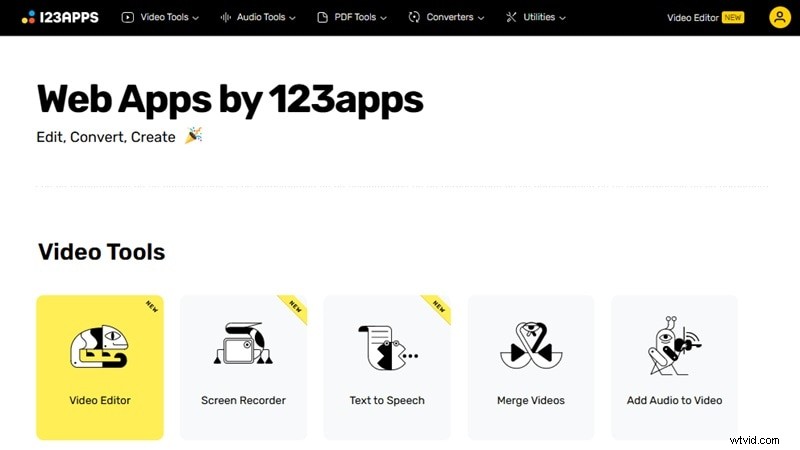
También proporciona un plan premium para usuarios que necesitan trabajar con archivos más grandes o acceder a funciones más avanzadas. Con el plan premium, tendrás velocidades de procesamiento más rápidas y mayores límites de carga.
Características clave
- Herramientas básicas de edición de vídeo
Incluye funciones de edición esenciales como recortar, recortar, ajustar la velocidad del vídeo y cambiar la opacidad.
- Opciones de texto y superposición
Puedes agregar fácilmente superposiciones de texto, subtítulos y pegatinas a tus videos.
- Función de grabación
El editor también incluye una opción de grabación incorporada. Puedes usarlo para grabar tus grabaciones de cámara, audio y pantalla directamente dentro de la herramienta.
- Función de texto a voz
Ofrece una función de texto a voz que permite a los usuarios convertir texto en audio. Te permite personalizar la voz, el tono y la velocidad.
Ventajas- Como herramienta en línea, elimina la necesidad de instalar cualquier software.
- Editor de vídeo de 123 aplicaciones es de uso gratuito con funciones mejoradas disponibles mediante pago.
- Está diseñado para ediciones rápidas, ideal para aquellos que desean realizar ajustes menores.
- Carece de funciones avanzadas que se encuentran en software de edición más completo.
- Dado que está completamente en línea, se necesita una conexión a Internet estable. Es posible que esta herramienta no sea ideal para usuarios con acceso a Internet poco confiable.
- El tamaño máximo de archivo que puedes cargar en la versión gratuita es 500 MB.
Hemos terminado de explorar las funciones de 123 Video Editor. . Ahora es el momento de sumergirse en una de sus herramientas más utilizadas:cortar o recortar videos. La siguiente sección le mostrará cómo cortar y recortar videos con la herramienta 123 Video Cutter.
Parte 2. Pasos sobre cómo cortar videos usando 123apps Video Cutter
Cortar y recortar videos con Video Cutter de 123apps se puede completar con solo unos pocos clics. Siga las instrucciones paso a paso a continuación para cortar y recortar sus videos usando el cortador de videos de 123 aplicaciones:
Paso 1. Abre 123apps Video Editor
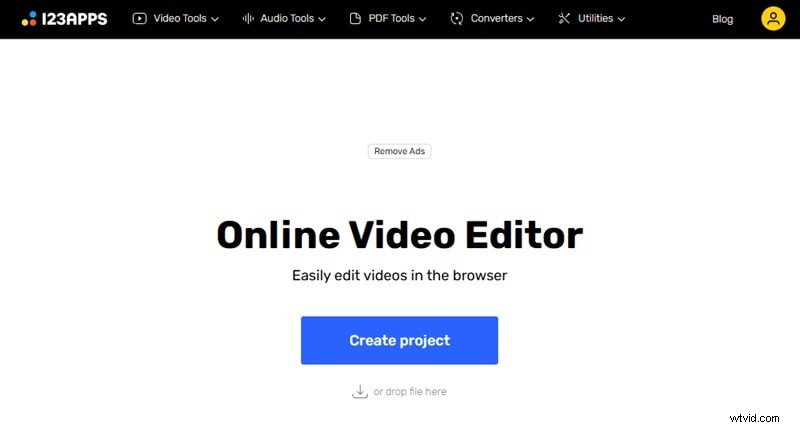
Vaya al sitio web de 123apps Video Editor y haga clic en el botón Crear proyecto para abrir el espacio de trabajo de edición de video.
Paso 2. Elige el tamaño del lienzo
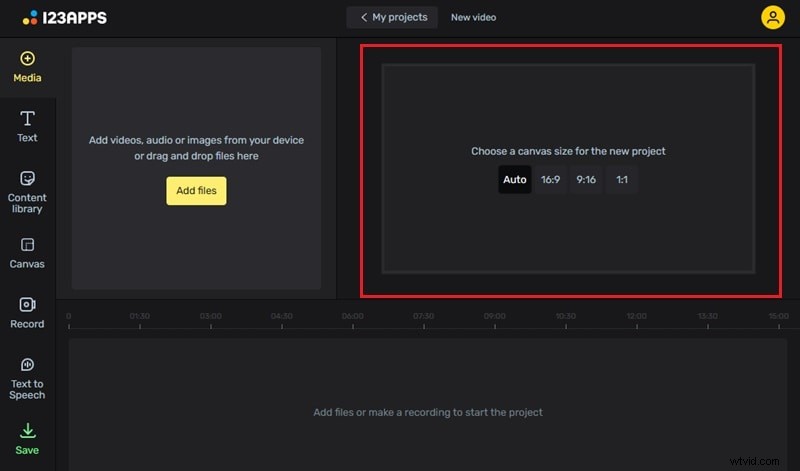
A continuación, debes configurar el tamaño del lienzo para tu proyecto de vídeo. Las opciones son Automático, 16:9, 9:16 y 1:1. Seleccione la relación de aspecto según sus preferencias.
Paso 3. Sube tu vídeo
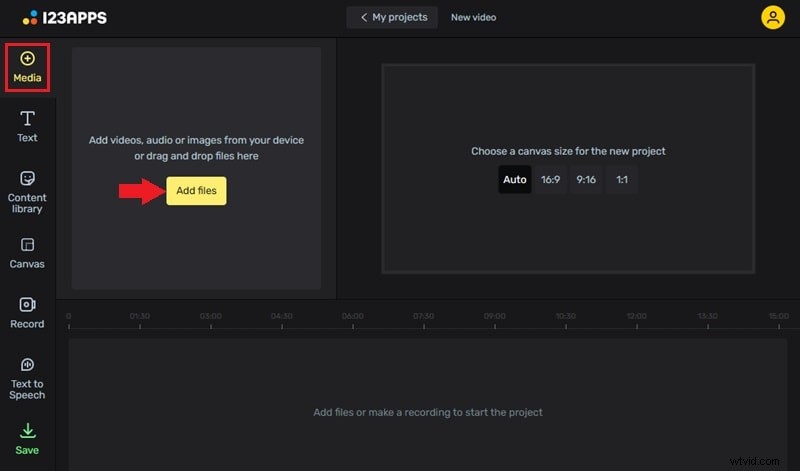
Para cargar su video, navegue hasta Medios> Agregar archivos. Luego, seleccione el archivo de video que desea editar. Recuerde, el tamaño máximo de archivo para la versión gratuita es de 500 MB.
Paso 4. Recorta el vídeo
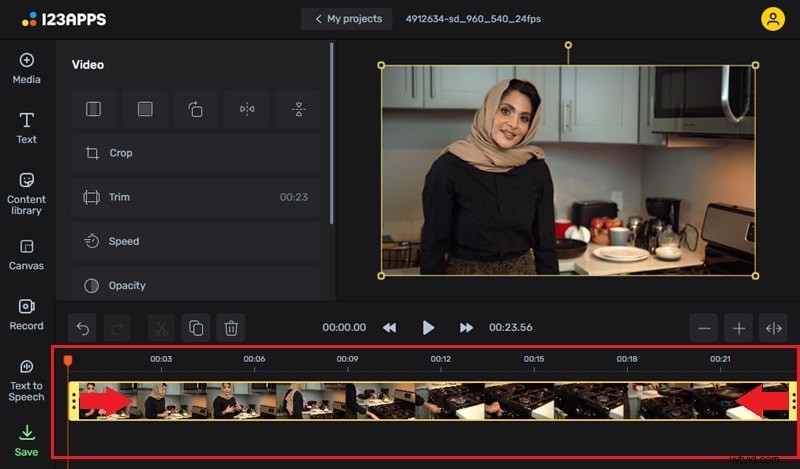
Una vez que haya subido su video, verá un control deslizante de línea de tiempo debajo de la vista previa del video. Arrastre los controles deslizantes en cada extremo para definir la sección del video que desea conservar. Luego, recortará la sección de inmediato. Puedes obtener una vista previa de tu selección haciendo clic en el botón Reproducir (o la tecla Espacio).
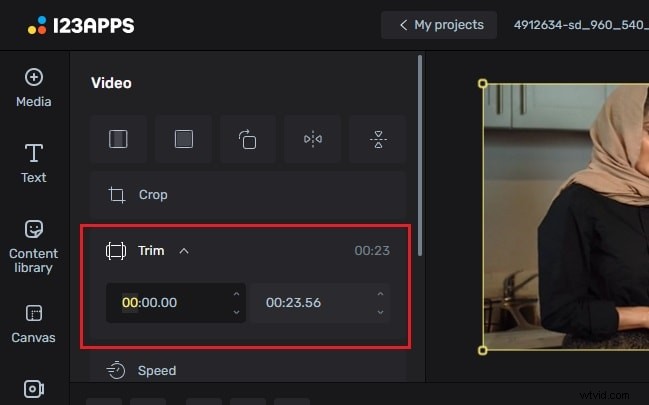
Para mayor precisión, ingrese manualmente las horas de inicio y finalización de la sección que desea conservar escribiendo las horas exactas en los cuadros de Recorte junto a la vista previa del video. De esta manera, podrás seleccionar tiempos más precisos, asegurando que no te pierdas ningún fotograma crucial.
Paso 5. Edita el vídeo
A continuación, puede realizar otras ediciones. Por ejemplo, puede agregar texto o subtítulos, insertar recursos de la biblioteca de contenido o agregar voz en off usando su función de texto a voz.
Paso 6. Exporta tu vídeo editado
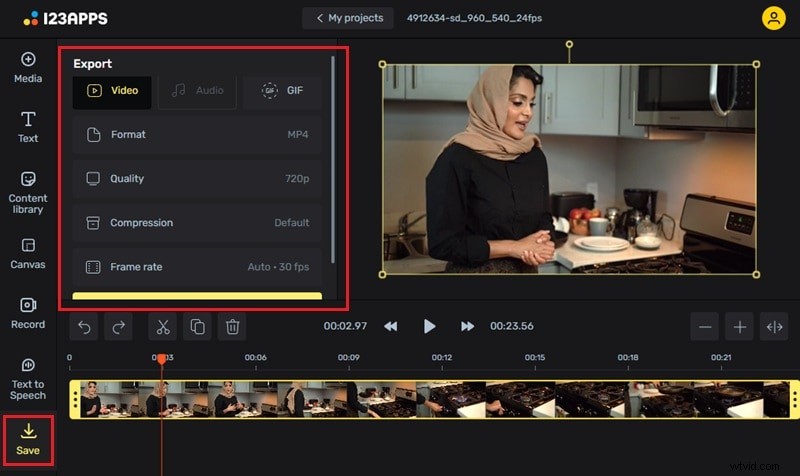
Una vez que haya terminado con la edición, vaya al panel Guardar en la parte inferior izquierda de la pantalla. Aquí puede elegir el formato de exportación, la calidad y la velocidad de fotogramas que mejor se adapte a sus necesidades. Luego, desplácese hacia abajo para encontrar el botón Exportar.
Después de aprender a cortar y recortar videos usando 123apps Video Cutter, es posible que desees explorar funciones más avanzadas para tus proyectos. Para aquellos que necesitan funcionalidad adicional, pasemos directamente a la siguiente sección.
Parte 3. Mejora tu vídeo con un editor de vídeo más avanzado:Wondershare Filmora
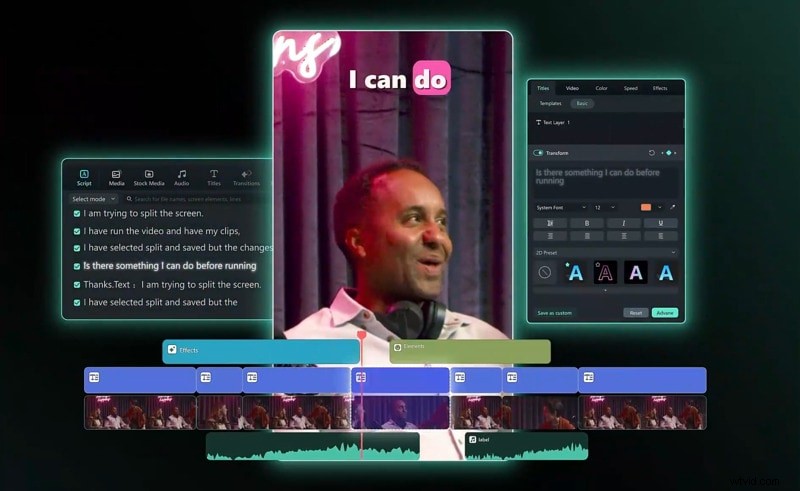
¿Está buscando funciones más avanzadas más allá de las funciones básicas que ofrece 123 Video Editor? Wondershare Filmora es una excelente opción que le brinda una solución más completa y avanzada. Está disponible en Windows, Mac, iOS y Android, lo que lo convierte en una opción versátil para usuarios de diversos dispositivos.
Hacer vídeos con Wondershare Filmora
- Amplios efectos de vídeo/audio y recursos creativos.
- Potente IA para la creación de contenido sin esfuerzo.
- Intuitivo, profesional pero apto para principiantes.
- Funciona en Mac, Windows, iOS y Android.


Características clave
- Herramientas de edición de vídeo basadas en IA
Filmora tiene muchas herramientas de inteligencia artificial que pueden ayudarte a acelerar el proceso de edición. Por ejemplo, Filmora tiene redacción publicitaria con IA, AI Audio Denoise, AI Music Generator y AI Image Generator. Muchas otras herramientas de inteligencia artificial están esperando para permitirte concentrarte más en la creatividad que en el proceso de edición.
- Clips cortos inteligentes
La función Smart Short Clips te ayuda a crear vídeos cortos a partir de grabaciones más largas identificando momentos clave.
- Fotogramas clave
- Activos creativos (más de 2,9 millones)
Creative Assets de Filmora ofrece una amplia biblioteca de más de 2,9 millones de activos. Estos recursos incluyen efectos de vídeo, música, transiciones y material de archivo.
Preferencia de usuario:Filmora vs. 123 Video Editor
En plataformas de reseñas como Capterra, Filmora Filmora recibe constantemente calificaciones más altas que 123 Video Editor. En Capterra, Filmora tiene una calificación de 4,7/5 y los usuarios elogian su amplia gama de funciones y facilidad de uso. Por el contrario, 123apps tiene una calificación de 4,0/5, donde los usuarios aprecian su simplicidad pero a menudo notan las limitaciones de las funciones avanzadas.
Cómo utilizar los clips cortos inteligentes de Filmora:una guía paso a paso
La función Smart Short Clips de Filmora te permite crear videos cortos identificando momentos clave en metraje más largo. Sigue estos pasos para usarlo:
Paso 1. Abre clips cortos inteligentes
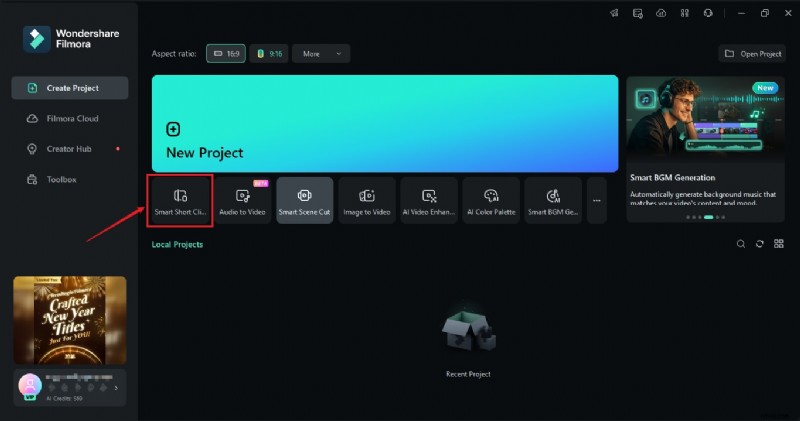
Inicie Filmora y vaya a la pestaña Crear proyecto en el panel izquierdo. En la lista de herramientas, elija Clips cortos inteligentes para comenzar a crear clips cortos a partir de su metraje de vídeo.
Paso 2. Importa tu vídeo
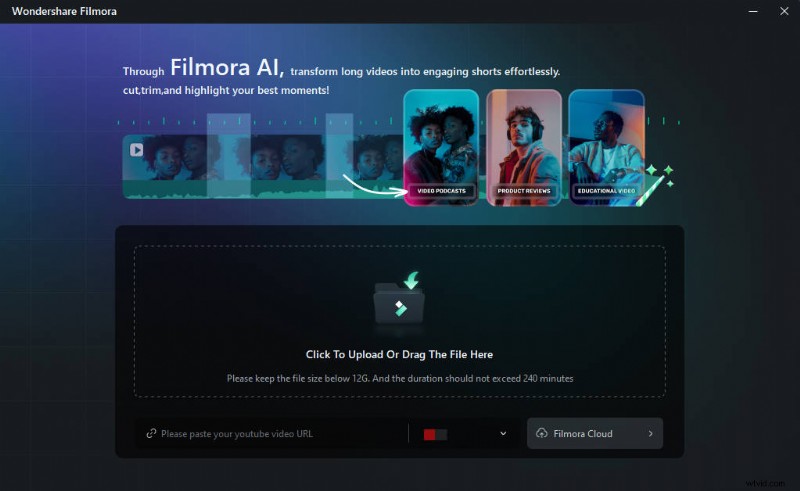
Sube tu video desde tu dispositivo, usa un enlace de YouTube o elige desde tu almacenamiento en Filmora Cloud.
Paso 3. Configura las preferencias de vídeo
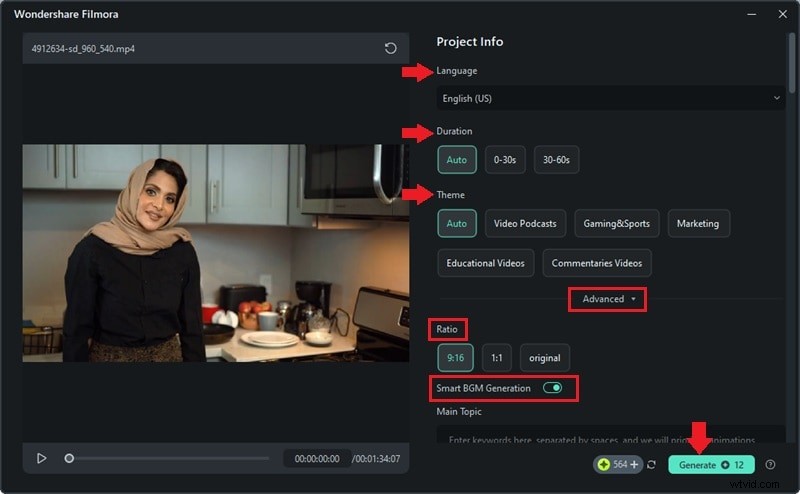
Una vez cargado el vídeo, aparecerá una ventana de configuración. Aquí puede seleccionar opciones como Idioma, Duración y Temas. Para obtener más control, explore las opciones avanzadas para configurar la relación de aspecto y habilitar la generación inteligente de música de fondo.
Paso 4. Elige tu clip corto
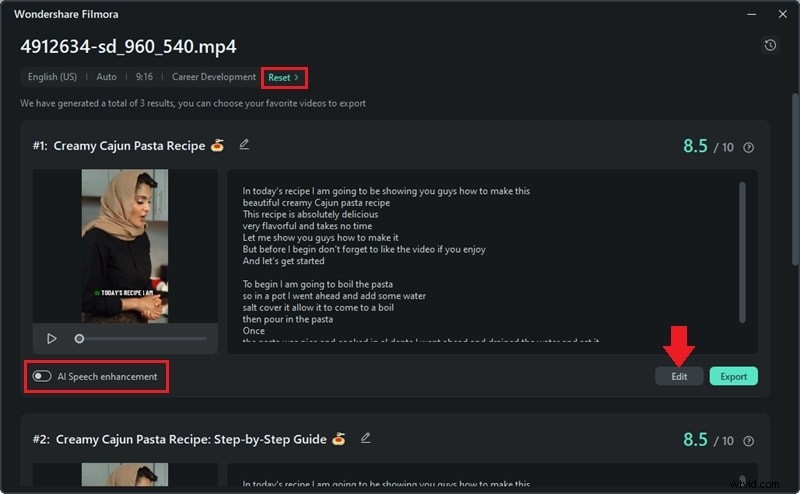
Después de analizar tu video, Filmora generará varias opciones de clips cortos. Revisa estos clips y selecciona el que más te guste. O haga clic en Restablecer si desea regenerar nuevos clips. También puede utilizar AI Speech Enhancement para mejorar la calidad del audio. Haga clic en Editar para refinarlo aún más en el espacio de trabajo de edición.
Paso 5. Edita tu clip
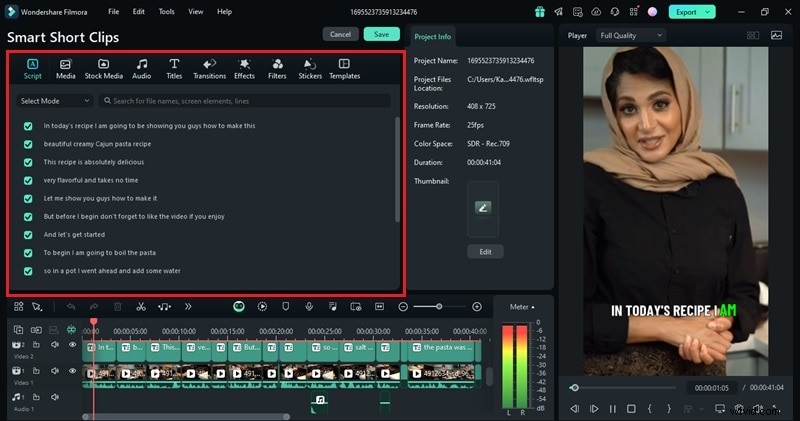
Aquí puedes agregar títulos, transiciones, filtros y pegatinas para que tu vídeo sea más atractivo.
Paso 6. Exporta tu vídeo
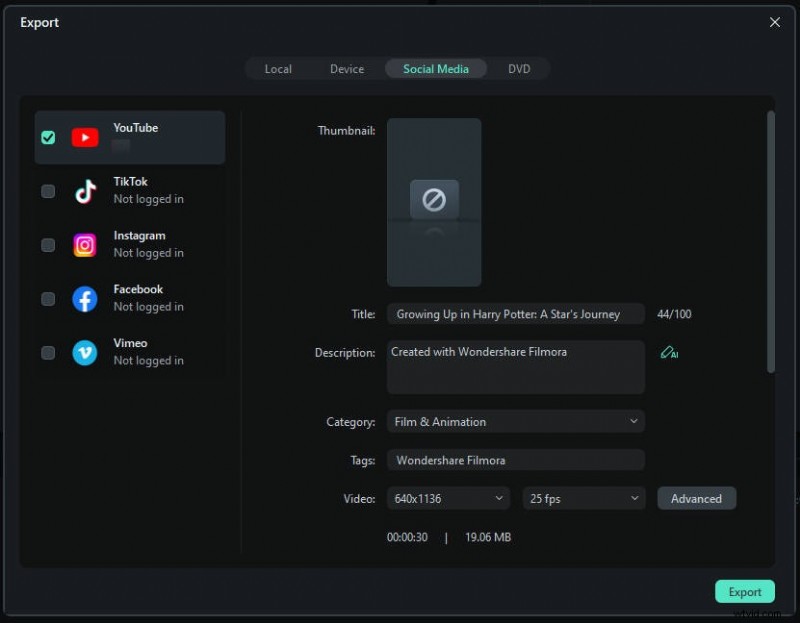
Una vez que esté satisfecho con su video, haga clic en el botón Exportar para guardarlo en su dispositivo. También puedes compartirlo directamente en plataformas de redes sociales como YouTube, TikTok o Vimeo. Además, incluso puedes programarlo para publicarlo en el futuro.
Conclusión
Editor de vídeo 123 es una herramienta para usuarios que buscan ediciones de video básicas y rápidas sin descargar ningún software. Proporciona funciones esenciales como recortar, cortar y superponer texto, lo que lo hace perfecto para principiantes o para quienes trabajan en proyectos sencillos.
Si buscas herramientas de edición más avanzadas, Wondershare Filmora es una opción fantástica. Filmora ofrece una gama mucho más amplia de capacidades de edición. Son esenciales para los usuarios que necesitan más control sobre sus ediciones. ¡Prueba Filmora hoy para desbloquear todo tu potencial creativo!