
Lightworks es una aplicación de software de edición de vídeo no lineal profesional desarrollada por EditShare. Es compatible con Windows, Linux y macOS.
Lightworks tiene una interfaz de usuario muy sencilla e intuitiva. El flujo de trabajo básico es:importar sus archivos multimedia al proyecto y luego editarlos utilizando las diversas herramientas disponibles. Cuando hayas terminado, exporta tu proyecto como un archivo de vídeo.
Lightworks se puede utilizar para diversos fines, incluida la creación de vídeos para redes sociales, vídeos corporativos, documentales y más. También se ha utilizado para editar algunas películas importantes de Hollywood, como El lobo de Wall Street y El discurso del rey.
En este artículo, discutiremos cómo rotar videos en la aplicación Lightworks. A continuación se muestra una forma de rotar videos en Lightworks manualmente; aquí usaremos la rotación del eje Z.
Paso a paso de cómo rotar vídeos en Lightworks
Cómo rotar manualmente un vídeo en Lightworks
Para rotar manualmente un vídeo en Lightworks, siga estos pasos:
Paso 1:importa tu vídeo al proyecto.
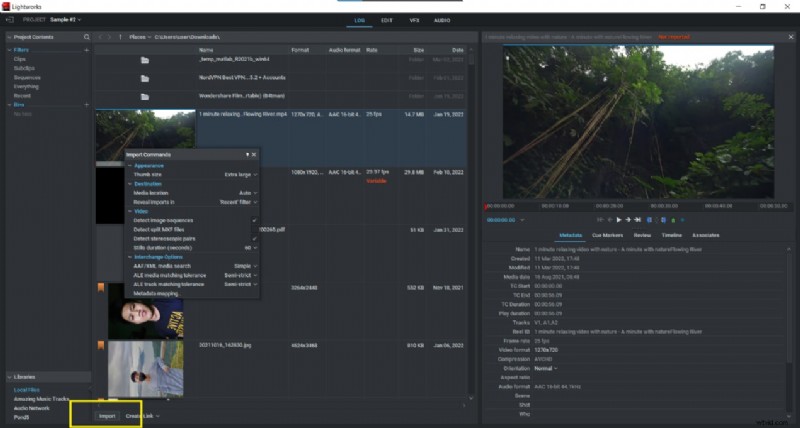
Paso 2:elige la parte del vídeo que deseas rotar; Si desea rotar toda la película, simplemente elija el vídeo completo en lugar de una parte específica.

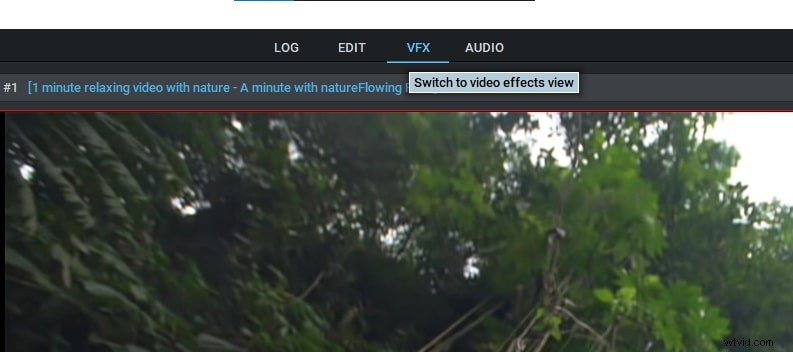
Paso 3:Haga clic en la pestaña "VFX" y vaya a la sección "3D DVE".
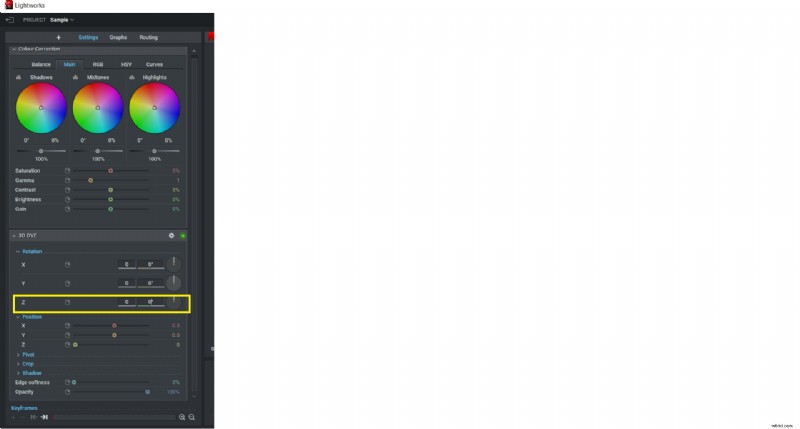
Paso 4:Elija el eje Z y gire el video al grado deseado. También puedes modificar la orientación del vídeo ingresando un valor en el cuadro provisto frente al eje Z.
Paso 5:haga clic en Enter en el botón del teclado.
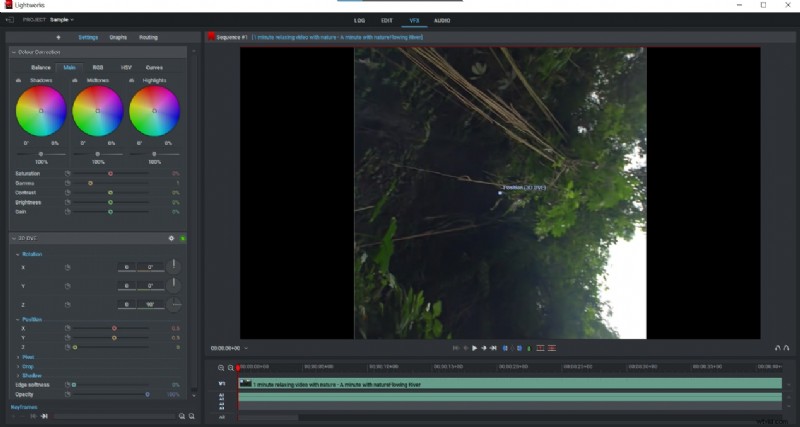
Su vídeo ahora se rotará la cantidad de grados seleccionada.
Cómo rotar vídeos en Filmora
Por otro lado, Lightworks cuenta con una herramienta de edición de vídeo alternativa que es Filmora Video Editor. Si buscas un editor de video liviano con una interfaz fácil de usar, Filmora es la mejor opción para ti. Ofrece funciones potentes como gráficos en movimiento, edición de texto y edición de audio, y al mismo tiempo es muy fácil de usar.
Puedes probarlo gratis descargando la versión de prueba desde el sitio web de Filmora. Filmora también ofrece una amplia gama de opciones de exportación, para que puedas compartir fácilmente tus videos con otras personas. Puedes exportar tu vídeo como un archivo MP4 o MOV, o subirlo directamente a YouTube o Facebook.
Paso a paso sobre cómo rotar vídeos en Filmora
Cómo rotar manualmente un vídeo en Filmora
Para rotar videos en Filmora manualmente...
Paso 1:importa tu vídeo al proyecto.
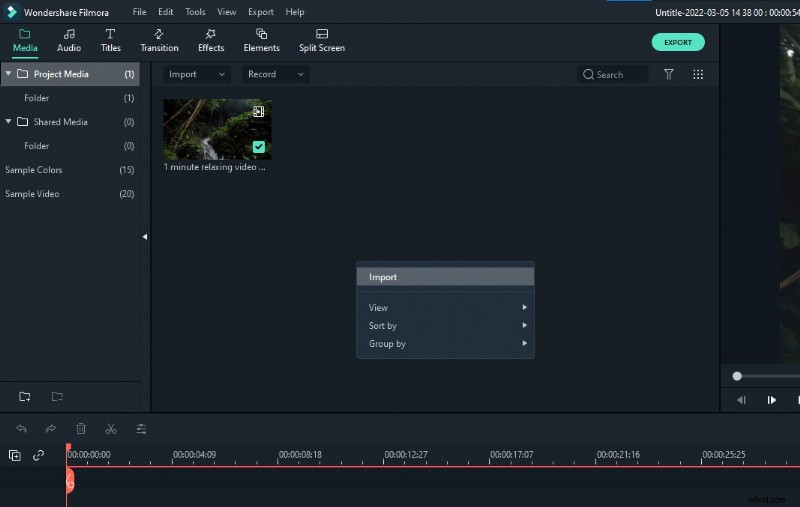
Paso 2:haz clic en el videoclip que deseas rotar.
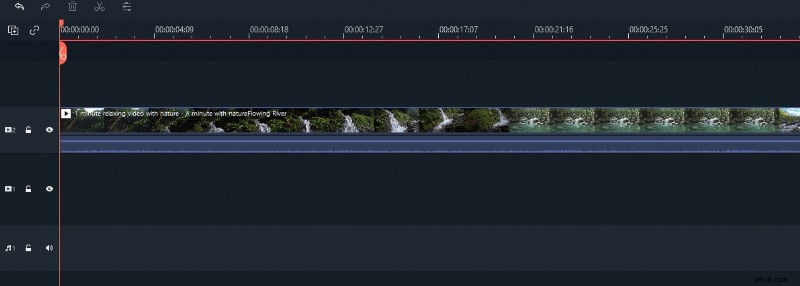
Paso 3:haz clic en la herramienta "Editar" encima de la línea de tiempo y ve a la sección "Transformar". Luego, seleccione la opción “Rotar”.
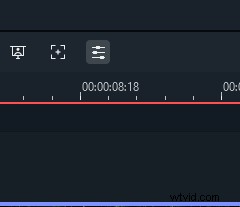
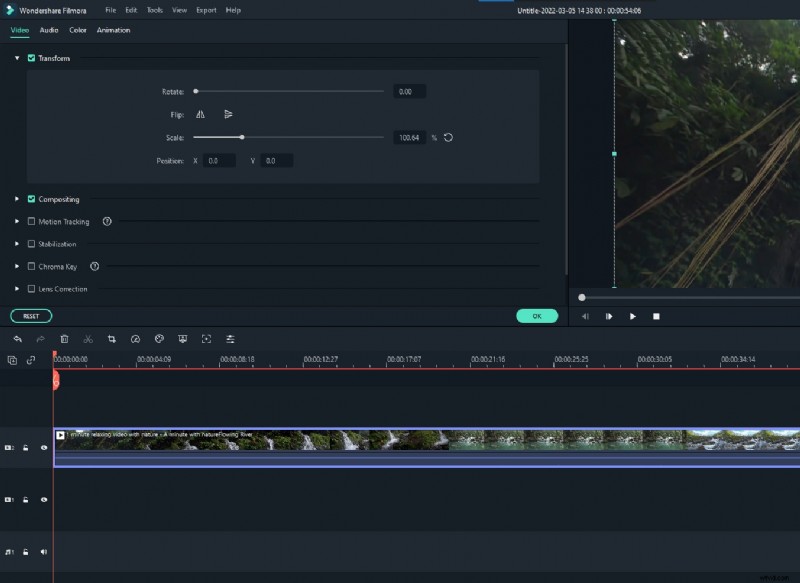
Paso 4:seleccione la opción de rotación deseada.

Paso 5:haga clic en el botón "Aceptar".
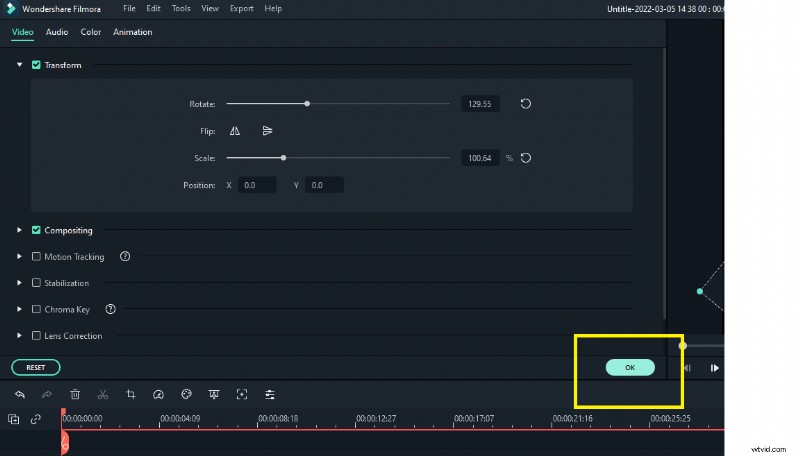
Su vídeo ahora se rotará la cantidad de grados seleccionada.
En conclusión, Lightworks es una potente aplicación de edición de vídeo que ofrece muchas funciones y opciones. Si está buscando algo con todas las funciones que necesita, entonces es una excelente opción. Sin embargo, si tienes un presupuesto ajustado, hay otras aplicaciones disponibles que pueden ser más adecuadas para tus necesidades.
Filmora es un editor de video liviano, fácil de usar y ofrece funciones potentes como gráficos en movimiento, edición de texto y edición de audio. Puedes probarlo gratis descargando la versión de prueba desde el sitio web de Filmora.